

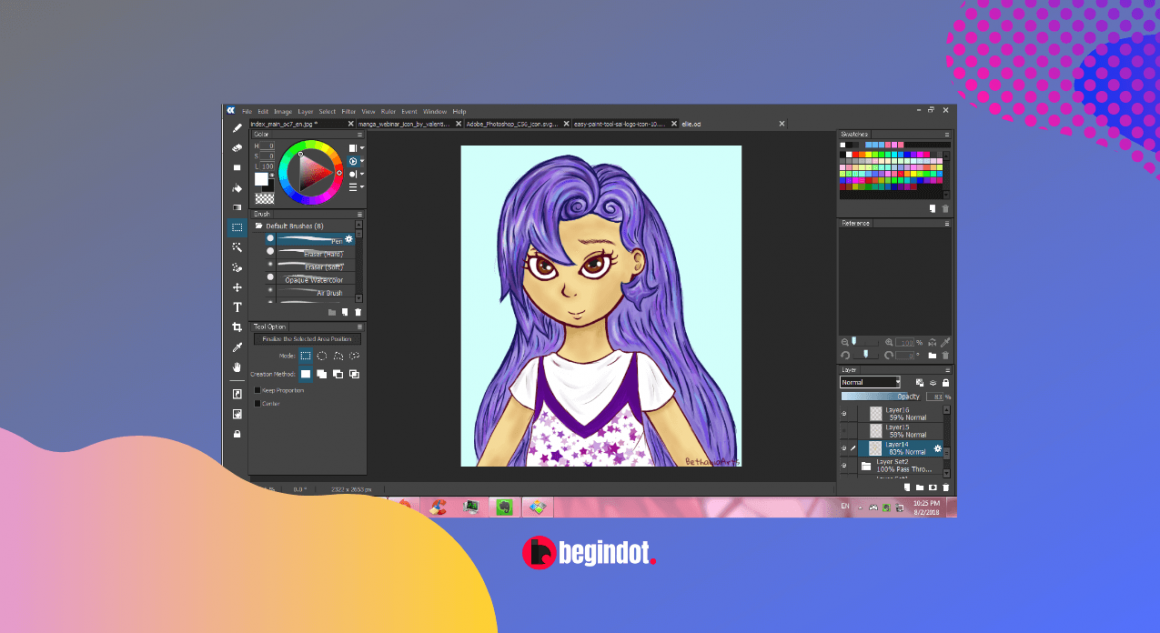
No início, pode ser assustador obter um novo programa de arte, principalmente se você nunca usou um antes.
As Ferramenta de pintura Sai é um pintura digital e programa de desenho originalmente criado em 2004 para Windows.
Este aplicativo foi lançado pela primeira vez no Japão com uma interface japonesa completa, que foi traduzida posteriormente para o inglês e alguns outros idiomas.
O programa é perfeito para quem é novo no software e pretende começar a pintar rapidamente. o Paint Tool Sai grátis foi bastante popular entre os artistas por causa de sua vasta gama de ferramentas e simplicidade.
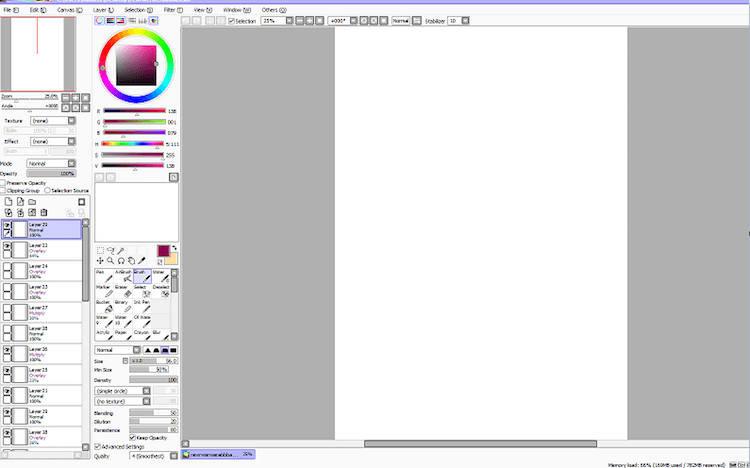
Os painéis de edição
O programa possui dois painéis principais com os quais os usuários podem trabalhar - o painel de ferramentas e cores encontrado no lado direito e o painel de camadas no lado esquerdo. A localização dos painéis pode ser alterada na Janela.
Ele também possui a Barra Rápida localizada na parte superior para permitir mais controles.
O “retrocesso” pode ajudá-lo quando você deseja desfazer uma ação recente. Esta etapa pode ser usada mais de dez vezes, então você não deve se preocupar sempre que algo der errado.
Ao desenhar de diferentes ângulos, você pode girar a tela. Para retornar a rotação e visualizar de volta ao padrão, faça uso do botão “Reset”. Ao virar a tela, você verá uma nova visão do seu trabalho e localizará possíveis erros.
Entendendo o painel de cores
Todas as opções de cores podem ser acessadas na barra superior da Janela ou no painel Cor e Ferramentas.
Como usar o Paint Tool Sai
1. Crie sua imagem
Depois de abrir o programa, passe o mouse sobre a opção “Arquivo” no canto superior esquerdo da janela e clique em “Novo”.
2. Selecione o tamanho e o nome da sua nova tela
Em uma caixa rotulada "Nome", digite o nome que você deseja que sua imagem tenha e escolha a altura e a largura nas caixas rotuladas "Altura" e "Largura".
3. Selecione um pincel padrão
Você pode brincar com os pincéis disponíveis para escolher o que melhor se adapta a você. Basicamente, os pincéis são:
• “Caneta” que não se mistura porque é sólida
• “Brush” é semelhante à caneta, mas pode se misturar com qualquer cor sob ela
• "Eraser" é útil se você pretende remover uma cor
• “AirBrush” é como o “Brush” normal, mas tem bordas embaçadas
• “Água” dificilmente é qualquer cor, mas pode ser usada para misturar duas cores sem a adição de nenhum
4. Adicione o pincel
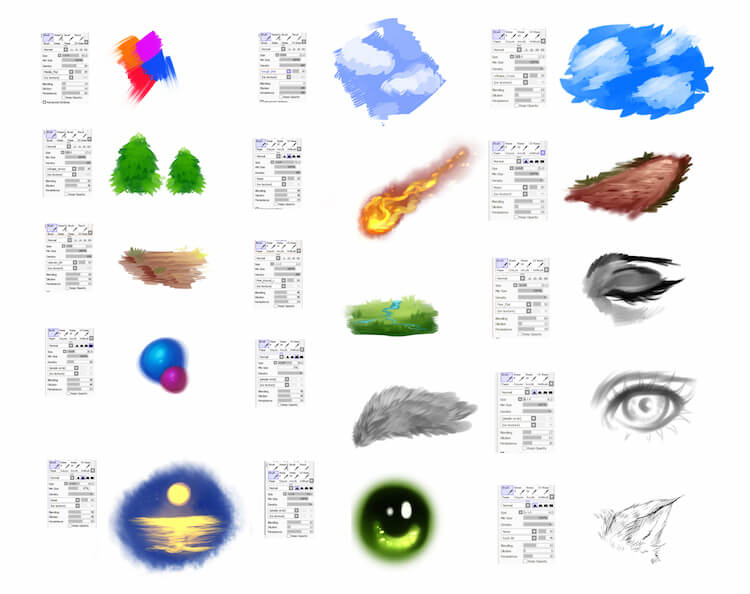
Você pode adicionar seus próprios pincéis personalizados rolando abaixo dos pincéis padrão nas caixas cinzas vazias.
5. Altere as configurações do seu pincel quando necessário
Às vezes, você precisará alterar a configuração padrão do pincel. Isso é possível nas configurações abaixo de onde você escolhe os pincéis.
6. Selecione uma cor
Caminho sobre os pincéis é um círculo de arco-íris com um quadrado no interior. Clique em qualquer lugar para definir uma cor e também alterar o brilho e a saturação.
7. Faça uso de camadas
Ao lado da janela, você notará uma caixa cinza com uma caixa roxa dentro da qual se lê “Camada 1”. As camadas são semelhantes a pintar em um pedaço de vidro e, em seguida, colocar os óculos uns sobre os outros para criar uma imagem.
8. Inclua efeitos de camada
Logo acima da opção de camada há um menu suspenso chamado textura, modo e efeito.
Além disso, você notará um controle deslizante usado para opacidade e outras caixas de seleção. Você pode ajustar quaisquer outros efeitos ao seu gosto. Quando terminar de pintar, desmarque o pincel para finalizar o processo.

Este artigo foi escrito pela equipe editorial da Begindot. Se você deseja contribuir, Contate-nos aqui









