


Aqui estão algumas maneiras simples de tirar print screen no sistema Mac. Se você estiver usando o Mac pela primeira vez, essas dicas podem ser muito úteis para você.
Screenshots são uma ótima maneira de compartilhar suas imagens favoritas, suas pontuações mais altas em um videogame, vislumbres de seu feed de notícias e conversas de mídia social, bugs que você deseja relatar e quase tudo e qualquer coisa que você vê na tela do seu dispositivo.
A captura de tela é um recurso comum a todos os smartphones hoje em dia, mas se você ainda não sabia disso, também pode dar uma olhada na tela do seu computador.
O que é chamado de tela de impressão no Windows é conhecido como “captura de tela” ou “captura de tela” no iOS?
Se você é um usuário de Mac, no entanto, deve ter notado que, ao contrário do Windows, o Mac não vem com um Botão "imprimir tela" no teclado.
Isso é feito para simplificar o teclado e também porque você pode personalizar suas ações dependendo do tipo de captura de tela que deseja fazer.
O Mac permite capturar diferentes partes da tela usando uma combinação de atalhos de palavras-chave diferentes, facilitando a captura exatamente do que você deseja.
Você pode capturar sua tela inteira ou uma pequena parte dela, dependendo da sua necessidade. A captura de tela é salva automaticamente na área de trabalho.
Quando uma captura de tela é feita, uma imagem completa da área de trabalho junto com os aplicativos abertos e em execução é capturada, que é então despejada em um arquivo exclusivo na área de trabalho do Mac.
Os atalhos de teclado são uma ótima maneira de obter o recorte desejado em vez de usar um único botão “Print Screen” e depois cortar suas capturas de tela.
6 maneiras de imprimir a tela no sistema Mac
A seguir estão algumas maneiras diferentes e diretas de fazer uma captura de tela no seu Mac:
1. Tirando uma captura de tela de toda a tela
Fazer a captura de tela de toda a tela é semelhante ao recurso “imprimir tela” no Windows. É especialmente útil quando você deseja capturar a navegação de um site ou deseja compartilhar a estrutura completa da tela do seu Mac com outras pessoas.
Siga as etapas abaixo para fazer uma captura de tela da tela do Mac e salvá-la na área de trabalho.
- Abra todos os aplicativos e janelas que você deseja capturar e organize-os da maneira que deseja vê-los salvos.
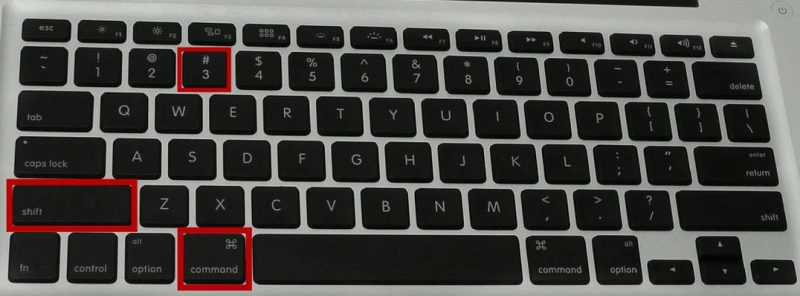
- Pressione 'Command'+'shift'+'3', tudo ao mesmo tempo.
- Seu Mac irá gerar o som de uma captura de câmera, e é aí que você sabe que sua captura de tela foi capturada. Ele aparecerá na área de trabalho do Mac em formato a.PNG com o título “captura de tela (data e hora)”.
- Mais tarde, você pode abrir a captura de tela e clicar em 'Abrir com' se desejar abri-la ou compartilhá-la com um aplicativo diferente.
2. Tirando uma captura de tela de uma parte da tela
Às vezes, você só precisa de uma parte da tela em uma captura de tela, e isso pode ser feito facilmente seguindo alguns atalhos básicos.
Fazer de outra forma é uma tarefa complicada; pegando o captura de tela cheia e salvá-lo, cortando a parte da tela que você precisa e salvando-o novamente.
Com o Mac, você não precisa se preocupar. Basta seguir os passos citados abaixo e capturar apenas uma parte específica da tela:
- Abra os aplicativos e janelas que você deseja capturar e coloque-os da maneira que deseja vê-los salvos na captura de tela.
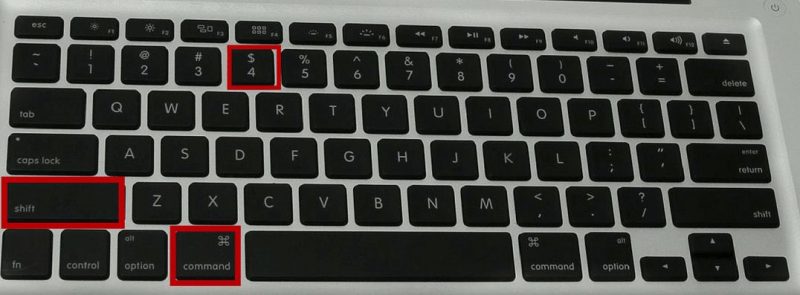
- Pressione 'Command'+'shift'+'4' tudo ao mesmo tempo. O ponteiro mudará para uma mira, permitindo que você escolha a área que deseja em sua captura de tela.
- Coloque o cursor de mira no canto específico da área que você deseja capturar e clique e segure.
- Arraste o cursor para o canto diagonalmente oposto da área que deseja capturar.
- O cursor de mira permite personalizar o tamanho da captura de tela usando seu recurso de contagem de pixels. Clique em 'opção' para alterar o ponto de bloqueio para o centro da área. Uma vez que o ponto de bloqueio esteja definido, clique no botão 'shift' para bloquear todos os lados, exceto aquele na direção em que você está trabalhando no momento.
- Quando terminar de selecionar a área, solte o botão do mouse ou o trackpad. Sua área selecionada aparecerá em um contorno.
- É isso! Depois de ouvir a captura da câmera, sua captura de tela é capturada e aparecerá no formato.PNG na área de trabalho.
- Escolha 'abrir com' depois de clicar com o botão direito se quiser visualizar ou compartilhar a captura de tela com um aplicativo diferente.
3. Tirando uma captura de tela de uma janela específica do aplicativo Mac
Isso é particularmente útil quando você deseja capturar informações ou erros em uma tela específica dentro de um aplicativo para Mac.
- Vá para o aplicativo ou janela da qual você deseja tirar uma captura de tela e abra-o.
- Clique nos botões 'command' + 'shift' + '4' de uma só vez. Seu cursor se tornará uma cruz.
- Pressione a barra de espaço; ele mudará seu cursor para a câmera.
- Coloque o cursor da câmera na parte superior da janela da qual você deseja fazer a captura de tela. A janela ficará destacada na cor azul para que você possa garantir que é a correta.
- Clique nele para fazer uma captura de tela.
- Você ouvirá o som de uma captura de câmera e sua captura de tela será salva na área de trabalho em formato a.PNG, com a 'captura de tela (data e hora)' escrita abaixo dela.
- Clique duas vezes na captura de tela para visualizá-la. Clique com o botão direito do mouse e escolha 'abrir com' se quiser visualizar ou compartilhar a captura de tela com um aplicativo diferente.
Dica de especialista: Este método também pode ser usado para capturar um menu suspenso específico, embora apenas o menu seja capturado.
4. Tirando a captura de tela de um menu
Por que tirar a captura de tela da tela inteira quando tudo que você precisa é o recorte de um menu? Siga os passos abaixo e faça isso com facilidade:
- Clique no menu para abri-lo e revelar seu conteúdo.
- Pressione 'command'+'shift'+'4' simultaneamente. O ponteiro se transformará em uma cruz.
- Arraste a cruz para selecionar o menu que deseja capturar.
- Solte o botão do mouse ou do trackpad. Se desejar cancelar, pressione o botão Escape (Esc) antes de soltar o trackpad ou o botão do mouse.
- A captura de tela será feita e salva como um arquivo .PNG na área de trabalho do Mac.
5. Tirando uma captura de tela da barra de toque
Caso você precise capturar uma Touch Bar, isso pode ser feito facilmente seguindo alguns passos simples:
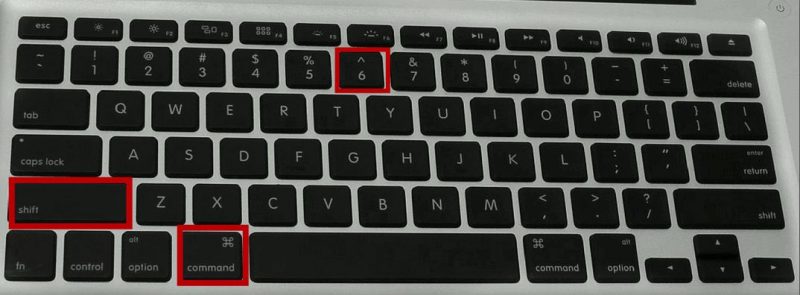
- Pressione 'command'+'shift'+'6', tudo de uma vez.
- Você ouvirá o som de uma captura de câmera e é quando você sabe que a tela foi capturada.
- Você encontrará a captura de tela na área de trabalho do Mac em formato .PNG.
Isso funciona para os usuários que têm um Mac com Touch Bar e macOS Sierra 10.12.2 ou posterior.
Dica de especialista: A região da faixa de controle da barra de toque pode ser personalizada para incluir um botão de captura de tela. Você pode então tocar no botão de captura de tela para ver as opções para os tipos de capturas de tela e locais onde ela pode ser salva.
6. Salvando uma captura de tela diretamente na área de transferência
Em alguns casos, você pode querer que sua captura de tela seja salva em um local do seu computador que não seja a área de trabalho.
Além do seu Desktop Mac, você pode até salvar as capturas de tela ou capturas de tela diretamente na sua área de transferência. Veja como você pode fazer isso:
- Siga todas as etapas mencionadas acima e salve sua captura de tela da mesma maneira que faria para salvá-la na área de trabalho do Mac.
- Pressione 'command' + 'shift' + '3' simultaneamente para salvar a captura de tela inteira na área de trabalho.
- Pressione 'command' + 'shift' + '4' para capturar uma janela específica da tela. Pressione 'barra de espaço' depois de tirar a captura de tela para salvá-la na área de transferência.
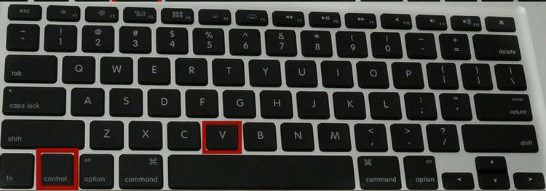
- Abra o documento ou editor de imagem de sua escolha e pressione 'Control+V' ou escolha 'Colar' no menu para copiar e colar a captura de tela da área de transferência e na janela.
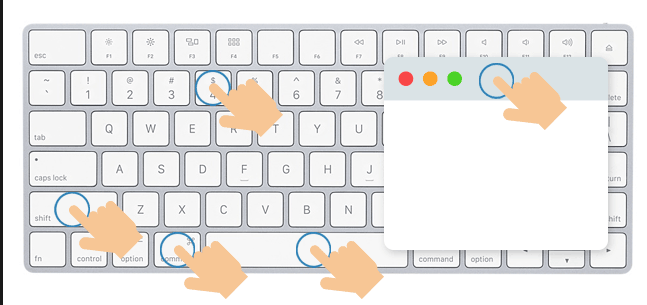
7. Captura de tela com efeito de sombra
Se você deseja fazer uma captura de tela com um efeito de sombra no seu sistema Mac, pode fazê-lo facilmente pressionando shift+command+4+Space
Os métodos mencionados acima para tirar screenshots com o seu Mac funcionam perfeitamente com SO Serra, OS X El Capitan, OS X Yosemite e a maioria das versões mais antigas do sistema operacional Mac moderno.
Algumas janelas ou aplicativos podem não permitir capturas de tela, especialmente quando são projetados para reproduzir vídeos protegidos contra cópia.
Mas além disso, você pode usar essas maneiras de capture qualquer parte da tela do seu Mac de uma maneira descomplicada.

Este artigo foi escrito pela equipe editorial da Begindot. Se você deseja contribuir, Contate-nos aqui









