

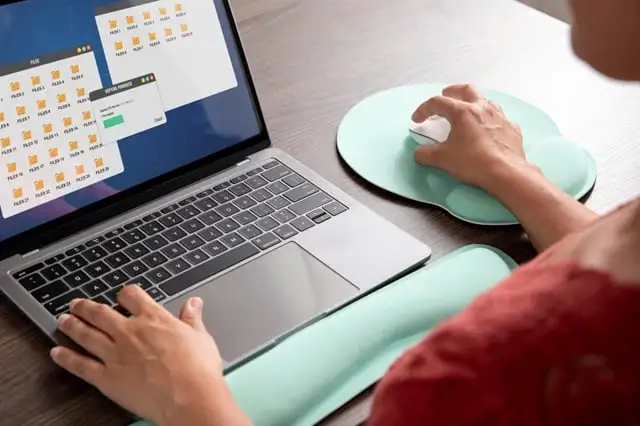
No mundo digital, a eficiência reina suprema. O venerável ato de duplicação ocupa um lugar central. É uma operação fundamental e todo usuário de Mac a utiliza. Dominando-a. como copiar e colar no Mac Isso lhe dá mais poder. Simplifica seu fluxo de trabalho diário e aumenta muito a produtividade. Este guia revela seus segredos.
Muitas tarefas exigem essa habilidade. Mover texto, arquivos ou imagens requer precisão. O Mac oferece métodos elegantes, tanto simples quanto avançados. Vamos explorá-los todos para que você se torne proficiente. Esse conhecimento fundamental ajuda e transforma o trabalho de verdade.
Esta exploração abrangente mergulha na arte da transferência. Dissecamos seus mecanismos essenciais e celebramos sua utilidade. Além disso, ponderaremos sobre suas nuances. Prepare-se para embarcar em uma jornada pela sua facilidade. Descubra seu poder potente e entenda por que essa habilidade é importante. Ela realmente define o uso do Mac.
Os comandos fundamentais: Entendendo o copiar e colar
No fundo, “copiar e colarÉ simples; envolve duas ações principais. Primeiro, você copia um item. Isso o duplica digitalmente e o coloca na área de transferência. Essa área invisível é o local de armazenamento. Em seguida, você cola o item. Isso transfere o conteúdo da área de transferência para um novo local de forma transparente.
Este processo funciona universalmente em diversos setores. Aplicativos MacDe documentos a navegadores, de planilhas a e-mails. Aprendendo. como copiar e colar no Mac Realmente ajuda. Economiza muito tempo e evita redigitações desnecessárias. Simplifica tarefas complexas.
Sua filosofia ressoa profundamente. O trabalho deve ser eficiente e a criação, fluida. Assim, a Apple projetou esses comandos pensando na facilidade de uso; eles oferecem precisão e velocidade. Ela convida a todos a participar. Podem testemunhar a elegância do Mac. Essa é a sua grande promessa.
Teclas de copiar, recortar e colar no Mac: comandos essenciais
| Ação | atalho de teclado | Explicação |
| Copiar (Texto, Imagem, Arquivo) | Comando (⌘) + C | Copia o item selecionado e o coloca na área de transferência. |
| Recortar (texto, imagem, arquivo) | Comando (⌘) + X | Remove o item selecionado e o coloca na área de transferência. |
| Colar (qualquer item) | Comando (⌘) + V | Insere o conteúdo da área de transferência. Na posição do cursor. |
| Colar e combinar estilo | Option (⌥) + Command (⌘) + V | Cola apenas o texto. Adota a nova formatação. |
| Copiar caminho do arquivo | Opção (⌥) + Clique com o botão direito do mouse | Selecione “Copiar como caminho do arquivo”. Isso salva o local. |
Revelando os métodos: como copiar e colar no Mac
O ritmo operacional é claro. O Mac oferece diversos caminhos. Cada método tem uma finalidade e oferece uma velocidade única. Dominar todos eles realmente ajuda e aumenta sua proficiência.
1. Os Atalhos Clássicos do Teclado: Velocidade na Ponta dos Dedos
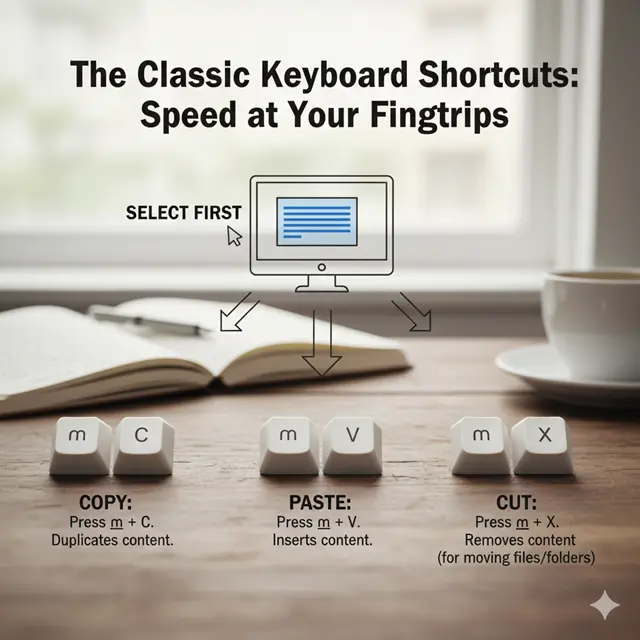
Este é o método mais rápido. Os atalhos de teclado são supremos. São comandos que se memorizam com os músculos. Aprenda-os bem, profundamente.
- Selecione primeiro: Escolha o item. Selecione o texto. Clique em um arquivo. Deixe sua seleção clara.
- exemplar: Pressione Command (⌘) + CIsso duplica o conteúdo. Envia-o para a área de transferência. Normalmente, não há alteração visual.
- Colar: Pressione Command (⌘) + VIsso insere conteúdo. Da área de transferência para o cursor. Ele posiciona o seu item.
- Recortar (para mover arquivos/pastas): Pressione Command (⌘) + XIsso remove o conteúdo. Envia para a área de transferência. Use Command (⌘) + V Para mover arquivos. (Observação: Command + X geralmente funciona para texto em aplicativos do Mac, mas para mover arquivos, você usa Command + C e depois Option + Command + V para "mover" em vez de "copiar" ao colar.)
Esses atalhos são universais. Funcionam em quase qualquer lugar e são realmente indispensáveis. Pratique-os regularmente.
2. O Menu de Edição Intuitivo: Uma Abordagem Visual
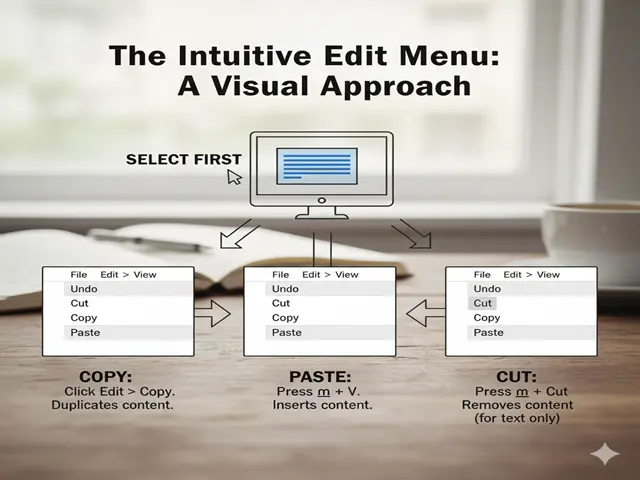
Para quem não gosta muito de atalhos, a barra de menus oferece ajuda e opções claras. Uma confirmação visual também é útil.
- Selecione primeiro: Como antes, escolha o item. Selecione o texto. Clique em um arquivo.
- Cópia de: Acesse a barra de menu superior. Clique em “Editar”. Selecione “Copiar”. O item será copiado.
- Colar: Vá até o seu destino. Clique em “Editar”. Selecione “Colar”. O conteúdo será inserido.
- Cortar: Para texto, use "Recortar". Para arquivos, o comando "Editar" geralmente não possui a opção "Recortar". Para arquivos, use Command + C e, em seguida, Option + Command + V.
Este método é mais lento. No entanto, é muito claro e confirma suas ações. Bom para iniciantes.
3. O menu contextual acessível pelo botão direito do mouse: Acesso rápido

O menu de contexto (acessado com o botão direito do mouse) é rápido e oferece opções relevantes com base na sua seleção. Um atalho realmente prático.
- Selecione primeiro: Escolha o item. Selecione o texto. Clique em um arquivo.
- Clique com o botão direito: Clique com o botão direito do mouse no item. Ou use dois dedos no trackpad. Um menu será exibido.
- Cópia de: Selecione “Copiar” na lista. O item será copiado.
- Colar: Mova o cursor. Clique com o botão direito novamente. Selecione “Colar”. O conteúdo será inserido.
Este método combina velocidade com clareza visual. Muitos usuários o preferem por ser muito eficiente.
Dominando as Nuances: Técnicas Avançadas de Copiar e Colar
Além do básico, o Mac oferece mais. Existem opções especializadas de colagem que aprimoram seu fluxo de trabalho. Compreender essas opções proporciona maior controle.
1. Colar e combinar estilos: Liberdade de formatação

Muitas vezes, o texto copiado mantém a formatação, incluindo fontes, tamanhos e cores. Colar normalmente preserva essa formatação. A opção "Colar e combinar estilo" altera isso.
- Ação: Copie o texto (Command + C). Mova-se para o destino. Pressione Option + Shift + Command + V.
- Resultado: O texto é colado. Ele adota o formato de destino. Nenhum estilo extra é exibido. Isso mantém tudo organizado.
- Benefício: Mantém a consistência visual. Economiza tempo com reformatação. Uma verdadeira vantagem para escritores.
2. Mover arquivos (equivalente a recortar e colar)

O Mac lida com o "recorte" de arquivos de forma diferente. O atalho Command + X apenas copia arquivos. Para mover um arquivo de verdade:
- Ação: Copie o arquivo (Command + C). Navegue até a nova pasta. Pressione Option + Command + V.
- Resultado: O arquivo é movido. Ele desaparece do original e reaparece no destino. Isso é eficiente.
- Benefício: Evita arquivos duplicados. Mantém seu sistema organizado. Uma maneira mais inteligente de organizar.
3. Copiando caminhos de arquivos: para desenvolvedores e organizadores
Às vezes você precisa da localização de um arquivo, não do arquivo em si. O Mac facilita isso. Uma ótima dica para muitos.
- Ação: Selecione o arquivo. Pressione Option + Command + C.
- Resultado: O caminho do arquivo é copiado. Ele vai para a sua área de transferência. Você pode colá-lo. Em um texto, código ou terminal.
- Benefício: Essencial para roteirização. Ótimo para compartilhar localizações. Permite fazer referências precisas.
4. Copiar capturas de tela para a área de transferência: compartilhamento instantâneo
Você pode tirar screenshots e enviá-las para a área de transferência sem salvar o arquivo. Isso é compartilhamento rápido.
- Ação (Tela Cheia): Pressione Control + Shift + Command + 3.
- Ação (Seleção): Pressione Control + Shift + Command + 4. Em seguida, arraste para selecionar.
- Resultado: Captura de tela copiada. Cole diretamente em qualquer lugar. Sem bagunça na área de trabalho.
- Benefício: Compartilhamento rápido em chats. Inserção direta em documentos. Processo muito eficiente.
5. A Área de Transferência Universal: Ecossistema Apple Integrado
Se você possui vários dispositivos Apple, a praticidade é ainda maior. A Área de Transferência Universal os conecta. Seu Mac, iPad e iPhone podem compartilhar arquivos.
- Ação: Copie em um dispositivo. Cole em outro. Simplesmente funciona.
- Resultado: Transferência de conteúdo sem fio. Entre dispositivos conectados. Todos com sessão iniciada no iCloud.
- Benefício: Fluxo de trabalho incrivelmente fluido. Transfira ideias sem esforço. Sinergia real entre dispositivos.
Dominar esses métodos avançados eleva seu nível de habilidade, transformando-o de um usuário básico em um usuário avançado de Mac. Cada truque economiza tempo precioso e torna seu trabalho mais eficiente.
Mac vs. Windows: Uma comparação de copiar e colar
| Característica | Como copiar e colar no Mac | Windows (Métodos Comuns) |
| Atalho para copiar | Comando (⌘) + C | Control (Ctrl) + C |
| Colar atalho | Comando (⌘) + V | Controle (Ctrl) + V |
| Atalho | Comando (⌘) + X (para texto) | Control (Ctrl) + X (para texto ou arquivos) |
| Mover arquivo (Recortar) | Command (⌘) + C, depois Option + Command (⌘) + V | Control (Ctrl) + X e depois Control (Ctrl) + V |
| Estilo "Cole e Combine" | Option + Shift + Command (⌘) + V | Control (Ctrl) + Shift + V (em alguns aplicativos) |
| Histórico da prancheta | Não está integrado diretamente (requer aplicativos de terceiros) | Integrado (tecla Windows + V) desde o Windows 10 |
| universal Clipboard | Sim (em todos os dispositivos Apple via iCloud) | Não (requer aplicativos de terceiros para compatibilidade entre dispositivos) |
| Menu do botão direito | Opções “Copiar” / “Colar” disponíveis | Opções “Copiar” / “Colar” disponíveis |
| Opção da barra de menu | “Editar” > “Copiar” / “Colar” | “Editar” (menos comum, geralmente específico do aplicativo) |
Entendendo a Área de Transferência: Seu Assistente Digital Invisível
No cerne dessa mágica está a área de transferência. É um espaço de armazenamento temporário que o seu Mac mantém. Quando você copia algo, o arquivo vai direto para lá e fica esperando para ser colado. Um auxiliar invisível, sempre presente.
Esta área de transferência é versátil. Ela comporta diversos tipos de conteúdo: texto, imagens e arquivos, até mesmo objetos complexos. Ela só pode armazenar um item por vez. O último item copiado substitui o anterior. Portanto, lembre-se disso.
Conhecer a área de transferência ajuda. Explica o processo e esclarece por que a função colar funciona. É realmente fundamental. É a memória do seu Mac. Para transferências instantâneas, uma força poderosa e invisível.
Cenários e soluções comuns para copiar e colar
Dominar como copiar e colar no Mac Envolve mais do que isso. Trata-se de saber quando e onde. Diferentes situações surgem. Cada uma exige uma abordagem diferenciada. Aqui estão alguns cenários comuns.
1. Copiar texto de páginas da web

- Cenário: Você encontra um texto útil online e deseja salvá-lo em seu documento.
- Método: Selecione o texto desejado. Use Command + C. Vá para o seu documento. Use Command + V.
- Dica: Se a formatação for indesejada, use Option + Shift + Command + V. Isso remove os estilos e mantém o texto limpo.
2. Copiar imagens de sites

- Cenário: Uma imagem chama sua atenção. Você precisa dela em outro lugar, talvez para uma apresentação.
- Método: Clique com o botão direito do mouse na imagem. Selecione “Copiar imagem”. Ou, pressione Control + clique. Em seguida, selecione “Copiar imagem”. Abra o aplicativo. Use Command + V.
- Cuidado: Respeite sempre os direitos autorais. Não utilize imagens indevidamente e dê os devidos créditos.
3. Copiando arquivos entre pastas
- Cenário: Os arquivos precisam de novos locais. Você deseja movê-los de uma pasta para outra.
- Método: Selecione o arquivo (Command + C). Abra a pasta de destino. Use Option + Command + V. Isso realmente move o arquivo.
- Alternativa: Arraste e solte o arquivo. Mantenha pressionada a tecla Option para copiar e solte a tecla Option para mover.
4. Copiar e colar no terminal (linha de comando)
- Cenário: Trabalhando com comandos. Ou caminhos de arquivos. No aplicativo Terminal.
- Método: Selecione o texto. Use Command + C. Para colar, use Command + V. O processo é o mesmo.
- Observação: Algumas configurações antigas do Terminal. Pode ser necessário usar Shift + Command + C/V. Verifique as preferências, se necessário.
5. Copiar endereços de e-mail e números de telefone
- Cenário: Captura rápida de contatos. Para sua agenda ou um Novo Email.
- Método: Destaque as informações de contato. Use Command + C. Abra o aplicativo Contatos. Ou um novo rascunho de e-mailUse Command + V.
- Eficiência: Muitos aplicativos detectam e formatam os dados automaticamente. Isso economiza muito esforço.
Solução de problemas de copiar e colar: quando as coisas dão errado
Às vezes, o copiar e colar não funciona corretamente. Isso pode ser frustrante. Mas não se desespere, existem soluções comuns. Experimente estas dicas rápidas.
1. Nada é colado: a área de transferência está vazia?
- Problema: Você copiou. Nada foi colado. A área de transferência está silenciosa.
- Solução: Copie o item novamente. Certifique-se de selecionar corretamente. Tente novamente com Command + C. Em seguida, cole. Teste com um texto simples. "Olá" copiado e colado.
- Dica: Use um gerenciador de área de transferência. Ele mostra seu histórico. Você pode ver o que foi copiado.
2. Colagens de formatação incorretas: Incompatibilidade de estilos
- Problema: O texto colado está incorreto. Ele contém estilos indesejados.
- Solução: Use a opção “Colar e Combinar Estilo”. O atalho é Option + Shift + Command + V. Isso remove a formatação e adota o estilo de destino.
- Alternativa: Primeiro, cole o texto em um editor de texto simples, como o TextEdit. Depois, copie novamente. Isso removerá todos os estilos.
3. Copiar/Colar não funciona em aplicativos específicos
- Problema: Apenas um aplicativo apresenta problemas. A função copiar e colar não funciona nele. Os outros aplicativos funcionam normalmente.
- Solução: Reinicie o aplicativo específico. Feche-o completamente. Em seguida, abra-o novamente. Isso geralmente resolve problemas.
- Se persistir: Verifique as configurações do aplicativo. Procure por conflitos de atalhos de teclado. Atualize o aplicativo.
4. A área de transferência universal falha: em todos os dispositivos
- Problema: Não consigo colar do iPhone para o Mac. Nem vice-versa.
- Solução: Verifique o login do iCloud. Ambos os dispositivos devem usar o mesmo ID. Certifique-se de que o Wi-Fi/Bluetooth estejam ativados. Os dispositivos precisam estar próximos. Reinicie ambos os dispositivos.
- Dica: Atualize todos os dispositivos para a versão mais recente do sistema operacional. Isso geralmente resolve problemas.
5. Atalhos de teclado param de funcionar
- Problema: As combinações Command + C e Command + V não fazem nada.
- Solução: Reinicie o seu Mac. Isso resolve muitos problemas. Verifique as configurações do teclado. Vá em Ajustes do Sistema (ou Preferências). Procure por conflitos.
- Hardware: Experimente com um teclado externo. Se funcionar, o problema pode estar no teclado interno.
Aprimorando o Copiar e Colar: Utilitários de Terceiros para Mac
As ferramentas integradas do Mac são robustas. No entanto, aplicativos de terceiros as expandem. Eles oferecem mais poder e mais conveniência, de fato.
1. Gerenciadores de área de transferência: histórico ao seu alcance
- Função: Armazene vários itens copiados. Não apenas o último, acesse cópias anteriores facilmente.
- Aplicativos populares: Paste, CleanShot X (com histórico). Alfred (com Powerpack).
- Benefício: Ótimo para usuários intensivos. Copie vários itens. Cole em qualquer ordem. Economiza muito tempo.
2. Expansores de texto: trechos de código e automação
- Função: Digite abreviações curtas. Elas se expandem para formar textos longos ou frases comuns.
- Aplicativos populares: TextExpander, Alfred (de novo!). Mestre do teclado.
- Benefício: Cole textos comuns mais rapidamente. Automatizar a digitação repetitiva aumenta muito a eficiência.
3. Ferramentas de captura de tela: além das ferramentas integradas do Mac
- Função: Oferece opções avançadas de captura de tela, anotações e upload para a nuvem. Integração com a área de transferência.
- Aplicativos populares: CleanShot X, Snagit.
- Benefício: Captura visual mais poderosa. Copie diretamente para a área de transferência para agilizar o fluxo de trabalho de imagens.
Esses utilitários transformam o processo. Eles tornam o ato de copiar e colar no Mac ainda mais poderoso. Considere-os com atenção. São investimentos que valem a pena.
Estratégias de copiar e colar: eficiência versus simplicidade
| Estratégia | Descrição | Prós (vantagens) | Contras (Limitações) |
| Atalhos de teclado | Utilizando ⌘+C, ⌘+V, ⌘+X para ação rápida. | Mais rápido. Universal. Memória muscular. | Requer aprendizado. Sem confirmação visual. |
| Menu do botão direito | Menu contextual acessível por Control+Clique ou com dois dedos. | Visual. Intuitivo. Bom para iniciantes. | Mais lento que atalhos. Requer mouse/trackpad. |
| Menu Editar | Utilizando as opções "Editar" na barra de menu superior. | Muito nítido. Sempre visível. Opção segura. | Mais lento. Incômodo para uso frequente. |
| Estilo "Cole e Combine" | ⌥⇧⌘V para colar texto sem formatação original. | Limpeza. Evita problemas de formatação. | Atalho mais longo. Específico para o texto. |
| universal Clipboard | Copie em um dispositivo Apple e cole em outro. | Fluxo de trabalho integrado. Compatível com vários dispositivos. Prático. | Requer o ecossistema Apple. iCloud/conectividade. |
| Gerenciadores da área de transferência | Aplicativos de terceiros que armazenam o histórico da área de transferência. | Histórico. Colagem de múltiplos itens. Altamente eficiente. | Requer instalação. Adiciona um processo em segundo plano. |
| Arrastar e soltar (arquivos) | Movimentação direta de arquivos clicando e arrastando. | Visual. Gerenciamento de arquivos intuitivo. | Pode se mover acidentalmente. Menos preciso para texto. |
Minha jornada pessoal: abraçando a eficiência do Mac
Lembro-me dos meus primeiros dias com o Mac, um usuário novato, de verdade. Fazendo a transição de outros sistemas. Meus dedos pareciam completamente perdidos. A tecla Command, tão desconhecida. Causava muita confusão. Ações básicas, lentas até. como copiar e colar no Mac Parecia estranho.
Meu fluxo de trabalho inicial foi problemático. Eu digitava muito e reinseria dados repetidamente. Minha produtividade estava muito baixa e a frustração, às vezes, aumentava. Copiar arquivos parecia uma tarefa árdua. A eficiência, ilusória. Eu ansiava por fluidez. Meus velhos hábitos persistiam.
Então, chegou a hora da virada. Eu me forcei a praticar com afinco. Treinei os atalhos e o Command + C, Command + V. Eles se tornaram memória muscular. Como respirar, agora automáticos. A velocidade parecia imensa. Uma verdadeira revelação, honestamente.
Comecei a explorar mais. O recurso "Colar e Combinar Estilos". Que descoberta genial! Chega de formatação bagunçada. Meus documentos permaneceram impecáveis. Mover arquivos ficou muito mais fácil, e depois veio o atalho Option + Command + V. Minha área de trabalho continuou organizada. Foi realmente transformador.
A Área de Transferência Universal, nossa! Uma maravilha da tecnologia moderna. Copiando no meu iPhone. Colando instantaneamente no Mac. As ideias fluíam livremente entre todos os meus dispositivos. Parecia mágica. Meu processo criativo decolou.
Essa jornada me ensinou muito. Não se trata apenas de atalhos; é uma verdadeira mudança de mentalidade. Abraçar o design do Mac. Confiar em sua lógica elegante. Dominar esses comandos. Isso me economizou incontáveis horas e tornou o trabalho uma alegria. Agora, meu Mac funciona perfeitamente e está sempre comigo.
Conclusão: Sua jornada aprimorada com o Mac começa agora.
Sua jornada com o Mac agora se transforma. A arte da duplicação está dominada, e copiar e colar no Mac agora é fácil de entender. É uma habilidade fundamental que desbloqueia uma enorme eficiência. Este guia iluminou os caminhos. De atalhos simples a truques avançados e sutis.
Você explorou os comandos básicos Command + C e Command + V. Eles são seus novos aliados. Você descobriu variações inteligentes. "Colar e combinar estilo" ajuda bastante. Mover arquivos agora é rápido, até mesmo a Área de Transferência Universal é incrível, e seu ecossistema Apple prospera.
Os receios em relação à resolução de problemas diminuem e as soluções estão agora ao seu alcance. Ferramentas de terceiros oferecem ainda mais poder. Seu fluxo de trabalho se torna muito mais eficiente e a produtividade dispara. Esse conhecimento lhe dá poder. Use-o com sabedoria, agora.
Aproveite essa nova facilidade. Deixe seu Mac trabalhar ainda melhor para você. Cada clique, cada tecla pressionada. Ele se move com propósito: Copiar, Colar, Criar. Sua vida digital melhora, e isso realmente define maestria.

Sou Bipasha Zaman, redatora de conteúdo dedicada e apaixonada por criar conteúdo claro, envolvente e impactante. Sou especialista em criar blogs e artigos que informam, inspiram e conectam os leitores. Meu objetivo é entregar conteúdo que agregue valor e conte histórias de forma eficaz. Trabalhei em diversos nichos, entregando consistentemente conteúdo de alta qualidade que constrói autoridade de marca e fortalece a presença online.