


Aquí hay algunas formas simples de tomar la pantalla de impresión en el sistema Mac. Si está utilizando Mac por primera vez, estos consejos pueden serle muy útiles.
Imágenes son una excelente manera de compartir sus imágenes favoritas, sus puntajes más altos en un videojuego, destellos de sus noticias y conversaciones de redes sociales, errores que desea informar y casi cualquier cosa y todo lo que ve en la pantalla de su dispositivo.
La captura de pantalla es una característica común de todos los teléfonos inteligentes hoy en día, pero si aún no lo sabía, también podría tomar un recorte de la pantalla de su computadora.
Lo que se llama la pantalla de impresión en Windows se conoce como "captura de pantalla" o ¿"captura de pantalla" en iOS?
Sin embargo, si es un usuario de Mac, habrá notado que, a diferencia de Windows, Mac no viene con un botón "imprimir pantalla" en el teclado.
Esto se hace para simplificar el teclado y también porque puedes personalizar tus acciones según el tipo de captura de pantalla que quieras tomar.
Mac te permite capturar diferentes partes de tu pantalla usando una combinación de diferentes atajos de palabras clave, lo que te facilita cortar exactamente lo que quieres.
Puede capturar toda la pantalla o una pequeña parte de ella, según sus necesidades. La captura de pantalla se guarda automáticamente en su escritorio.
Cuando se toma una captura de pantalla, se captura una imagen completa del escritorio junto con las aplicaciones abiertas y en ejecución, que luego se vuelca en un archivo único en el escritorio de Mac.
Los atajos de teclado son una excelente manera de obtener el recorte deseado en lugar de usar un solo botón "Imprimir pantalla" y luego recortar sus capturas de pantalla.
6 formas de imprimir la pantalla en el sistema Mac
Las siguientes son algunas formas diferentes y sencillas en las que puede tomar una captura de pantalla en su Mac:
1. Tomar una captura de pantalla de toda la pantalla
Tomar la captura de pantalla de toda la pantalla es similar a la función de "imprimir pantalla" en Windows. Es específicamente útil cuando desea capturar la navegación de un sitio web o desea compartir la estructura completa de la pantalla de su Mac con otros.
Siga los pasos que se indican a continuación para tomar una captura de pantalla de la pantalla de su Mac y guardarla en su escritorio.
- Abra todas las aplicaciones y ventanas que desea capturar y organícelas de la forma en que desea verlas guardadas.
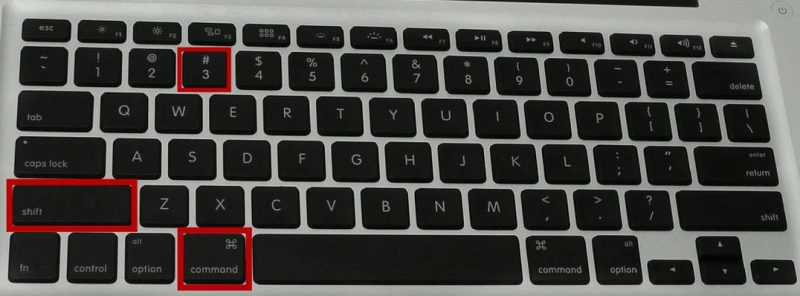
- Presiona 'Comando'+ 'shift'+ '3', todo al mismo tiempo.
- Tu Mac generará el sonido de una captura de cámara, y ahí es cuando sabes que tu captura de pantalla ha sido capturada. Aparecerá en el escritorio de su Mac en formato .PNG con el título "captura de pantalla (fecha y hora)".
- Más tarde, puede abrir la captura de pantalla y hacer clic en 'Abrir con' si desea abrirla o compartirla con una aplicación diferente.
2. Tomar una captura de pantalla de una parte de la pantalla
A veces, solo necesita una parte de la pantalla en una captura de pantalla, y se puede hacer fácilmente siguiendo algunos atajos básicos.
Hacerlo de otra manera es una tarea engorrosa; tomando el captura de pantalla completa y guardándolo, recortando la parte de la pantalla que necesites y volviéndolo a guardar.
Con Mac, no tienes que preocuparte. Simplemente siga los pasos citados a continuación y capture solo una parte específica de la pantalla:
- Abra las aplicaciones y ventanas que desea capturar y colóquelas de la forma en que desea verlas guardadas en la captura de pantalla.
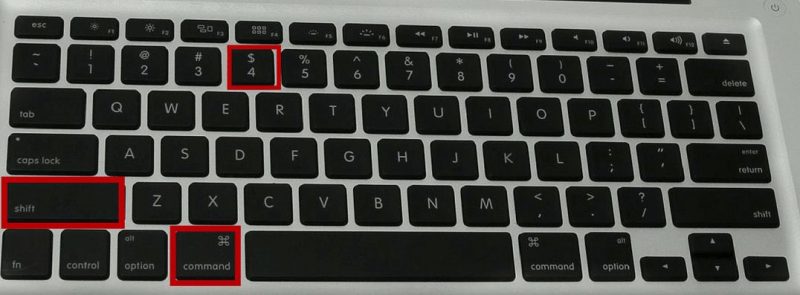
- Presiona 'Comando'+ 'shift'+ '4' todo al mismo tiempo. El puntero se convertirá en una cruz, lo que le permitirá elegir el área que desea en su captura de pantalla.
- Coloque el cursor en forma de cruz en la esquina particular del área que desea capturar y luego haga clic y mantenga presionado.
- Arrastre el cursor a la esquina diagonalmente opuesta del área que desea capturar.
- El cursor en forma de cruz le permite personalizar el tamaño de la captura de pantalla utilizando su función de conteo de píxeles. Haga clic en 'opción' para cambiar el punto de bloqueo al centro del área. Una vez que se establece el punto de bloqueo, haga clic en el botón 'cambiar' para bloquear todos los lados excepto el que está en la dirección en la que está trabajando actualmente.
- Cuando haya terminado de seleccionar el área, suelte el botón del mouse o el panel táctil. Su área seleccionada aparecerá en un contorno.
- ¡Eso es todo! Una vez que escuche la captura de la cámara, se capturará su captura de pantalla y aparecerá en formato .PNG en su escritorio.
- Elija 'abrir con' después de un clic derecho si desea ver o compartir la captura de pantalla con una aplicación diferente.
3. Tomar una captura de pantalla de una ventana específica de la aplicación Mac
Esto es particularmente útil cuando desea capturar información o un error en una pantalla específica dentro de una aplicación de Mac.
- Vaya a la aplicación o ventana de la que desea tomar una captura de pantalla y ábrala.
- Haga clic en los botones 'comando' + 'shift' + '4' a la vez. Su cursor se convertirá en una cruz.
- Presiona la barra espaciadora; cambiará su cursor en la cámara.
- Coloque el cursor de la cámara en la parte superior de la ventana de la que desea tomar la captura de pantalla. La ventana se resaltará en color azul para que pueda asegurarse de que es la correcta.
- Haga clic en él para tomar una captura de pantalla.
- Escuchará el sonido de una captura de cámara y su captura de pantalla se guardará en el escritorio en formato .PNG, con la 'captura de pantalla (fecha y hora)' escrita debajo.
- Haga doble clic en la captura de pantalla para obtener una vista previa. Haga clic derecho y elija 'abrir con' si desea ver o compartir la captura de pantalla con una aplicación diferente.
Consejo: Este método también se puede utilizar para capturar un menú desplegable específico, aunque solo se capturará el menú.
4. Tomando una captura de pantalla de un menú
¿Por qué tomar la captura de pantalla de toda la pantalla cuando todo lo que necesita es un recorte de un menú? Siga los pasos que se indican a continuación y hágalo con facilidad:
- Haga clic en el menú para abrirlo y revelar su contenido.
- Presiona 'comando'+ 'shift'+ '4' simultáneamente. El puntero cambiará a una cruz.
- Arrastre la cruz para seleccionar el menú que desea capturar.
- Suelte el botón del mouse o del trackpad. Si desea cancelar, presione el botón Escape (Esc) antes de soltar el panel táctil o el botón del mouse.
- La captura de pantalla se tomará y se guardará como un archivo .PNG en el escritorio de su Mac.
5. Tomar una captura de pantalla de la barra táctil
En caso de que necesite capturar una barra táctil, puede hacerlo fácilmente siguiendo unos sencillos pasos:
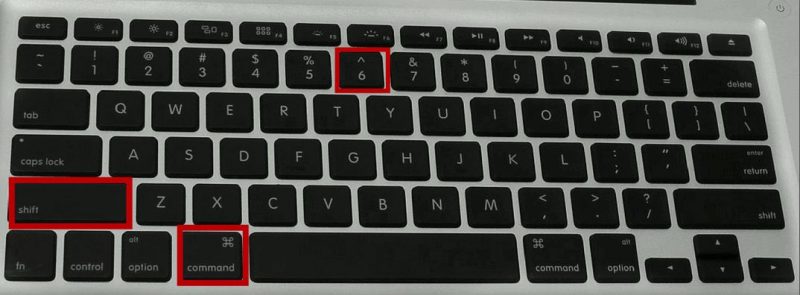
- Presiona 'comando'+ 'shift'+ '6', todo a la vez.
- Escuchará el sonido de una captura de cámara y entonces sabrá que la pantalla ha sido capturada.
- Encontrará la captura de pantalla en el escritorio de su Mac en formato .PNG.
Esto funciona para los usuarios que tienen una Mac con Touch Bar y macOS Sierra 10.12.2 o posterior.
Consejo: La región de la tira de control de la barra táctil se puede personalizar para incluir un botón de captura de pantalla. Luego puede tocar el botón de captura de pantalla para ver las opciones para los tipos de capturas de pantalla y las ubicaciones donde se pueden guardar.
6. Guardar una captura de pantalla directamente en su portapapeles
En algunos casos, es posible que desee que su captura de pantalla se guarde en una ubicación de su computadora que no sea el escritorio.
Aparte de tu Escritorio Mac, incluso puede guardar las capturas de pantalla o capturas de pantalla directamente en su portapapeles. Así es como puedes hacer esto:
- Siga todos los pasos mencionados anteriormente y guarde su captura de pantalla de la misma manera que lo haría para guardarla en el escritorio de Mac.
- Presione 'comando'+ 'shift'+ '3' simultáneamente para guardar la captura de pantalla completa en su escritorio.
- Presiona 'comando'+ 'shift'+ '4' para capturar una ventana en particular de la pantalla. Presione la 'barra espaciadora' después de tomar la captura de pantalla para guardarla en su portapapeles.
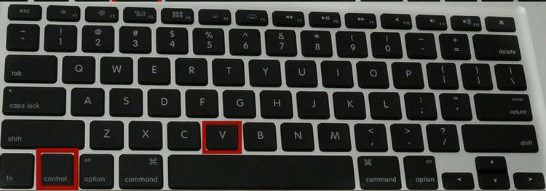
- Abra el documento o el editor de imágenes de su elección y presione 'Control + V' o elija 'Pegar' en el menú para copiar y pegar la captura de pantalla del portapapeles y en la ventana.
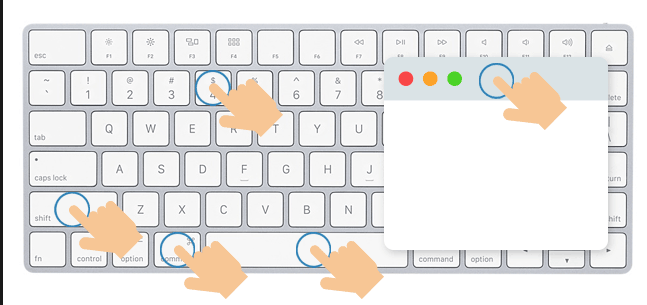
7. Captura de pantalla con efecto de sombra
Si desea tomar una captura de pantalla con un efecto de sombra en su sistema Mac, puede hacerlo fácilmente presionando shift+comando+4+Espacio
Los métodos mencionados anteriormente para tomar capturas de pantalla con su Mac funcionan perfectamente con sistema operativo sierra, OS X El Capitán, OS X Yosemite y la mayoría de las versiones anteriores del moderno sistema operativo Mac.
Algunas ventanas o aplicaciones pueden no permitir capturas de pantalla, especialmente cuando están diseñados para reproducir videos protegidos contra copias.
Pero aparte de eso, puedes usar estas formas de captura cualquier parte de la pantalla en tu Mac de una manera sin complicaciones.

Este artículo fue escrito por el equipo editorial de Begindot. Si desea contribuir, Contáctenos aquí









