

Minecraft, un universo de bloques ilimitados. Cautiva a millones de personas en todo el mundo. Su versión básica ofrece diversión, pero los jugadores anhelan más. Buscan horizontes más amplios. Aquí es donde surgen los modpacks. Redefinen el juego mismo. Aprendizaje. Cómo instalar modpacks en Minecraft Desbloquea esto. Transforma tus aventuras de bloques.
Los modpacks incluyen diversas modificaciones. Estos mods alteran la mecánica del juego. Introducen nuevo contenido, mejoran la estética visual, desde la magia hasta la tecnología, y los modpacks lo abarcan todo. Ofrecen experiencias personalizadas. Cada modpack es una experiencia única. Promete nuevas emociones. Esta guía te ilumina el camino y te simplifica el proceso.
Exploraremos este intrincado terreno, exploraremos herramientas esenciales y te daremos instrucciones claras. Al finalizar, dominarás la instalación de modpacks. Prepárate para llevar tu experiencia de Minecraft al siguiente nivel. Es un mundo de descubrimientos infinitos. Espera nuevos horizontes digitales.
¿Qué son los Modpacks de Minecraft? La esencia de la expansión
Imagina Minecraft, pero más grandioso. Más complejo. Más hermoso. Esa es la promesa de los modpacks. Son colecciones de modificaciones. Estos mods funcionan juntos. Crean una experiencia cohesiva. Piénsalo: una expansión temática. No solo añadidos individuales.
Un solo mod cambia algo. Puede añadir nuevas herramientas e introducir nuevas criaturas. Un paquete de mods, en cambio, combina muchas cosas. Crea sinergia. Estas combinaciones redefinen la jugabilidad principal. Introducen sistemas completamente nuevos. Por ejemplo, GregTech: New Horizons. Es extremadamente difícil. Exige un gran compromiso. Otro, SkyFactory. Desafía la supervivencia. Empiezas en una isla flotante.
Los modpacks varían enormemente en alcance. Algunos ofrecen pequeñas mejoras. Refinan el juego existente. Otros crean mundos completamente nuevos. Introducen nuevos objetivos. Los creadores seleccionan cuidadosamente cada mod. Garantizan la compatibilidad y equilibran la experiencia. Este esfuerzo de selección es clave. Le da cohesión al modpack. Comprensión Cómo instalar modpacks en Minecraft Ayuda a potenciar tu elección.
Por qué necesitas un lanzador de modpacks: la puerta de entrada a los mods
Instalar mods individuales es tedioso. Requiere la gestión manual de archivos y una cuidadosa resolución de conflictos. Este proceso se vuelve abrumador rápidamente, especialmente con muchos mods. Por eso existen los lanzadores de modpacks: te lo simplifican todo.
Un lanzador de modpacks es esencial. Agiliza todo el proceso, gestiona dependencias, gestiona actualizaciones y garantiza la compatibilidad. Considéralo un punto central. Orquesta tu juego modificado. Sin él, suele reinar el caos. Pasarías horas solucionando problemas en lugar de jugar Minecraft.
Beneficios clave de usar un lanzador:
- Instalación simplificada: Instala paquetes completos con un solo clic. Sin necesidad de arrastrar y soltar manualmente. Lo gestiona todo.
- Gestión de versiones: Los lanzadores gestionan diferentes versiones de Minecraft. Cada paquete de mods podría requerir uno específico. Se adaptan perfectamente a ti.
- Resolución de dependencia: Los mods suelen requerir otros mods. Estos se llaman dependencias. Los lanzadores los instalan automáticamente.
- Actualizaciones fáciles: Los creadores de modpacks envían actualizaciones. Los lanzadores las detectan, lo que permite actualizaciones sencillas y rápidas.
- Gestión de perfil: Puedes ejecutar varios modpacks. Cada uno tiene su propia instancia de juego. Los lanzadores los mantienen separados.
- Ayuda para la resolución de problemas: Muchos lanzadores ofrecen registros. Estos ayudan a diagnosticar problemas y facilitan su solución.
Por lo tanto, entender Cómo instalar modpacks en Minecraft Comienza. Todo empieza por elegir un buen lanzador. Es tu compañero indispensable que facilita la modificación.
Lanzadores de modpacks populares: tu caja de herramientas digital
Elegir el launcher adecuado es crucial. Cada uno ofrece características únicas y tiene su propia comunidad. Aquí tienes una comparación que destaca las opciones más populares para ayudarte a decidir.
| Nombre del lanzador | Características principales | Ventajas | Desventajas |
| Aplicación CurseForge | La más amplia selección de modpacks. Actualizaciones fáciles. | La mayoría de los modpacks están disponibles. Interfaz fácil de usar. | Puede consumir muchos recursos. Problemas de actualización ocasionales. |
| Aplicación Modrinth | Enfoque en código abierto. Descargas rápidas. | Ligero. Excelente rendimiento. Biblioteca en constante crecimiento. | Actualmente, una biblioteca más pequeña que CurseForge. |
| Lanzador de prismas | Gestión avanzada de múltiples instancias. Bifurcación de MultiMC. | Altamente personalizable. Ideal para usuarios avanzados. Modo sin conexión. | Curva de aprendizaje más pronunciada. Búsqueda menos integrada. |
| Lanzador AT | Paquetes antiguos y consolidados. Interfaz sencilla. | Ideal para paquetes de modificaciones antiguos y específicos. Fácil de usar. | Selección más reducida de paquetes nuevos. Interfaz menos moderna. |
| Aplicación FTB | Concéntrese en los paquetes Feed The Beast (FTB). | Oficial de la popular serie FTB. Confiable. | Limitado a paquetes de red FTB. Diseño específico. |
Para muchos, Forja maldición Es el punto de entrada. Alberga la mayor cantidad de modpacks. modrinth está ganando rápidamente defensores de los valores del código abierto. Prism lanzador Adecuado para usuarios avanzados. Ofrece un control profundo. Comprensión Cómo instalar modpacks en Minecraft incluye esta elección.
Paso a paso: Cómo instalar modpacks en Minecraft (ejemplo de Modrinth)
Aquí te lo mostramos paso a paso. Cómo instalar modpacks de Minecraft. Analicemos una instalación. Usaremos la app Modrinth. Es una opción moderna y eficiente. Este ejemplo aclara el proceso y facilita el aprendizaje.
Paso 1: Descarga la aplicación Modrinth
Tu viaje comienza aquí. Debes adquirir el launcher. Modrinth ofrece una aplicación dedicada que simplifica tu experiencia.
- Visite el sitio web oficial: Navegue a modrinth.comEsta es una fuente segura. Evite descargas no oficiales.
- Localizar Sección de Descargas: Encuentra el "DESCARGAR LA APLICACIÓNBotón "". Suele ser prominente. Haz clic en él para continuar.
- Escoge tu OperaSistema de tinción: Seleccionar Windows, macOS, o LinuxLa versión correcta es vital. Garantiza un funcionamiento correcto.
- Ejecute el instalador: Run Descargue el archivo. Siga las instrucciones en pantalla. Acepte los términos y condiciones. Seleccione la ubicación de instalación.
- Lanzamiento de Modrinth: Una vez instalada, abre la aplicación. Estará lista para usarla por primera vez. Inicia sesión con tu cuenta de Minecraft. Esto vinculará tu juego.
Paso 2: Busque y encuentre un Modpack
Con el lanzador listo, comienza la exploración. Modrinth ofrece una biblioteca en constante crecimiento. Descubrirás muchos paquetes de mods.
- Vaya a la pestaña Modpacks: Dentro de la aplicación Modrinth, busque “Paquetes de modificacionesProbablemente esté en la barra lateral. Haz clic aquí para ver las opciones.
- Utilice la búsqueda y los filtros: Usa la barra de búsqueda. Escribe palabras clave (p. ej., "tecnología", "magia", "supervivencia"). Aplica filtros. Ordena por popularidad. Filtra por versión de Minecraft. Esto refina tu búsqueda.
- Revisar detalles del Modpack: Haz clic en un paquete de mods interesante. Lee atentamente su descripción. Comprueba los mods incluidos. Revisa los requisitos. Asegúrate de que sea compatible con tu sistema. Presta atención a su versión.
- Consulte las reseñas de la comunidad: Lee los comentarios de otros usuarios. Suelen aportar ideas y señalar posibles problemas. Esto te ayudará a tomar una decisión informada.
Paso 3: Instalar el Modpack
Has elegido tu aventura. Ahora, instálala. Este es el núcleo de Cómo instalar modpacks en Minecraft.
- Seleccione “Instalar”: En la página del modpack, busque “InstalarBotón "l". Haz clic en él. El lanzador comienza a funcionar.
- Elige una versión de Minecraft: Algunos paquetes de mods ofrecen varias versiones. Selecciona la que prefieras. A menudo, la más reciente es la mejor.
- Crear una nueva instancia: Modrinth crea una instancia independiente. Esto mantiene los paquetes de mods aislados y evita conflictos. Asígnale un nombre.
- Esperar la descarga: El lanzador descarga todos los archivos, incluido el cliente de Minecraft y todos los mods. Esto puede tardar un tiempo. Depende del tamaño del paquete y de tu velocidad de internet.
- ¡Lanza y juega! Una vez completado, Haga clic en "JugarSe abrirá el cliente de Minecraft modificado. ¡Disfruta de tu nueva aventura!
Recuerda, este método garantiza la limpieza. Cada paquete de mods tiene su propio espacio. Esto evita que se corrompa el juego principal. Esto es clave para la estabilidad.
Cómo editar o personalizar tu Modpack: Cómo adaptar tu mundo
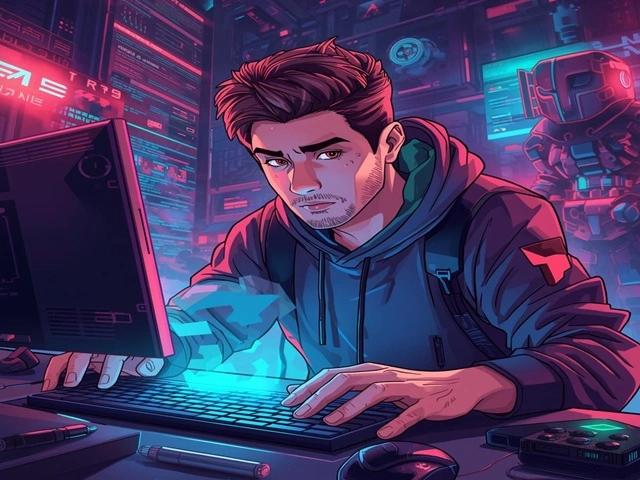
Una vez instalado, un modpack no es inamovible. A menudo puedes personalizarlo. Puedes adaptarlo a tus gustos. Esto incluye añadir o eliminar mods. También implica cambios de configuración. Dominar esto mejora tu experiencia. Realmente hace que el modpack sea tuyo.
1. Acceder a los archivos Modpack:
- Localice La carpeta de instancia: En Modrinth (u otro lanzador)), haz clic derecho en tu instancia de modpack. Selecciona “Abrir carpeta" o "Abrir carpeta de instancia.” Esto revela su contenido.
- Encuentra la carpeta 'mods': Dentro, verás la carpeta "mods". Esta contiene todos los mods instalados. Cada mod suele ser un archivo .jar.
2. Agregar nuevos mods:
- Descargar Mods Compatibles: Encuentra los mods que te gusten. Asegúrate de que sean compatibles. Coinciden con la versión de Minecraft. Coinciden con el cargador de mods (Forge/Fabric/NeoForge).
- Colocar en la carpeta 'mods': Arrastre el archivo .jar En la carpeta "mods" del paquete de mods. Reinicia el juego. El nuevo mod debería cargarse.
- Comprobar dependencias: Algunos mods requieren otros específicos. Instálalos también. De lo contrario, el juego podría bloquearse.
3. Eliminar mods no deseados:
- Identificar el Mod: Ve a la carpeta 'mods'. Encuentra el mods archivo .jar. Deseas eliminarlo.
- Eliminar el archivo: Simplemente borra el archivo .jar. Reinicia el juego. El mod ya no cargará.
- Considere el impacto: Eliminar mods críticos puede causar problemas. Lee la documentación del paquete de mods. Asegúrate de que sea seguro eliminarlos.
4. Configuración de las opciones de modificación:
- Acceder a los archivos de configuración: Muchos mods tienen archivos de configuración. Suelen estar en la carpeta "config". Esta se encuentra dentro de la carpeta de la instancia.
- Editar con el editor de texto: Abra estos archivos con un editor de texto. Notepad ++ Es una buena opción. Cambia la configuración como desees.
- Comprender los parámetros: Tenga cuidado al editar. Los valores incorrectos pueden causar errores. Haga una copia de seguridad de los archivos antes de modificarlos.
- Opciones del juego: Algunos mods ofrecen menús de configuración dentro del juego. Consúltalos primero. Suelen ser más intuitivos.
Personalizar modpacks requiere cuidado. Siempre haz una copia de seguridad de tus partidas guardadas. Haz una copia de seguridad de tus archivos de configuración antes de realizar cambios importantes. Esto evita la pérdida de datos. Garantiza un funcionamiento fluido. Te permite personalizarlo por completo. Aprendizaje. Cómo instalar modpacks en Minecraft Realmente se extiende aquí.
Métodos alternativos: CurseForge y Prism Launcher
Si bien Modrinth es excelente, abundan otros lanzadores. Forja maldición y Lanzador de prismas Son prominentes. Cada una ofrece una experiencia distinta. Comprenderlas amplía tus opciones.
Aplicación CurseForge: El líder del mercado
Forja maldición Es posiblemente el más grande. Alberga una biblioteca enorme. Muchos modpacks populares se originan allí.
- Descargar e instalar: Descarga la app CurseForge en curseforge.com. Instálala. Inicia sesión con tu cuenta de Minecraft.
- Explorar paquetes de modificaciones: Navega a la sección de Minecraft. Selecciona "Explorar paquetes de modificacionesUsa filtros. Busca el paquete que buscas.
- Instalar Modpack: Haga clic en "Instale en el paquete que hayas elegido. CurseForge se encarga de todo. Crea una instancia de juego.
- Lanzamiento: Una vez instalado, haga clic en “Jugar.” Tu Minecraft modificado comenzará.
- Ventajas: La mayor selección. Muy fácil de usar. Integrado con Twitch.
- Desventajas: Puede consumir muchos recursos. Puede aparecer publicidad. Menos énfasis en el código abierto.
Prism Launcher: para usuarios avanzados
Prism Launcher es uno de los favoritos de la comunidad. Es una bifurcación de MultiMC. Ofrece un control avanzado y es ideal para usuarios experimentados.
- Descargar e instalar: Descarga Prism Launcher desde su GitHub oficial. Es una aplicación portátil. Sin instalación compleja.
- Agregar cuenta: Abre Prism. Agrega tu cuenta de Microsoft/Mojang. Esto te conectará a Minecraft.
- Agregar nueva instancia: Haga clic en "Agregar instancia." Elegir "Importar desde Modrinth” o “CurseForge”. Pegue la URL del modpack o use “Explorar”.
- Instalar y jugar: Prism se descarga e instala. Luego, simplemente haz clic en "Reproducir".
- Ventajas: Ligero. Altamente personalizable. Múltiples instancias se gestionan fácilmente. Compatible con juegos sin conexión.
- Desventajas: Curva de aprendizaje más pronunciada. Navegación menos integrada. Requiere más configuración manual.
Ambos ofrecen alternativas sólidas. Ofrecen flujos de trabajo distintos. Su elección depende de sus preferencias. Depende de sus necesidades. Este conocimiento es clave para... Cómo instalar modpacks en Minecraft.
Problemas comunes de Modpack (y soluciones): Navegación tranquila por delante
Incluso los jugadores más experimentados se enfrentan a problemas. Los modpacks pueden ser sistemas complejos. Ocasionalmente surgen problemas. Conocer soluciones comunes ahorra tiempo y evita frustraciones. Aquí se presentan problemas frecuentes y sus soluciones efectivas. Este conocimiento perfecciona... Cómo instalar modpacks en Minecraft.
| Problema | Causa probable | Solución/arreglo |
| El juego se bloquea al iniciar | RAM insuficiente. Conflicto de mods. Java incorrecto. | Asignar más RAM al lanzador. Actualizar Java. Reinstalar el mod. |
| Error de “Memoria insuficiente” | No hay suficiente RAM asignada para el modpack. | Aumenta la RAM asignada en la configuración del lanzador. Maximízala. |
| El mod no se carga en el juego | Versión incompatible. Dependencia faltante. Mod deshabilitado. | Verifica la versión del mod/Minecraft. Instala los mods necesarios. Habilita. |
| Retraso o bajo rendimiento | PC de gama baja. Demasiadas modificaciones que consumen muchos recursos. | Reduce la configuración de gráficos. Elimina mods innecesarios. Optimiza. |
| Pantalla negra al iniciar | Problema con el controlador de gráficos. Conflicto de mods. | Actualiza los controladores de la GPU. Intenta eliminar las modificaciones recientes. Reinstala. |
| Mundo corrupto Guardar | Mod eliminado a mitad del juego. El juego se bloquea al guardar. | Restaurar desde la copia de seguridad. Nunca elimines mods críticos en medio de la partida. |
| El lanzador no se abre. | Archivos de inicio corruptos. Bloqueo del firewall. | Reinstala el launcher. Permite el acceso al firewall. Revisa el antivirus. |
| No se pudieron descargar los activos | Problemas de conectividad a Internet. Problemas con el servidor. | Comprueba la conexión a internet. Inténtalo más tarde. Reinicia el router. |
| Texturas faltantes/fallos | Conflicto de paquetes de recursos. Problema de renderizado del mod. | Desactivar los paquetes de recursos. Reinstalar el mod. Actualizar el mod. |
| El inicio de sesión de la cuenta de Minecraft falla | Credenciales incorrectas. Problemas con Mojang/Microsoft. | Verifique el nombre de usuario y la contraseña. Verifique el estado del servicio. |
Afrontar un problema forma parte del modding. Estas soluciones abordan los fallos más comunes. Consulta siempre la página del modpack. Su creador suele ofrecer consejos específicos. Los foros de la comunidad también son invaluables. Ofrecen sabiduría compartida. La paciencia y la persistencia son clave. La resolución de problemas perfecciona tus habilidades y garantiza que tu juego funcione a la perfección.
Reflexiones finales: Tu perdurable aventura en Minecraft
Ahora posees el conocimiento. Lo entiendes. Cómo instalar modpacks en MinecraftEsta guía ilumina el camino. Potencia tu creatividad. Ya no estás limitado. Los límites de Minecraft original se desvanecen. Un universo de posibilidades te espera. Cada paquete de mods ofrece una nueva saga.
Los modpacks son más que simples añadidos al juego. Son testimonio de la comunidad. Muestran el ingenio colectivo. Los desarrolladores los crean con pasión. Crean sistemas complejos y diseñan mundos cautivadores. Al instalarlos, participas. Te unes a este vibrante ecosistema y abrazas su innovación.
Experimenta sin miedo. Explora nuevos géneros. Descubre joyas ocultas. Algunos modpacks se centran en la supervivencia. Otros en... la automatizaciónOtros se adentran en la magia. Hay un paquete de mods para todos los gustos. Deja que tu curiosidad te guíe. Tu aventura en Minecraft acaba de comenzar. Se extiende hacia nuevos y emocionantes reinos. Disfruta de cada bloque. Disfruta de cada nueva aventura. El mundo es verdaderamente tuyo.

Soy Bipasha Zaman, una redactora de contenido dedicada, apasionada por crear contenido claro, atractivo e impactante. Me especializo en la creación de blogs y artículos que informan, inspiran y conectan con los lectores. Mi objetivo es ofrecer contenido que aporte valor y cuente historias de forma eficaz. He trabajado en diversos nichos, creando constantemente contenido de alta calidad que fortalece la autoridad de la marca y la presencia online.