
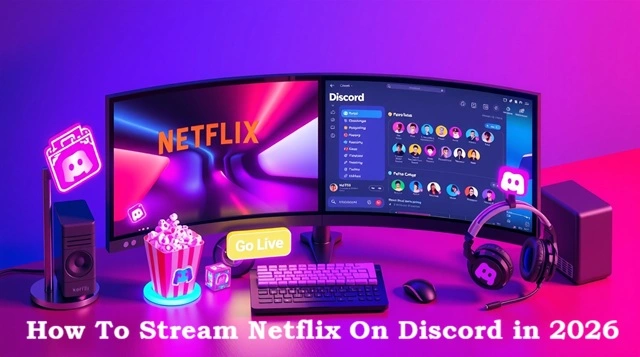
¿Alguna vez has querido ver una película con tus amigos? Sin embargo, todos viven lejos. Discord ofrece una solución fantástica y te permite compartir tu pantalla. Puedes transmitir contenido a tus amigos, pero la transmisión... Netflix? Esa es una hazaña más complicada. Netflix protege ferozmente su contenido. Gestión de derechos digitales (DRM) lo protege. Esto suele provocar pantallas negras. Muchos usuarios se enfrentan a este problema. Exploraremos soluciones aquí mismo. Aprenda. cómo transmitir Netflix en discordia en 2026. Esta guía cubre todos los pasos y ofrece consejos cruciales.
Este artículo te guía de forma sencilla. Analizamos los obstáculos técnicos y ofrecemos soluciones claras. Puedes ver tus series favoritas en streaming. Compártelas con tu comunidad de Discord. Disfruta de experiencias de visualización compartidas. Disfruta de películas juntos, digitalmente. Esto une a los amigos.
¿Puedes transmitir? Netflix ¿En Discord? La respuesta corta
¡Si, absolutamente! Streaming Netflix en discordia Es posible. Muchos usuarios lo consiguen, pero no siempre es sencillo. Las medidas de protección de contenido causan problemas. Netflix Utiliza un potente DRM. Este sistema impide el uso compartido no autorizado; a menudo, el resultado es una pantalla negra. Tus amigos no ven nada. Ves tu programa solo. Frustrante, ¿verdad?
Sin embargo, existen métodos. Estas soluciones alternativas evitan el DRM y te permiten compartir sin problemas. Discord permite compartir pantalla. Está diseñado para este propósito. Solo necesitamos configurar los ajustes. Normalmente se requieren ajustes. Estos pasos lo hacen todo funcionar. Puedes empezar a transmitir hoy mismo.
Entendiendo el problema de la pantalla negra
Antes de sumergirnos en las soluciones, entendamos por qué aparece la pantalla negra. Netflix Quiere proteger el contenido. Su objetivo es prevenir la piratería. Las tecnologías DRM son clave. Estas incluyen Widevine o PlayReadyCifran las transmisiones de video. Este cifrado impide la copia simple.
Cuando transmites contenido, tu navegador lo renderiza. El DRM detecta las herramientas de captura de pantalla. La función de compartir pantalla de Discord actúa como una sola y activa la protección. El resultado es una pantalla en blanco. Tus amigos solo ven negro. El audio suele transmitirse correctamente, pero no aparece la imagen. Este es un problema común. Afecta a muchos servicios de streaming como Hulu, Disney+ y Amazon Prime Video, y también utilizan DRM.
Esta protección beneficia a los creadores y garantiza una compensación justa, pero dificulta la visualización en redes sociales. Nuestro objetivo es solucionarlo. Queremos compartir sin infringir las normas. Existen métodos adecuados que garantizan una visualización ética.
Siga estos sencillos pasos en Mac o PC para transmitir Netflix en Discord: Tu guía de referencia
Streaming Netflix en discordia Funciona y requiere pasos específicos. Estos pasos evitan la pantalla negra. Siga cada instrucción cuidadosamente. El éxito depende de la precisión.
Paso 1: Utilice el navegador adecuado
La elección del navegador es primordial aquí. Google Chrome Funciona mejor, pero otros navegadores podrían tener problemas. Firefox a veces funciona. Edge también tiene cierto éxito. Chrome suele ser el más fiable.
¿Por qué Chrome?
Chrome gestiona bien el DRM, lo que se integra mejor con las extensiones. Muchos lo consideran consistente. Usar Chrome para este proceso simplifica enormemente todo.
Paso 2: Desactivar la aceleración de hardware
Este es un paso crucial. La aceleración de hardware utiliza la GPU para acelerar el procesamiento de video. NetflixEl DRM de 's entra en conflicto con él. Desactivarlo suele solucionar las pantallas negras.
Para Google Chrome:
- Abre la configuración de Chrome. Busca el menú de tres puntos. Haz clic en "Configuración".
- Desplácese hacia abajo hasta “Sistema”. Está en el panel izquierdo.
- Desactiva la opción "Usar aceleración de hardware cuando esté disponible". Asegúrate de que esté en gris.
- Reinicia tu navegador. Esto aplica los cambios. Es fundamental.
Para Mozilla Firefox:
- Abre la configuración de Firefox. Haz clic en el menú de tres líneas. Selecciona "Configuración".
- Vaya a «General». Desplácese hacia abajo hasta «Rendimiento».
- Desmarque la opción “Usar configuración de rendimiento recomendada”. Desmárquela.
- Luego, desmarque la opción “Usar aceleración de hardware cuando esté disponible”.
- Reinicia Firefox ahora. Los cambios surtirán efecto.
Paso 3: abierto Netflix en una ventana de incógnito
El modo incógnito es muy útil y carga nuevas instancias del navegador. Las extensiones suelen estar deshabilitadas. Esto evita conflictos y... Netflix Allí funciona limpiamente.
- Abre Chrome. Presione Ctrl+Mayús+N (Windows) Utilice Cmd+Shift+N (Mac) Aparece una nueva ventana de incógnito.
- Navegue a Netflix.com. Inicie sesión en su cuenta.
- Comienza el programa o la película que quieras. Pausa el programa por ahora.
¿Por qué incógnito?
Minimiza la interferencia del navegador. Las extensiones pueden activar el DRM. El modo incógnito reduce este riesgo y permite empezar desde cero.
Paso 4: Agrega tu navegador como juego en Discord
Discord cree que estás jugando. Esto optimiza la transmisión y prioriza la ventana del navegador.
- Abre la app de escritorio de Discord. Ve a "Configuración de usuario". Es el icono del engranaje.
- Busca "Juegos registrados". Está en "Configuración de actividad".
- Haz clic en “Agregar un juego”. Es un botón azul.
- Busca tu navegador abierto. Selecciona la ventana de incógnito de Chrome. Añádela a la lista.
- Asegúrate de que Discord lo reconozca. Deberías ver "Google Chrome."
Paso 5: Comienza a transmitir en Discord
Ahora, inicia el compartir.
- Únete a un canal de voz. Selecciona un canal en tu servidor.
- Busca "Pantalla" o "Transmitir en vivo". Está encima de tu panel de usuario.
- Haz clic en "Pantalla". Selecciona la ventana de incógnito de Chrome. Debería aparecer.
- Selecciona la calidad de la transmisión. Ajusta la velocidad de fotogramas. Elige la resolución deseada.
- Haz clic en "Transmitir en vivo". Tu transmisión comenzará.
Paso 6: ¡Pantalla completa y disfruta!
Una vez que estés transmitiendo, maximiza tu programa.
- Hacer Netflix Pantalla completa. Tus amigos deberían verlo.
- Disfrute de la visualización compartida. Ofrezca comentarios continuos.
- Si el problema persiste, revise los pasos. Asegúrese de que la aceleración de hardware esté desactivada.
- Solucione el problema si es necesario. Estos pasos suelen funcionar.
Paso 7: Solución de problemas comunes
A veces, siguen surgiendo problemas. No te asustes, puede pasar.
- ¿Aún la pantalla está negra? Vuelve a comprobar la aceleración de hardware. Suele ser la causa. Prueba con otro navegador. Borra la caché del navegador.
- ¿No hay audio? Asegúrate de que Discord tenga permisos de audio. Revisa tu mezclador de sonido. Discord suele capturar el audio del escritorio.
- ¿Flujo rezagado? Baja la calidad de la transmisión. Revisa tu velocidad de internet. Cierra las aplicaciones en segundo plano. Una mejor conexión ayuda.
- ¿Discord no reconoce? Cierra Chrome. Vuelve a abrir el modo incógnito. Vuelve a añadirlo como juego. A veces, es un poco quisquilloso.
Estos métodos suelen resolver la mayoría de los problemas. La perseverancia da sus frutos.
Cómo transmitir películas en Discord con Hey Netflix Bot
Para un enfoque diferente, considere los bots. El "Hola" NetflixEl bot ofrece un truco ingenioso. Integra Netflix Directamente, busca una experiencia más fluida y evita algunos problemas de DRM. Es una solución de terceros.
¿Qué es Hey? Netflix ¿Bot?
Este bot actúa como intermediario. Facilita Netflix Visualiza y agiliza el proceso de compartir, ya que está diseñado para Discord. Esto simplifica la transmisión. Es una herramienta útil.
Cómo funciona (conceptualmente):
El bot organiza una reunión de visualización. Sincroniza la visualización de los participantes y suele proporcionar un enlace dedicado. Todos hacen clic en el enlace. Luego, ven la transmisión juntos. Esto evita compartir la pantalla. Se basa en la reproducción sincronizada.
Beneficios de usar un bot:
- Menos resolución de problemas: Menos problemas de pantalla negra. El DRM suele eludirse.
- Reproducción sincronizada: Todos miran a la vez. No es necesario pausar manualmente.
- Configuración más sencilla: Algunos consideran que los bots son más sencillos. Requieren menos ajustes técnicos.
Limitaciones de los bots:
- Dependencia de terceros: Depende del creador del bot. Podría tener tiempos de inactividad.
- Preocupaciones de seguridad: Investiga siempre los bots. Asegúrate de que sean confiables.
- Conjunto de características: Puede que no tenga la flexibilidad de compartir pantalla completa. Se centra en Netflix.
- NetflixPostura de: Netflix No respalda oficialmente a los bots.
Usar un bot es una opción. Ofrece una alternativa. Considere sus ventajas y desventajas.
Cómo instalar el Netflix Robot de discordia
La instalación de un bot suele seguir los procedimientos estándar. Para "Hola Netflix" o similar, aquí hay una guía general.
Paso 1: Encuentra el enlace de invitación del bot
- Busque en línea “Oye Netflix Bot de discordiaBusca sitios oficiales. Encuentra listas de bots confiables.
- Haz clic en el botón "Invitar". Esto te llevará a Discord.
Paso 2: Autorizar el bot
- Discord se abre en tu navegador. Solicita permisos y enumera las funciones del bot.
- Selecciona tu servidor. Elige dónde añadir el bot.
- Haga clic en “Autorizar”.” Complete cualquier CAPTCHA.
Paso 3: Configurar los permisos del bot (opcional)
- Una vez en el servidor, verifique los permisos. Vaya a Configuración del servidor. Busque "Roles".
- Asegúrate de que el bot tenga el acceso necesario. Necesita leer y enviar mensajes.
- Ajusta su función si es necesario. Otórgale acceso a canales específicos.
Paso 4: Usar comandos de bot
- La mayoría de los bots usan comandos. Escríbalos en un canal de texto.
- Comandos comunes: /ver, /jugar, /netflix. Consulte la documentación del bot.
- El bot debería guiarte. Te dará instrucciones y, por lo general, generará un enlace.
Tenga siempre cuidado con los bots, garantice la legitimidad y proteja su servidor.
Cómo transmitir Netflix ¿Sin problemas de pantalla negra en Discord? Resumen
Consolidemos las estrategias clave. Evitar las pantallas negras es vital. Aquí tienes tu lista de verificación para el éxito.
- Elección del navegador: Usar Google ChromeGeneralmente es lo mejor.
- Aceleracion de hardware: Desactívala siempre. Este es el paso más importante.
- Modo incognito: Carga Netflix aquí. Se garantiza un ambiente limpio.
- Actividad de juego de Discord: Añade tu navegador. Esto optimiza la transmisión.
- Uso compartido directo: Comparte la ventana específica del navegador. No compartas toda la pantalla.
- Bot de Discord (alternativa): Prueba "Oye Netflix" para obtener resultados diferentes.
Al combinar estas tácticas, tus posibilidades aumentan considerablemente. ¡Tus amigos por fin podrán ver! Podrán ver contigo. Compartir la visualización se convierte en una realidad.
Requisitos para la transmisión Netflix en Discord: La lista de verificación
Antes de empezar, asegúrate de cumplir con los requisitos. Esto evitará frustraciones posteriores.
1. Conexión a Internet confiable
- Velocidad: Una conexión a internet estable y rápida es vital. La transmisión de video consume ancho de banda. Una velocidad de subida mínima de 10-15 Mbps es útil. Para contenido HD, cuanto mayor sea, mejor.
- Estabilidad: Una conexión estable evita caídas y reduce el retardo. Ethernet ofrece los mejores resultados. El Wi-Fi puede fluctuar.
2. Una válida Netflix Suscripción
- Parece obvio, ¿verdad? Necesitas una cuenta activa. Inicia sesión y listo.
- Asegúrese de que su plan ofrezca la calidad deseada. Algunos planes limitan la resolución.
3. Aplicación de escritorio Discord
- Compartir pantalla funciona mejor aquí. La versión web tiene limitaciones.
- Descárgalo e instálalo. Mantenlo actualizado. Las últimas versiones incluyen correcciones.
4. Navegador web compatible (se recomienda Chrome)
- Como se mencionó, se prefiere Chrome. Firefox y Edge son alternativas.
- Asegúrate de que tu navegador esté actualizado. Los navegadores obsoletos causan problemas.
5. Recursos informáticos suficientes
- Procesador: Una CPU moderna maneja bien la transmisión. Un i5 o Ryzen 5 (o mejor) es ideal.
- RAM: 8 GB de RAM es una buena base. 16 GB es aún mejor. Más memoria significa un funcionamiento más fluido.
- Tarjeta gráfica (GPU): Una GPU dedicada ayuda, pero deshabilitar la aceleración por hardware la descarga. Los gráficos integrados suelen ser suficientes.
- La transmisión de video y Discord simultáneamente consumen recursos. Cierra los programas innecesarios.
6. Controladores gráficos actualizados
- Los controladores obsoletos causan problemas de visualización. Actualícelos periódicamente.
- Visita el sitio web del fabricante de tu GPU. Descarga los controladores más recientes. Esto suele pasarse por alto.
7. Micrófono y auriculares (opcional pero recomendado)
- ¡Querrás chatear! Discord es para comunicarse.
- Una buena configuración de audio mejora la experiencia. Habla y escucha con claridad.
8. Acceso a la cuenta y al servidor de Discord
- Necesitas una cuenta de Discord. Únete o crea un servidor.
- Asegúrate de tener permiso para transmitir. Los administradores del servidor controlan esto.
Cumplir con estos requisitos te garantiza el éxito. Prepara tu configuración correctamente.
Comparación de navegadores para Netflix Transmisión en Discord
Comparemos los navegadores más populares. Veamos cómo funciona cada uno. Esto te ayudará a elegir con inteligencia.
| Elemento | Google Chrome | Mozilla Firefox | Microsoft Edge |
| Manejo de DRM | Muy bueno (después de los ajustes) | Aceptable (con la aceleración de hardware desactivada) | Bueno (con la aceleración de hardware desactivada) |
| Solución de aceleración de hardware | Esencial, generalmente eficaz | Esencial, a menudo eficaz | Esencial, puede ser eficaz |
| Modo incognito | Muy recomendable | Ventana privada (recomendada) | Modo privado (recomendado) |
| Rendimiento | Generalmente fuerte | Bueno | Bueno |
| Soporte de extensión | Excelente (pero deshabilitado para transmisión) | Bueno (pero deshabilitado para transmisión) | Bueno (pero deshabilitado para transmisión) |
| Soporte en la Comunidad | Más alto (mayor resolución de problemas) | Moderado | Moderado |
| Fiabilidad general | Alto | Moderado | Moderado |
Chrome claramente lidera el grupo. Su confiabilidad lo convierte en la mejor opción. Para cómo transmitir Netflix en discordiaChrome suele ofrecer la ruta más fluida.
Resumiendo: ¡Te espera una aventura de visualización compartida!
Streaming Netflix en discordiaSuena complejo, pero con estos pasos, se vuelve fácil. Puedes superar esas molestas pantallas negras. ¿Y la protección DRM? No es invencible. Nuestra guía te empodera. Puedes compartir tus películas y series favoritas con tus amigos, a través de la brecha digital, y conectar.
Recuerde estos puntos clave. Google Chrome es tu mejor opción. Desactiva siempre la aceleración de hardware y usa el modo incógnito, ya que ayuda a agregar tu navegador como... Juego de DiscordEstas acciones son fundamentales. Liberan tu potencial de streaming.
Explorar bots de terceros ofrece una alternativa. Herramientas como "Oye NetflixSimplifican las cosas. Ofrecen una vía diferente. Siempre tenga cuidado con los bots. Investigue a fondo su legitimidad. Asegúrese primero de la seguridad del servidor.
Cumplir con los requisitos del sistema es fundamental; una buena conexión a internet es vital. Se necesitan suficientes recursos informáticos. Los controladores actualizados garantizan un juego fluido. Estas bases son la base del éxito.
El panorama digital evoluciona constantemente. Netflix y discordia Podría cambiar. Las nuevas actualizaciones podrían modificar los métodos. Manténgase informado y adaptable. Nuestra guía se mantiene vigente para 2026. Le ofrece información confiable.
Así que, reúne a tus amigos, pon la película en cola y prepárense para reírse a carcajadas. Anticipen momentos emocionantes juntos. El mundo del streaming compartido les espera. ¡Disfruten de su noche de cine digital! Se lo merecen.

Soy Bipasha Zaman, una redactora de contenido dedicada, apasionada por crear contenido claro, atractivo e impactante. Me especializo en la creación de blogs y artículos que informan, inspiran y conectan con los lectores. Mi objetivo es ofrecer contenido que aporte valor y cuente historias de forma eficaz. He trabajado en diversos nichos, creando constantemente contenido de alta calidad que fortalece la autoridad de la marca y la presencia online.