

En el ámbito digital, la eficiencia es primordial. La venerable acción de duplicar es fundamental. Es una operación básica y todo usuario de Mac la utiliza. Dominarla. Cómo copiar y pegar en Mac Te da poder. Optimiza tu flujo de trabajo diario y mejora enormemente la productividad. Esta guía revela sus secretos.
Muchas tareas requieren esta habilidad. Mover texto, archivos o imágenes exige precisión. Mac ofrece métodos elegantes, tanto sencillos como avanzados. Los exploraremos todos para que adquieras la destreza necesaria. Este conocimiento fundamental facilita y transforma el trabajo.
Esta exploración exhaustiva profundiza en el arte de la transferencia. Analizamos su mecánica básica y destacamos su utilidad. Además, reflexionaremos sobre sus matices. Prepárate para descubrir su facilidad de uso. Descubre su gran potencial y comprende por qué esta habilidad es importante. Define a la perfección el uso de Mac.
Comandos básicos: Comprender copiar y pegar
En su corazón, "copiar y pegarEs sencillo; consta de dos acciones clave. Primero, copias un elemento. Esto lo duplica digitalmente y lo coloca en el portapapeles, un área de almacenamiento invisible. Luego, pegas el elemento. Esto transfiere el contenido del portapapeles a una nueva ubicación sin problemas.
Este proceso funciona universalmente en diversos ámbitos. aplicaciones macDesde documentos hasta navegadores, desde hojas de cálculo hasta correo electrónico. Aprendiendo Cómo copiar y pegar en Mac Realmente ayuda. Ahorra mucho tiempo y evita tener que volver a escribir innecesariamente. Simplifica tareas complejas.
Su filosofía cala hondo. El trabajo debe ser eficiente y la creación fluida. Por ello, Apple diseñó estos comandos pensando en la facilidad de uso; ofrecen precisión y velocidad. Invita a todos a participar. Podrán presenciar la elegancia del Mac. Esta es su gran promesa.
Teclas de copiar, cortar y pegar en un Mac: Comandos esenciales
| Acción: | Atajo de teclado | Explicación |
| Copiar (Texto, Imagen, Archivo) | Comando (⌘) + C | Copia el elemento seleccionado. Lo coloca en el portapapeles. |
| Cortar (Texto, Imagen, Archivo) | Comando (⌘) + X | Elimina el elemento seleccionado. Lo coloca en el portapapeles. |
| Pegar (Cualquier elemento) | Comando (⌘) + V | Inserta el contenido del portapapeles. En la posición del cursor. |
| Estilo Pegar y Combinar | Opción (⌥) + Comando (⌘) + V | Solo pega texto. Adopta un nuevo formato. |
| Copiar ruta del archivo | Opción (⌥) + clic derecho | Seleccione “Copiar como ruta de acceso”. Guarda su ubicación. |
Descubriendo los métodos: Cómo copiar y pegar en Mac
El ritmo operativo es claro. Mac ofrece varias opciones. Cada método tiene un propósito y ofrece una velocidad única. Dominarlas todas ayuda enormemente y mejora tu eficiencia.
1. Los atajos de teclado clásicos: Velocidad al alcance de tu mano
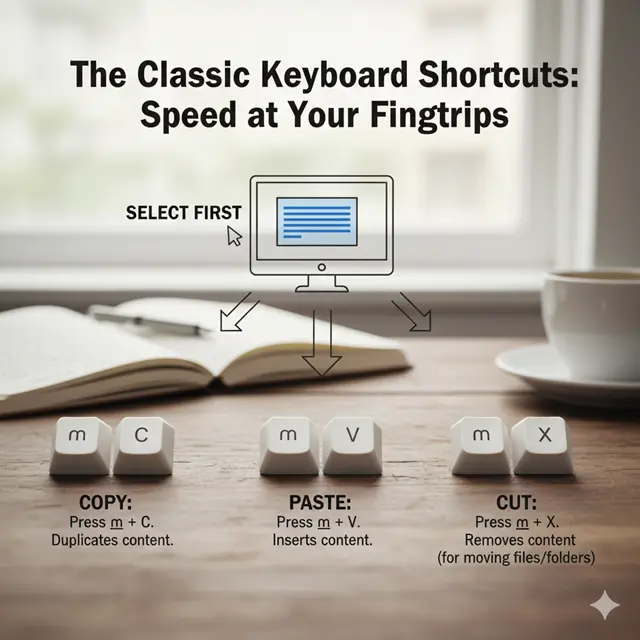
Este es el método más rápido. Los atajos de teclado son la clave. Son comandos que se memorizan fácilmente. Apréndelos bien, a fondo.
- Seleccione primero: Seleccione el elemento. Resalte el texto. Haga clic en un archivo. Confirme su selección.
- Copiar: Pulsa Comando (⌘) + CEsto duplica el contenido y lo envía al portapapeles. Normalmente no hay cambios visuales.
- Pegar: Pulsa Comando (⌘) + VEsto inserta contenido. Del portapapeles al cursor. Coloca tu elemento.
- Cortar (para mover archivos/carpetas): Pulsa Comando (⌘) + XEsto elimina el contenido. Lo envía al portapapeles. Utilice el comando (⌘) + V Para colocar. (Nota: Command + X suele funcionar para texto en las aplicaciones de Mac, pero para mover archivos, debes usar Command + C y luego Option + Command + V para “mover” en lugar de “copiar” al pegar).
Estos atajos son universales. Funcionan prácticamente en todas partes y son realmente invaluables. Practícalos con regularidad.
2. El menú de edición intuitivo: un enfoque visual
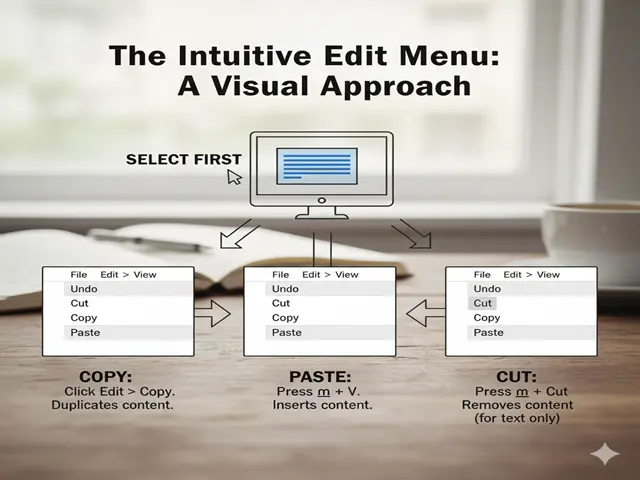
Para quienes prefieren evitar los atajos, la barra de menús ofrece ayuda y opciones claras. La confirmación visual resulta útil.
- Seleccione primero: Como antes, elige el elemento. Resalta el texto. Haz clic en un archivo.
- Copiar: Ve a la barra de menú superior. Haz clic en “Editar”. Selecciona “Copiar”. El elemento se copiará.
- Pegar: Dirígete a tu destino. Haz clic en “Editar”. Selecciona “Pegar”. El contenido se insertará.
- Corte: Para texto, use «Cortar». Para archivos, «Editar» a menudo carece de la opción «Cortar». Use Comando + C, luego Opción + Comando + V para archivos.
Este método es más lento. Sin embargo, es muy claro y confirma tus acciones. Ideal para principiantes.
3. Menú contextual (clic derecho): Acceso rápido

El menú contextual (clic derecho) es rápido. Ofrece opciones relevantes según tu selección. Un atajo muy práctico, sin duda.
- Seleccione primero: Seleccione el elemento. Resalte el texto. Haga clic en un archivo.
- Clic derecho: Haz clic con la tecla Control presionada sobre el elemento. O usa dos dedos en el panel táctil. Aparecerá un menú.
- Copiar: Seleccione “Copiar” de la lista. El elemento se copiará.
- Pegar: Mueva el cursor. Haga clic con el botón derecho nuevamente. Seleccione “Pegar”. El contenido se insertará.
Este método combina velocidad con claridad visual. Muchos usuarios lo prefieren por su gran eficiencia.
Dominando los matices: Técnicas avanzadas de copiar y pegar
Más allá de las funciones básicas, Mac ofrece mucho más. Existen opciones de pegado especializadas que mejoran tu flujo de trabajo. Comprenderlas te brinda mayor control.
1. Pegar y combinar estilos: Libertad de formato

A menudo, el texto copiado conserva el formato, incluyendo fuentes, tamaños y colores. Al pegarlo, normalmente se conserva. La opción «Pegar y mantener estilo» cambia esto.
- Acción: Copiar texto (Comando + C). Ir al destino. Pulsar Opción + Mayúsculas + Comando + V.
- Resultado: El texto se pega y adopta el formato de destino. No aparecen estilos adicionales, lo que mantiene la apariencia limpia.
- Beneficio: Mantiene la coherencia visual. Ahorra tiempo de reformateo. Una verdadera ventaja para los escritores.
2. Mover archivos (equivalente a cortar y pegar)

Mac gestiona el "corte" de archivos de forma diferente. Comando + X solo copia los archivos. Para mover un archivo de verdad:
- Acción: Copia el archivo (Comando + C). Navega a la nueva carpeta. Pulsa Opción + Comando + V.
- Resultado: El archivo se mueve. Desaparece del original. Aparece en el destino. Esto es eficiente.
- Beneficio: Evita archivos duplicados. Mantiene tu sistema ordenado. Una forma más inteligente de organizarte.
3. Copia de rutas de archivos: Para desarrolladores y organizadores
A veces, necesitas la ubicación de un archivo, no el archivo en sí. Mac lo facilita. Un truco muy útil para muchos.
- Acción: Seleccione el archivo. Pulse Opción + Comando + C.
- Resultado: La ruta del archivo se copia. Va al portapapeles. Puedes pegarla. En texto, código o en una terminal.
- Beneficio: Imprescindible para la creación de guiones. Ideal para compartir ubicaciones. Permite realizar referencias precisas.
4. Copiar capturas de pantalla al portapapeles: Compartir al instante
Puedes hacer capturas de pantalla y enviarlas al portapapeles sin guardar ningún archivo. Así se comparte rápidamente.
- Acción (Pantalla completa): Presione Control + Shift + Command + 3.
- Acción (Selección): Presiona Control + Shift + Command + 4. Luego arrastra para seleccionar.
- Resultado: Captura de pantalla copiada. Pégala directamente donde quieras. Sin desorden en el escritorio.
- Beneficio: Compartir rápidamente en chats. Inserción directa en documentos. Proceso muy eficiente.
5. El portapapeles universal: un ecosistema de Apple integrado
Si tienes varios dispositivos Apple, hay aún más posibilidades. El Portapapeles Universal los conecta. Tu Mac, iPad y iPhone comparten contenido.
- Acción: Copia en un dispositivo. Pega en otro. Simplemente funciona.
- Resultado: El contenido se transfiere de forma inalámbrica entre dispositivos conectados. Todos los dispositivos están registrados en iCloud.
- Beneficio: Increíble fluidez en el flujo de trabajo. Transfiere ideas sin esfuerzo. Auténtica sinergia entre dispositivos.
Dominar estos métodos avanzados te permitirá pasar de ser un usuario básico a un experto en Mac. Cada truco te ahorrará un tiempo valioso y hará que tu trabajo sea más fluido.
Mac vs. Windows: Una comparación de copiar y pegar
| Elemento | Cómo copiar y pegar en Mac | Windows (Métodos comunes) |
| Copiar acceso directo | Comando (⌘) + C | Control (Ctrl) + C |
| Pegar acceso directo | Comando (⌘) + V | Controlar (Ctrl) + V |
| Atajo | Comando (⌘) + X (para texto) | Control (Ctrl) + X (para texto o archivos) |
| Mover archivo (Cortar) | Comando (⌘) + C y luego Opción + Comando (⌘) + V | Control (Ctrl) + X y luego Control (Ctrl) + V |
| Estilo Pegar y Combinar | Opción + Mayúsculas + Comando (⌘) + V | Control (Ctrl) + Mayús + V (en algunas aplicaciones) |
| Historia del portapapeles | No viene integrado directamente (requiere aplicaciones de terceros). | Integrado (tecla de Windows + V) desde Windows 10 |
| universales portapapeles | Sí (en todos los dispositivos Apple a través de iCloud) | No (requiere aplicaciones de terceros para funcionar en diferentes dispositivos) |
| Menú de clic derecho | Opciones de “Copiar” / “Pegar” disponibles | Opciones de “Copiar” / “Pegar” disponibles |
| Opción de barra de menú | “Editar” > “Copiar” / “Pegar” | “Editar” (menos común, generalmente específico de la aplicación) |
Entendiendo el portapapeles: Tu asistente digital invisible
En el corazón de esta magia se encuentra el portapapeles. Es un espacio de almacenamiento temporal que tu Mac administra. Cuando copias algo, va directamente allí y espera a ser pegado. Un ayudante invisible, siempre presente.
Este portapapeles es versátil. Admite diversos tipos de contenido: texto, imágenes, archivos e incluso objetos complejos. Solo puede contener un elemento a la vez. El último elemento copiado reemplaza al anterior. Recuerda esto.
Conocer el portapapeles es útil. Explica el proceso y aclara por qué funciona pegar. Es fundamental. Es la memoria de tu Mac. Para transferencias inmediatas, una herramienta poderosa e invisible.
Escenarios y soluciones comunes de copiar y pegar
masterización Cómo copiar y pegar en Mac Implica más. Se trata de saber cuándo y dónde. Surgen diferentes situaciones. Cada una requiere un enfoque matizado. Aquí presentamos algunos escenarios comunes.
1. Copiar texto de páginas web

- Escenario: Encuentras un texto útil en línea. Quieres guardarlo en tu documento.
- Método: Resalta el texto deseado. Usa Comando + C. Ve a tu documento. Usa Comando + V.
- Tip: Si no desea aplicar formato, utilice las teclas Opción + Mayúsculas + Comando + V. Esto elimina los estilos y mantiene el texto limpio.
2. Copiar imágenes de sitios web

- Escenario: Una imagen llama tu atención. Quizás la necesites para una presentación.
- Método: Haz clic derecho en la imagen. Selecciona «Copiar imagen». O bien, pulsa Control + clic. Luego, selecciona «Copiar imagen». Ve a tu aplicación. Usa Comando + V.
- Precaución: Respeta siempre los derechos de autor. No hagas un mal uso de las imágenes y atribuye la autoría correctamente.
3. Copiar archivos entre carpetas
- Escenario: Los archivos necesitan un nuevo lugar. Desea moverlos de una carpeta a otra.
- Método: Seleccione el archivo (Comando + C). Abra la carpeta de destino. Use Opción + Comando + V. Esto lo mueve definitivamente.
- alternativa: Arrastra y suelta el archivo. Mantén pulsada la tecla Opción para copiar y suéltala para moverlo.
4. Copiar y pegar en la terminal (línea de comandos)
- Escenario: Trabajar con comandos. O rutas de archivos. En la aplicación Terminal.
- Método: Selecciona el texto. Usa Comando + C. Para pegar, usa Comando + V. Sigue siendo lo mismo.
- Nota: Algunas configuraciones antiguas de Terminal. Puede que necesites usar Mayús + Comando + C/V. Comprueba las preferencias si es necesario.
5. Copiar direcciones de correo electrónico y números de teléfono
- Escenario: Acceda rápidamente a sus contactos. Para su agenda o una nuevo correo electrónico.
- Método: Resalta la información de contacto. Usa Comando + C. Abre tu aplicación de Contactos. O una nuevo borrador de correo electrónicoUtilice Comando + V.
- Eficiencia: Muchas aplicaciones detectan y formatean automáticamente los datos, lo que ahorra mucho esfuerzo.
Solución de problemas de copiar y pegar: Cuando las cosas salen mal
A veces, copiar y pegar falla. Puede ser frustrante. No te preocupes, existen soluciones comunes. Prueba estas soluciones rápidas.
1. No se pega nada: ¿Está vacío el portapapeles?
- Problema: Copiaste. No se pegó nada. El portapapeles no responde.
- La Solución: Vuelva a copiar el elemento. Asegúrese de seleccionarlo correctamente. Intente de nuevo con Comando + C. Luego, pegue. Pruebe con texto simple: «Hola» copiado y pegado.
- Tip: Utiliza un gestor de portapapeles. Te muestra tu historial. Puedes ver qué se ha copiado.
2. Formato incorrecto al pegar: Desajuste de estilo
- Problema: El texto pegado se ve mal. Contiene estilos no deseados.
- La Solución: Utilice la opción «Pegar y mantener estilo». El atajo es Opción + Mayúsculas + Comando + V. Esto elimina el formato y adopta el estilo de destino.
- alternativa: Primero, pega el texto en un editor de texto plano, como TextEdit. Luego, vuelve a copiarlo. Esto eliminará todos los estilos.
3. La función de copiar y pegar no funciona en una aplicación específica.
- Problema: Solo una aplicación falla. La función de copiar y pegar no funciona. Las demás aplicaciones funcionan correctamente.
- La Solución: Reinicia la aplicación en cuestión. Ciérrala completamente. Luego, vuelve a abrirla. A menudo, esto soluciona los problemas.
- Si persiste: Comprueba la configuración de la aplicación. Busca conflictos con los atajos de teclado. Actualiza la aplicación.
4. El portapapeles universal falla: en todos los dispositivos
- Problema: No se puede pegar contenido desde el iPhone al Mac. Ni viceversa.
- La Solución: Comprueba el inicio de sesión de iCloud. Ambos dispositivos deben usar la misma ID. Asegúrate de que el Wi-Fi y el Bluetooth estén activados. Los dispositivos deben estar cerca. Reinicia ambos dispositivos.
- Tip: Actualiza todos tus dispositivos al último sistema operativo. Esto suele solucionar los problemas.
5. Los atajos de teclado dejan de funcionar
- Problema: Las combinaciones Command + C y Command + V no hacen nada.
- La Solución: Reinicia tu Mac. Esto suele solucionar muchos problemas. Comprueba la configuración del teclado. En Configuración del Sistema (o Preferencias), busca posibles conflictos.
- Ferretería: Prueba con un teclado externo. Si funciona, es posible que el interno esté defectuoso.
Mejora de la función de copiar y pegar: utilidades de terceros para Mac
Las herramientas integradas de Mac son robustas. Sin embargo, las aplicaciones de terceros las amplían. Ofrecen más potencia, más comodidad, sin duda.
1. Gestores de portapapeles: Historial al alcance de su mano
- Funciones: Almacena varias copias de los elementos. No solo la última, accede fácilmente a las copias anteriores.
- Aplicaciones populares: Pasta, CleanShot X (con historial). Alfred (con Powerpack).
- Beneficio: Ideal para usuarios intensivos. Copia y pega gran cantidad de elementos en cualquier orden. Ahorra muchísimo tiempo.
2. Expansores de texto: Fragmentos y automatización
- Funciones: Escriba abreviaturas cortas. Se expanden a textos largos o frases comunes.
- Aplicaciones populares: TextExpander, Alfred (¡otra vez!). Maestro del teclado.
- Beneficio: Pegue texto común más rápido. Automatizar la escritura repetitiva aumenta considerablemente la eficiencia.
3. Herramientas de captura de pantalla: Más allá de las integradas de Mac
- Funciones: Ofrece opciones avanzadas de captura de pantalla, anotaciones y carga en la nube. Integración con el portapapeles.
- Aplicaciones populares: CleanShot X, Snagit.
- Beneficio: Captura visual más potente. Copia directa al portapapeles para agilizar el flujo de trabajo de imágenes.
Estas utilidades transforman el proceso. Hacen que copiar y pegar en Mac sea aún más eficaz. Considéralas detenidamente. Son una buena inversión.
Estrategias de copiar y pegar: eficiencia frente a simplicidad
| Estrategia | Mareas Ideales para Lecciones | Pros (ventajas) | Desventajas (Limitaciones) |
| Atajos de teclado | Utilice ⌘+C, ⌘+V, ⌘+X para una acción rápida. | El más rápido. Universal. Memoria muscular. | Requiere aprendizaje. No hay confirmación visual. |
| Menú de clic derecho | Menú contextual mediante Control+Clic o con dos dedos. | Visual. Intuitivo. Ideal para principiantes. | Más lento que los atajos. Requiere ratón/panel táctil. |
| Menú Edición | Utilizando las opciones de "Editar" de la barra de menú superior. | Muy claro. Siempre visible. Opción segura. | El más lento. Incómodo para un uso frecuente. |
| Estilo Pegar y Combinar | ⌥⇧⌘V para pegar texto sin formato de origen. | Limpieza. Evita problemas de formato. | Atajo más largo. Específico para texto. |
| universales portapapeles | Copia en un dispositivo Apple, pega en otro. | Flujo de trabajo fluido. Compatible con varios dispositivos. Práctico. | Requiere el ecosistema de Apple. iCloud/conectividad. |
| Administradores del portapapeles | Aplicaciones de terceros que almacenan el historial del portapapeles. | Historial. Pegado de varios elementos. Altamente eficiente. | Requiere instalación. Añade un proceso en segundo plano. |
| Arrastrar y soltar (archivos) | Mover archivos directamente haciendo clic y arrastrando. | Visual. Gestión de archivos intuitiva. | Puede moverse accidentalmente. Menos preciso para texto. |
Mi experiencia personal: Aprovechando la eficiencia de Mac
Recuerdo mis inicios con Mac, era un usuario novato, de verdad. Venía de otros sistemas. Mis dedos se sentían perdidos. La tecla Comando, tan desconocida. Me causaba mucha confusión. Incluso las acciones básicas eran lentas. Cómo copiar y pegar en Mac Parecía extraño.
Mi flujo de trabajo inicial se vio afectado. Escribía a menudo y volvía a introducir datos repetidamente. Mi productividad decayó notablemente y, a veces, la frustración aumentaba. Copiar archivos me resultaba una tarea ardua. La eficiencia, esquiva. Anhelaba fluidez. Mis viejos hábitos se aferraban con fuerza.
Entonces llegó un punto de inflexión. Me obligué a practicar intensamente. Practiqué los atajos y las combinaciones de teclas Comando + C y Comando + V. Se convirtieron en memoria muscular. Como respirar, ahora automático. La velocidad era inmensa. Una verdadera revelación, sinceramente.
Comencé a explorar más. El estilo "Pegar y combinar". ¡Qué descubrimiento genial! Se acabó el formato desordenado. Mis documentos se mantuvieron impecables. Mover archivos se volvió sencillo, y la combinación de teclas Opción + Comando + V fue de gran ayuda. Mi escritorio se mantuvo organizado. Fue una verdadera transformación.
El Portapapeles Universal, ¡qué maravilla! Una joya de la tecnología moderna. Copiaba en mi iPhone, pegaba al instante en mi Mac. Las ideas fluían libremente entre todos mis dispositivos. Era como magia. Mi proceso creativo se disparó.
Este camino me enseñó muchísimo. No se trata solo de atajos; es toda una filosofía. Aceptar el diseño de Mac. Confiar en su elegante lógica. Dominar estos comandos. Me ahorró incontables horas e hizo que trabajar fuera un placer. Ahora, mi Mac funciona a la perfección y siempre está conmigo.
Conclusión: Comienza tu viaje con la Mac mejorada.
Tu experiencia con Mac ahora se transforma. Dominas el arte de duplicar y sabes cómo copiar y pegar en Mac. Es una habilidad fundamental que te permite alcanzar una gran eficiencia. Esta guía te ha mostrado el camino. Desde atajos sencillos hasta trucos avanzados y sofisticados.
Exploraste los comandos básicos Comando + C y Comando + V. Ahora son tus nuevos aliados. Descubriste ingeniosas variantes. La función "Pegar y mantener estilo" resulta muy útil. Transferir archivos es ahora rapidísimo, incluso el Portapapeles Universal es una maravilla y tu ecosistema Apple funciona a la perfección.
Se disipan los temores a la resolución de problemas y las soluciones están al alcance de la mano. Las herramientas de terceros ofrecen aún mayor potencia. Tu flujo de trabajo se optimiza considerablemente y la productividad se dispara. Este conocimiento te empodera. Úsalo sabiamente, ahora.
Aprovecha esta nueva facilidad. Deja que tu Mac rinda al máximo. Cada clic, cada pulsación de tecla. Se mueve con propósito: Copiar, Pegar, Crear. Tu vida digital mejora, y esto sí que es dominio.

Soy Bipasha Zaman, una redactora de contenido dedicada, apasionada por crear contenido claro, atractivo e impactante. Me especializo en la creación de blogs y artículos que informan, inspiran y conectan con los lectores. Mi objetivo es ofrecer contenido que aporte valor y cuente historias de forma eficaz. He trabajado en diversos nichos, creando constantemente contenido de alta calidad que fortalece la autoridad de la marca y la presencia online.