

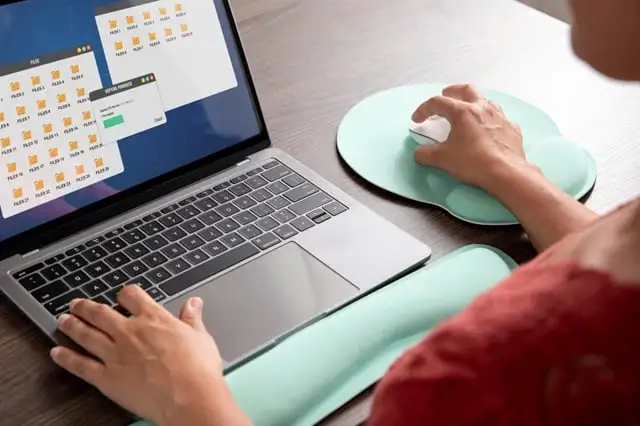
In der digitalen Welt herrscht höchste Effizienz. Das altbewährte Kopieren spielt dabei eine zentrale Rolle. Es ist eine grundlegende Operation, die jeder Mac-Nutzer anwendet. Wie kopiert und eingefügt man auf dem Mac? Es stärkt Ihre Leistungsfähigkeit. Es optimiert Ihren Arbeitsalltag und steigert Ihre Produktivität erheblich. Dieser Leitfaden enthüllt seine Geheimnisse.
Viele Aufgaben erfordern diese Fähigkeit. Das Verschieben von Texten, Dateien oder Bildern verlangt präzises Vorgehen. Mac bietet elegante Methoden mit einfachen und fortgeschrittenen Möglichkeiten. Wir werden sie alle kennenlernen, damit Sie sie beherrschen. Dieses grundlegende Wissen hilft und verändert die Arbeit grundlegend.
Diese umfassende Untersuchung taucht tief in die Kunst der Übertragung ein. Wir analysieren ihre Kernmechanismen und würdigen ihren Nutzen. Darüber hinaus beleuchten wir ihre Nuancen. Erleben Sie die Leichtigkeit dieser Technik. Entdecken Sie ihre enorme Kraft und verstehen Sie, warum diese Fähigkeit so wichtig ist. Sie prägt die Mac-Nutzung maßgeblich.
Die wichtigsten Befehle: Kopieren und Einfügen verstehen
Im Kern: „Kopieren und EinfügenDas ist ganz einfach; es besteht aus zwei Schritten. Zuerst kopieren Sie ein Element. Dadurch wird es digital dupliziert und in die Zwischenablage – diesen unsichtbaren Zwischenspeicher – eingefügt. Anschließend fügen Sie das Element ein. Dadurch wird der Inhalt nahtlos aus der Zwischenablage in ein neues Verzeichnis übertragen.
Dieser Prozess funktioniert universell über verschiedene Bereiche hinweg. Mac-AnwendungenVon Dokumenten bis zu Browsern, von Tabellenkalkulationen bis zu E-Mails. Lernen Wie kopiert und eingefügt man auf dem Mac? Das hilft wirklich. Es spart viel Zeit und verhindert unnötiges erneutes Abtippen. Es vereinfacht komplexe Aufgaben.
Die Philosophie dahinter ist tiefgreifend. Arbeiten soll effizient und kreativ sein. Deshalb hat Apple diese Befehle mit Blick auf Benutzerfreundlichkeit entwickelt; sie bieten Präzision und Geschwindigkeit. Jeder ist eingeladen, daran teilzuhaben und die Eleganz des Mac zu erleben. Das ist sein großes Versprechen.
Tasten zum Kopieren, Ausschneiden und Einfügen auf dem Mac: Wichtige Befehle
| Action | Tastaturkürzel | Erläuterung |
| Kopieren (Text, Bild, Datei) | Befehl (⌘) + C | Kopiert das ausgewählte Element und fügt es in die Zwischenablage ein. |
| Ausschneiden (Text, Bild, Datei) | Befehl (⌘) + X | Entfernt das ausgewählte Element. Fügt es der Zwischenablage hinzu. |
| Einfügen (Beliebiges Element) | Befehl (⌘) + V | Fügt den Inhalt der Zwischenablage an der Cursorposition ein. |
| Einfügen und Anpassen des Stils | Option (⌥) + Befehl (⌘) + V | Fügt nur Text ein. Übernimmt die neue Formatierung. |
| Dateipfad kopieren | Option (⌥) + Rechtsklick | Wählen Sie „Als Pfadnamen kopieren“. Dadurch wird der Speicherort gespeichert. |
Die Methoden im Detail: So kopieren und fügen Sie auf dem Mac ein
Der Arbeitsablauf ist klar. Mac bietet mehrere Wege. Jede Methode hat ihren Zweck und bietet eine bestimmte Geschwindigkeit. Sie alle zu beherrschen, hilft und steigert Ihre Leistung enorm.
1. Die klassischen Tastenkombinationen: Geschwindigkeit in Ihren Fingerspitzen
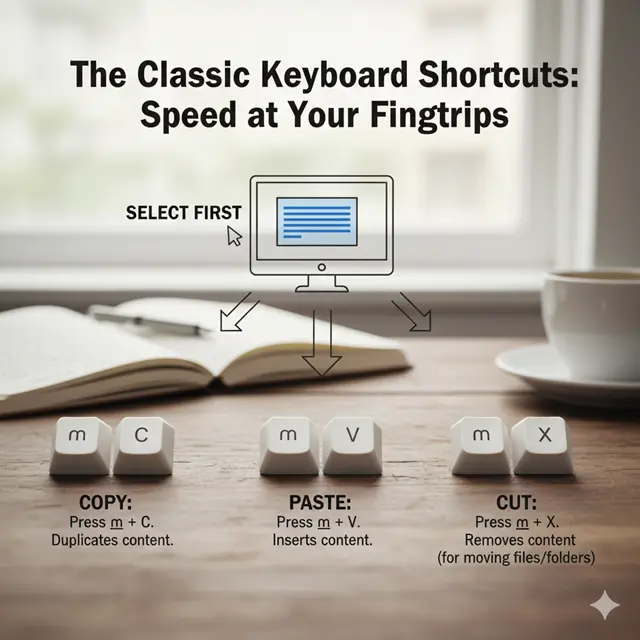
Dies ist die schnellste Methode. Tastenkombinationen sind hierbei unübertroffen. Sie sind ins Muskelgedächtnis eingeprägt. Lernen Sie sie gründlich.
- Zuerst auswählen: Wählen Sie Ihr Element aus. Markieren Sie Text. Klicken Sie auf eine Datei. Machen Sie Ihre Auswahl deutlich.
- Kopieren: Drücken Sie Befehl (⌘) + CDadurch wird der Inhalt dupliziert und in die Zwischenablage kopiert. Normalerweise ändert sich dadurch nichts Visuelles.
- Einfügen: Drücken Sie Befehl (⌘) + VDadurch wird Inhalt eingefügt. Vom Zwischenablageblock zum Cursor. Es platziert Ihr Element.
- Ausschneiden (zum Verschieben von Dateien/Ordnern): Drücken Sie Befehl (⌘) + XDadurch werden Inhalte entfernt. Sie werden in die Zwischenablage kopiert. Verwenden Sie Befehl (⌘) + V zum Platzieren. (Hinweis: Befehl + X funktioniert oft für Text in Mac-Apps, aber zum Verschieben von Dateien verwenden Sie Befehl + C und dann Option + Befehl + V, um beim Einfügen die Datei zu „verschieben“ statt sie zu „kopieren“.)
Diese Abkürzungen sind universell. Sie funktionieren fast überall und sind wirklich unschätzbar wertvoll. Wenden Sie sie regelmäßig an.
2. Das intuitive Bearbeitungsmenü: Ein visueller Ansatz
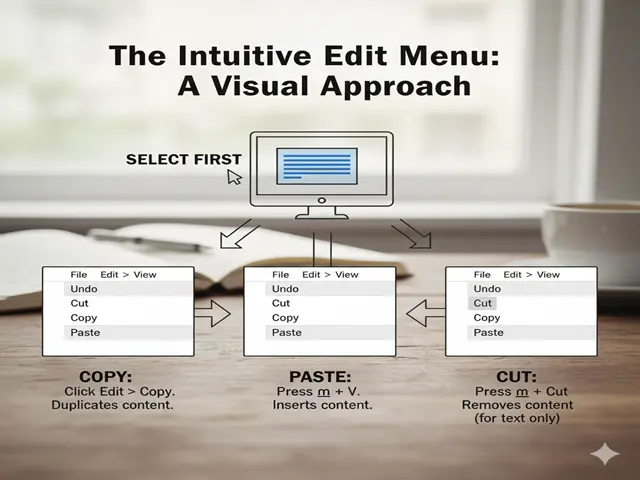
Für alle, die weniger Wert auf Tastenkombinationen legen: Die Menüleiste bietet Hilfestellung und übersichtliche Optionen. Eine visuelle Bestätigung ist ebenfalls hilfreich.
- Zuerst auswählen: Wählen Sie wie zuvor Ihr Element aus. Markieren Sie den Text. Klicken Sie auf eine Datei.
- Kopieren: Gehen Sie zur oberen Menüleiste. Klicken Sie auf „Bearbeiten“. Wählen Sie „Kopieren“. Das Element wird kopiert.
- Einfügen: Wechseln Sie zu Ihrem Ziel. Klicken Sie auf „Bearbeiten“. Wählen Sie „Einfügen“. Der Inhalt wird eingefügt.
- Schnitt: Für Text verwenden Sie „Ausschneiden“. Für Dateien fehlt unter „Bearbeiten“ oft die Option „Ausschneiden“. Verwenden Sie Befehl + C, dann Option + Befehl + V für Dateien.
Diese Methode ist langsamer. Dafür ist sie sehr übersichtlich und bestätigt Ihre Aktionen. Gut geeignet für Anfänger.
3. Das Kontextmenü (Rechtsklick): Schnellzugriff

Das Kontextmenü (Rechtsklick) ist schnell. Es bietet je nach Auswahl relevante Optionen. Ein wirklich praktischer Shortcut.
- Zuerst auswählen: Wählen Sie Ihr Element aus. Markieren Sie Text. Klicken Sie auf eine Datei.
- Rechtsklick: Klicken Sie bei gedrückter Strg-Taste auf das Element. Alternativ können Sie zwei Finger auf Ihrem Trackpad verwenden. Ein Menü wird angezeigt.
- Kopieren: Wählen Sie „Kopieren“ aus der Liste. Das Element wird kopiert.
- Einfügen: Bewegen Sie den Cursor. Klicken Sie erneut mit der rechten Maustaste. Wählen Sie „Einfügen“. Der Inhalt wird eingefügt.
Diese Methode vereint Geschwindigkeit mit visueller Klarheit. Viele Nutzer bevorzugen sie, da sie sehr effizient ist.
Nuancen meistern: Fortgeschrittene Kopier- und Einfügetechniken
Über die Grundfunktionen hinaus bietet der Mac noch mehr. Es gibt spezielle Einfügeoptionen, die Ihren Arbeitsablauf optimieren. Wenn Sie diese verstehen, haben Sie mehr Kontrolle.
1. Einfügen und Anpassen von Stilen: Formatierungsfreiheit

Kopierter Text enthält oft Formatierungen wie Schriftarten, -größen und -farben. Beim Einfügen bleiben diese normalerweise erhalten. Die Funktion „Einfügen und Formatierung anpassen“ ändert dies.
- Aktion: Text kopieren (Befehl + C). Zum Zielort bewegen. Option + Umschalttaste + Befehl + V drücken.
- Ergebnis: Text wird eingefügt. Das Zielformat wird übernommen. Es werden keine zusätzlichen Formatierungen angezeigt. Dadurch bleibt alles übersichtlich.
- Nutzen: Sorgt für visuelle Einheitlichkeit. Spart Zeit beim Neuformatieren. Ein wahrer Segen für Autoren.
2. Dateien verschieben (entspricht Ausschneiden und Einfügen)

Der Mac handhabt das „Ausschneiden“ von Dateien anders. Befehl + X kopiert Dateien nur. Um eine Datei tatsächlich zu verschieben:
- Aktion: Kopieren Sie die Datei (Befehl + C). Navigieren Sie zum neuen Ordner. Drücken Sie Option + Befehl + V.
- Ergebnis: Die Datei wird verschoben. Sie verschwindet aus dem Originalverzeichnis und erscheint im Zielverzeichnis. Das ist effizient.
- Nutzen: Vermeidet doppelte Dateien. Hält Ihr System übersichtlich. Eine intelligentere Art der Organisation.
3. Dateipfade kopieren: Für Entwickler und Organisatoren
Manchmal benötigt man nur den Speicherort einer Datei, nicht die Datei selbst. Mac bietet diese Möglichkeit problemlos. Ein praktischer Trick für viele.
- Aktion: Wählen Sie die Datei aus. Drücken Sie Option + Befehl + C.
- Ergebnis: Der Dateipfad wird kopiert und in die Zwischenablage kopiert. Sie können ihn einfügen – in Text, Code oder ein Terminal.
- Nutzen: Unverzichtbar für Skripte. Ideal zum Teilen von Standorten. Präzise Referenzierung.
4. Screenshots in die Zwischenablage kopieren: Sofortiges Teilen
Sie können Screenshots erstellen und diese in die Zwischenablage kopieren, ohne sie als Datei zu speichern. So geht schnelles Teilen.
- Aktion (Vollbild): Drücken Sie Strg + Umschalt + Befehl + 3.
- Aktion (Auswahl): Drücken Sie Strg + Umschalt + Befehl + 4. Ziehen Sie dann, um auszuwählen.
- Ergebnis: Screenshot kopiert. Direkt an beliebiger Stelle einfügen. Kein Durcheinander auf dem Desktop.
- Nutzen: Schnelles Teilen in Chats. Direktes Einfügen in Dokumente. Sehr effizienter Prozess.
5. Die universelle Zwischenablage: Nahtloses Apple-Ökosystem
Besitzen Sie mehrere Apple-Geräte? Dann profitieren Sie von noch mehr Möglichkeiten. Die universelle Zwischenablage verbindet Ihre Geräte. Mac, iPad und iPhone können Inhalte teilen.
- Aktion: Auf einem Gerät kopieren. Auf einem anderen einfügen. Es funktioniert einfach.
- Ergebnis: Inhalte werden drahtlos übertragen. Zwischen verbundenen Geräten. Alle sind bei iCloud angemeldet.
- Nutzen: Unglaublich flüssige Arbeitsabläufe. Ideen mühelos umsetzen. Echte Gerätesynergie.
Die Beherrschung dieser fortgeschrittenen Methoden bringt Sie auf ein neues Level. Vom Einsteiger zum Mac-Profi. Jeder Trick spart wertvolle Zeit und optimiert Ihre Arbeit.
Mac vs. Windows: Ein Vergleich per Copy-Paste
| Funktion | Kopieren und Einfügen auf dem Mac | Windows (Gängige Methoden) |
| Verknüpfung kopieren | Befehl (⌘) + C | Strg + C |
| Einfügen Tastenkombination | Befehl (⌘) + V | Strg (Strg) + V |
| Abkürzung | Befehl (⌘) + X (für Text) | Strg + X (für Text oder Dateien) |
| Datei verschieben (Ausschneiden) | Befehl (⌘) + C, dann Wahltaste + Befehl (⌘) + V | Strg + X, dann Strg + V |
| Paste & Match Style | Option + Umschalttaste + Befehl (⌘) + V | Strg + Umschalt + V (in einigen Apps) |
| Zwischenablage-Verlauf | Nicht direkt integriert (erfordert Apps von Drittanbietern) | Seit Windows 10 ist diese Tastenkombination integriert (Windows-Taste + V). |
| universal-Zwischenablage | Ja (auf allen Apple-Geräten über iCloud) | Nein (erfordert Apps von Drittanbietern für geräteübergreifende Nutzung) |
| Rechtsklick-Menü | „Kopieren“-/„Einfügen“-Optionen verfügbar | „Kopieren“-/„Einfügen“-Optionen verfügbar |
| Menüleistenoption | „Bearbeiten“ > „Kopieren“ / „Einfügen“ | „Bearbeiten“ (weniger gebräuchlich, in der Regel app-spezifisch) |
Die Zwischenablage verstehen: Ihr unsichtbarer digitaler Assistent
Das Herzstück dieses Zaubers ist die Zwischenablage. Sie ist ein temporärer Speicher, der von Ihrem Mac verwaltet wird. Wenn Sie etwas kopieren, landet es direkt dort und wartet darauf, eingefügt zu werden. Ein unsichtbarer Helfer, immer.
Diese Zwischenablage ist vielseitig. Sie kann verschiedene Inhalte speichern: Text, Bilder und Dateien, sogar komplexe Objekte. Sie kann jedoch nur ein Element speichern. Das zuletzt kopierte Element ersetzt das vorherige. Merken Sie sich das.
Kenntnisse über die Zwischenablage sind hilfreich. Sie erklären den Vorgang und verdeutlichen, warum das Einfügen funktioniert. Sie sind wirklich grundlegend. Sie sind der Speicher Ihres Macs – eine mächtige, unsichtbare Kraft für sofortige Übertragungen.
Häufige Copy-Paste-Szenarien und Lösungen
Mastering Wie kopiert und eingefügt man auf dem Mac? Es geht um mehr. Es kommt darauf an, wann und wo. Es ergeben sich immer wieder neue Situationen. Jede erfordert ein differenziertes Vorgehen. Hier sind einige typische Szenarien.
1. Text von Webseiten kopieren

- Szenario: Sie finden online einen nützlichen Text. Sie möchten ihn in Ihrem Dokument speichern.
- Anleitung: Markieren Sie den gewünschten Text. Verwenden Sie Befehl + C. Wechseln Sie zu Ihrem Dokument. Verwenden Sie Befehl + V.
- TIPP: Falls Formatierungen unerwünscht sind, verwenden Sie Option + Umschalt + Befehl + V. Dadurch werden die Formatierungen entfernt und der Text bleibt übersichtlich.
2. Kopieren von Bildern von Webseiten

- Szenario: Ein Bild fällt Ihnen ins Auge. Vielleicht benötigen Sie es an anderer Stelle für eine Präsentation.
- Anleitung: Klicken Sie mit der rechten Maustaste auf das Bild. Wählen Sie „Bild kopieren“. Alternativ: Strg + Klick, dann „Bild kopieren“. Öffnen Sie Ihre App und verwenden Sie Befehl + V.
- Vorsicht: Beachten Sie stets die Urheberrechte. Verwenden Sie Bilder nicht missbräuchlich und geben Sie die korrekte Quelle an.
3. Dateien zwischen Ordnern kopieren
- Szenario: Dateien benötigen neue Speicherorte. Sie möchten Dateien von einem Ordner in einen anderen verschieben.
- Anleitung: Datei auswählen (Befehl + C). Zielordner öffnen. Option + Befehl + V drücken. Dadurch wird die Datei verschoben.
- Alternative: Ziehen Sie die Datei per Drag & Drop in die Datei. Halten Sie die Wahltaste gedrückt, um die Freigabeoption zum Verschieben zu kopieren.
4. Kopieren und Einfügen im Terminal (Befehlszeile)
- Szenario: Arbeiten mit Befehlen. Oder Dateipfaden. In der Terminal-App.
- Anleitung: Text markieren. Mit Befehl + C einfügen. Mit Befehl + V einfügen. Es funktioniert weiterhin gleich.
- Hinweis: Einige ältere Terminaleinstellungen. Möglicherweise ist die Tastenkombination Shift + Command + C/V erforderlich. Überprüfen Sie gegebenenfalls die Einstellungen.
5. Kopieren von E-Mail-Adressen und Telefonnummern
- Szenario: Schnell Kontakte abrufen. Für Ihr Adressbuch oder ein neue E-Mail.
- Anleitung: Markieren Sie die Kontaktinformationen. Verwenden Sie Befehl + C. Öffnen Sie Ihre Kontakte-App. Oder eine neuer E-Mail-EntwurfVerwenden Sie Befehl + V.
- Effizienz: Viele Apps erkennen die Daten automatisch und formatieren sie. Das spart viel Aufwand.
Fehlerbehebung bei Kopier- und Einfügproblemen: Was tun, wenn etwas schiefgeht?
Manchmal funktioniert Kopieren und Einfügen nicht richtig. Das kann ärgerlich sein. Aber keine Sorge, es gibt gängige Lösungen. Probieren Sie diese schnellen Tipps.
1. Es wird nichts eingefügt: Ist die Zwischenablage leer?
- Problem: Du hast kopiert. Nichts wird eingefügt. Die Zwischenablage reagiert nicht.
- Lösung: Kopieren Sie das Element erneut. Achten Sie auf die korrekte Auswahl. Versuchen Sie es erneut mit Befehl + C. Fügen Sie es dann ein. Testen Sie es mit einfachem Text. „Hallo“ wurde kopiert und eingefügt.
- TIPP: Verwenden Sie einen Zwischenablage-Manager. Dieser zeigt Ihren Verlauf an. Sie können sehen, was kopiert wurde.
2. Falsch formatierte Einfügungen: Stilkonflikt
- Problem: Der eingefügte Text sieht fehlerhaft aus. Er enthält unerwünschte Formatierungen.
- Lösung: Verwenden Sie „Einfügen und Formatvorlage anpassen“. Die Tastenkombination lautet Option + Umschalttaste + Befehl + V. Dadurch wird die Formatierung entfernt und die gewünschte Formatvorlage übernommen.
- Alternative: Fügen Sie den Text zunächst in einen einfachen Texteditor wie TextEdit ein. Kopieren Sie ihn dann erneut. Dadurch werden alle Formatierungen entfernt.
3. Kopieren/Einfügen funktioniert in bestimmter App nicht.
- Problem: Nur eine App funktioniert nicht. Dort funktioniert das Kopieren und Einfügen nicht. Alle anderen Apps funktionieren einwandfrei.
- Lösung: Starten Sie die betreffende Anwendung neu. Schließen Sie sie vollständig. Öffnen Sie sie anschließend erneut. Dies behebt häufig Fehler.
- Falls persistent: Überprüfen Sie die App-Einstellungen. Suchen Sie nach Konflikten mit Tastenkombinationen. Aktualisieren Sie die Anwendung.
4. Universelle Zwischenablage versagt: Geräteübergreifend
- Problem: Das Einfügen vom iPhone auf den Mac ist nicht möglich. Und umgekehrt.
- Lösung: Überprüfen Sie die iCloud-Anmeldung. Beide Geräte müssen dieselbe iCloud-ID verwenden. Stellen Sie sicher, dass WLAN/Bluetooth aktiviert ist. Die Geräte müssen sich in unmittelbarer Nähe befinden. Starten Sie beide Geräte neu.
- TIPP: Aktualisieren Sie alle Geräte auf die neueste Betriebssystemversion. Dadurch werden Probleme häufig behoben.
5. Tastenkombinationen funktionieren nicht mehr
- Problem: Die Tastenkombinationen Befehl + C und Befehl + V haben keine Funktion.
- Lösung: Starten Sie Ihren Mac neu. Dadurch werden viele Probleme behoben. Überprüfen Sie die Tastatureinstellungen in den Systemeinstellungen (oder Voreinstellungen). Suchen Sie nach Konflikten.
- Hardware: Versuchen Sie es mit einer externen Tastatur. Wenn diese funktioniert, ist die interne Tastatur möglicherweise defekt.
Verbesserung des Kopierens und Einfügens: Mac-Dienstprogramme von Drittanbietern
Die integrierten Tools des Mac sind leistungsstark. Apps von Drittanbietern erweitern sie jedoch. Sie bieten mehr Leistung, mehr Komfort – wirklich.
1. Zwischenablage-Manager: Geschichte immer griffbereit
- Funktion: Speichern Sie mehrere Kopien von Elementen. Nicht nur die letzte, sondern greifen Sie auch problemlos auf frühere Kopien zu.
- Beliebte Apps: Paste, CleanShot X (mit Verlauf). Alfred (mit Powerpack).
- Nutzen: Ideal für Vielnutzer. Viele Elemente kopieren. In beliebiger Reihenfolge einfügen. Spart enorm viel Zeit.
2. Texterweiterungen: Snippets und Automatisierung
- Funktion: Geben Sie kurze Abkürzungen ein. Diese werden zu längeren Texten oder gängigen Redewendungen erweitert.
- Beliebte Apps: TextExpander, Alfred (schon wieder!). Keyboard Maestro.
- Nutzen: Schnelleres Einfügen von häufig vorkommenden Texten. Die Automatisierung wiederkehrender Tippvorgänge steigert die Effizienz erheblich.
3. Screenshot-Tools: Mehr als die integrierten Funktionen von Mac
- Funktion: Bieten Sie erweiterte Screenshot-Optionen, Anmerkungen und Cloud-Upload. Integration der Zwischenablage.
- Beliebte Apps: CleanShot X, Snagit.
- Nutzen: Leistungsstärkere visuelle Erfassung. Direktes Kopieren in die Zwischenablage zur Optimierung des Bild-Workflows.
Diese Hilfsprogramme verändern den Vorgang grundlegend. Sie machen das Kopieren und Einfügen auf dem Mac noch leistungsfähiger. Überlegen Sie es sich gut. Es ist eine lohnende Investition.
Copy-Paste-Strategien: Effizienz vs. Einfachheit
| Strategie | Beschreibung | Vorteile (Vorteile) | Nachteile (Einschränkungen) |
| Tastaturkürzel | Für schnelle Aktionen ⌘+C, ⌘+V, ⌘+X verwenden. | Am schnellsten. Universell. Muskelgedächtnis. | Erfordert Lernaufwand. Keine visuelle Bestätigung. |
| Rechtsklick-Menü | Kontextmenü über Strg+Klick oder mit zwei Fingern. | Visuell. Intuitiv. Gut für Anfänger. | Langsamer als Tastenkombinationen. Erfordert Maus/Trackpad. |
| Bearbeiten-Menü | Über die „Bearbeiten“-Optionen in der oberen Menüleiste. | Sehr übersichtlich. Immer gut sichtbar. Sichere Option. | Am langsamsten. Für häufigen Gebrauch umständlich. |
| Paste & Match Style | ⌥⇧⌘V zum Einfügen von Text ohne Quellformatierung. | Saubere Darstellung. Vermeidet Formatierungsprobleme. | Längere Abkürzung. Textspezifisch. |
| universal-Zwischenablage | Auf einem Apple-Gerät kopieren, auf einem anderen einfügen. | Nahtloser Workflow. Geräteübergreifend. Komfortabel. | Erfordert das Apple-Ökosystem. iCloud/Konnektivität. |
| Zwischenablage-Manager | Apps von Drittanbietern speichern den Verlauf der Zwischenablage. | Verlauf. Mehrere Elemente einfügen. Hocheffizient. | Installation erforderlich. Fügt einen Hintergrundprozess hinzu. |
| Drag & Drop (Dateien) | Dateien direkt durch Klicken und Ziehen verschieben. | Visuell. Intuitive Dateiverwaltung. | Kann sich versehentlich verschieben. Weniger präzise bei Text. |
Meine persönliche Reise: Die Effizienz des Macs nutzen
Ich erinnere mich an meine Anfänge mit dem Mac, ich war wirklich ein Neuling. Ich kam von anderen Systemen. Meine Finger fühlten sich völlig verloren an. Die Befehlstaste war mir so fremd. Das sorgte für viel Verwirrung. Selbst einfachste Aktionen waren langsam. Wie kopiert und eingefügt man auf dem Mac? wirkte fremdartig.
Mein Arbeitsablauf litt. Ich tippte ständig alles ab und gab Daten immer wieder neu ein. Meine Produktivität ließ stark nach, und meine Frustration wuchs mitunter. Das Kopieren von Dateien empfand ich als mühsam. Effizienz blieb unerreichbar. Ich sehnte mich nach mehr Flexibilität. Meine alten Gewohnheiten hielten sich hartnäckig.
Dann kam der Wendepunkt. Ich zwang mich zum disziplinierten Üben. Ich trainierte die Tastenkombinationen und Befehl + C, Befehl + V fleißig. Sie wurden zur Gewohnheit. Wie das Atmen, jetzt automatisch. Die Geschwindigkeit fühlte sich enorm an. Ehrlich gesagt, eine wahre Offenbarung.
Ich begann, weiter zu experimentieren. Die Funktion „Einfügen und Format anpassen“ war eine geniale Entdeckung! Endlich kein Formatchaos mehr. Meine Dokumente blieben makellos. Das Verschieben von Dateien ging reibungslos von der Hand, und dann half noch Option + Befehl + V. Mein Desktop blieb übersichtlich. Es war wirklich revolutionär.
Die universelle Zwischenablage – wow! Ein Wunderwerk moderner Technik. Kopieren auf dem iPhone, sofortiges Einfügen auf dem Mac. Ideen flossen mühelos zwischen all meinen Geräten hin und her. Es war wie Magie. Mein kreativer Prozess beflügelte mich.
Diese Reise hat mir viel beigebracht. Es geht nicht nur um Abkürzungen, sondern um eine ganz andere Denkweise. Das Design des Macs zu schätzen, seiner eleganten Logik zu vertrauen und die Befehle zu beherrschen. Das hat mir unzählige Stunden gespart und die Arbeit zum Vergnügen gemacht. Jetzt läuft mein Mac wie am Schnürchen und ist immer an meiner Seite.
Fazit: Ihre optimierte Mac-Reise beginnt
Ihr Mac-Erlebnis wird sich jetzt grundlegend verändern. Sie beherrschen die Kunst des Duplizierens und wissen nun genau, wie Kopieren und Einfügen auf dem Mac funktioniert. Diese grundlegende Fähigkeit ermöglicht Ihnen enorme Effizienzsteigerungen. Dieser Leitfaden zeigt Ihnen die verschiedenen Wege auf – von einfachen Tastenkombinationen bis hin zu fortgeschrittenen, raffinierten Tricks.
Sie haben die wichtigsten Befehle Befehl + C und Befehl + V kennengelernt. Diese werden Ihnen nun vertraut sein. Sie haben clevere Variationen entdeckt. „Einfügen und Formatierung anpassen“ ist eine praktische Hilfe. Das Verschieben von Dateien geht jetzt blitzschnell, selbst die universelle Zwischenablage begeistert, und Ihr Apple-Ökosystem floriert.
Die Angst vor Fehlern schwindet, und Lösungen sind nun greifbar. Drittanbieter-Tools bieten noch mehr Möglichkeiten. Ihr Workflow wird deutlich optimiert, und Ihre Produktivität steigt sprunghaft an. Dieses Wissen gibt Ihnen die nötige Stärke. Nutzen Sie es jetzt weise.
Genießen Sie diese neu gewonnene Leichtigkeit. Lassen Sie Ihren Mac Ihnen noch besser dienen. Jeder Klick, jeder Tastendruck. Alles funktioniert zielgerichtet: Kopieren, Einfügen, Erstellen. Ihr digitales Leben wird besser – und das ist wahre Meisterschaft.

Ich bin Bipasha Zaman, engagierte Content-Autorin mit einer Leidenschaft für die Erstellung klarer, ansprechender und wirkungsvoller Inhalte. Ich habe mich auf das Erstellen von Blogs und Artikeln spezialisiert, die informieren, inspirieren und Leser ansprechen. Mein Ziel ist es, Inhalte zu liefern, die Mehrwert bieten und Geschichten effektiv vermitteln. Ich habe in verschiedenen Nischen gearbeitet und liefere stets hochwertige Inhalte, die die Markenautorität stärken und die Online-Präsenz stärken.








