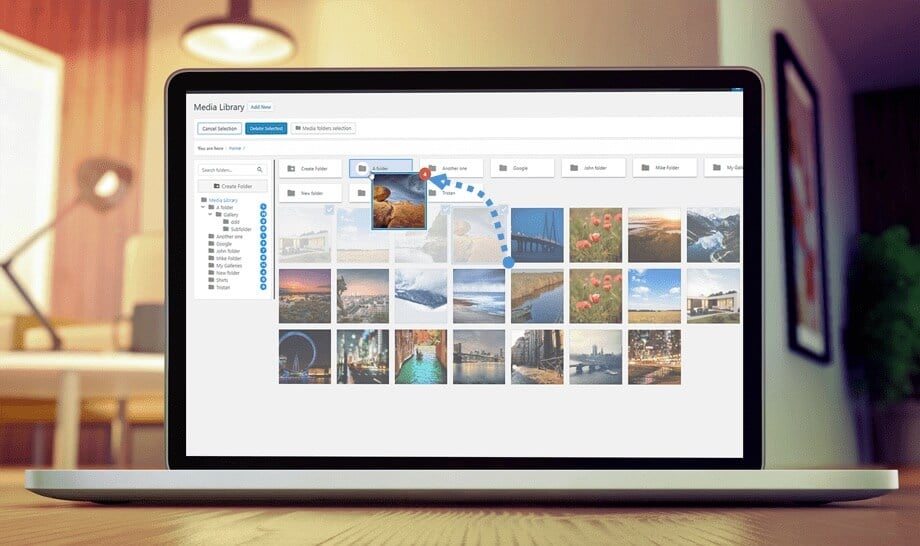
Im Allgemeinen ist die WordPress Der Medienordner sieht wie folgt aus und alle Mediendateien werden in einem einzigen Ordner verwaltet. Sie haben verschiedene Möglichkeiten, den Dateityp zu sortieren und die Ansicht (Liste und Raster) zu ändern.
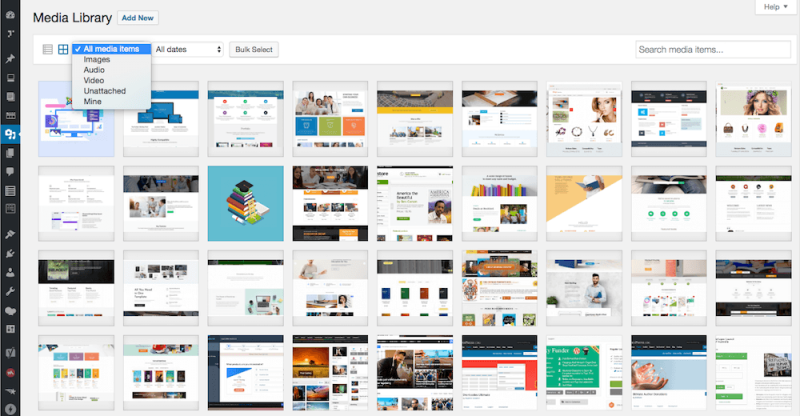
Schauen wir uns nun an, wie sich die Dinge ändern, wenn Sie das WP Media-Ordner-Plugin.
Sie können das Plugin im Joom United Store herunterladen. Bei der Installation des Plugins werden Sie durch einen einfachen Installationsprozess geführt. Sie können diesen überspringen, wenn Sie möchten.
WP Media-Ordnereinstellungen
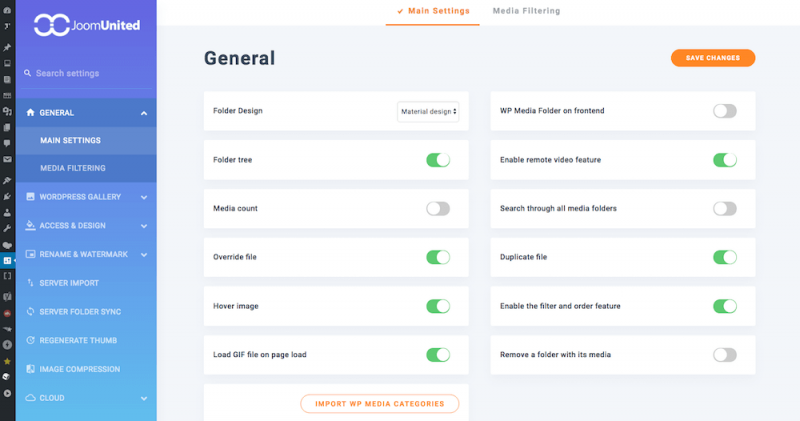
So sieht die Benutzeroberfläche der Plugin-Einstellungen aus. Während wir die Kernfunktionen der Cloud-Integration des Plugins besprechen, bleiben einige kleine Optionen unbeachtet.
Das Plugin bietet Ihnen einige sehr nützliche Optionen, z. B. das Anbringen eines Wasserzeichens auf Ihren Bildern und die Möglichkeit, Miniaturansichten neu zu generieren.
Wenn Sie nicht verwenden WP Media Folder, Sie müssen separate Plugins hinzufügen, um dies zu erreichen.
Neue Funktionen nach der Installation von Media Folder Plugins
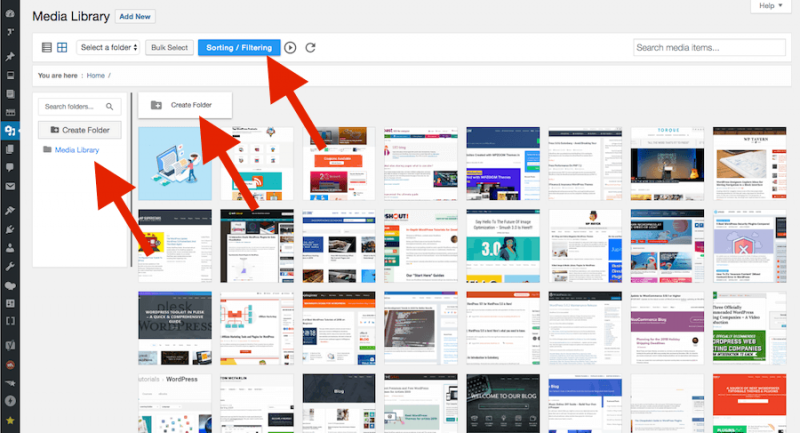
Sobald Sie den Medienordner installieren WordPress Plugin, werden Sie einige neue Optionen und Schaltflächen in der WordPress Medienbibliothek.
Sie haben eine neue Option zum Sortieren von Mediendateien und zum Erstellen von Ordnern. Erstellen Sie jetzt ganz einfach Ordner mit Namen, die Ihnen helfen, die Bilder je nach Projekttyp oder anderer von Ihnen gewählter Ordnererstellungsmethode sofort zu finden.
Sortieren von Mediendateien
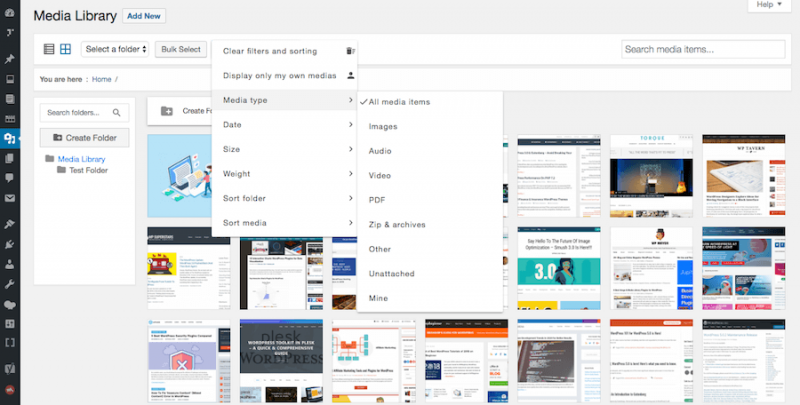
Dies ist eine sehr effektive und einfache Möglichkeit, eine Mediendatei abhängig von verschiedenen Parametern zu finden. Das Plugin macht es den Benutzern super einfach, eine Datei abhängig von
- Die Größe
- Medientyp (Bild, Audio, Video, PDF und mehr)
- Das Gewicht der Datei
- Ordnername
- Und mehr
Erstellen eines Ordners
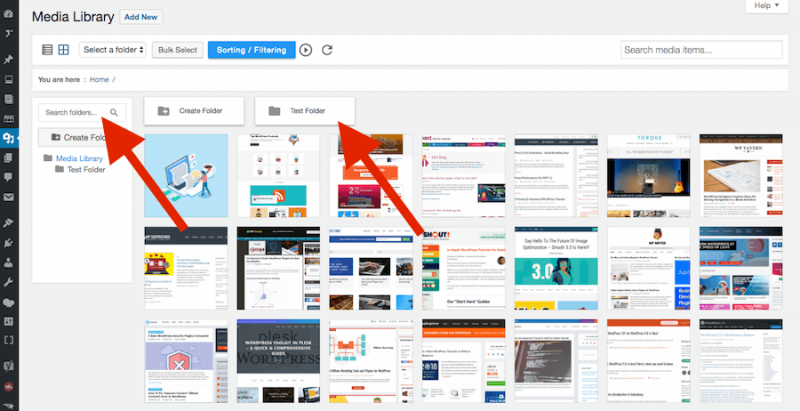
Das Erstellen eines Ordners ist ganz einfach, genauso wie das Erstellen eines Ordners auf Ihrem Desktop. Sie können den Ordner so erstellen, dass Sie Bilder schnell und einfach finden.
Sobald Sie mehrere Ordner angelegt haben, erleichtert das Plugin die Suche. In der Seitenleiste der Medienbibliothek finden Sie eine Suchfunktion, um einen Ordner zu durchsuchen.
Zu mehreren Ordnern hinzufügen
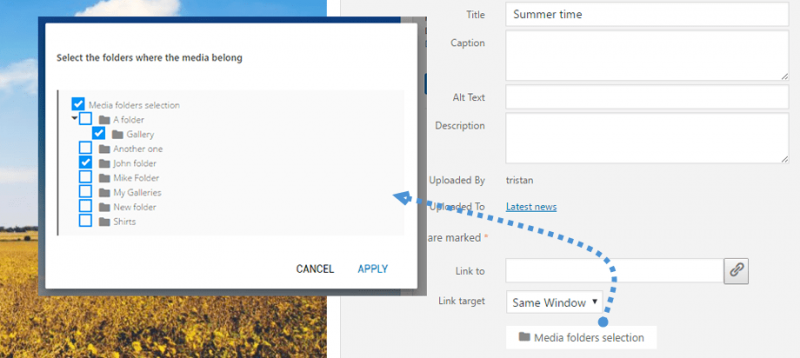
Falls Sie ein einzelnes Bild zu mehreren Ordnern hinzufügen möchten, um sie perfekt zu klassifizieren, können Sie dies ganz einfach mit der Option „WP-Ordner“ tun, während Sie ein Bild bearbeiten.
Gutenberg WordPress Medienordner
Der Gutenberg-Editor ist eine Realität der WordPress Gemeinschaft jetzt. Es gibt eine Reihe Gutenberg blockiert WordPress Plugins das herauskam, um die Gesamtfunktionalität des Editors zu verbessern.
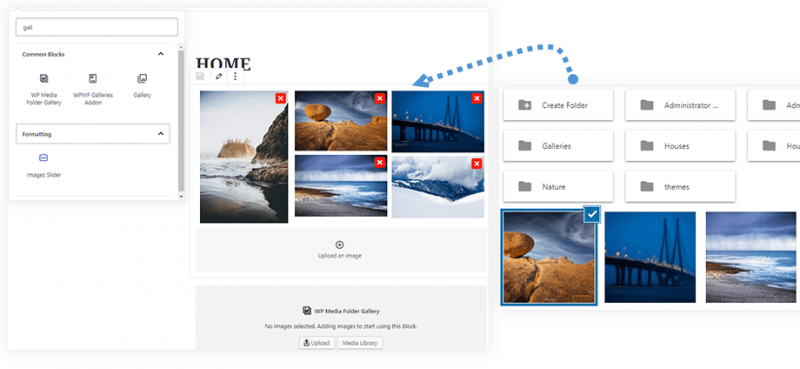
Obwohl die WP Media Folder Editor ist kein Gutenberg-spezifisches Plugin, das Plugin lässt sich nahtlos in den neuen Gutenberg-Editor integrieren und bietet außerdem zwei zusätzliche Blöcke.
Vorhandene Medien aktualisieren, ersetzen und duplizieren
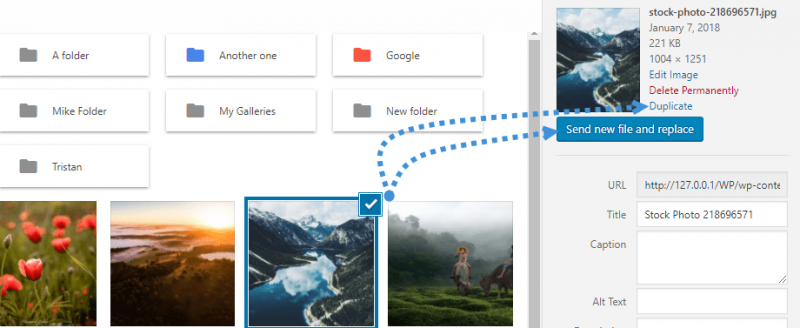
Dies ist eine weitere sehr nützliche Funktion, die das WP Media Folder Plugin. Mit diesem Plugin können Sie problemlos alle Medien auf Ihrer Site finden und ersetzen.
Sie müssen lediglich die Dateien durch Dateien im gleichen Format ersetzen. Wenn Sie beispielsweise eine PNG-Datei ersetzen, müssen Sie eine andere PNG-Datei verwenden usw. Dadurch wird sichergestellt, dass die Links nicht unterbrochen werden.
WP Media Folder Add-Ons
Das WP Media Folder Plugin bietet Ihnen eine Reihe von Add-ons, um den Prozess für Sie noch einfacher und einfacher zu gestalten. Sie können Ihre Cloud-Store-Plattformen nahtlos in Ihre WordPress Medienordner und verwenden Sie sie direkt aus dem WordPress Editor.
Klingt gut?
Hier sind einige Add-ons, die das Plugin bietet
- Integrieren Dropbox
- Google Drive integrieren
- OneDrive integrieren
- Und PDF einbetten
Alle diese Add-Ons sind in ein einziges Add-On-Plugin integriert, mit dem Sie die Funktionalität Ihrer Medienbibliothek erweitern können.
Schauen wir uns die OneDrive-Integration im Detail an
OneDrive ist eine Datei-Hosting-Plattform von Microsoft. Die WP Media Folder Das Plugin bietet Ihnen eine schnelle und einfache Möglichkeit, Ihr OneDrive-Konto zu integrieren.
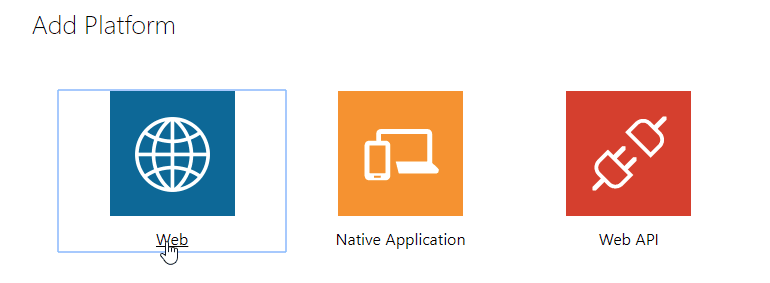
Gehen Sie zu Ihrem OneDrive-Konto und fügen Sie eine App hinzu. Sie müssen Web auswählen und fortfahren
Der nächste Schritt besteht darin, die URL Ihrer Website in das Weiterleitungsfeld einzugeben und dann ein Passwort zu generieren.
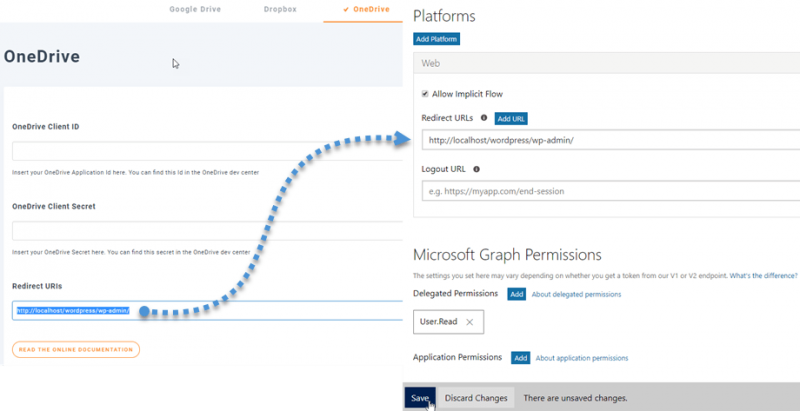
Jetzt musst du gehen zu WP Media Folder Einstellungen > Cloud > OneDrive und fügen Sie die Client-ID und das Geheimnis der von Ihnen erstellten App hinzu.
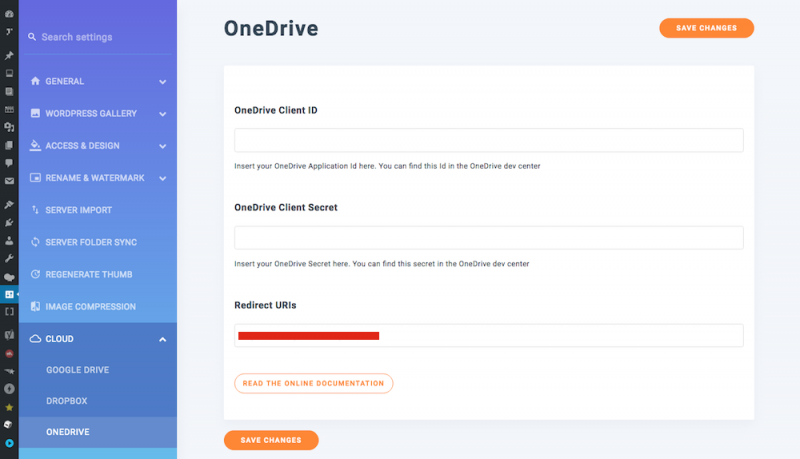
Im nächsten Schritt müssen Sie WordPress um auf Ihren OneDrive-Ordner zuzugreifen. Sobald die Synchronisierung abgeschlossen ist, können Sie direkt von Ihrem WordPress Medienbibliothek.
Und es funktioniert auch in die umgekehrte Richtung.
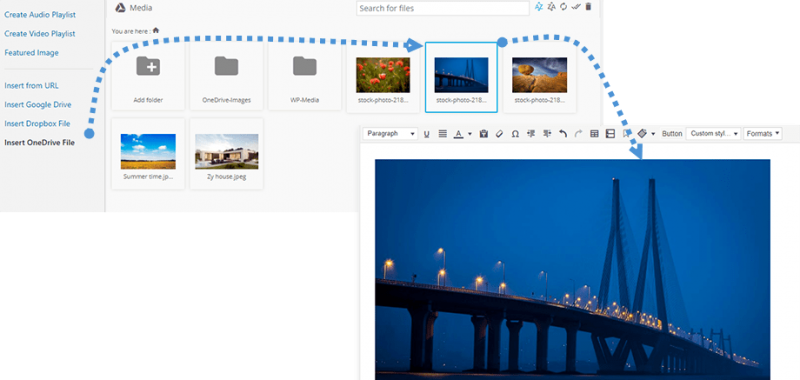
Neben der Benutzerfreundlichkeit besteht einer der wichtigsten technischen Vorteile dieses Prozesses darin, dass die Bilder vom OneDrive-Server und nicht von Ihrem Hosting-Server geladen werden. Dadurch wird Ihre Site schneller geladen.
Auf ähnliche Weise können Sie integrieren Dropbox und Google Drive-Konten mit Ihrem WordPress Medienbibliothek, um Ihnen die Arbeit zu erleichtern.
Abgesehen von den Cloud-Integrationen, die WP Media Folder Das Plugin bietet Ihnen auch PDF-Einbettungs- und Galerie-Add-Ons.
Preise und Dokumentation
WP Media Folder ist ein großes und sehr nützliches Plugin, insbesondere für Websites, die viele Mediendateien und größere Dateien verwalten müssen.
Wir alle wissen, dass Bilder eine der Hauptkomponenten sind, die die Ladegeschwindigkeit einer Website beeinflussen. Wenn Sie Ihren Cloud-Speicher anstelle Ihres eigenen Hosting-Servers zum Servern der Bilder verwenden, wirkt sich dies deutlich positiv auf die Ladezeit aus.
Hier sind die für das Plugin verfügbaren Pakete
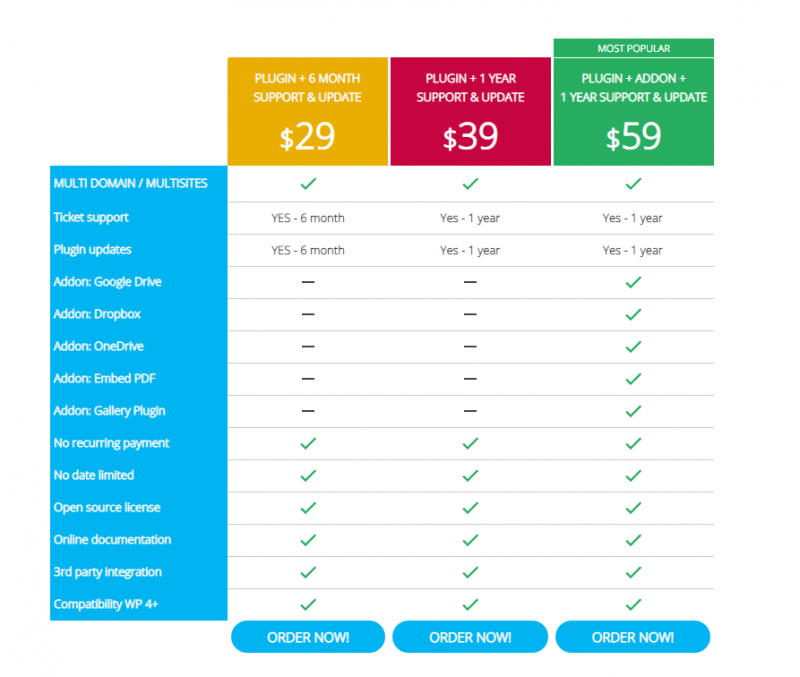
Was Support und Dokumentation betrifft, bietet Joom United ausführliche Dokumentationen und Video-Tutorials für alle seine Produkte.