Geriausios Gutenbergo redaktorius pakeitė senąją klasiką WordPress redaktorius ir jis yra aktyvus pagal numatytuosius nustatymus WordPress redaktorius.
Jei rašėte straipsnius tokiose svetainėse kaip Medium.com, galbūt susidūrėte su panašia patirtimi kaip Gutenbergas. Tačiau Gutenbergo redaktorius yra daug išsamesnis ir pateikiamas su skirtingais blokais.
Šiuo metu „Gutenberg“ yra tik redaktorius, kurį galite naudoti tinklaraščio įrašams kurti. Tačiau jis bus išplėstas ir taps visaverčiu sprendimu kurti visą svetainę, todėl pradedantiesiems tai bus daug lengviau. WordPress vartotojų.
Kadangi naujasis redaktorius daugiausia remiasi savo blokais, nepriklausomas WordPress Temų ir įskiepių kūrėjai gali lengvai kurti savo blokus, kad išplėstų bendrą patirtį.
Šiame straipsnyje išsamiai apžvelgsime naująjį „Gutenberg“ redaktorių ir išmoksime jį naudoti kuo efektyviau.
Viskas, ką reikia žinoti apie Gutenbergo redaktorių
Įvadas į Gutenbergą
Kas yra Gutenbergo redaktorius
Gutenbergas yra pavadinimas, suteiktas naujajai WordPress redaktorius, kurį netrukus naudosite kurdami savo tinklaraščio įrašus.
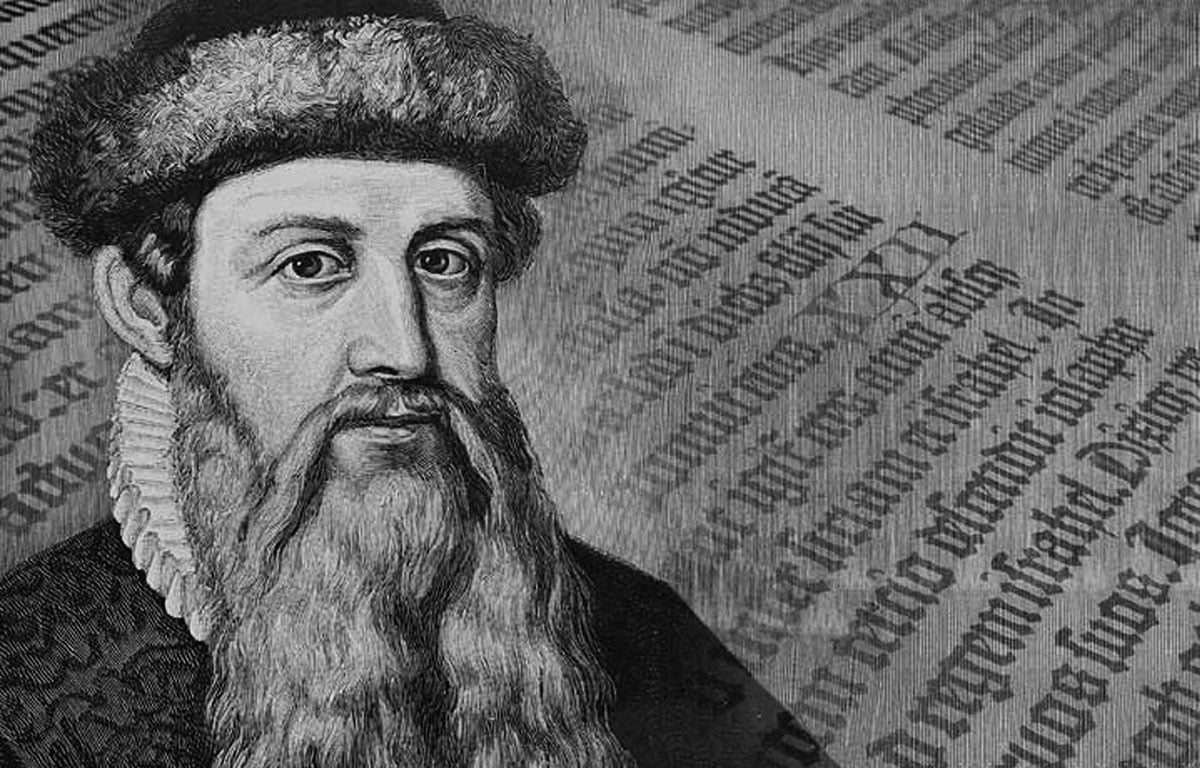
„Gutenberg“ redaktorius pavadintas Johanas Gutenbergas, kuris prieš 500 metų išrado spausdinimo mašiną.
Klasika WordPress Šiuo metu naudojamas redaktorius yra paprastas, su pavadinimu ir aprašymo laukeliu bei prie jo pridėtais įrankiais, kuriuos naudojate norėdami pridėti skirtingus elementus prie savo įrašų.
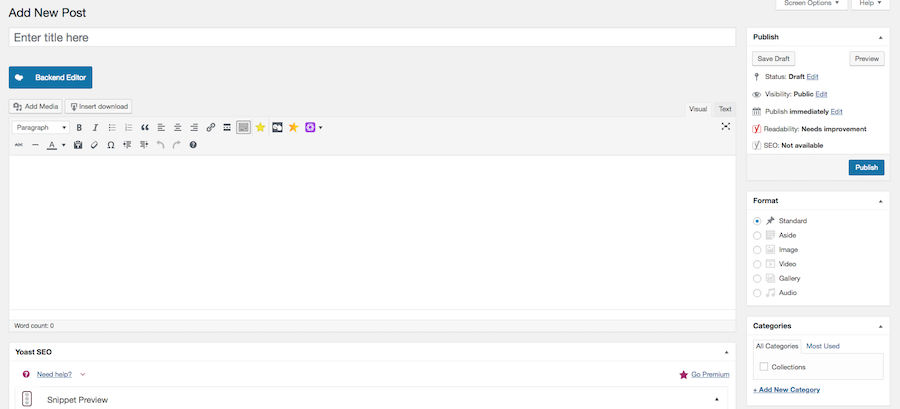
Įdiegus „Gutenberg“ redaktorių, ši sistema visiškai pasikeis.
Dabar turėsite įterpti skirtingus blokus, kad sukurtumėte savo tinklaraščio įrašus. Su Gutenbergo redaktoriumi sukūrėte daugybę skirtingų blokų, kuriuos pamatysime vėliau šiame įraše.
Tikimasi, kad naujasis redaktorius dalyvaus
Kaip jau minėta, šiuo metu galite jį naudoti įdiegę papildinį.
Daugiau nei 600 XNUMX vartotojų jau naudoja „Gutenberg“ redaktorių testavimui arba aktyviose svetainėse.
Rankos su Gutenbergu
Darbo su Gutenbergu pradžia
Kadangi Gutenbergas bus to dalis WordPress programinė įranga. Geriau ją paleisti anksčiau, kad priprastumėte prie redaktoriaus, kol jis netapo privalomas.
Mes naudojome Gutenbergo redaktorių BeginDot pastarąsias kelias dienas. Jis neabejotinai turi keletą privalumų vienu metu, tačiau jam reikia daug patobulinimų, ko ir tikimasi, nes šiuo metu tai dar vyksta.
Norėdami pradėti dirbti su redaktoriumi, eikite į WordPress Prietaisų skydelis >> Įskiepiai >> Pridėti naują
Čia pamatysite Gutenberg papildinio parinktį. Tiesiog įdiekite ir suaktyvinkite papildinį.
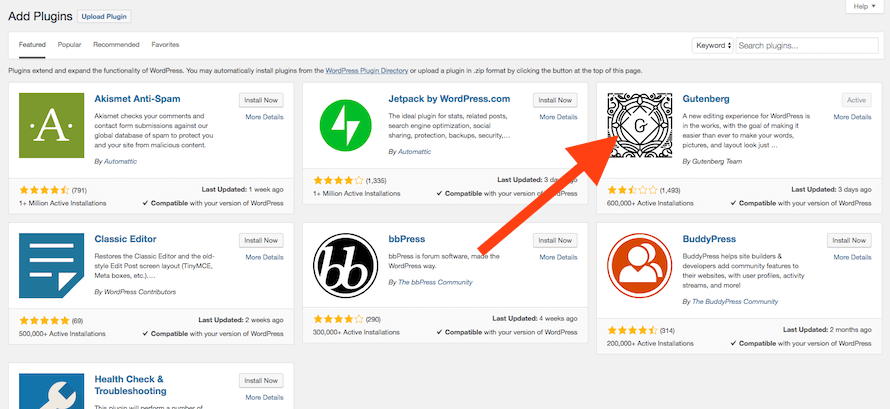
Prieš pradėdami rašyti naują turinį naudodami Gutenbergo redaktorių savo svetainėje, turite galimybę išbandyti redagavimo priemonę tiesiai savo prietaisų skydelyje.
Aktyvavus papildinį, savo įrenginyje matysite „Gutenberg“ parinktį. WordPress prietaisų skydelis.
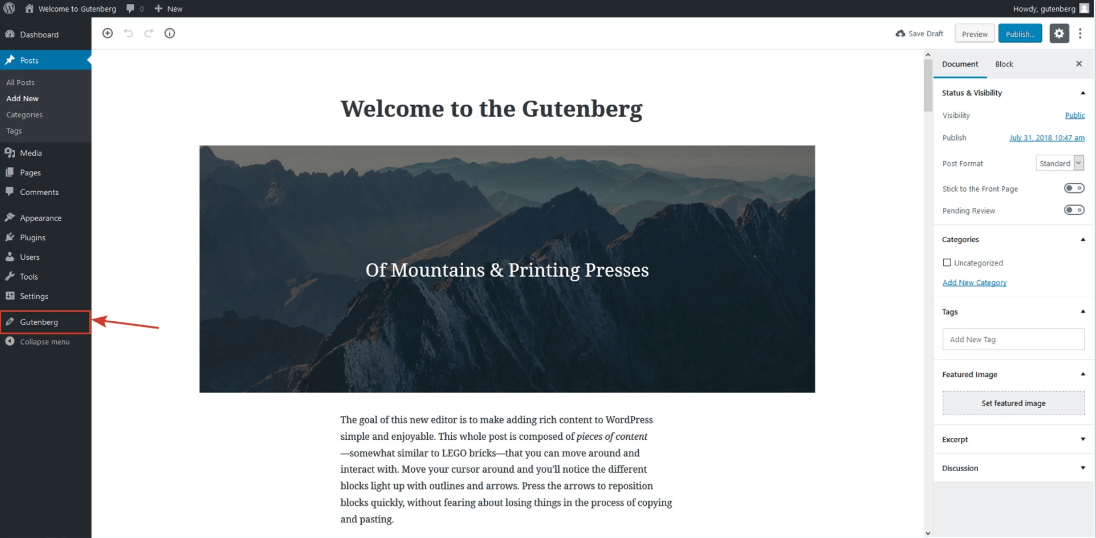
Redaktoriaus išvaizda ir pojūtis
Štai kaip atrodo Gutenbergo redaktorius, kai pradedate kurti savo tinklaraščio įrašą.
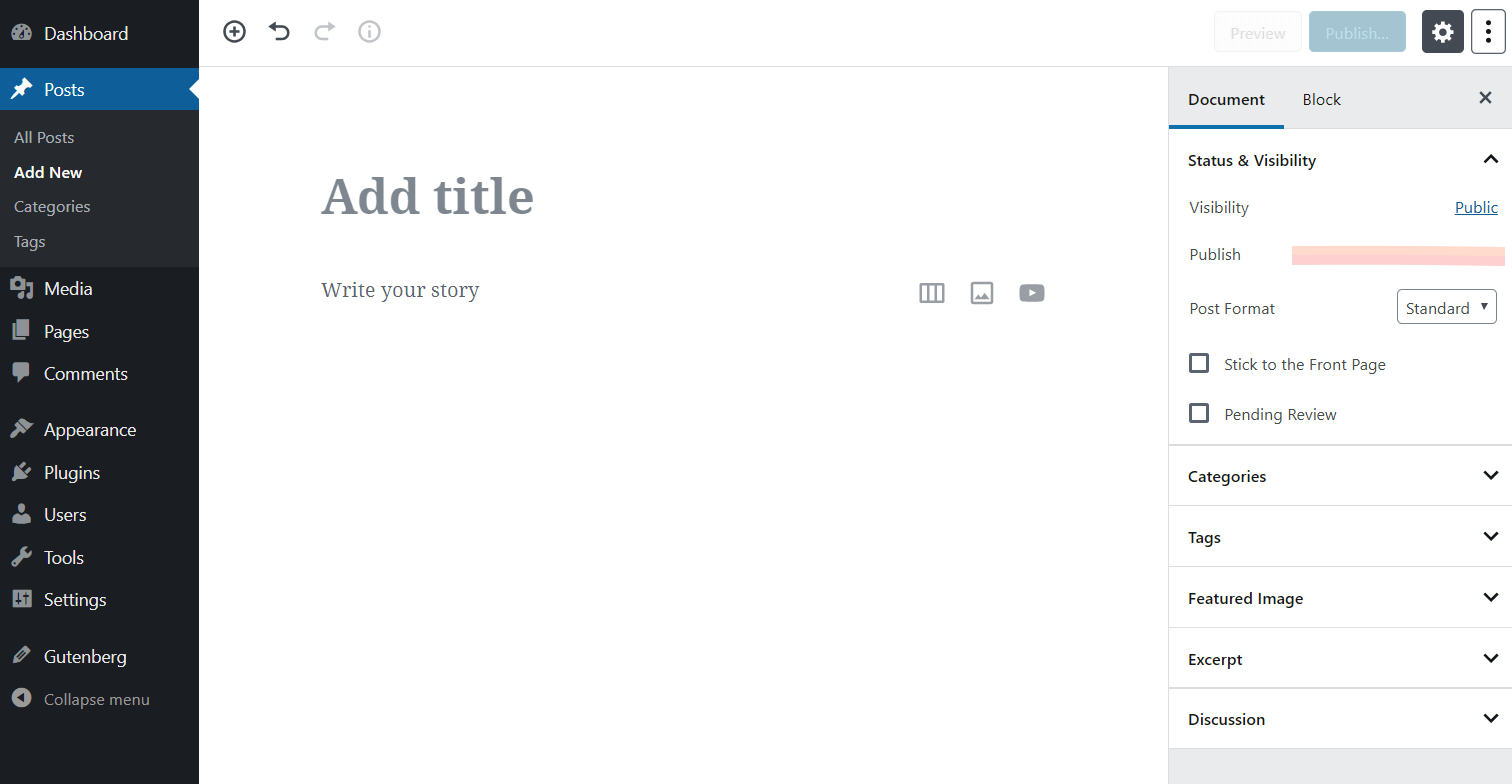
Sąsaja yra švari ir neblaškanti. Dabar galite pradėti dėti reikiamus blokus į savo įrašą.
Dabar, kaip matote paveikslėlyje aukščiau, galite pridėti savo įrašo pavadinimą ir tuščią drobę, kad galėtumėte pridėti bet kurį norimą bloką.
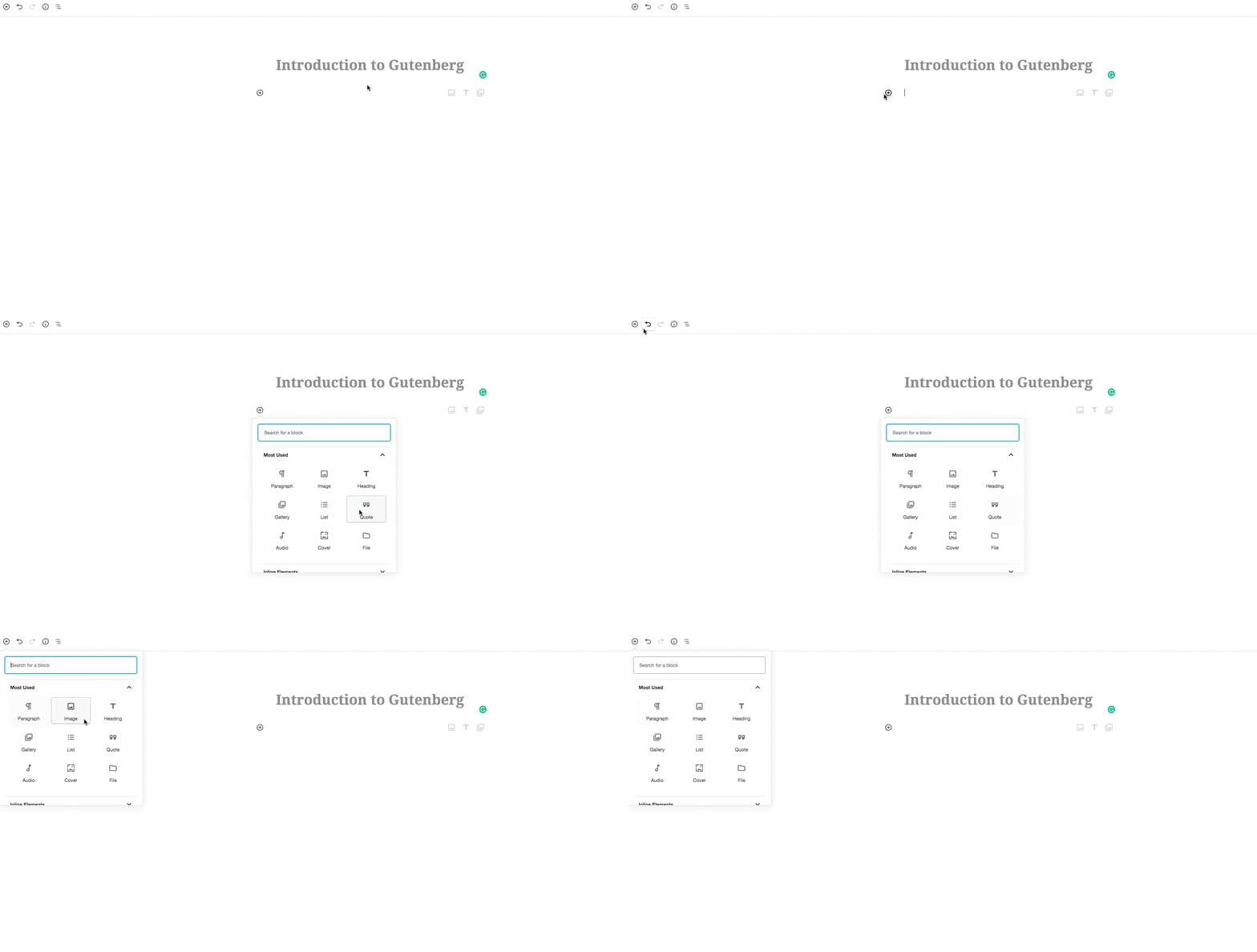
Pridėję savo įrašo pavadinimą, eikite į turinio sritį, kad pridėtumėte bloką. Jūs matote + Pliusas ženklas, kurį galite naudoti norėdami pridėti bloką prie savo puslapio.
Taip pat turite galimybę pridėti bloką viršutiniame kairiajame puslapio kampe.
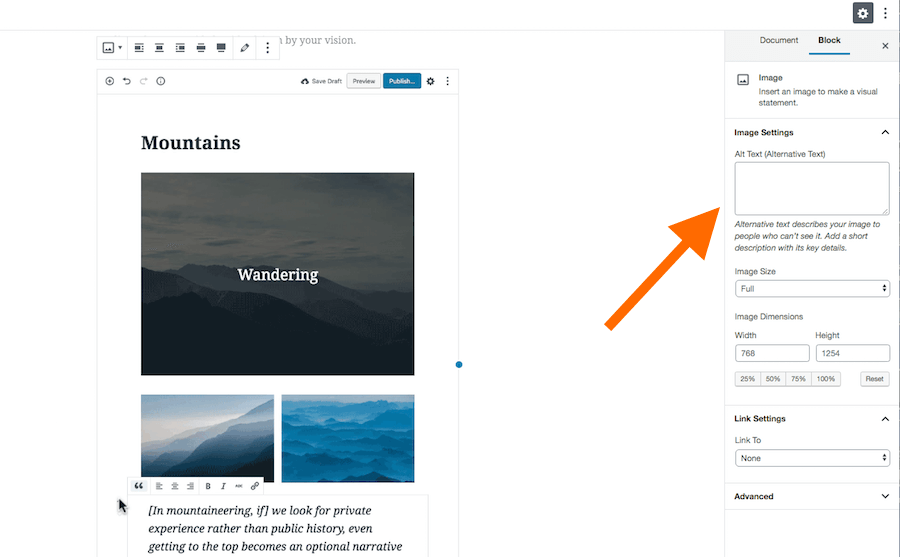
Dešinė juosta
Detalės į
Pradėjus redaguoti teksto bloką, jis atitinkamai pasikeis.
Vaizdo redaktorius ir kodo redaktorius
Kaip ir klasikiniame redaktoriuje turėjote galimybę naršyti tarp vizualinės ir kodo redaktoriaus. „Gutenberg“ redaktoriuje taip pat galite naudoti kodo redaktorių, jei jums to reikia.
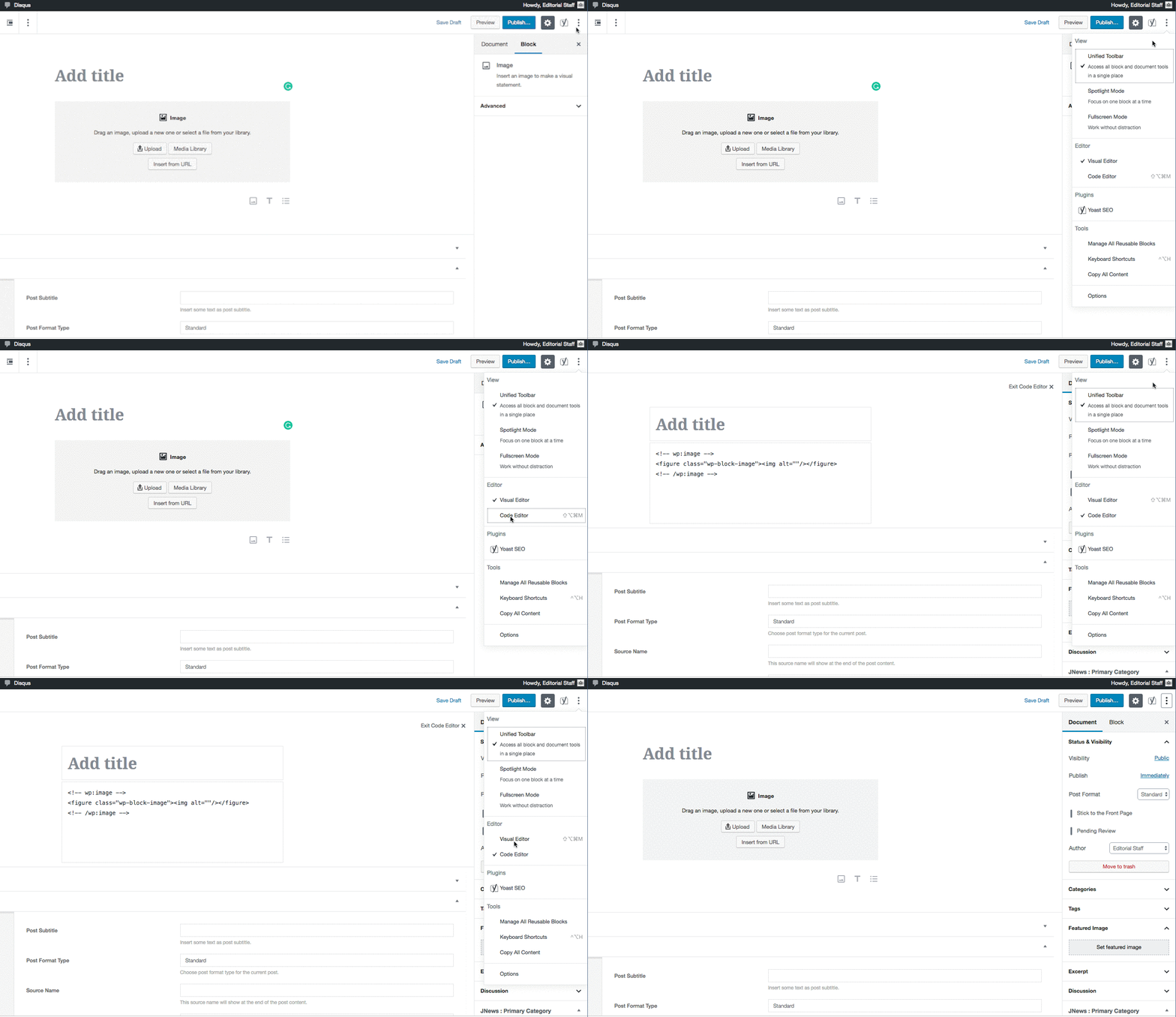
Teminis „The Post“ vaizdas
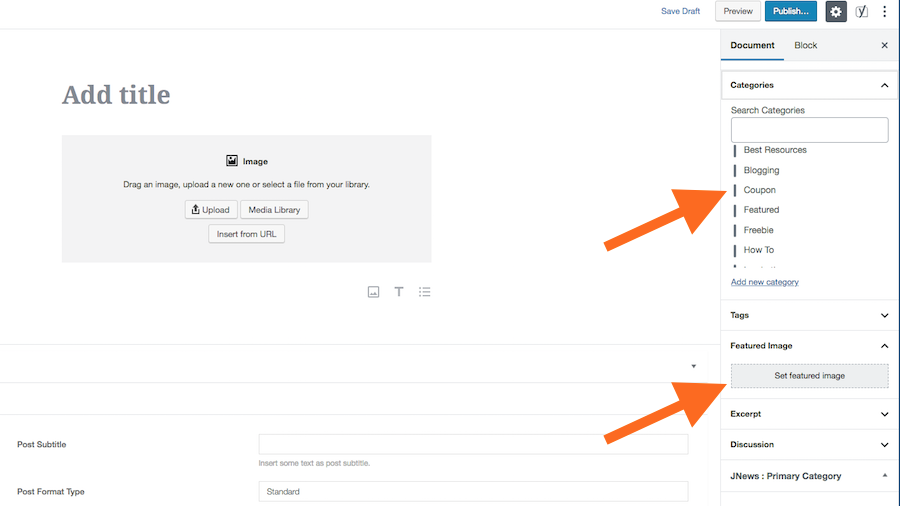
Kaip ir senajame redaktoriuje, dešinėje juostoje po dokumentų skirtuku galite pasirinkti tinklaraščio įrašo kategoriją, pridėti žymas ir rodomą paveikslėlį.
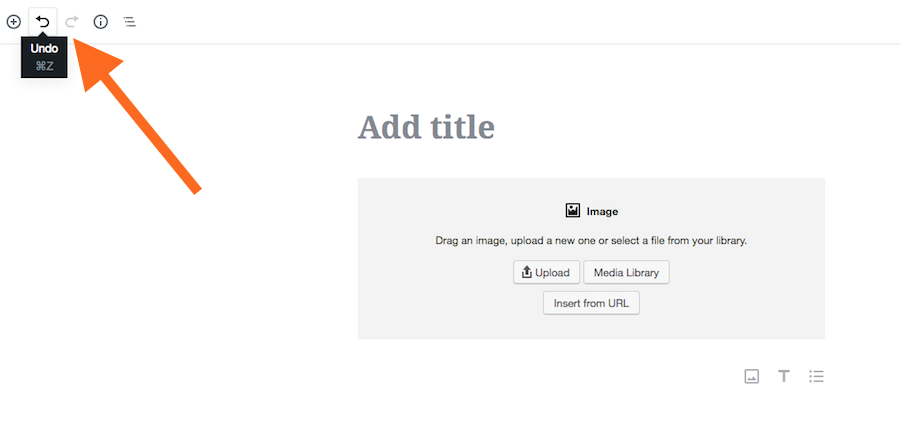
Parinktis perdaryti ir anuliuoti
Štai puiki parinktis judėti straipsnyje pirmyn ir atgal. „Gutenberg“ redaktorius siūlo paprastą pakartotinio atlikimo ir anuliavimo parinktį redagavimo sąsajos viršutiniame kairiajame kampe.
Naudodami šias dvi piktogramas galite anuliuoti ir pakartoti paskutinį veiksmą.
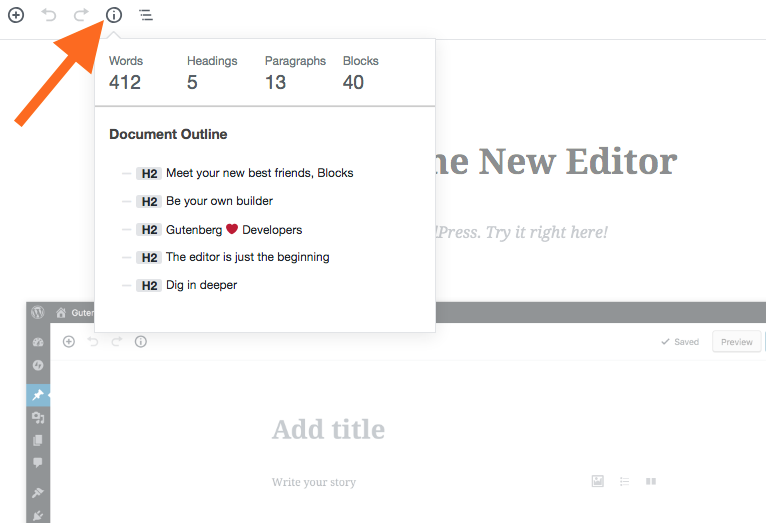
Greita statistika
Tai labai naudinga „Gutenberg“ redaktoriaus funkcija. Rašydami turinį galite tiesiog spustelėti ir patikrinti žodžių skaičių puslapyje, panaudotų blokų skaičių, antraščių, pastraipų skaičių ir kt.
Įvadas į The Blocks
Gutenbergo blokai
„Gutenberg“ redaktorius yra apie blokus. Taigi, tai yra sijos, kurias naudojate namui statyti.
Kuriant tinklaraščio įrašus, pridėjus įrašo pavadinimą, visa drobė tampa prieinama skirtingiems blokams pridėti.
Pamatysite kelias skirtingas blokams sukurtas grupes, pvz., dažniausiai naudojamus blokus, įprastus blokus, įterptuosius elementus, formatavimą, išdėstymo elementus, valdiklius ir kt.
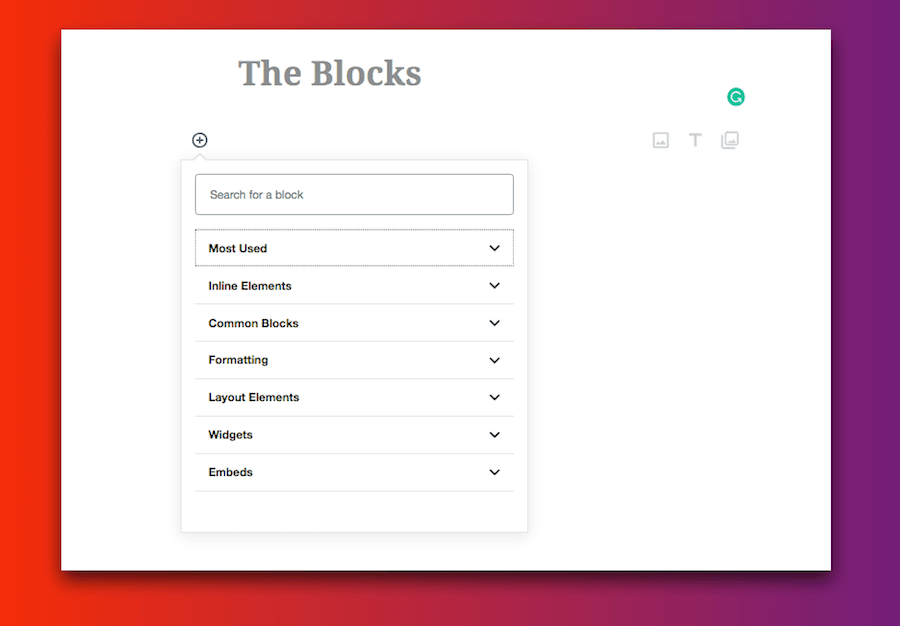
Pažvelkime į kiekvieną grupę po vieną.
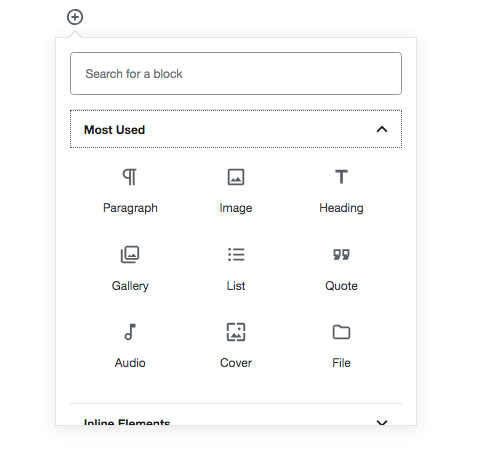
Dažniausiai naudojami blokai, žinoma, bus tie, kurie dažniausiai naudojami kuriant tinklaraščio įrašą, pavyzdžiui, antraštė, paveikslėlis, pastraipa ir kt.
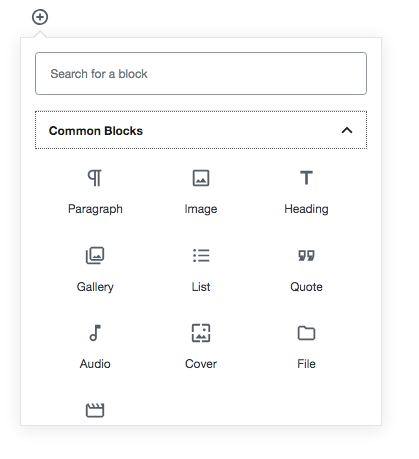
Įprastuose blokuose taip pat bus šiek tiek panašių blokų.
Jei numatytųjų „Gutenberg“ blokų jūsų svetainei nepakanka, yra keletas naujų „Gutenberg“ blokų papildinių, kuriuos galite naudoti savo svetainėje.
Formatavimo blokai
Po juo yra keletas naudingų blokų
- Klasikinis redaktorius: Jei jums reikia senos klasikinės redaktoriaus įrankių juostos, kad galėtumėte ką nors redaguoti, ją rasite čia
- Tinkintas HTML: Galimybė pridėti pasirinktinį HTML
- Pridėti kodą: Pridėkite kodą prie mokymo įrašų
- Pridėti lentelę: Tai labai naudingas papildymas prie WordPress redaktorius; dabar jums nereikės papildinio, kad pridėtumėte lentelę prie savo įrašų.
Įterpia
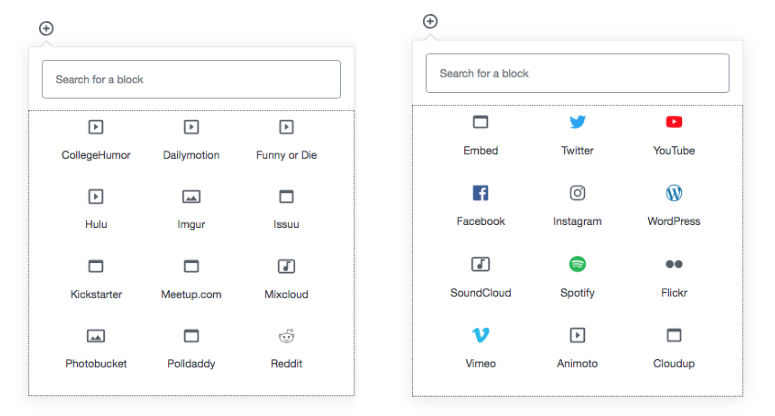
Augant multimedijos turiniui, virusinio turinio tipams, išaugo įterpimo funkcionalumo svarba.
Turinio kūrėjai šiomis dienomis labai reguliariai naudoja turinį iš „Twitter“, „Instagram“ ir „YouTube“.
„Gutenberg“ redaktorius leidžia vartotojams labai paprastai ir lengvai įterpti turinį iš daugelio populiarių platformų.
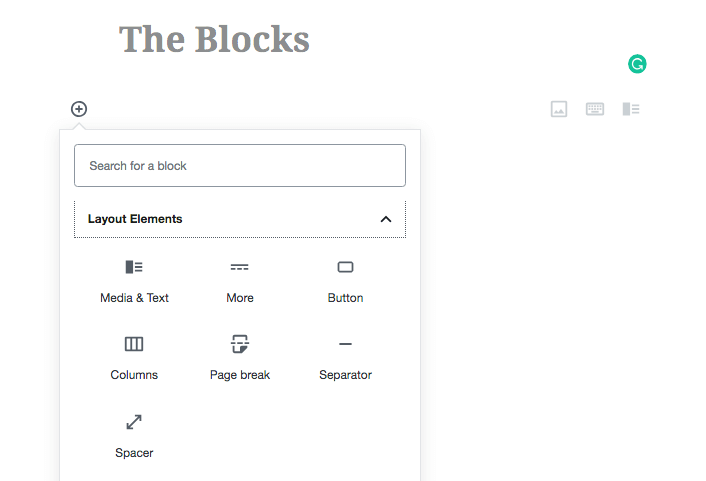
Su išdėstymu susiję blokai
Išdėstymo blokai bus labai naudingi vartotojams. Dabar jums nebereikia naudoti trumpojo kodo papildinio, kad pridėtumėte mygtukus prie savo įrašo, nes turite integruotą parinktį pridėti mygtuką.
Galima rinktis iš daugybės naudingų išdėstymo dizaino parinkčių.
Kaip naudotis Gutenbergo redaktoriumi
Įrašo kūrimas naudojant Gutenbergo redaktorių
Dabar, kai žinote apie Gutenbergo sąsają, sukurkime tinklaraščio įrašą naudodami redaktorių.
Bandysime pereiti per dažniausiai naudojamus blokus ir jais kurti turinį.
Norėdami sukurti tinklaraščio įrašą, eikite į parinktį „perkelti naują“, kaip ir senajame redaktoriuje.
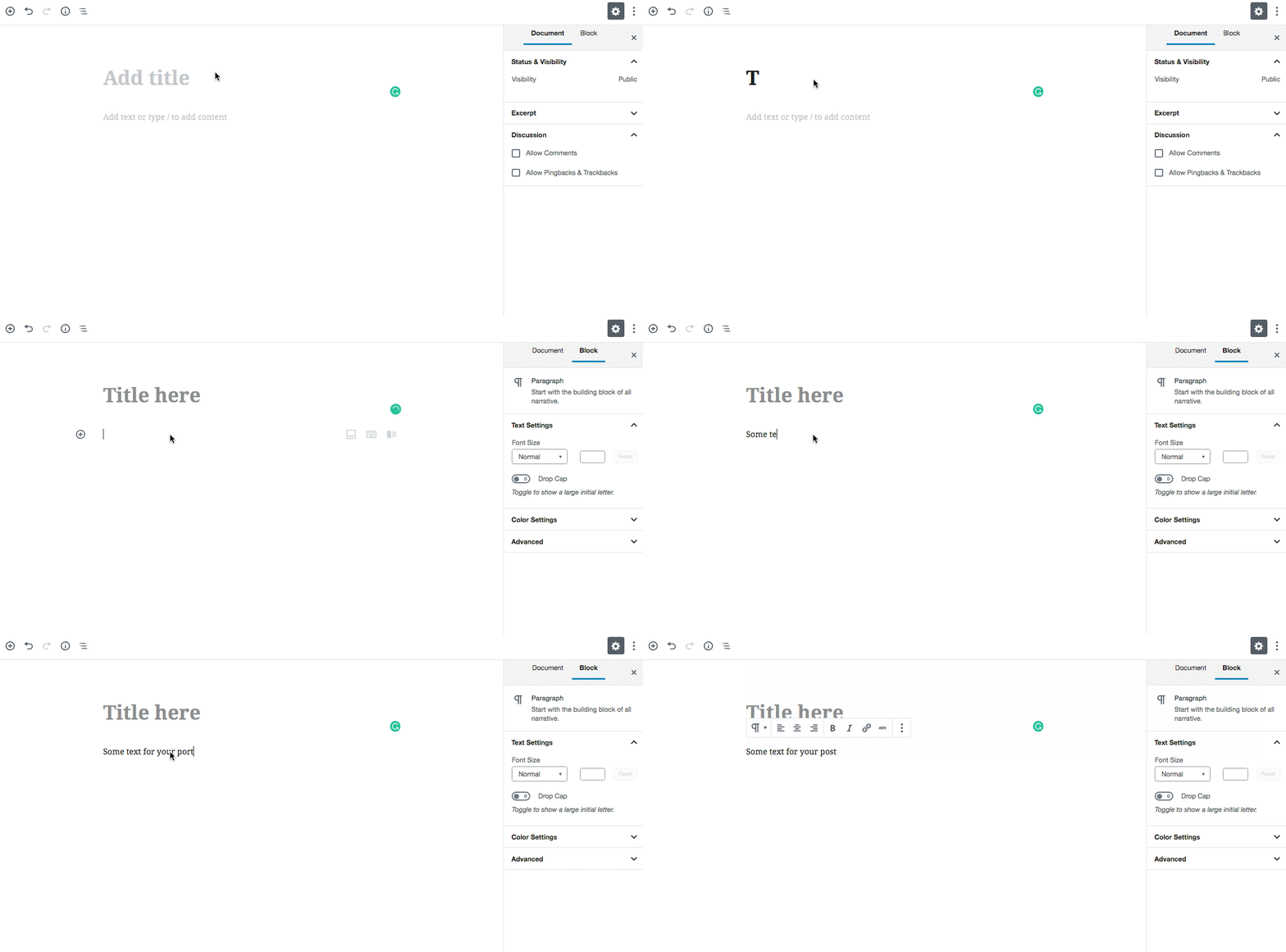
1 veiksmas. Pavadinimas ir pastraipos
Pridėkite savo įrašo pavadinimą ir pradėkite rašyti straipsnį. Norėdami pridėti įrašo turinį, jums nieko nereikia daryti; tiesiog spustelėkite drobę ir pradėkite rašyti.
2 veiksmas. Vaizdo pridėjimas
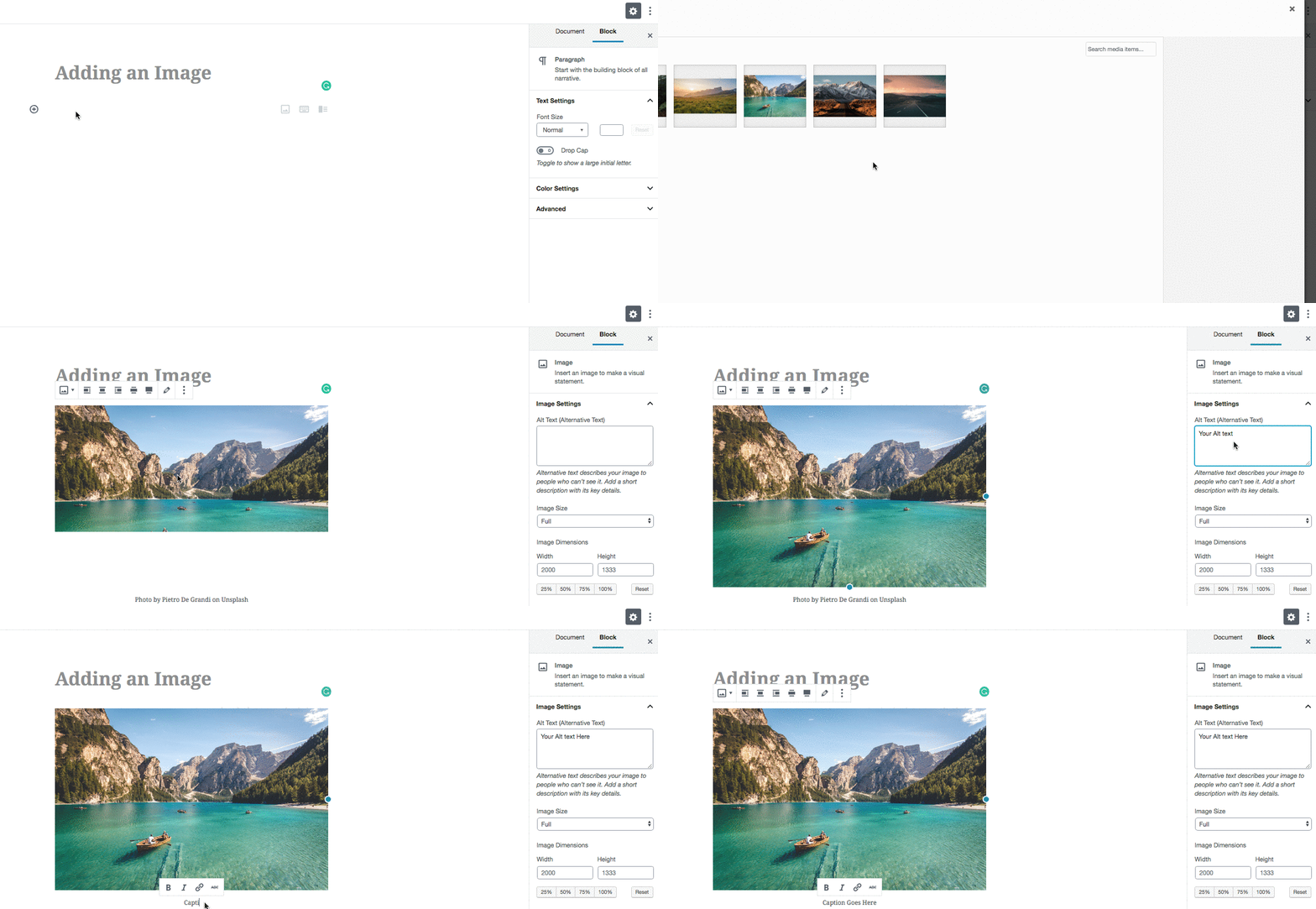
Be jūsų tinklaraščio įrašo teksto, antras pagal svarbą dalykas jūsų tinklaraščio įraše yra jūsų turinio vaizdas arba vaizdai.
Jūs galite paspausti ant + pliusas pasirašykite ir pridėkite vaizdo bloką, kad pridėtumėte pasirinktą vaizdą.
Dabar „Gutenberg“ redaktoriuje yra keletas skirtingų vaizdų parinkčių, kurias galite naudoti pagal savo poreikius.
- Paprastas vaizdo blokas
- Vaizdo ir teksto blokas (rastas po maketavimo blokais)
- Viršelio vaizdas
Kadangi kalbame apie įprastus tinklaraščio įrašų paveikslėlius, panaudokime vieną iš jų įrašui.
3 veiksmas. Pridėkite vaizdo įrašą
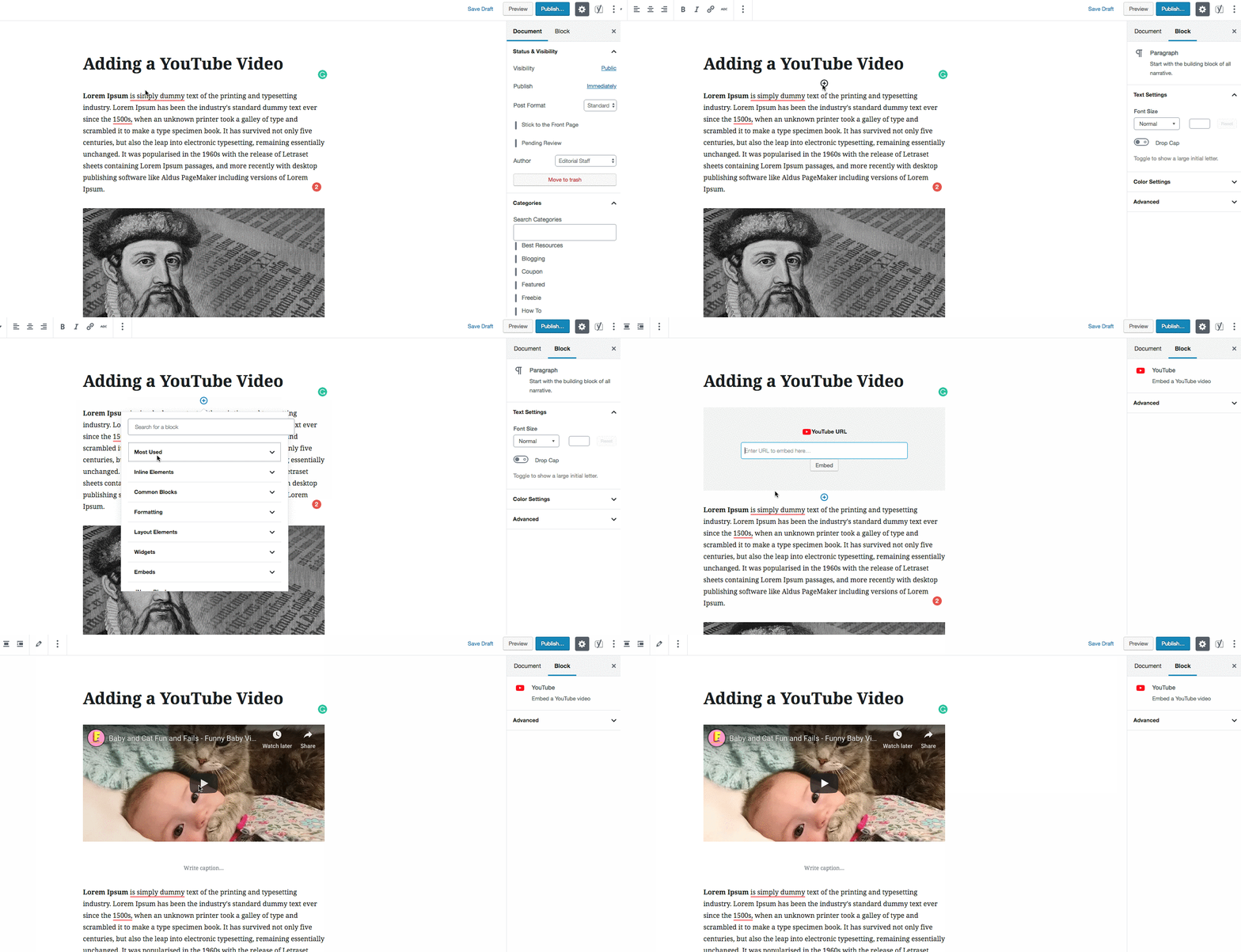
Kaip jau buvo aptarta skyriuje Blokai, Gutenbergo redaktorius pateikia išsamų įterpimo parinkčių sąrašą.
Taigi, galite įterpti ne tik „YouTube“ vaizdo įrašus, bet ir turinį iš kelių kitų paslaugų, kad jūsų tinklaraščio įrašas atrodytų stulbinamai.
Norėdami pridėti vaizdo įrašą prie savo tinklaraščio įrašo
Spustelėkite pliuso piktogramą ir eikite į įterpimo skyrių. Iš sąrašo pasirinkite „YouTube“ parinktį, pridėkite vaizdo įrašo URL ir viskas.
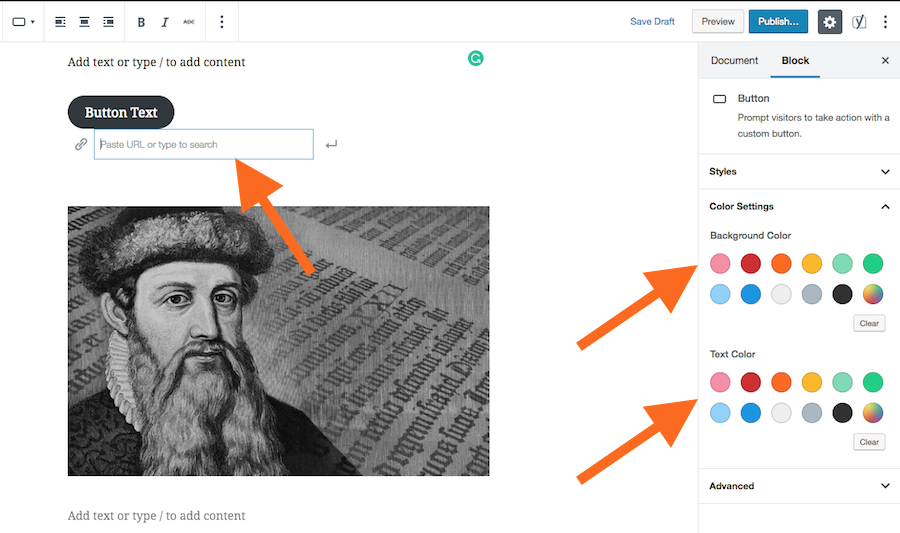
4 veiksmas. Raginimo veikti mygtuko pridėjimas
Kai pradėsite naudoti Gutenbergo redaktorių, jums nebereikės mygtuko trumpojo kodo papildinio.
Redaktorius ateina su
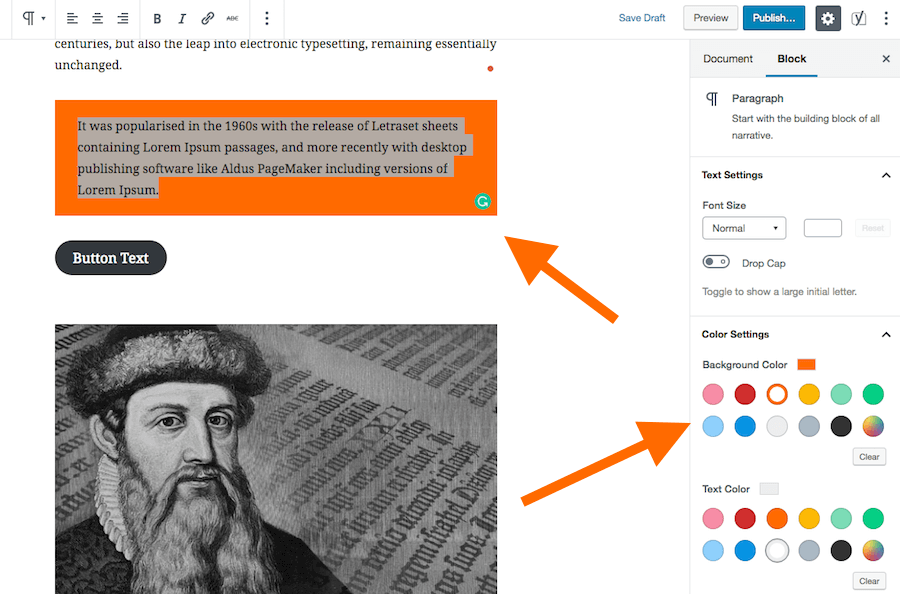
5 veiksmas. Teksto fono spalvos pridėjimas
Gutenbergas suteikia jums galimybę pridėti a
Procesas gana paprastas, tereikia pasirinkti tekstą, kurį norite paryškinti, ir spalvų parinktys pasirodys dešinėje juostoje, pasirinkite fono spalvą, teksto spalvą ir viskas.
Taip galite paryškinti savo tinklaraščio įrašo tekstą, kad jis būtų interaktyvesnis ir patrauklesnis. Tai taip pat padės atkreipti skaitytojų dėmesį į svarbias tinklaraščio įrašo dalis.
Suderinamumo klausimai
„Gutenberg“ redaktoriaus įdiegimas yra didelis pokytis, ir prireiks šiek tiek laiko, kol visa kita su juo susitvarkys.
Daug WordPress Temos ir papildiniai dar nesuderinami su redaktoriumi.
Pavyzdžiui, mes naudojome papildinį
Panašiai daugelis trumpųjų kodų
Tačiau suderinamumo problemos yra laikinos, nes temos ir papildiniai atnaujinami pagal „Gutenberg“ redaktoriaus reikalavimus, todėl viskas turėtų būti gerai.
Sukūrėme straipsnį apie geriausiai paruoštas „Gutenberg“ WordPress tematikaGalite pasirinkti bet kurią temą iš to sąrašo.
Gutenbergo privalumai ir trūkumai
„Gutenberg“ yra puikus daugeliu aspektų, ir jam reikia tobulėti daugelyje skyrių.
Kadangi savo svetainėje jau naudojame „Gutenberg“, turime tiesioginės patirties su šiuo redaktoriumi.
Taigi, čia yra dalykų, kurie mums patinka redaktoriuje, ir dalykų, kurie mums kelia problemų, sąrašas.
Gutenbergo pliusai
- Redagavimo priemonė yra gana paprasta ir paprasta naudoti.
- Jis yra išsamus turimų variantų atžvilgiu
- Norint pridėti mygtuką arba paryškinti turinį, nereikės jokių techninių įgūdžių
- Naujas vartotojas galės sukurti puikiai atrodantį straipsnį su gražia pateiktimi
- Šiuolaikinės išdėstymo parinktys, o ne tik paprastas vieno stulpelio turinys.
- Sąsaja yra švari ir be trukdžių
- Puikiai veikia mobiliuosiuose įrenginiuose
Gutenbergo trūkumai
- Yra galimybė atidaryti nuorodą a
Naujas produktas langas, bet nėra galimybės pridėti"nofollow" tegus - Nors diskusijos vyksta daugelyje vietų, kol kas nėra specialios paramos
- Papildinių ir temų suderinamumas gali kelti didelį susirūpinimą
- Daugelis svarbių įskiepių šiuo metu neveikia tinkamai
Galutinis žodis
Tikiuosi, kad šis straipsnis padės jums geriau suprasti „Gutenberg“ redaktorių. Kadangi mes, kaip ir jūs, mokomės apie redaktorių, aptarkime jį, kad šis vadovas būtų dar išsamesnis.
Taigi nepamirškite toliau esančiame komentarų laukelyje pridėti komentarą ar susirūpinimą.

Šį straipsnį parašė „Begindot“ redakcijos darbuotojai. Jei norite prisidėti, Susisiekite su mumis čia