


簡単な方法をいくつかご紹介します Macシステムでプリントスクリーンを撮る初めて Mac を使用する場合、これらのヒントは非常に役立ちます。
スクリーンショット は、お気に入りの画像、ビデオ ゲームのハイスコア、ソーシャル メディアのニュース フィードや会話の一部、報告したいバグなど、デバイスの画面に表示されるほぼすべてのものを共有するのに最適な方法です。
スクリーンショットは最近のスマートフォンの一般的な機能ですが、まだご存知ない方のために、コンピューターの画面の一部を切り取ることもできます。
Windowsでプリントスクリーンと呼ばれるものは、「スクリーンショット」または iOSの「スクリーンキャプチャ」とは?
しかし、Macユーザーであれば、Windowsとは異なり、Macには 「画面印刷」ボタン キーボードの
これは、キーボードを簡素化するためと、撮影するスクリーンショットの種類に応じてアクションをカスタマイズできるようにするためです。
Mac では、さまざまなキーワードのショートカットを組み合わせて使用することで、画面のさまざまな部分をキャプチャできるため、必要なものを正確に切り取るのが簡単になります。
必要に応じて、画面全体または一部をキャプチャできます。スクリーンショットはデスクトップに自動保存されます。
スクリーンショットを撮ると、開いて実行中のアプリケーションとともにデスクトップの完全なイメージがキャプチャされ、Mac デスクトップ上の一意のファイルにダンプされます。
キーボード ショートカットは、単一の「Print Screen」ボタンを使用して後でスクリーンショットを切り取る代わりに、目的の切り取り線を取得するのに最適な方法です。
Macシステムでスクリーンプリントする6つの方法
以下は、Mac でスクリーンショットを撮るためのいくつかの異なる簡単な方法です。
1. 画面全体のスクリーンショットを撮る
画面全体のスクリーンショットを撮るのは、Windowsの「Print Screen」機能に似ています。特に、ウェブサイトのナビゲーションをキャプチャしたい場合や、Macの画面全体の構造を他の人と共有したい場合に便利です。
以下の手順に従って、Mac 画面のスクリーンショットを撮り、デスクトップに保存します。
- キャプチャしたいすべてのアプリとウィンドウを開き、保存したい方法で配置します。
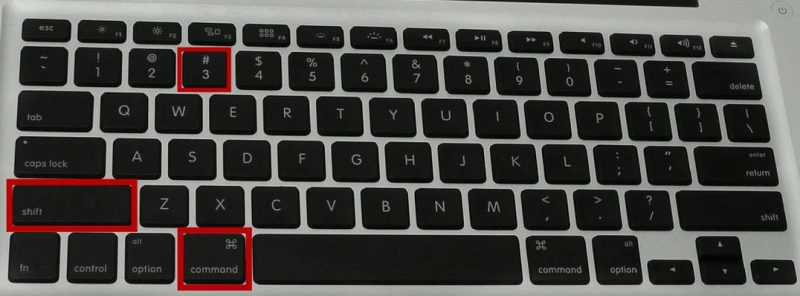
- 「Command」+「shift」+「3」を同時に押します。
- Macでカメラのシャッター音が鳴ったら、スクリーンショットが撮影されたことがわかります。スクリーンショットはMacのデスクトップに.PNG形式で表示され、「スクリーンショット(日時)」というタイトルで表示されます。
- 別のアプリで開いたり共有したりしたい場合は、後でスクリーンショットを開いて「開く」をクリックできます。
2. 画面の一部をスクリーンショットする
場合によっては、スクリーンショットで画面の一部だけを撮りたいこともありますが、いくつかの基本的なショートカットに従うだけで簡単に実行できます。
そうでなければ面倒な作業になります。 フルスクリーンキャプチャ それを保存し、必要な画面の部分を切り取って再度保存します。
Macなら心配する必要はありません。以下の手順に従って、画面の特定の部分だけをキャプチャしてください。
- キャプチャしたいアプリとウィンドウを開き、スクリーンショットに保存したい位置に配置します。
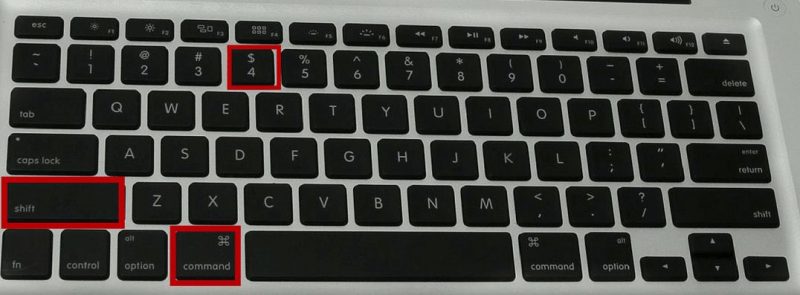
- 「Command」+「Shift」+「4」を同時に押します。ポインターが十字線に変わり、スクリーンショットで撮影したい領域を選択できるようになります。
- キャプチャしたい領域の特定の角に十字カーソルを置き、クリックして押し続けます。
- キャプチャしたい領域の対角の反対側の角までカーソルをドラッグします。
- 十字カーソルのピクセルカウント機能を使って、スクリーンショットのサイズをカスタマイズできます。「option」をクリックすると、ロックポイントが領域の中心に設定されます。ロックポイントを設定したら、「shift」ボタンをクリックすると、現在作業中の方向を除くすべての辺がロックされます。
- 領域の選択が完了したら、マウスボタンまたはトラックパッドを放します。選択した領域がアウトラインで表示されます。
- これで完了です。カメラのキャプチャ音が聞こえたら、スクリーンショットがキャプチャされ、デスクトップに .PNG 形式で表示されます。
- 別のアプリケーションでスクリーンショットを表示または共有する場合は、右クリックした後、「開く」を選択します。
3. 特定のMacアプリウィンドウのスクリーンショットを撮る
これは、Mac アプリ内の特定の画面上の情報やエラーをキャプチャする場合に特に便利です。
- スクリーンショットを撮りたいアプリまたはウィンドウに移動して開きます。
- 「command」+「shift」+「4」キーを同時にクリックします。カーソルが十字線に変わります。
- スペースバーを押すと、カーソルがカメラに変わります。
- スクリーンショットを撮りたいウィンドウの上部にカメラカーソルを合わせます。ウィンドウが青色でハイライト表示されるので、正しいウィンドウであることを確認できます。
- それをクリックするとスクリーンショットが撮れます。
- カメラがキャプチャする音が聞こえ、スクリーンショットが .PNG 形式でデスクトップに保存され、その下に「スクリーンショット (日時)」と表示されます。
- スクリーンショットをダブルクリックしてプレビューします。別のアプリケーションでスクリーンショットを表示または共有する場合は、右クリックして「開く」を選択してください。
プロからのヒント: このメソッドは、特定のドロップダウン メニューをキャプチャするためにも使用できますが、キャプチャされるのはメニューのみです。
4. メニューのスクリーンショットを撮る
メニューの一部を切り取るだけでいいのに、画面全体のスクリーンショットを撮る必要はありません。以下の手順に従って簡単に撮ることができます。
- メニューをクリックするとメニューが開き、その内容が表示されます。
- 「command」+「shift」+「4」キーを同時に押します。ポインターが十字線に変わります。
- 十字線をドラッグして、キャプチャするメニューを選択します。
- マウスまたはトラックパッドのボタンを放します。キャンセルする場合は、トラックパッドまたはマウスのボタンを放す前にエスケープ(Esc)ボタンを押します。
- スクリーンショットが撮影され、Mac デスクトップに .PNG ファイルとして保存されます。
5. タッチバーのスクリーンショットを撮る
Touch Bar をキャプチャする必要がある場合は、次の簡単な手順で簡単に実行できます。
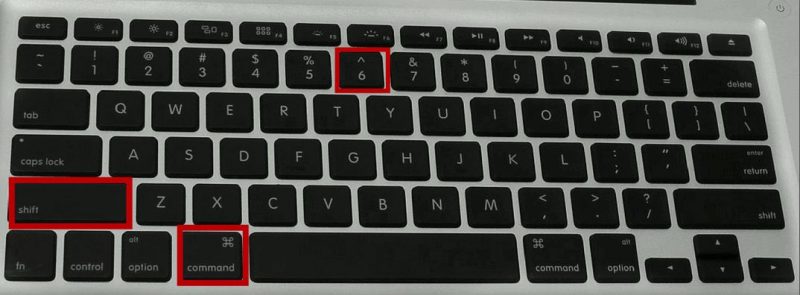
- 「command」+「shift」+「6」を同時に押します。
- カメラのキャプチャ音が聞こえたら、画面がキャプチャされたことがわかります。
- スクリーンショットは、Mac デスクトップに .PNG 形式で保存されます。
これは、Touch Bar と macOS Sierra 10.12.2 以降を搭載した Mac を使用しているユーザーに適用されます。
プロからのヒント: タッチバーのコントロールストリップ領域をカスタマイズして、スクリーンショットボタンを追加できます。スクリーンショットボタンをタップすると、スクリーンショットの種類と保存場所のオプションが表示されます。
6. スクリーンショットをクリップボードに直接保存する
場合によっては、スクリーンショットをデスクトップ以外のコンピューター上の場所に保存する必要があることがあります。
あなたの Macデスクトップスクリーンショットを保存したり、 スクリーンキャプチャをクリップボードに直接保存。 これを行う方法は次のとおりです。
- 上記のすべての手順に従い、Mac デスクトップに保存する場合と同じ方法でスクリーンショットを保存します。
- 「command」+「shift」+「3」を同時に押すと、画面全体のスクリーンショットがデスクトップに保存されます。
- 画面上の特定のウィンドウのスクリーンショットを撮るには、「command」+「shift」+「4」キーを押します。スクリーンショットを撮った後、「スペースバー」を押すとクリップボードに保存されます。
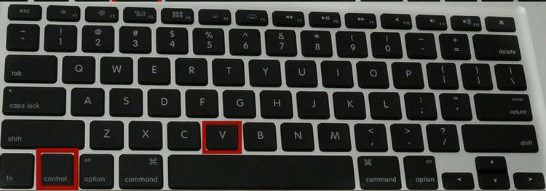
- 任意のドキュメント エディタまたは画像エディタを開き、「Control+V」を押すか、メニューから「貼り付け」を選択して、スクリーンショットをクリップボードからウィンドウにコピーして貼り付けます。
7. 影効果付きスクリーンショット
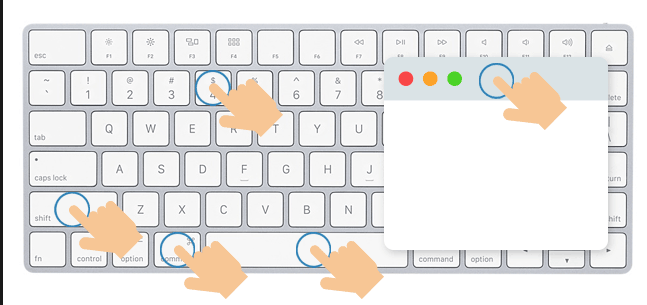
Macシステムで影付きのスクリーンショットを撮りたい場合は、Shift+Command+4+Spaceを押すだけで簡単にできます。
上記のMacでスクリーンショットを撮る方法は、 OSシエラ、OS X El Capitan、 OS Xヨセミテ および、最新の Mac オペレーティング システムの古いバージョンのほとんど。
一部のウィンドウまたはアプリケーションでは スクリーンキャプチャを許可する特に、コピー保護されたビデオを再生するように設計されている場合は注意が必要です。
しかし、それ以外にも、これらの方法を使うことができます Macの画面の任意の部分をキャプチャする 手間のかからない方法で。

この記事はBegindot編集部によって執筆されました。寄稿をご希望の場合は、 お問い合わせはこちら









