

デジタルの世界では、効率が何よりも重要です。複製という由緒ある行為は、まさにその中心にあります。これは基本的な操作であり、すべてのMacユーザーが行っています。マスタリング Macでコピー&ペーストする方法 あなたを力づけます。日々のワークフローを効率化し、生産性を大幅に向上させます。このガイドではその秘密を解き明かします。
多くのタスクでこのスキルが求められます。テキスト、ファイル、画像の移動には正確な実行が求められます。Macは、シンプルな方法から高度な方法まで、洗練された方法を提供しています。これらをすべて探求し、皆さんが使いこなせるようになるお手伝いをします。この基礎知識は、仕事に役立ち、真に変革をもたらします。
この包括的な探求は、転移の芸術を深く掘り下げます。その核となるメカニズムを分析し、その有用性を称賛します。さらに、そのニュアンスについても深く考えます。その容易さを探求する旅に備えましょう。その強力な力を発見し、このスキルがなぜ重要なのかを理解しましょう。まさにMacの使い方を定義するものです。
コーナーストーンコマンド:コピーと貼り付けを理解する
その中心にあるのは、「コピーアンドペースト” はシンプルです。2つの主要なアクションで完了します。まず、アイテムをコピーします。これはデジタル的に複製され、クリップボード(目に見えない保持領域)に配置されます。次に、アイテムを貼り付けます。これにより、クリップボードのコンテンツが新しいロケールにシームレスに転送されます。
このプロセスは多様な Macアプリケーションドキュメントからブラウザへ、スプレッドシートからメールへ。学習 Macでコピー&ペーストする方法 本当に助かります。時間を大幅に節約でき、無駄な再入力を防げます。複雑な作業も簡素化されます。
その哲学は深く心に響きます。仕事は効率的であるべきで、創造は流動的であるべきです。だからこそ、Appleはユーザーの使いやすさを念頭に置いてこれらのコマンドを設計しました。これらのコマンドは正確さとスピードを提供します。誰もがMacを体験できるでしょう。Macのエレガンスを目の当たりにするでしょう。これがMacの壮大な約束です。
Macでキーをコピー、切り取り、貼り付ける:必須コマンド
| 行動 | キーボードショートカット | 説明 |
| コピー(テキスト、画像、ファイル) | コマンド (⌘) + C | 選択した項目をコピーします。クリップボードに配置します。 |
| 切り取り(テキスト、画像、ファイル) | コマンド (⌘) + X | 選択した項目を削除します。クリップボードに配置します。 |
| 貼り付け(任意の項目) | コマンド (⌘) + V | クリップボードの内容をカーソルの位置に挿入します。 |
| 貼り付けてスタイルを一致させる | オプション (⌥) + コマンド (⌘) + V | テキストのみを貼り付けます。新しい書式を採用します。 |
| ファイルパスをコピー | オプション (⌥) + 右クリック | 「パス名としてコピー」を選択します。場所を保存します。 |
方法を公開:Macでコピー&ペーストする方法
操作のリズムは明確です。Macは複数の方法を提供しています。それぞれの方法には目的があり、独自のスピードを提供します。これらすべてをマスターすることは、あなたのスキルを飛躍的に向上させるのに役立ちます。
1. 定番のキーボードショートカット:指先でスピードアップ
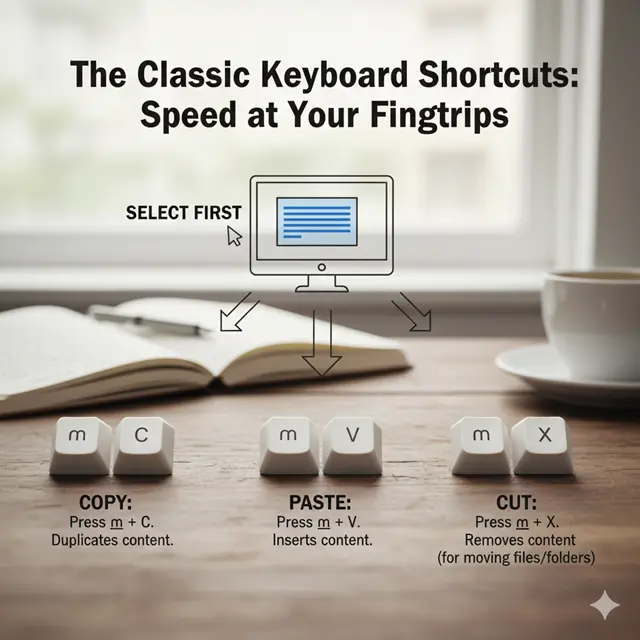
これが一番早い方法です。キーボードショートカットは最強です。筋肉の記憶に残るコマンドです。しっかり、深く覚えましょう。
- 最初に選択: 項目を選択してください。テキストをハイライト表示してください。ファイルをクリックしてください。選択を解除してください。
- コピー: コマンド(⌘)+Cを押しますコンテンツを複製します。クリップボードに送信されます。通常は見た目の変化はありません。
- ペースト: コマンド(⌘)+Vを押しますコンテンツを挿入します。クリップボードからカーソルへ。アイテムを配置します。
- 切り取り(ファイル/フォルダの移動): コマンド(⌘)+Xを押しますコンテンツを削除します。クリップボードに送信します。 コマンド(⌘)+Vを使用する 配置します。(注: Mac アプリではテキストの場合、Command + X がよく機能しますが、ファイルを移動する場合は、貼り付け時に「コピー」ではなく「移動」するために、Command + C、次に Option + Command + V を使用します。)
これらのショートカットは普遍的です。ほとんどどこでも使えるので、本当に役立ちます。定期的に練習しましょう。
2. 直感的な編集メニュー:視覚的なアプローチ
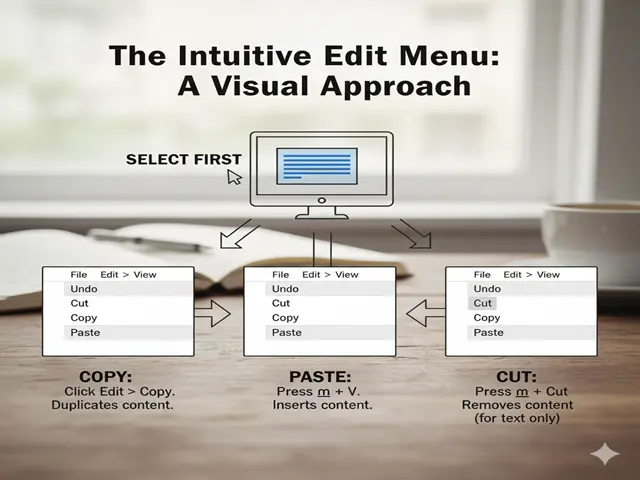
ショートカットが苦手な方のために、メニューバーが分かりやすく分かりやすいオプションを提供します。視覚的に確認できるので便利です。
- 最初に選択: 前回と同様に、アイテムを選択します。テキストをハイライト表示し、ファイルをクリックします。
- コピー: 上部のメニューバーに移動します。「編集」をクリックします。「コピー」を選択します。アイテムがコピーされます。
- ペースト: 目的の場所に移動します。「編集」をクリックします。「貼り付け」を選択します。コンテンツが挿入されます。
- カット: テキストの場合は「切り取り」を使用します。ファイルの場合は、「編集」に「切り取り」がないことがよくあります。ファイルの場合は、Command + C、次に Option + Command + V を使用します。
この方法は少し時間がかかりますが、非常に明確で、自分の行動を肯定的に捉えることができます。初心者には最適です。
3. コンテキスト右クリックメニュー: クイックアクセス

右クリックメニューは高速です。選択内容に応じて関連するオプションが表示されます。まさに便利なショートカットです。
- 最初に選択: アイテムを選択してください。テキストをハイライト表示してください。ファイルをクリックしてください。
- 右クリック: 項目をControlキーを押しながらクリックします。または、トラックパッドで2本指でクリックします。メニューが表示されます。
- コピー: リストから「コピー」を選択します。アイテムがコピーされます。
- ペースト: カーソルを移動します。もう一度右クリックします。「貼り付け」を選択します。コンテンツが挿入されます。
この方法はスピードと視覚的な明瞭さを兼ね備えています。非常に効率的であるため、多くのユーザーに好まれています。
ニュアンスをマスターする:高度なコピー&ペーストテクニック
Macは基本的な機能に加え、さらに多くの機能を備えています。専用の貼り付けオプションが用意されており、ワークフローを効率化します。これらを理解することで、より高度な制御が可能になります。
1. 貼り付けとスタイルの一致: 書式設定の自由

コピーしたテキストには、フォント、サイズ、色などの書式が設定されていることがよくあります。通常、貼り付けても書式は保持されます。「貼り付けてスタイルを合わせる」機能を使用すると、この設定が変更されます。
- アクション: テキストをコピーします(Command + C)。コピー先へ移動します。Option + Shift + Command + Vを押します。
- 結果: テキストを貼り付けます。貼り付け先の形式が適用されます。余分なスタイルは表示されません。そのため、すっきりとした仕上がりになります。
- 利点: 視覚的な一貫性を保ち、フォーマット変更にかかる時間を節約します。ライターにとって真の恩恵です。
2. ファイルの移動(カットアンドペーストと同等)

Macではファイルの「切り取り」の扱いが異なります。ファイルに対してCommand + Xを押すと、コピーのみが行われます。ファイルを実際に移動するには、以下の手順に従います。
- アクション: ファイルをコピーします(Command + C)。新しいフォルダに移動します。Option + Command + Vを押します。
- 結果: ファイルが移動します。元のファイルからは消え、移動先に現れます。これは効率的です。
- 利点: ファイルの重複を回避。システムを整理整頓。よりスマートな整理方法。
3. ファイルパスのコピー: 開発者と主催者向け
ファイル自体ではなく、ファイルの場所が必要になることがあります。Macなら簡単に検索できます。多くの人にとって便利な機能です。
- アクション: ファイルを選択します。Option + Command + Cを押します。
- 結果: ファイルのパスがコピーされます。クリップボードに保存されます。テキスト、コード、ターミナルなどに貼り付けることができます。
- 利点: スクリプト作成に必須。位置情報の共有に最適。正確な参照資料の作成にも。
4. スクリーンショットをクリップボードにコピーする: インスタント共有
スクリーンショットを撮って、ファイルを保存せずにクリップボードに送信できます。これは高速共有です。
- アクション(全画面): Control + Shift + Command + 3 を押します。
- アクション(選択): Control + Shift + Command + 4 を押します。次にドラッグして選択します。
- 結果: スクリーンショットをコピーしました。どこにでも直接貼り付けられます。デスクトップが散らかることはありません。
- 利点: チャットで素早く共有。ドキュメントへの直接挿入。非常に効率的なプロセスです。
5. ユニバーサルクリップボード:シームレスなAppleエコシステム
複数のAppleデバイスをお持ちなら、さらに強力になります。ユニバーサルクリップボードでそれらを接続すれば、Mac、iPad、iPhoneで共有できます。
- アクション: あるデバイスでコピーし、別のデバイスに貼り付ける。それだけで動作します。
- 結果: コンテンツはワイヤレスで転送されます。接続されたデバイス間で転送されます。すべてiCloudにサインインしています。
- 利点: 驚くほどスムーズなワークフロー。アイデアをスムーズに共有。真のデバイスシナジー。
これらの高度な方法をマスターすれば、Mac初心者からパワーユーザーへとレベルアップできます。それぞれのコツが貴重な時間を節約し、作業をよりスムーズにします。
Mac vs. Windows: コピー&ペースト比較
| 機能 | Macでコピー&ペーストする方法 | Windows(一般的な方法) |
| ショートカットをコピー | コマンド (⌘) + C | コントロール(Ctrl)+C |
| ショートカットをはりつけ | コマンド (⌘) + V | コントロール (Ctrl) + V |
| ショートカットをカット | コマンド (⌘) + X (テキスト) | コントロール(Ctrl)+X(テキストまたはファイルの場合) |
| ファイルの移動(切り取り) | コマンド (⌘) + C、次にオプション + コマンド (⌘) + V | コントロール (Ctrl) + X、次にコントロール (Ctrl) + V |
| 貼り付けとスタイルの一致 | オプション + シフト + コマンド (⌘) + V | コントロール(Ctrl)+ Shift + V(一部のアプリ) |
| クリップボードの履歴 | 直接組み込まれていない(サードパーティのアプリが必要) | Windows 10以降に内蔵(Windowsキー+V) |
| ユニバーサルクリップボード | はい(iCloud経由でAppleデバイス間で) | いいえ(クロスデバイスにはサードパーティ製アプリが必要です) |
| 右クリックメニュー | 「コピー」/「貼り付け」オプションが利用可能 | 「コピー」/「貼り付け」オプションが利用可能 |
| メニューバーオプション | 「編集」>「コピー」/「貼り付け」 | 「編集」(あまり一般的ではないが、通常はアプリ固有) |
クリップボードを理解する:目に見えないデジタルアシスタント
この魔法の核心は、クリップボードです。これは一時的な保存スペースで、Macが管理しています。何かをコピーすると、すぐにそこに保存され、貼り付けられるのを待ちます。常に、目に見えない助け手なのです。
このクリップボードは多用途です。テキスト、画像、ファイル、複雑なオブジェクトなど、様々なコンテンツを保持できます。ただし、保持できるのは1つのアイテムのみです。最後にコピーしたものが古いものに置き換わります。この点を覚えておいてください。
クリップボードについて知っておくと役に立ちます。プロセスの説明や、ペーストがなぜ機能するのかが明確になります。本当に基本的なものです。Macのメモリです。瞬時の転送を可能にする、強力で目に見えない力です。
よくあるコピー&ペーストのシナリオと解決策
マスタリング Macでコピー&ペーストする方法 もっと多くのことが関係します。重要なのは、いつ、どこで起こるかを知ることです。様々な状況が発生し、それぞれに微妙なアプローチが必要です。よくあるシナリオをご紹介します。
1. Webページからテキストをコピーする

- シナリオ: オンラインで役立つテキストを見つけたら、それをドキュメントに保存したいとします。
- 方法: 対象のテキストをハイライトします。Command + C を押します。ドキュメントに移動します。Command + V を押します。
- ヒント: 書式設定が不要な場合は、Option + Shift + Command + V を使用してください。これによりスタイルが削除され、テキストがきれいになります。
2. ウェブサイトから画像をコピーする

- シナリオ: ある画像が目に留まりました。プレゼンテーションのどこかでその画像が必要になるかもしれません。
- 方法: 画像を右クリックし、「画像をコピー」を選択します。または、Ctrlキーを押しながらクリックし、「画像をコピー」を選択します。アプリを開き、「Command + V」を押します。
- ホテルからのお願い 常に著作権を尊重してください。画像を不正に使用せず、適切な帰属表示を行ってください。
3. フォルダ間でのファイルのコピー
- シナリオ: ファイルを新しい場所に移動する必要があります。あるフォルダから別のフォルダに移動したい場合。
- 方法: ファイルを選択(Command + C)。移動先のフォルダを開きます。Option + Command + V を使用します。これで本当に移動できます。
- 代替: ファイルをドラッグ&ドロップします。Optionキーを押したままコピーすると、移動時にリリースオプションが押されます。
4. ターミナル(コマンドライン)でのコピーと貼り付け
- シナリオ: コマンドの操作。またはファイルパスの操作。ターミナルアプリで。
- 方法: テキストを選択します。Command + C を使用します。貼り付けるには、Command + V を使用します。操作は同じです。
- 注意: 一部の古いターミナル設定ではShift + Command + C/Vキーが必要になる場合があります。必要に応じて設定を確認してください。
5. メールアドレスと電話番号のコピー
- シナリオ: 連絡先を素早く取得。アドレス帳や 新しいメール.
- 方法: 連絡先情報をハイライトします。Command + Cを使用します。連絡先アプリを開きます。または 新しいメールの下書きCommand + V を使用します。
- 効率性: 多くのアプリはデータを自動検出し、フォーマットします。これで手間が大幅に省けます。
コピー&ペーストの問題のトラブルシューティング:うまくいかないとき
コピー&ペーストがうまく動作しないことがあります。イライラすることもあるでしょう。でも、あきらめないでください。よくある解決策があります。これらの簡単な修正方法を試してみてください。
1. 何も貼り付けられない: クリップボードは空ですか?
- 問題点: コピーは完了しましたが、何も貼り付けられません。クリップボードは何も表示されません。
- 解決策: 項目を再度コピーします。正しく選択されていることを確認してください。もう一度Command + Cを試してください。そして貼り付けます。簡単なテキストでテストします。「Hello」がコピー&ペーストされました。
- ヒント: クリップボードマネージャーを使ってください。履歴が表示されるので、何がコピーされたか確認できます。
2. 不適切な書式の貼り付け: スタイルの不一致
- 問題点: 貼り付けたテキストがおかしく見えます。不要なスタイルが付いてしまっています。
- 解決策: 「貼り付けてスタイルを合わせる」を使用します。ショートカットはOption + Shift + Command + Vです。これにより書式設定が削除され、貼り付け先のスタイルが適用されます。
- 代替: まず、テキストエディタ(例えばTextEdit)に貼り付けてください。それからもう一度コピーしてください。これですべてのスタイルが削除されます。
3. 特定のアプリでコピー/貼り付けが機能しない
- 問題点: 1つのアプリだけが機能しません。コピー&ペーストが機能しません。他のアプリは問題ありません。
- 解決策: 特定のアプリケーションを再起動してください。完全に閉じてから、もう一度開いてください。多くの場合、不具合は修正されます。
- 持続する場合: アプリの設定を確認してください。キーボードショートカットの競合がないか確認してください。アプリケーションを更新してください。
4. ユニバーサルクリップボードの失敗: デバイス間で
- 問題点: iPhoneからMacに貼り付けることができません。またその逆も同様です。
- 解決策: iCloudログインを確認してください。両方のデバイスで同じIDを使用する必要があります。Wi-Fi/Bluetoothがオンになっていることを確認してください。デバイスは近接している必要があります。両方のデバイスを再起動してください。
- ヒント: すべてのデバイスを最新のOSにアップデートしてください。多くの場合、これで問題が解決します。
5. キーボードショートカットが機能しなくなる
- 問題点: Command + C と Command + V は何も行いません。
- 解決策: Macを再起動してください。これで多くの問題が解決します。キーボードの設定を確認してください。システム設定(または環境設定)で競合がないか確認してください。
- ハードウェア: 外付けキーボードを試してください。動作する場合は、内蔵キーボードに問題がある可能性があります。
コピー&ペーストの強化:サードパーティ製Macユーティリティ
Macの内蔵ツールは強力です。しかし、サードパーティ製アプリによって機能が拡張され、より強力で、より便利になります。まさにその通りです。
1. クリップボードマネージャー: 指先で履歴を確認
- 機能: 複数のコピーアイテムを保存できます。最後の1つだけでなく、過去のコピーにも簡単にアクセスできます。
- 人気のアプリ: 貼り付け、CleanShot X(履歴付き)。Alfred(Powerpack付き)。
- 利点: ヘビーユーザーに最適です。たくさんのものをコピーし、好きな順番で貼り付けられます。時間を大幅に節約できます。
2. テキスト拡張機能:スニペットと自動化
- 機能: 短い略語を入力してください。長いテキストや一般的なフレーズに展開されます。
- 人気のアプリ: TextExpander、Alfred(再び!)。キーボードマエストロ。
- 利点: よく使うテキストを素早く貼り付けます。繰り返し入力を自動化することで、作業効率が大幅に向上します。
3. スクリーンショットツール: Macの内蔵機能以外
- 機能: 高度なスクリーンショットオプション、注釈、クラウドアップロードを提供します。クリップボードとの統合も可能です。
- 人気のアプリ: CleanShot X、Snagit。
- 利点: より強力なビジュアルキャプチャ。クリップボードへの直接コピーで画像ワークフローを効率化。
これらのユーティリティはプロセスを一変させます。Macでのコピー&ペーストをさらに強力にします。ぜひ慎重に検討してください。価値のある投資です。
コピー&ペースト戦略:効率性 vs. シンプルさ
| Strategy | 詳細説明 | 長所(利点) | 短所(制限事項) |
| キーボードショートカット | ⌘+C、⌘+V、⌘+X を使用すると、素早くアクションを実行できます。 | 最速。ユニバーサル。マッスルメモリー。 | 学習が必要です。視覚的な確認はできません。 |
| 右クリックメニュー | Control キーを押しながらクリック、または 2 本の指でコンテキスト メニューを表示します。 | 視覚的に分かりやすく、直感的で、初心者にも最適です。 | ショートカットよりも遅くなります。マウス/トラックパッドが必要です。 |
| 編集メニュー | 上部のメニューバーの「編集」オプションを使用します。 | 非常にクリア。いつでも見やすい。安全な選択肢。 | 最も遅い。頻繁に使用するには扱いにくい。 |
| 貼り付けとスタイルの一致 | ⌥⇧⌘V を押すと、ソースの書式設定なしでテキストを貼り付けます。 | 簡潔。フォーマットの問題を回避します。 | より長いショートカット。テキスト固有。 |
| ユニバーサルクリップボード | ある Apple デバイスでコピーし、別のデバイスに貼り付けます。 | シームレスなワークフロー。クロスデバイス。便利。 | Apple エコシステム、iCloud/接続が必要です。 |
| クリップボード マネージャー | クリップボード履歴を保存するサードパーティ アプリ。 | 歴史。複数アイテムのペースト。高効率。 | インストールが必要です。バックグラウンドプロセスを追加します。 |
| ドラッグ&ドロップ(ファイル) | クリックしてドラッグすることでファイルを直接移動します。 | 視覚的。直感的なファイル管理。 | 誤って移動する可能性があります。テキストの場合は精度が低くなります。 |
私の個人的な旅:Macの効率性を受け入れる
まさに初心者だったMacの頃を思い出します。他のシステムから移行したばかりで、指が途方に暮れていました。コマンドキーも使い慣れておらず、かなり混乱しました。基本的な操作でさえ遅く、 Macでコピー&ペーストする方法 異星人のようでした。
初期のワークフローは悪化していました。頻繁に入力し、何度もデータを再入力していました。生産性は著しく低下し、時にはフラストレーションが溜まりました。ファイルのコピーも気が遠くなるような作業でした。効率はなかなか上がりませんでした。スムーズな作業に憧れていましたが、古い習慣がしつこく残っていました。
そして、転機が訪れました。私は必死に練習を続けました。ショートカットキーとCommand + C、Command + Vを徹底的に練習しました。それらは筋肉の記憶となり、まるで呼吸のように、無意識にできるようになりました。そのスピードはとてつもなく速く感じました。正直、まさに啓示でした。
さらに調べてみました。「ペースト&マッチスタイル」。なんと素晴らしい発見でしょう!もう面倒な書式設定は不要。書類はきれいなまま。ファイルの移動もシームレスになり、Option + Command + V も便利になりました。デスクトップが整理整頓された状態を保ちました。本当に画期的でした。
ユニバーサルクリップボード、すごい!現代技術の驚異だ。iPhoneでコピーして、Macに瞬時に貼り付け。あらゆるデバイス間でアイデアが自由に流れていく。まるで魔法のよう。創作プロセスが飛躍的に向上した。
この旅は私に多くのことを教えてくれました。単なる近道ではなく、真のマインドセットです。Macのデザインを受け入れること。その洗練されたロジックを信頼すること。そして、これらのコマンドをマスターすること。数え切れないほどの時間を節約し、仕事が楽しくなりました。今、私のMacは歌い、いつも私と共に働いてくれます。
結論: 強化されたMacの旅が始まります
Macの旅が、今、劇的に変わります。複製の技術をマスターし、Macでのコピー&ペーストのやり方も理解できるようになりました。これは、効率性を大幅に向上させる基礎スキルです。このガイドは、シンプルなショートカットから、高度で繊細なテクニックまで、Macを使いこなすための道筋を分かりやすく解説します。
コアコマンドのCommand + CとCommand + Vを詳しく見てきました。これらは新しい仲間です。巧みなバリエーションも発見しました。「ペースト&マッチスタイル」も便利です。ファイルの移動もスピーディーになり、ユニバーサルクリップボードも使いやすく、Appleエコシステムも充実しました。
トラブルシューティングへの不安は消え、解決策は今や手元にあります。サードパーティ製ツールがさらなるパワーを求めています。ワークフローは飛躍的に効率化され、生産性が飛躍的に向上します。この知識はあなたを力づけます。今すぐ賢く活用しましょう。
この新たな使いやすさを体感してください。Macをより快適に使いこなしましょう。クリック一つ、キーストローク一つ。Macは目的を持って動きます。コピー、ペースト、そして創造。あなたのデジタルライフはより豊かになり、まさに「マスター」と言えるでしょう。

ビパシャ・ザマンです。明確で魅力的、そしてインパクトのあるコンテンツを作成することに情熱を注ぐ、熱心なコンテンツライターです。読者に情報を提供し、インスピレーションを与え、繋がりを感じられるブログや記事の作成を専門としています。目標は、価値を高め、効果的にストーリーを伝えるコンテンツを提供することです。多様な分野で活躍し、ブランドのオーソリティを構築し、オンラインプレゼンスを強化する高品質なコンテンツを継続的に提供してきました。








