


これがあなたができる方法です。 ブログの投稿を Facebook で自動的に共有します。 ほとんどのブログは WordPress 最近のプラットフォームでは、共有するプロセスを見ていきます WordPress Facebook に自動的に投稿します。
巨大なソーシャルメディアプラットフォームであるFacebookが、いかにして世界を席巻したかは、誰もが知っています。Facebookは、世界中のほぼあらゆる年齢層の人々を魅了する、最も影響力のあるソーシャルプラットフォームと考えられています。
その場合、それがあなたのビジネスをマーケティングするのにも最適な場所の 1 つであることは疑いの余地がありません。 Facebookはトラフィックの大きなソースです 何千ものウェブサイトで利用されています。そのため、ブログ記事をFacebookに投稿することは、サイトへのトラフィックを増やすための優れた方法となり得ます。
本日の投稿では、ウェブサイトやブログを共有する方法を説明します。 Facebookの投稿をあなたの WordPress ウェブサイト.
Facebookで自動的にシェアする方法
まず、共有する方法がいくつかあることを知っておく必要があります WordPress Facebookに投稿する。でも、一番簡単な方法をお教えしましょう。それは、 WordPress あなたのサイトにプラグインします。
プロセスは少し長くなるかもしれませんが、このプロセスにより、共有したい内容などをより細かく制御できるようになることは保証できます。
それでは、新しく公開した投稿をソーシャルプラットフォームで自動的に共有する方法を見てみましょう。 Facebook、それについて多くのことをする必要はありません。
Facebookに自動投稿するプロセス
デフォルト WordPress セットアップでは、Facebook やその他のソーシャル メディア プラットフォームに自動投稿するオプションは提供されません。
そのため、それを実現するにはプラグインをインストールする必要があります。最近では、Facebookなどのソーシャルメディアサイトで新しいコンテンツや古いコンテンツを自動的に共有できる、高品質なソーシャルメディアプラグインが数多くあります。
推奨プラグインの説明に進む前に、プラグインのインストール方法をご存じでしょうか? WordPress サイト。
そうでない場合は、次の手順に従ってください。
インストールとアクティベーション WordPress プラグイン
プラグインをインストールして有効化することは、これまで使用してきたすべての人にとって最も簡単なことです。 WordPress しばらくは。それでは、初心者の皆さんにプラグインをインストールするために具体的に何をすればいいのかを説明しましょう。
無料のプラグインをインストールする必要がある場合は、 WordPress プラグインリポジトリから直接インストールできます WordPress ダッシュボード。
に行く WordPress ダッシュボード >> プラグイン >> 新規追加 インストールしたいプラグインを検索します。見つかったらクリックしてインストールできます。
プレミアムプラグインをインストールする場合は、以下の手順に従ってください。まず、プラグインをコンピューターにダウンロードする必要があります。 WordPress ダッシュボード >> プラグイン >> 新規追加 プラグインの zip ファイルをアップロードします。
プラグインをアップロードしたら、アクティブ化するだけです。
推奨プラグインはこちら
ソーシャルスナップ
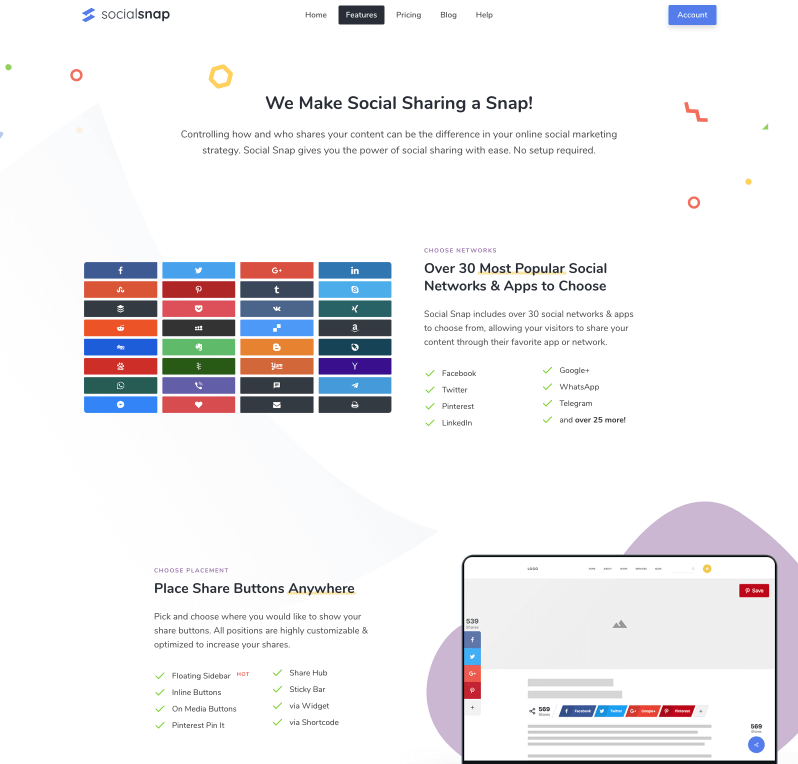
これは現時点で最高のソーシャルメディアプラグインです。Facebookに記事を自動投稿するだけのプラグインではなく、ソーシャルメディア関連のあらゆるニーズを満たす、包括的なソーシャルメディアプラグインです。
ソーシャルスナップの主な機能は次のとおりです
ご覧のとおり、別のソーシャルメディアプラグインは必要ありません。 WordPress すべてを効率的に管理できるサイトです。
詳細な統計
昨今、ソーシャルメディアの重要性は周知の事実です。実際、Googleなどの検索エンジンで投稿を上位表示するには、ソーシャルシグナルが重要です。そのため、投稿のソーシャルシェアを増やすためにあらゆる努力をする必要があります。
Social Snap プラグインは、ソーシャル メディア ネットワーク上のサイトの全体的なパフォーマンスを把握できるように詳細な統計情報を提供します。
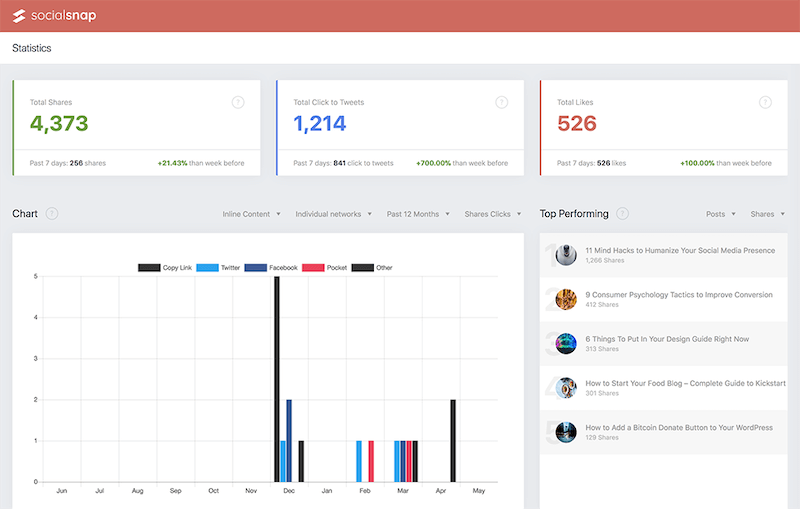
したがって、Social Snap プラグインを導入すると、サイトのソーシャル メディア プロセスの管理が非常に簡単になります。
このプラグインでは、ソーシャル メディア関連の要件に先んじて、ソーシャル共有オプションとともにブログ投稿のページ ビューを表示するオプションも提供されます。
オールドポストを復活させます
名前の通り、このプラグインは過去の投稿を共有し、投稿への定期的なトラフィックを確保するのに役立ちます。無料版とプロ版があり、ニーズに合わせてお選びいただけます。
プラグインのプロ版では共有オプションが提供されます WordPress ソーシャルサイトへの投稿を自動で行います。投稿は複数回シェアでき、カスタム投稿タイプもシェアできます。
IFTTT
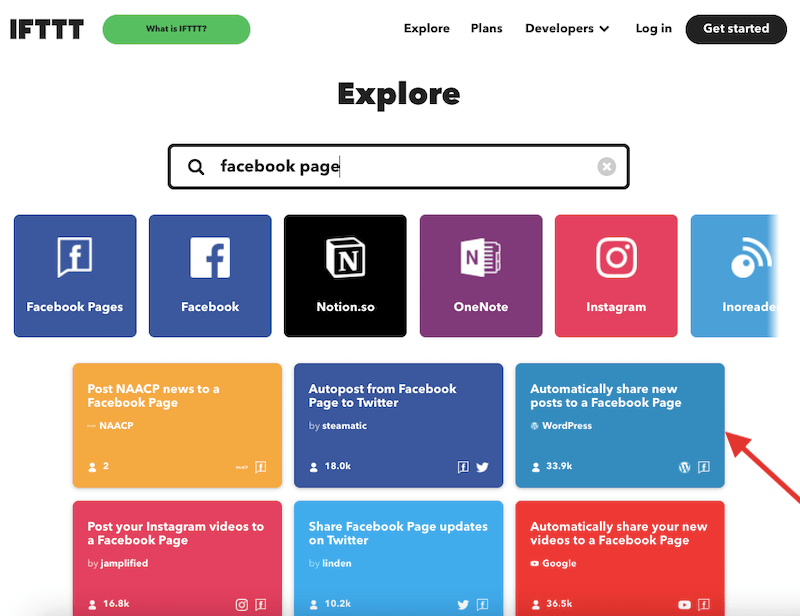
IFTTTは、お気に入りのアプリやツールと連携できるサービスです。 WordPress Facebook ページへの投稿など、提供される他のすべての統合オプション。
プラットフォーム上で無料アカウントを作成し、Facebook ページを検索することができます。
Facebookアカウントを同期する
次のステップでは、Facebook アカウントをサイトと同期するオプションが表示されます。
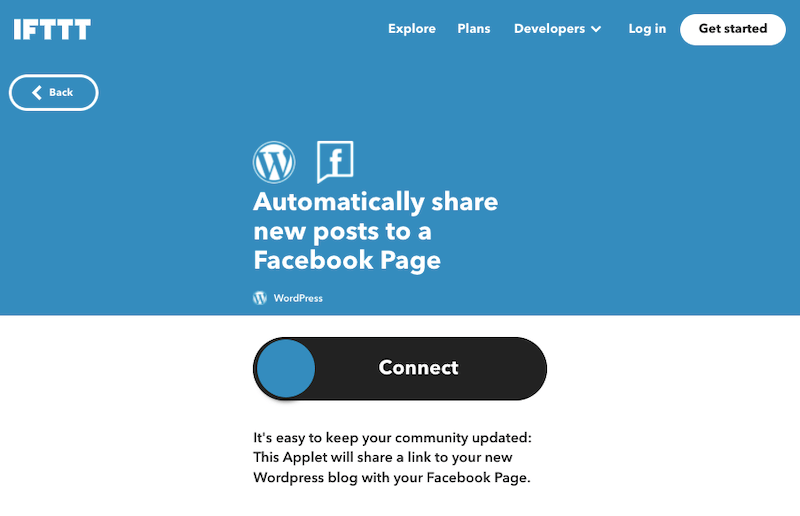
Facebookの認証情報を入力し、プラットフォームを WordPress サイトでは、投稿が公開されるとすべて自動的に共有されます。
無料プラグイン: FAuto Poster
プラグインを有効にすると、新しいメニュー項目が表示されます。 AccessPress Facebookの自動ポスト 管理バーに表示されます。このオプションをクリックすると、プラグインの設定ページが表示されます。
設定ページで、Facebook アプリの詳細とメールアドレスを入力し、カテゴリを選択する必要があります。
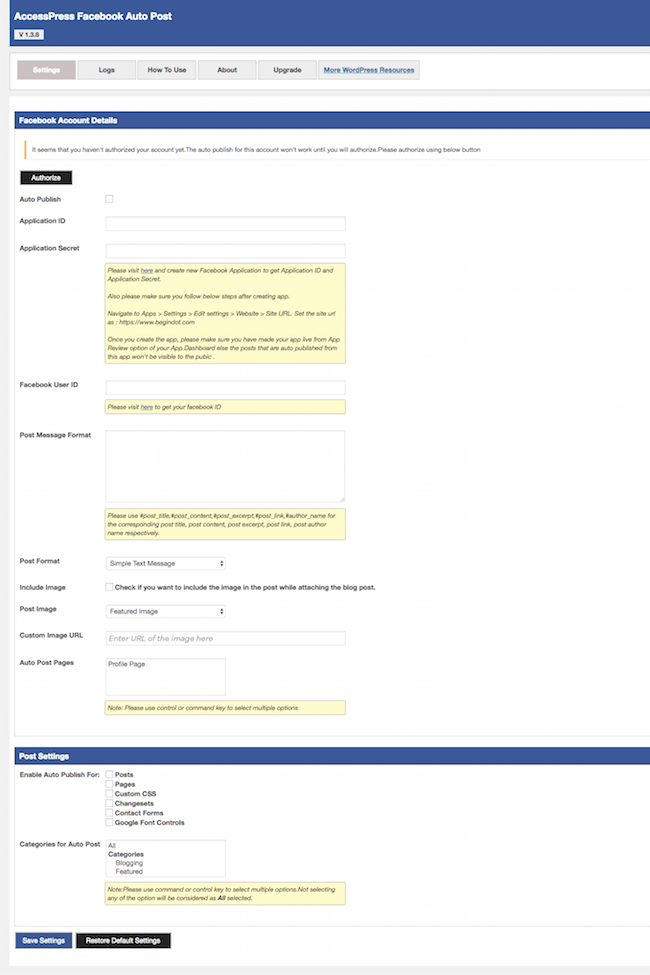
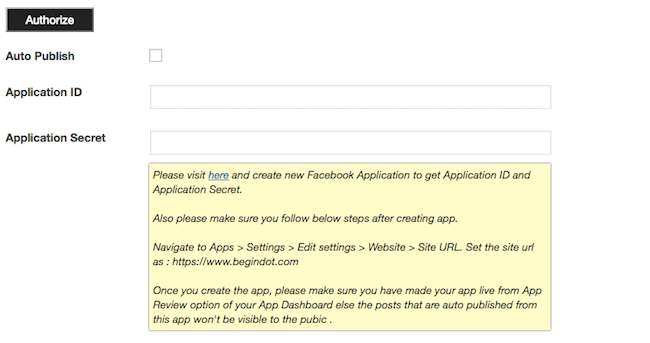
最初のオプションは 自動公開 チェックを入れる必要があります。チェックを入れると、新しい投稿を公開するたびに、Facebookページに自動的に投稿が公開されるようになります。
Facebookアプリを作成する
これに続いて, FacebookアプリケーションIDと秘密鍵を入力するよう求められます。これらの情報は手元に保管しておいてください。新しいアプリは FB開発者ウェブサイト.
新しいアプリを作成するには、 新しいアプリを追加する ボタンをクリックします。まず、 WordPress このアプリを作成する際にプラットフォームとして WordPress プラグイン。
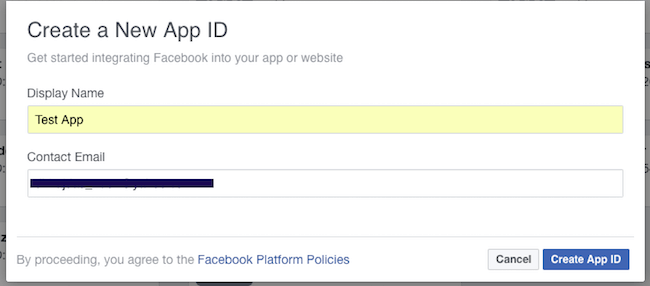
アプリの表示名、メールアドレス、カテゴリーの選択を求められます。カテゴリーを選択し、「アプリIDを作成」ボタンをクリックして続行してください。その後、Facebookによってアプリが作成されます。
次のステップでは、アプリのプラットフォームを選択する必要があります。ウェブサイト用に作成するので、WWWを選択できます。

次のステップでは、サイトのUR Lを追加する必要があります
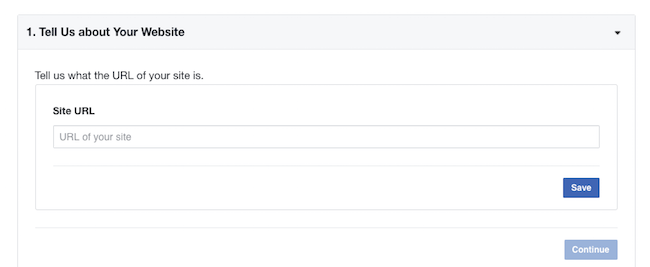
「次へ」ボタンをクリックして設定を保存します。次のステップでは、アプリをレビューし、「はい」ボタンをクリックして公開できるようにすることで、公開準備を整えます。
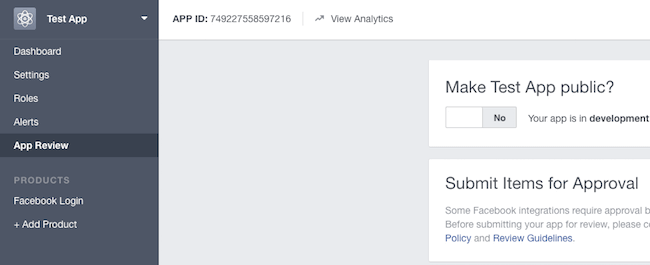
プラグイン設定にアプリの詳細を追加する
最初にアプリIDを入力したプラグインの設定ページにアクセスし、「承認」ボタンにチェックを入れて、Facebookアカウントに接続できるようにします。
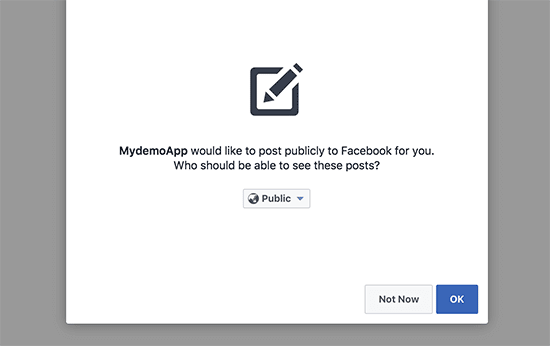
すると、Facebookアカウントに移動し、Facebookアカウントで公開投稿する許可を求められます。「OK」ボタンをクリックして許可してください。
完了すると、プラグインの設定ページに再度リダイレクトされます。ここで、FacebookアカウントIDを追加する必要があります。
プラグインに共有させたい投稿タイプを選択することもできます。これらはすべてプラグインの設定画面でのみ設定できます。下にスクロールして、チェックしたいオプションを確認してください。「保存」ボタンを押して設定を保存します。
dlvr.it
Dlvr.itは、ソーシャルサイトにコンテンツを自動投稿するのに役立つウェブサービスです。これは WordPress プラグインですが、このツールの使い方は非常に簡単ですぐに始められます。アカウントを作成し、投稿したいソーシャルネットワークにリンクするだけで、すぐに使い始めることができます。

さらに詳しいオプションをご覧になりたい場合は WordPress、いくつかをリストアップしました 最高のソーシャルメディア WordPress プラグイン この投稿でご覧ください。

この記事はBegindot編集部によって執筆されました。寄稿をご希望の場合は、 お問い合わせはこちら









