MobileMonkey リード生成、販売自動化、アウトリーチに使用できる主要なソフトウェアの 1 つです。
アウトリーチ プロセスを自動化し、より多くの顧客を獲得し、電子メールや SMS アウトリーチ メッセージを送信するなど、非常に便利なツールが付属しています。
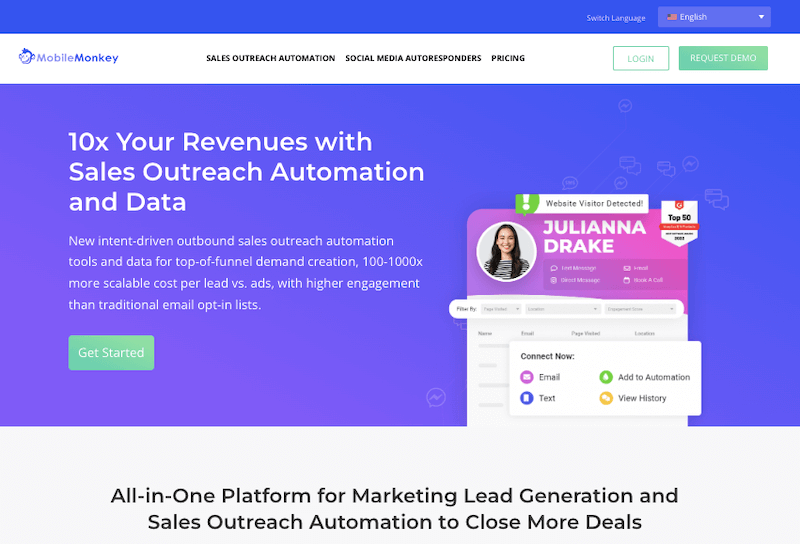
まずは、 MobileMonkey 公式サイトにアクセスして新しいアカウントを作成してください。
[expand title=”もっと見る” swaptitle=”表示を減らす” trigpos=”below” trigclass=”noarrow my_button” tag=”div”]
ステップ 1. 作成する MobileMonkey アカウント
まず、Facebook/Messenger アカウントでログインするように求められ、次に特定の権限が求められます。
その後、アクティブなFacebookページがすべて表示され、どのページに統合したいか尋ねられます。 MobileMonkey.
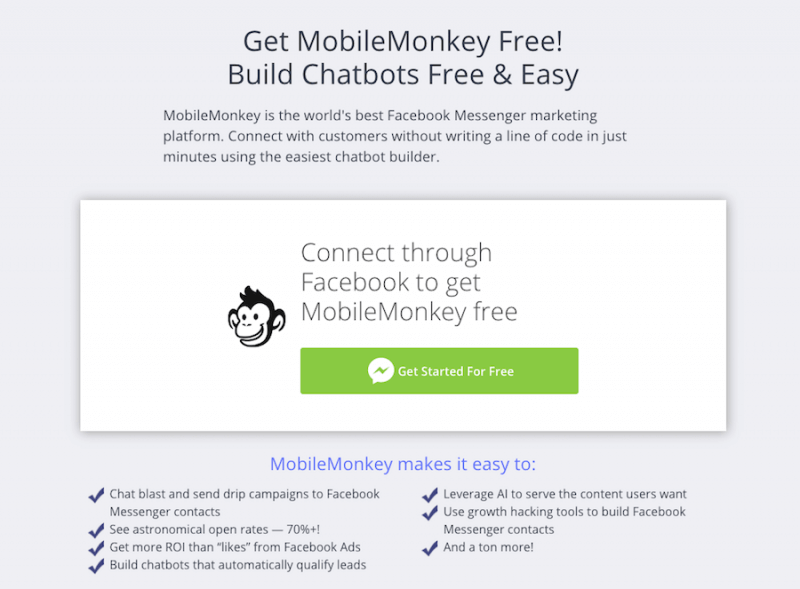
次に、次の画面が画面に表示されます。
ここで、最初のチャットボットの構築を開始します。ゼロから始めるか、多数の既成チャットボットテンプレートから1つを選択するかを選択します(詳細は後述)。
このチュートリアルでは、「最初から始める」を選択します。
次の画面で、勤務先メールアドレス、会社名、会社のウェブサイト、電話番号、そしてあなたのアカウントに費やす金額などの必要な情報を入力する必要があります。 毎月のFacebook広告予算.
もちろん、現在のマーケティング活動で Facebook 広告を使用していない場合は、「なし」を選択することもできます。
おめでとうございます!セットアップが完了しました。これで、 MobileMonkey Facebook/Messenger マーケティングに役立つすべての必要な機能を備えたダッシュボード。
ステップ 2を選択します。 MobileMonkey ダッシュボード
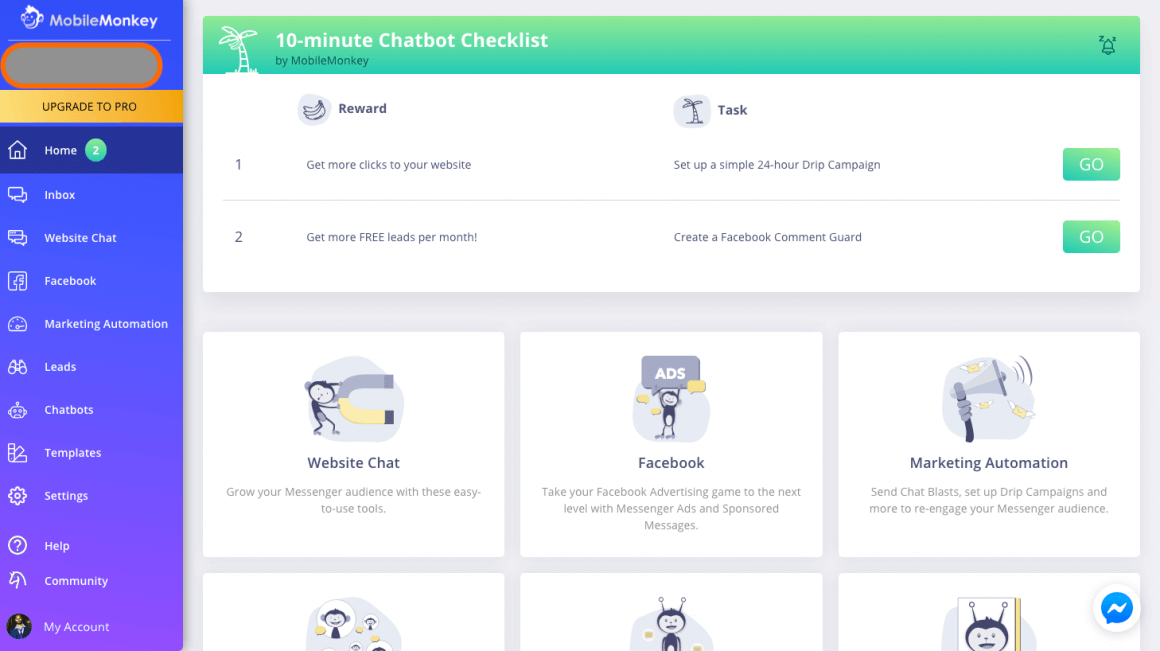
ここでは、 MobileMonkey ダッシュボード アカウントを作成すると、次のようになります。
ご覧のとおり、新しい設定をするように通知する通知が2つあります。 ドリップキャンペーン 作成して Facebookコメントガード.
上部には、連絡先の合計数、今週参加した新しい連絡先、今週のセッションの合計数などの基本的な統計が表示されます。
連絡先の合計数がゼロになっていることに注目してください。これは、たとえ多くの連絡先があっても、 Facebookページのフォロワーすぐには引き継がれません MobileMonkey 連絡先リスト.
実際には、相手が連絡を希望している旨を承諾するメッセージを送信する必要があります。 MobileMonkey チャットボット.
顧客が許可を与えると、ハブ上にもう 1 人の連絡先として表示されます。
下にスクロールしていくと、注目の機能と、それらがマーケティングニーズにどのように役立つかが分かります。ここでは左側のサイドバーに注目し、そこに備わっているすべての機能を見ていきましょう。
ステップ 3. Opera受信トレイ
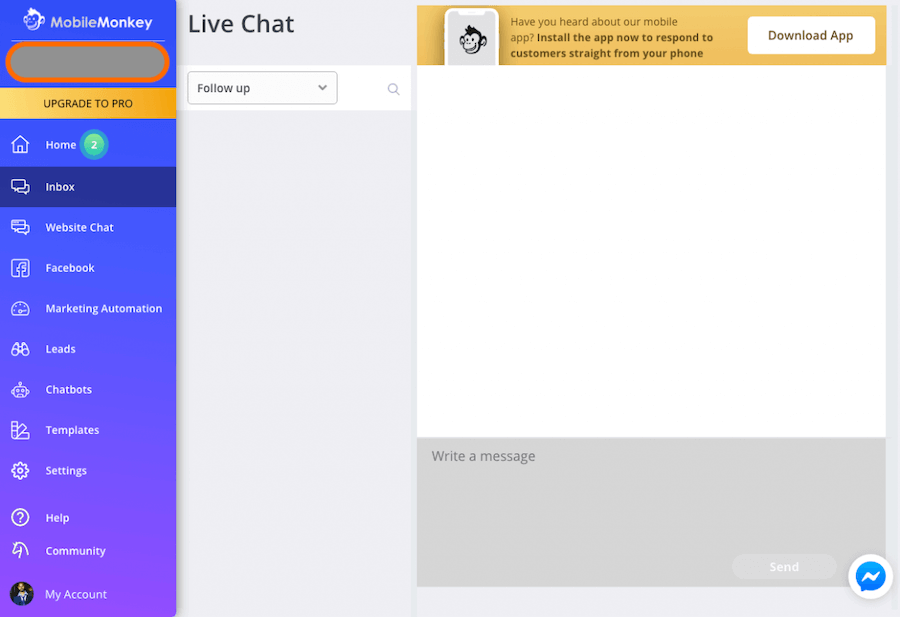
メッセンジャーで会話をする代わりに、 MobileMonkey 専用のチャット インターフェイスにアクセスして、そこからすべての顧客に連絡できます。
専用の MobileMonkey iOS および Android 向けのアプリを使用すると、携帯電話から直接顧客に返信できます。
ステップ 4. チャットボットとテンプレート
チャットボットビルダーは、 MobileMonkey独自の Facebook Messenger ビジネスを次のレベルに引き上げるのに役立つチャットボット。
始めるには、設定を行うことができます 対話 and 質問と回答 チャットボットに。
対話 顧客へのメッセージやメディアコンテンツを表示するために使用されます。ウェルカムメッセージとして、またはフォローアップの質問への回答として使用できます。
ご覧のとおり、デフォルトでは、 歓迎の対話 と デフォルトのダイアログ.
会話テキストの設定、顧客がクリックする回答の追加、特定の回答を選択したときに何が起こるかの設定などが可能です。さらに、ウィジェットを追加してチャットボットの機能をさらに充実させるオプションも用意されています。
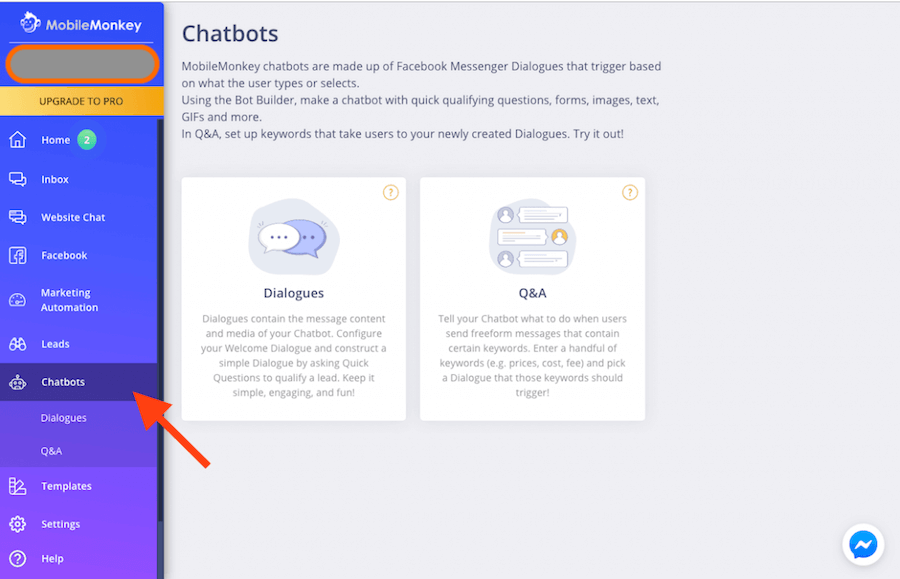
条件付きロジックも非常に便利な機能ですが、プロ版でのみ利用できます。
しかし、 質問と回答 セクションは、本当の魔法がある場所です。
ここでは、ユーザーが文章を入力したり質問したりしたときにボットがどのように反応するかを設定できます。顧客の文章内の特定のキーワードに返信するようにボットを設定し、キーワードに応じて応答を事前に設定できます。
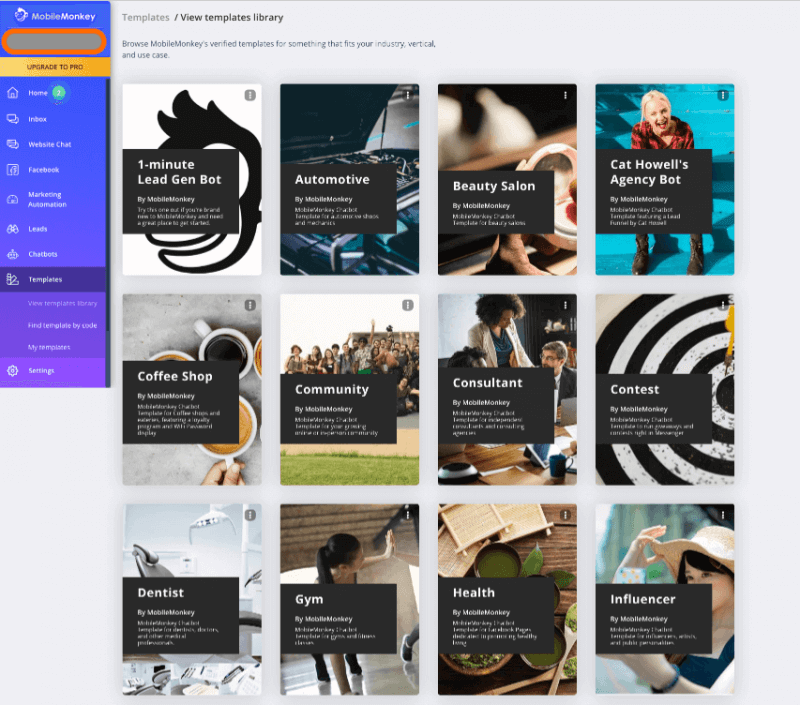
これで、すべてのダイアログと Q&A を入力して独自のチャットボットを自分で作成することも、多数のあらかじめ構築されたチャットボット テンプレートのいずれかを使用してプロセスを効率化することもできます。
無料でバンドルされている様々なチャットボットテンプレートの完全なリストはこちらです。これらのニッチのいずれかで活動している場合、ほとんどの作業は既に完了しています。
.ugb-7666a74 li::before{background-image:url(‘data:image/svg+xml;base64,PHN2ZyB4bWxucz0iaHR0cDovL3d3dy53My5vcmcvMjAwMC9zdmciIHZpZXdCb3g9IjAgMCAxOTQgMTk0IiBzdHlsZT0iZmlsbDogI2ZmNjkwMCAhaW1wb3J0YW50OyBjb2xvcjogI2ZmNjkwMCAhaW1wb3J0YW50Ij48cGF0aCBkPSJNOTYuOSAyYy01Mi40IDAtOTUgNDIuNi05NSA5NXM0Mi42IDk1IDk1IDk1IDk1LTQyLjYgOTUtOTUtNDIuNi05NS05NS05NXpNNzYuNiAxNDQuN2wtMzYuNS0zNi41IDEwLjYtMTAuNiAyNS45IDI1LjkgNjguOC02OC44TDE1NiA2NS4zbC03OS40IDc5LjR6IiBmaWxsPSIjZmY2OTAwIiBzdHJva2U9IiNmZjY5MDAiIHN0eWxlPSJmaWxsOiByZ2IoMjU1LCAxMDUsIDApOyBzdHJva2U6IHJnYigyNTUsIDEwNSwgMCk7Ii8+PC9zdmc+’)}.ugb-7666a74.ugb-icon-list ul{columns:3}
- 1分間のリードジェネレーションボット
- 自動車ショップと整備士のボット
- 美容サロンボット
- キャット・ハウエルのリードファネルボット
- コーヒーショップボット
- コミュニティボット
- コンサルティングボット
- コンテストボット
- 歯科医ボット
- ジムボット
- ヘルスボット
- インフルエンサーボット
- リードジェネレーションボット
- マーケティングエージェンシーボット
- 住宅ローンブローカーボット
- パーソナルトレーナーボット
- ポッドキャストボット
- 不動産ボット
- レストランボット
- ストアボット
- アンケートボット
- ウェブサイトボット
- 電子商取引ボット
ステップ 5Facebook/Messengerマーケティングを設定する
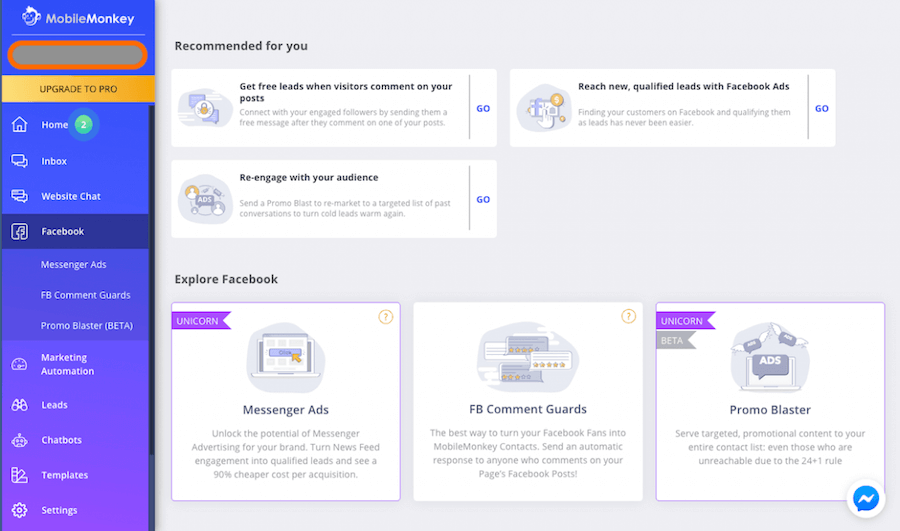
ここでは、Messenger 広告、FB コメントガード、Promo Blaster の 3 つの専用機能にアクセスできます。
5.1. メッセンジャー広告
Messenger広告は従来のFacebook広告よりもはるかに強力でありながら、費用は半分です。インスタントメッセージは従来の広告よりもパーソナルな印象を与えるため、平均以上のコンバージョン率と驚異的なレスポンス率を誇ります。
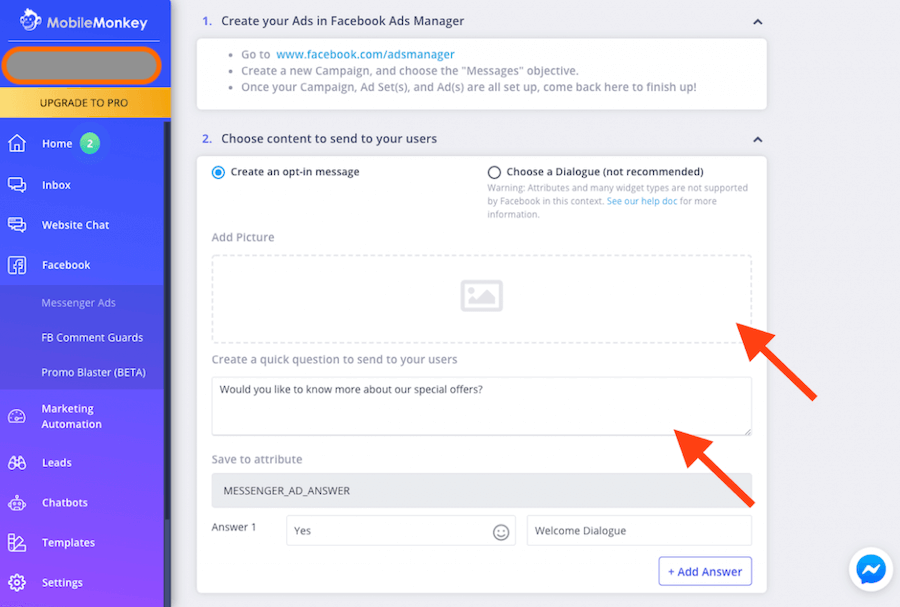
これは基本的にMessenger広告を作成する方法です MobileMonkey.
ご覧のとおり、簡単なダイアログを設定するか、オプトインメッセージ(推奨)を設定できます。次に、画像を追加したり、簡単な質問を作成したりすることができます。
5.2. FBコメントガード
Facebookのファンやフォロワーは自動的にあなたのFacebookアカウントに転換されるわけではないことを覚えておいてください。 MobileMonkey 連絡先?
ただし、FB コメントガード機能を使用すれば簡単に実現できます。
ページの投稿にコメントした人には、Messenger経由で自動返信が送信されます。これにより、新しいチャットボット統合へのアクセス権が付与されます。
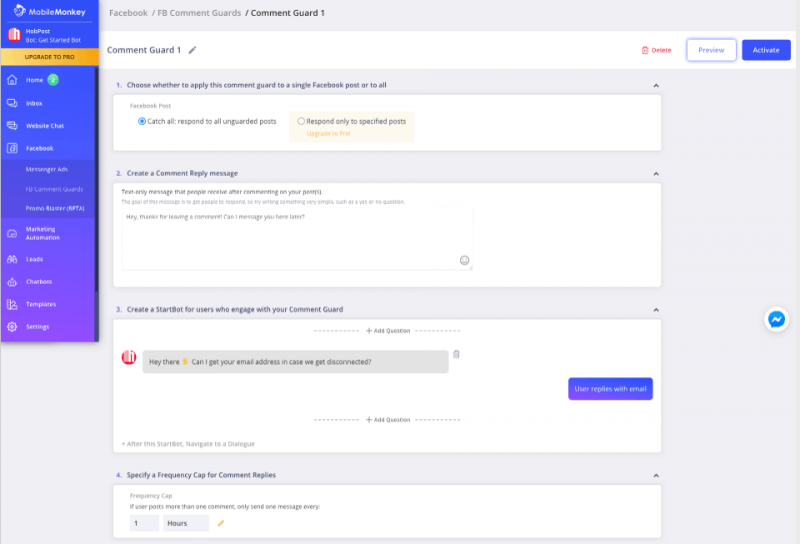
ここで、FB コメントガードを設定する方法を説明します。
ご覧のとおり、すべての投稿に返信するように機能を設定することも、特定の投稿に返信するように機能を設定することもできます。
次に、投稿にコメントしたユーザーに送信されるカスタム返信を作成できます。
これに続いて、FB コメント ガードに関与するユーザーに応答するためのチャットボットを設定するオプションがあります。
最後に、頻度上限を設定して、ユーザーが投稿に 1 回コメントしたか複数回コメントしたかに応じて、そのユーザーに送信するメッセージの数を指定することもできます。
5.3. プロモブラスター
Promo Blasterは現在ベータ版であり、Facebook APIの新たな変更により、いくつかの問題が発生しています。また、無料プランではご利用いただけないため、Unicornアカウントへのアップグレードが必要です。
ただし、この機能を使用する場合、24+1 ルールにより連絡が取れないユーザーも含め、連絡先リスト内のすべてのユーザーにターゲットを絞ったプロモーション コンテンツを配信できるようになります。
ステップ 6。 設定 MobileMonkey あなたのウェブサイトのために
今では、 MobileMonkey Facebookだけでも十分です。実際、ウェブサイトと連携させてトラフィックに対応することも可能です。
6.1. 顧客チャットウィジェット
カスタマーチャットウィジェットは、ウェブサイトにMessengerアイコンを統合します。ユーザーがクリックすると、 MobileMonkey チャットボットが組み込まれたチャット インターフェース。
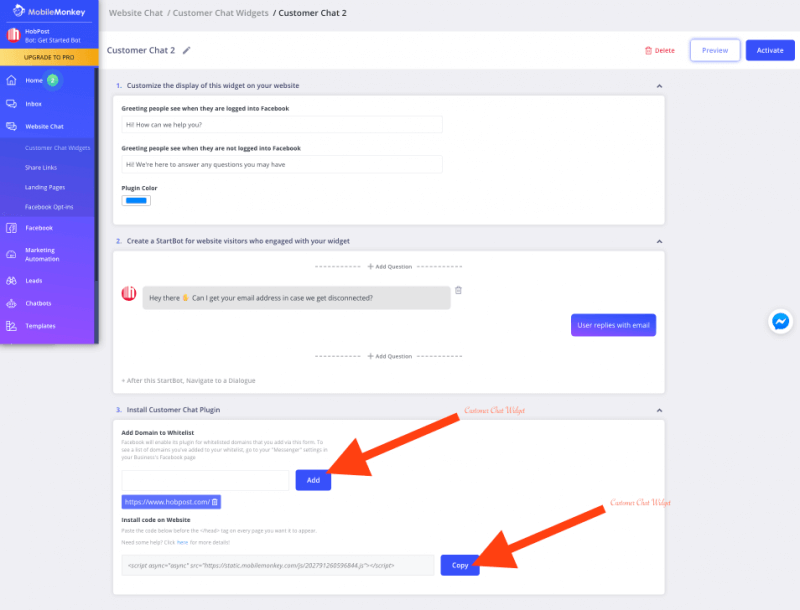
チャット ウィジェットを作成して独自の Web サイトに追加する方法を説明します。
まず、ユーザーがすでに Facebook アカウントにログインしているかどうかに応じて表示されるカスタマイズされたメッセージを設定します。
次に、チャットボットを設定して、サイト訪問者との最初のやり取りを自動化できます。
最後に、ページの下部に、先ほど設定した顧客向けチャットウィジェットのコードスニペットがあります。このコードをコピーして、チャットウィジェットを表示したいウェブサイトの各ページの タグの前に貼り付けてください。
あるいは、 WordPress ウェブサイトには専用の MobileMonkey WordPress サービスを統合するのに役立つプラグイン。
6.2. リンクを共有
この機能を使用すると、広告やメールなどからのモバイルトラフィックを、選択したダイアログや MobileMonkey チャットボット。
共有リンクに名前を付け、リンク先のダイアログを指定し、スラッグを入力するだけです。完了したら、提供されたリンクをコピーして、必要な場所に貼り付けるだけです。
6.3. ランディングページ
はい、 MobileMonkey ユーザーがあなたのサイトに参加できるようにカスタムランディングページを作成することもできます。 MobileMonkey 連絡先リスト。このページは無料でホストされています MobileMonkey 自分で設定でき、セットアップ手順も非常に直感的です。
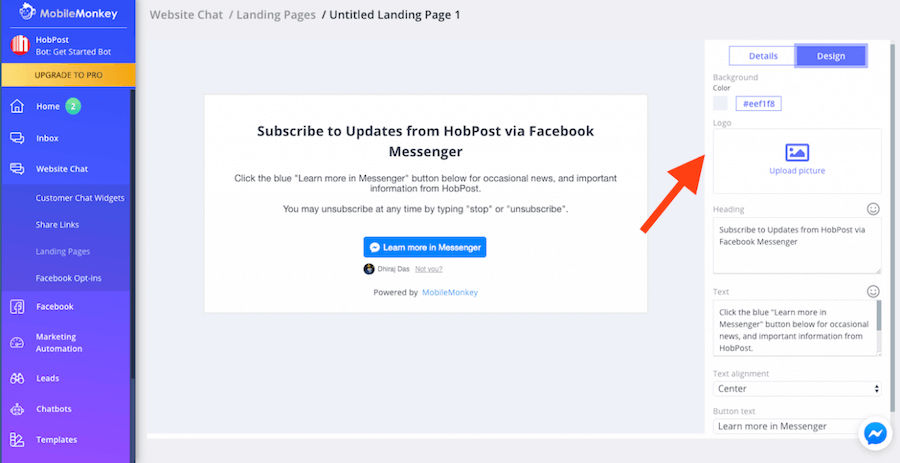
左側のサイドバーからわかるように、「詳細」と「デザイン」の 2 つのセクションがあります。
詳細の下には、ランディング ページの名前、リンク スラッグ、ダイアログ、リンクなど、ランディング ページに関する基本的な詳細を設定するオプションがあります。
デザインセクションに進むと、ランディングページの背景色を設定したり、ロゴ、見出し、テキストを設定したり、テキストの配置を修正したり、さらには Messenger チャットアイコンのボタンテキストを微調整したりできるオプションが表示されます。
6.4. Facebookオプトイン
Facebookのオプトインでは、2つのオプションにアクセスできます。 チェックボックスプラグイン と Messengerに送信ボタン.
最初のオプションでは、人々があなたのビジネスの最新情報を受け取ることをオプトインできるようにすることで、既存のリードと確認フォームで連絡先を収集できるようになります。
2つ目は「メッセンジャーに送信」ボタンで、その名の通り、ユーザーを MobileMonkey Facebook アカウントにログインしている場合は、このページが表示されます。
ステップ 7マーケティングオートメーションを設定する
このセクションでは、開封率を確実に 10 倍にするマーケティング自動化ツールを多数ご利用いただけます。
7.1. ドリップキャンペーン
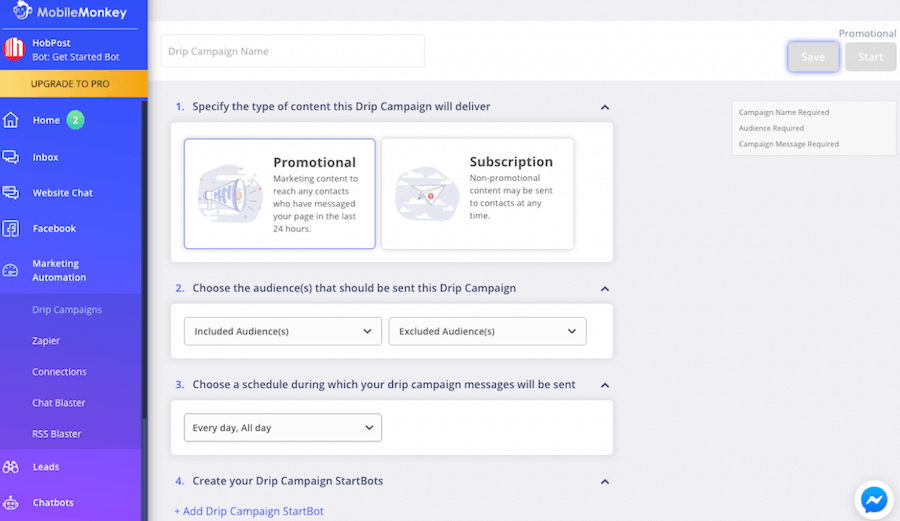
ドリップキャンペーン MobileMonkey 従来のEメールマーケティングと同様の機能です。一連のメッセージを設定し、指定した間隔で顧客に送信できます。
7.2. Zapier
ここで統合します MobileMonkey Zapier アカウントを使用して、含まれているすべてのアプリを活用してマーケティング自動化を強化します。
7.3. つながり
「接続」セグメントでは、Zapier に付属していないすべてのサードパーティ ツールとの接続と統合を管理するために必要なすべてのツールにアクセスできます。
7.4. チャットブラスター
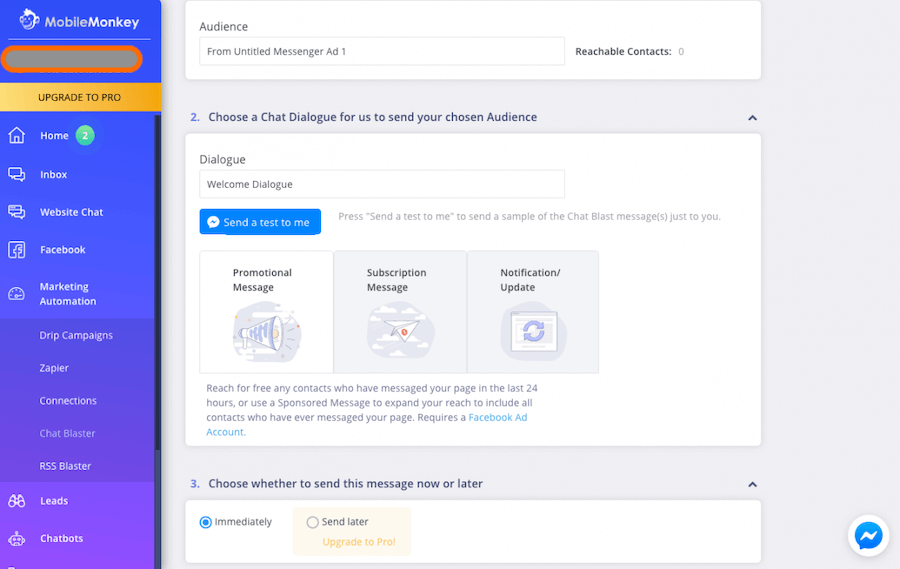
この機能を使うと、Messengerの連絡先全員にメッセージを一斉送信できます。また、連絡先をグループ分けして、必要なメッセージをまとめて送信することも可能です。
7.5. RSSブラスター
RSS Blasterは、その名の通り、RSSアップデートをオーディエンスと共有できるツールです。ただし、オーディエンスがアップデートを受け取るには、まずRSSフィードを購読する必要があります。
ステップ 8リードジェネレーションオプション
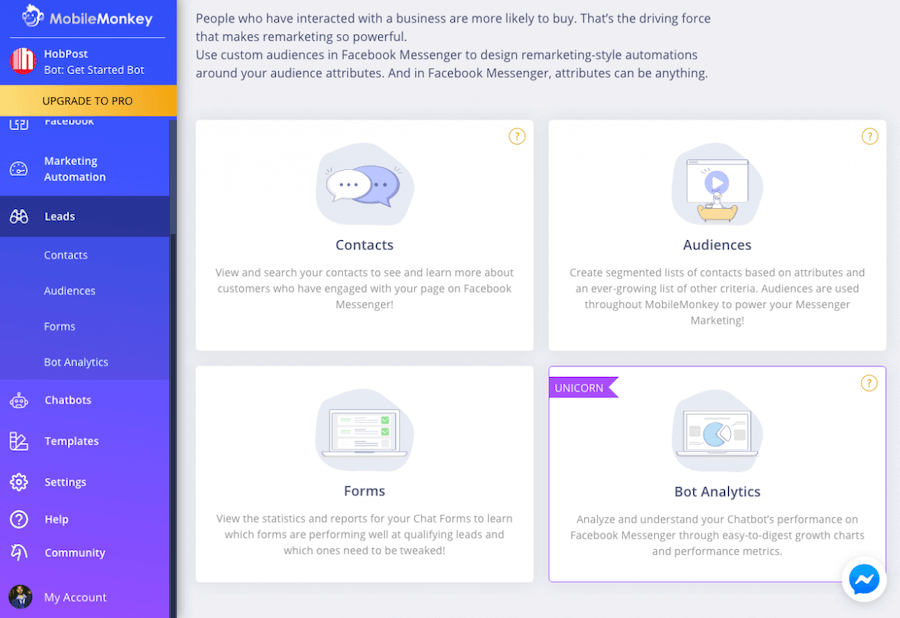
そして最後に、リード生成オプションがすべてバンドルされています MobileMonkey.
8.1. 連絡先
ここでは、サイト上のすべての連絡先に加え、氏名、年齢、性別、タイムゾーン、参照先、最終アクティブ時間、セッション数などの便利な情報が表示されます。連絡先にタグを追加してセグメント化することも可能です。
ユーザーベースに関するこうした追加情報と洞察はすべて、オーディエンスを理解し、より焦点を絞った魅力的なコンテンツを作成するのに役立ちます。
8.2. 観客
ここでは、属性とタグに基づいて連絡先のセグメント化されたリストを作成できます。
8.3. フォーム
ここでは、チャットフォームのパフォーマンス(リード生成率など)に関する詳細な統計情報と分析情報を表示できます。
マーケティング キャンペーンを定量的に理解することで、適切な調整を行ってパフォーマンスを最適化できるようになります。
8.4. ボット分析
ここでは、チャットボットのパフォーマンスに関する必要なデータと統計情報をご覧いただけます。分かりやすい成長チャートとパフォーマンス指標にアクセスできます。
MobileMonkey - サポート
チャットに特化したソフトウェアなので、 MobileMonkey すべてのユーザーにプレミアムライブチャットサポートを提供しています。ただし、メールでのサポートをご希望の場合は、メールでのサポートもご利用いただけます。
しかし残念ながら、電話によるサポートはありません。
いずれにしても、迅速に対応し、問題をできるだけ早く解決してくれる専門家チームからのサポートを受けることができます。
また、Facebookグループでは、より多くの利益を得るための戦略、ヒント、ハックについて話し合うことができます。 MobileMonkey.
サポートに関する問い合わせをグループに残すこともできます。カスタマー担当者がすぐに対応してくれる可能性があります。
これらすべてのプレミアムサポートオプションが利用可能であっても、詳細なヘルプドキュメントをご確認いただくことを強くお勧めします。非常によくまとめられており、ほとんどの問題の解決に役立つはずです。
それで、あなたは MobileMonkey?
ユーザーが使い始めることができるように MobileMonkey 最初からお買い得になります。
それに加えて、ここで説明したすべてのオプションを考慮すると、チャットボットを設定し、Messenger マーケティングのニーズを自動化するのに役立つ非常に直感的なソリューションが提供されます。
ご覧のとおり、非常にユーザーフレンドリーで、コーディングのスレッドが 1 つも必要ないため、技術に詳しくないユーザーでも簡単に使用できます。
さらに、ツールを適切に活用するのに問題がある場合は、チャットボット ウィザードになるための Chatbot University も提供されています。
.ugb-ccb2c8e .ugb-button1{背景色:#ff6900}.ugb-ccb2c8e .ugb-button1 .ugb-button–inner,.ugb-ccb2c8e .ugb-button1 svg:not(.ugb-custom-icon){color:#ffffff !重要}
[/展開]