

3Dプリントを行うには、ファイルが3Dプリンターと互換性がある必要があります。最も一般的なのはSTLファイル形式です。様々な方法については、以下をお読みください。 ほぼすべての2D画像をSTLに変換します!
画像を変換するのは思ったより簡単です STL ファイル形式。 3D プリントに興味がある人にとって重要なスキルは、2D 写真を 3D モデルに変換する能力であり、STL ファイル形式は 3D プリントで最も広く使用されています。
2D 画像を 3D に変換する用途は、視覚障害者に触覚的な表現を提供することから、コスプレに参加する人への参考資料の提供まで多岐にわたります。
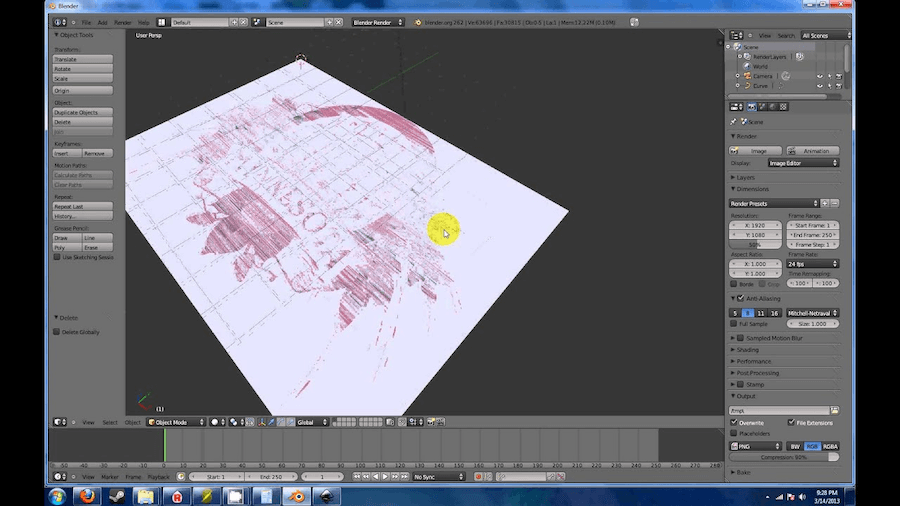
これには主に 3 つの方法があります。写真や画像を使用して 3D アイテムを作成する、平らなオブジェクトを上に押し出して 3D にする、またはファイルをある形式から別の形式に転送する、というものです。
ただし、特定の状況に最も適した手法は、望ましい最終結果によって決まります。
たとえそれが真実だとしても 3Dモデル 平らな部分から生成される 写真ただし、より大量の情報を含む特殊なツールやファイル形式を使用しなければ、包括的で詳細な 3D モデルを取得することはできません。
むしろ、この記事で紹介するアプローチは、2次元のフラットデザインに、多かれ少なかれ平面ではあるものの、3次元的な物理的な形状を与えるのに適しています。そのため、少し芸術的な才能を働かせない限り、画像を使ってモナ・リザの胸像をすぐに作ることはできません。
ただし、これは以下で説明する戦略に価値がないことを意味するものではありません。
2D画像をSTLファイルに変換する方法
1.画像フォーマットを変更する
シンプルで簡単です!ファイルの形式を変換するのは、見た目ほど簡単ではありません。オンラインで検索すると、まず目につくのが、ファイルコンバーターを使ってファイル形式を自動変換するという提案です。
これらのコンバーターは、ある3Dファイルを別の3Dファイルに変換する際のパフォーマンスに優れています。ファイル内のオブジェクトが既に3Dファイルとして存在しているため、コンバーターは他のソフトウェアで読み取れるようにするだけで済みます。
ただし、2D ファイルを 3D ファイルに変換する場合、ほとんどのオンライン プログラムではファイルの種類のみが変換され、ファイルの内容は変換されません。
ロゴの PNG ファイルを STL 形式に変換しようとすると、結果は押し出された四角形になりますが、画像がどのようなものであるかを示す詳細は表示されません。
しかし、リスクを負っても構わないのであれば、無料でファイルを変換できる方法がいくつかあります。ファイルをアプリにドラッグして変換ボタンを押し、出力をダウンロードするだけなので、試してみるのに数秒もかかりません。
Microsoft Paint 3D などのアプリでは、3D に変換オプションをクリックして 2D 画像を 3D に変換できます。
2. オンラインでの画像変換
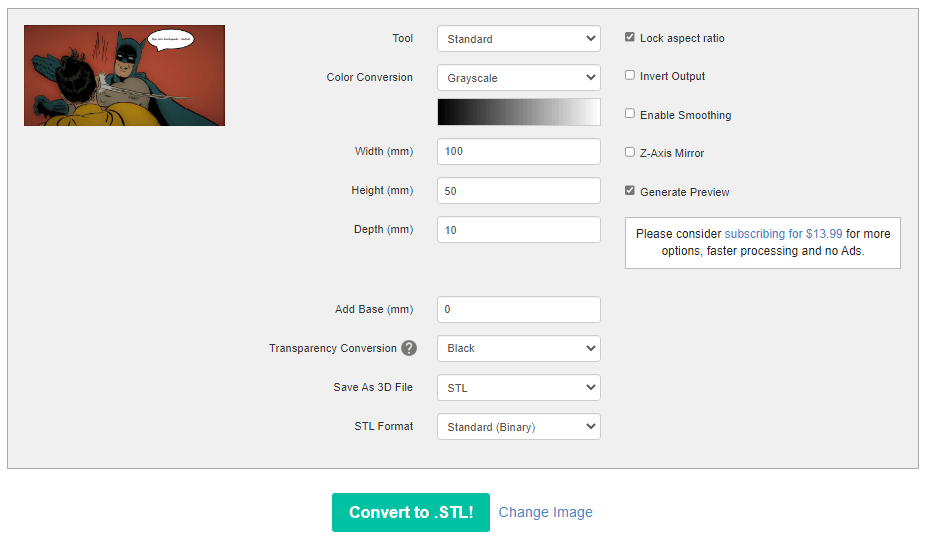
オンラインサービスを使用して画像を変換するには、まずブラウザベースのプラットフォームに画像をアップロードする必要があります。画像をアップロードしたら、「変換」ボタンをクリックし、必要に応じて画像の特定の部分を変更します。
その後、ユーザーは画像を円錐や円筒など、様々な形状に変形させることができます。オンラインでファイルを別の形式に変換することと、オンラインで画像を変換することは同じではないことに注意することが重要です。
3. 3Dビルダーを使用する
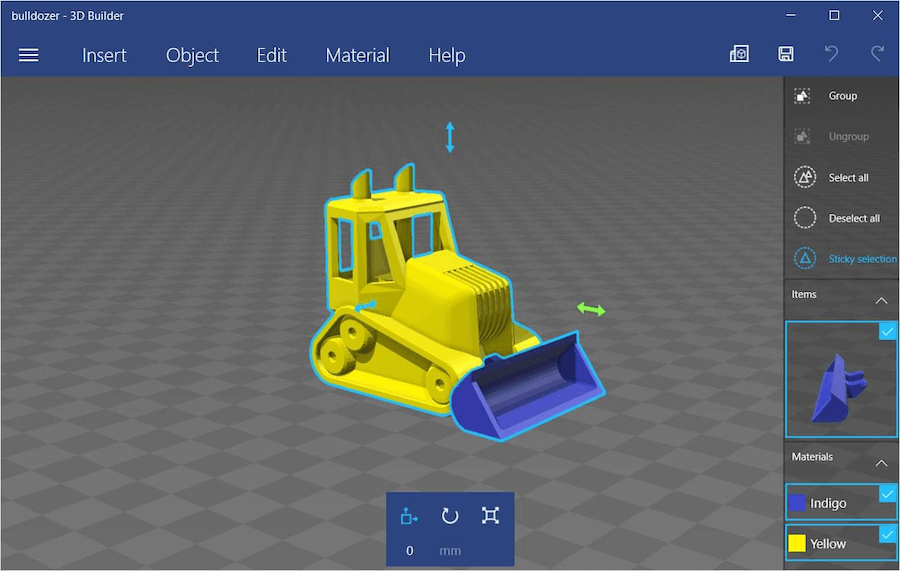
ほとんどのWindows PCにプリインストールされている3D Builderツールは、おそらく最も簡単に変換できるもう1つの選択肢です。 画像を3Dモデルに変換写真をSTLファイルまたはOBJファイルに簡単に変換できる機能があります。(Windows 10でのみ動作し、Macでは動作しません。)
ここで手順は次のとおりです。
- 3D Builder をまだインストールしていない場合は、Microsoft Store からダウンロードしてください。
- ソフトウェアをダウンロードしてインストールしたら、画像をワークスペースにドラッグするか、「挿入」メニューから「追加」を選択します。
- レベルとスムージングのスライダーを調整して、画像が鮮明でクリアになるように調整してください。また、「輪郭」「高さマップ」「エッジ」「スタンプ」などの処理方法を選択して、異なる結果を得ることもできます。
- モデルに満足したら、モデルを選択して「画像をインポート」ボタンをクリックします。ワークスペース下部のスケールツールを使ってスケールを変更できます。
- 同じメニューのロックをクリックすると、スケーリング中に比率をロックできます。
4. AIを活用した復元
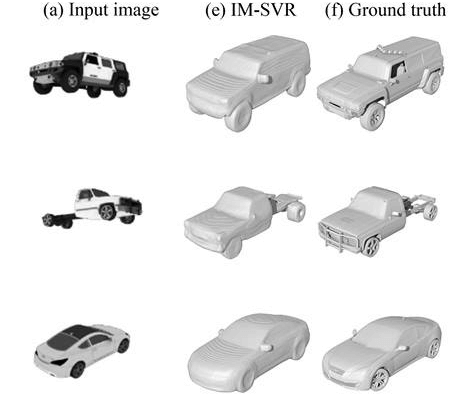
AIを活用した復元も可能です。アプリに写真をドラッグ&ドロップするだけで、あとは3Dモデルが完成するのを待つだけです。非常に使いやすいです。
この手法ではディープラーニング戦略が用いられますが、ここでは詳細は割愛します。AI再構成ツールは多くの場合、色やテクスチャ(OBJファイルに含まれる)に依存しており、STLに変換するとこれらの特徴を構成するデータの大部分が失われることを覚えておくことが重要です。
5. モデリングソフトウェアの使用
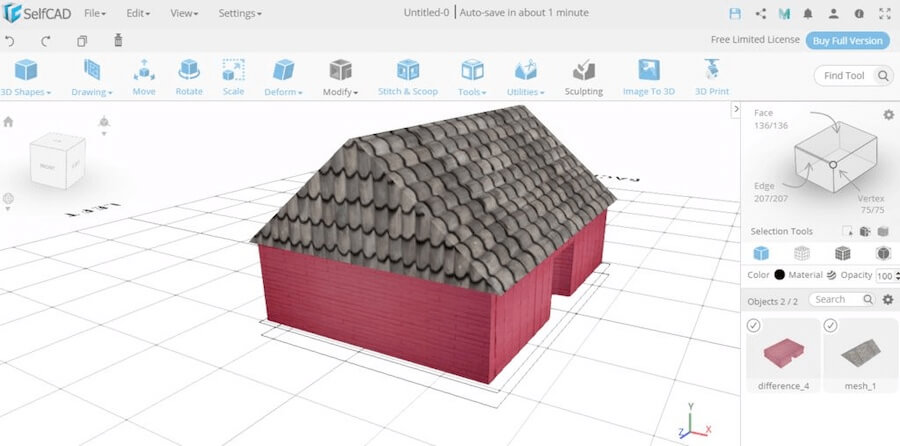
SelfCAD や Blender などのモデリング プログラムを使用することも、2D 画像を 3D 形式に変換するもう 1 つの方法です。ただし、この方法ではユーザーにさらなる労力が必要になります。
この種のソフトウェアを使うのは、粘土細工に似ています。ゼロからビジュアルを作成できます。また、これらのソフトウェアは2Dファイル形式を読み込むことができるため、完成した3Dモデルのベースとして使用できます。このようなソフトウェアの一例として、SelfCADがあります。SelfCADには無料版と有料版があります。
使い方は簡単で、直感的なグラフィカルユーザーインターフェースを備えています。SelfCADは、3Dモデリングを始めるかどうかまだ迷っている方にとって、入門に最適なプログラムです。
6. 画像の高さを調整または押し出す
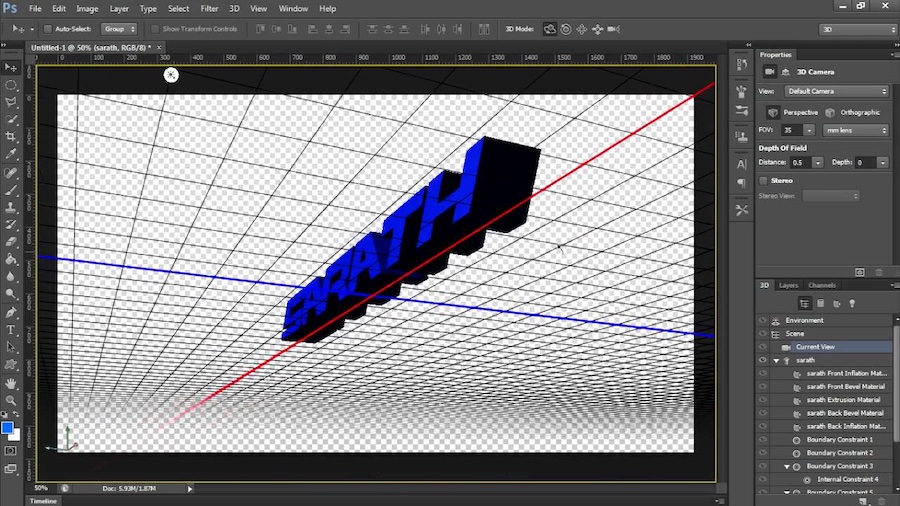
平面画像を3次元に押し出すことは、3次元アイテムを最も簡単に作成できる方法です。押し出しは、2次元画像を3次元オブジェクトに変換するもう一つの方法です。
3 次元オブジェクトを作成するには、まずフィーチャのアウトラインを作成し、次にそのアウトラインをさまざまな高さに押し出す必要があります。
7. 3Dデザイナーを雇う
経験豊富なデザイナーに作業を外注することも可能です。デザイナーは、あらゆるツールを駆使して、お持ちの2D画像を3Dモデルに変換したり、選択した2D画像を参考に3Dモデルを作成したりすることができます。
8. リトファンを作る
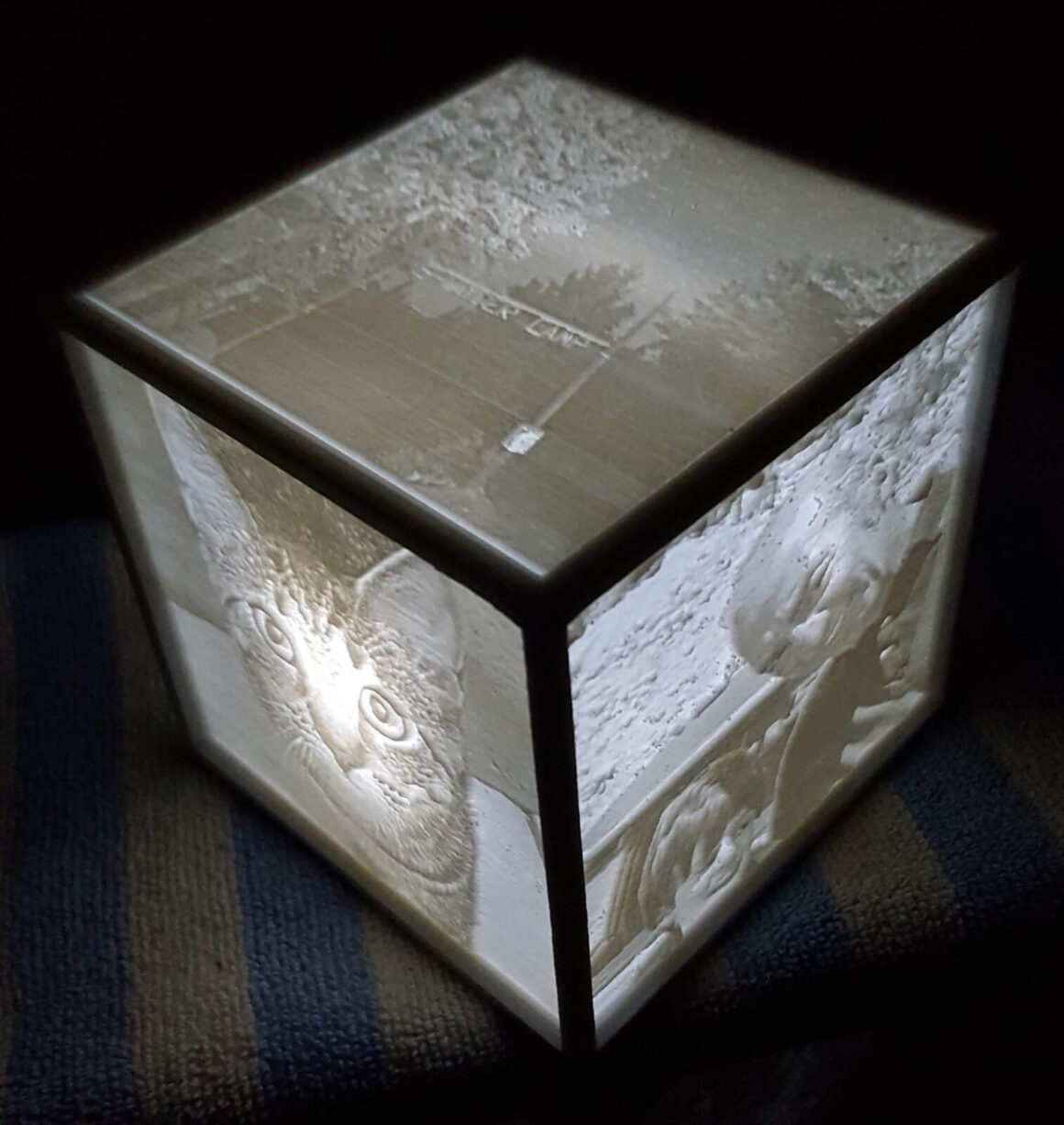
写真を立体的に見せる方法はいくつかありますが、その一つがリトファンの使用です。リトファンの一種は、層の厚さを調整することで透過する光の量を調節できる立体的な装置です。
こうした微妙な違いによって、画像の暗い部分と明るい部分が生まれ、まるで「埋め込まれている」かのような印象を与えます。リトファンを作成するための多様な手法の一つとして、デザインソフトウェアやインターネットリソースの利用が挙げられます。

ディラジは ビギンドット、 大きい WordPress 愛好家、書くことが好きなブロガー WordPress、ブログ、および関連トピック。









