あなたは計画していますか? YouTube チャンネルを開始するそれとも、すでにYouTuberとして動画にプロフェッショナルなタッチを加えたいと考えているのでしょうか?
YouTubeチャンネルで質の高い動画を作りたいなら、アップロードする動画を編集する必要があります。多額の費用をかける必要はありません。 ビデオ編集ソフトウェア.
何トンもの YouTuber向けの無料ビデオ編集ソフトウェア 使いやすく優れたものを選びましょう。プロ仕様のビデオ編集ソフトを購入する前に、まずは無料のビデオ編集ソフトを試してみることをお勧めします。
便利な無料ビデオ編集ソフトのリストをお探しなら、ここがぴったりです。最高の無料ビデオ編集ソフトを厳選した膨大なリストをご紹介します。
また、以下のリストもお見逃しなく 最高の AI ビデオ エディター.
YouTuberに最適な無料ビデオ編集ソフトウェアは何ですか?
YouTube にアップロードする前にビデオを編集するために使用できるトップクラスのビデオ編集ソフトウェアをいくつか紹介します。
01。 ブレンダー
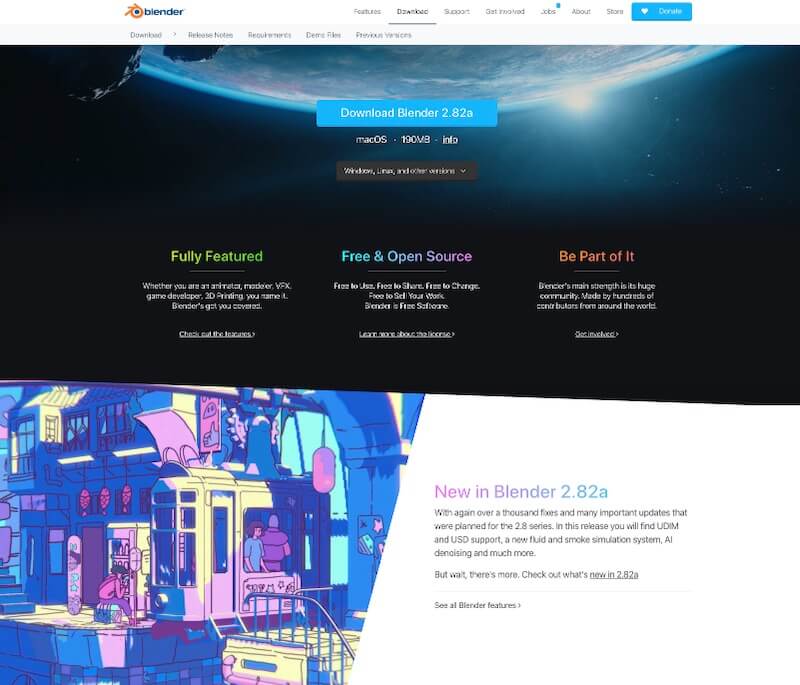
これはオープンソースプラットフォーム上に構築されたビデオ編集ソフトウェアです。 ブレンダー 当初は 3D アニメーション スイート用に設計されましたが、現在ではビデオ編集もサポートするようにサービスが拡張されています。
Blenderのシンプルなビデオ編集ツールは、基本的なニーズから高度なニーズまで、あらゆるニーズに対応できます。Blenderで実行できる基本的な編集には、ビデオの結合とカットが含まれます。
さらに、ビデオマスクなどの高度なビデオ機能もお試しください。初心者でもプロでも、Blenderを使えばYouTubeチャンネルにぴったりの素晴らしい動画を作成できます。
Blenderの機能
- ヒストグラム表示、ライブプレビュー、クロマベクトルスコープ、ルミナンス波形
- 波形の視覚化、スクラブ、オーディオミキシング、同期
- 画像、ビデオ、シーン、オーディオ、エフェクト、マスクを追加するためのスロットを最大 32 個サポートします。
- 調整レイヤー、キーフレーム、トランジション、速度コントロール
プラットフォーム: Windows、macOS、Linux
02. DaVinci Resolve 16
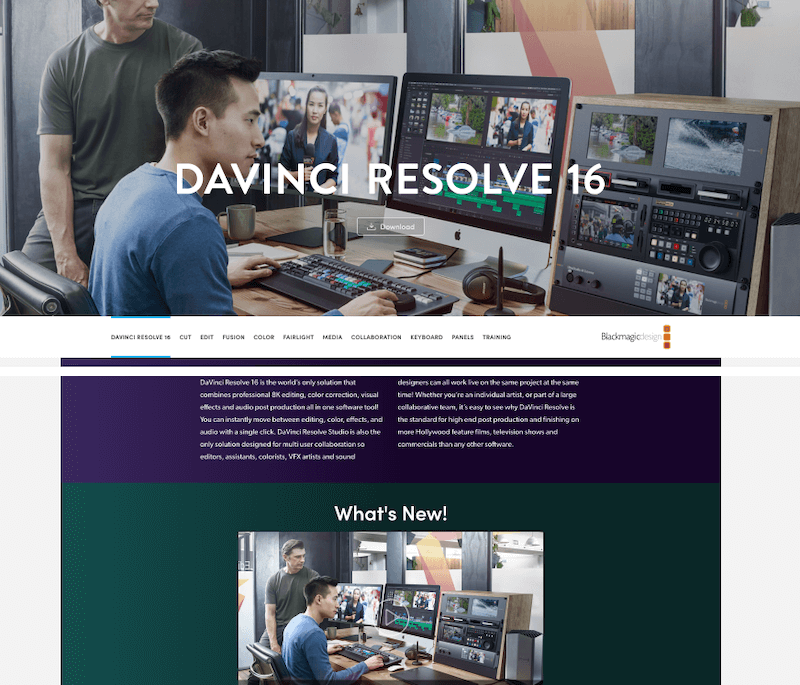
DaVinci 16は、8K編集に対応した数少ないビデオ編集ソフトウェアの一つです。色補正から様々な視覚効果まで、必要なビデオ編集ツールはこれだけです。
クリックするだけで、カラー、編集、オーディオ、エフェクトなどのさまざまな編集機能を瞬時に切り替えられます。さらに、このアプリは複数ユーザーによる共同作業もサポートしています。
個人でもチームでも、DaVinciがあなたをサポートします。数多くのハリウッド映画、コマーシャル、ショーで使用されています。 DaVinci Resolve 16 動画編集のため。
無料版と有料版の両方 DaVinci Resolve 16種類のソフトウェアが利用可能です。プロ版は間違いなく最高です。無料版も非常に優れています!
DaVinci 16 の特徴:
- 革新的な新しいカットページ
- 視覚効果
- モーショングラフィックスとオーディオの編集
- 色補正
プラットフォーム: Windows、macOS、Linux
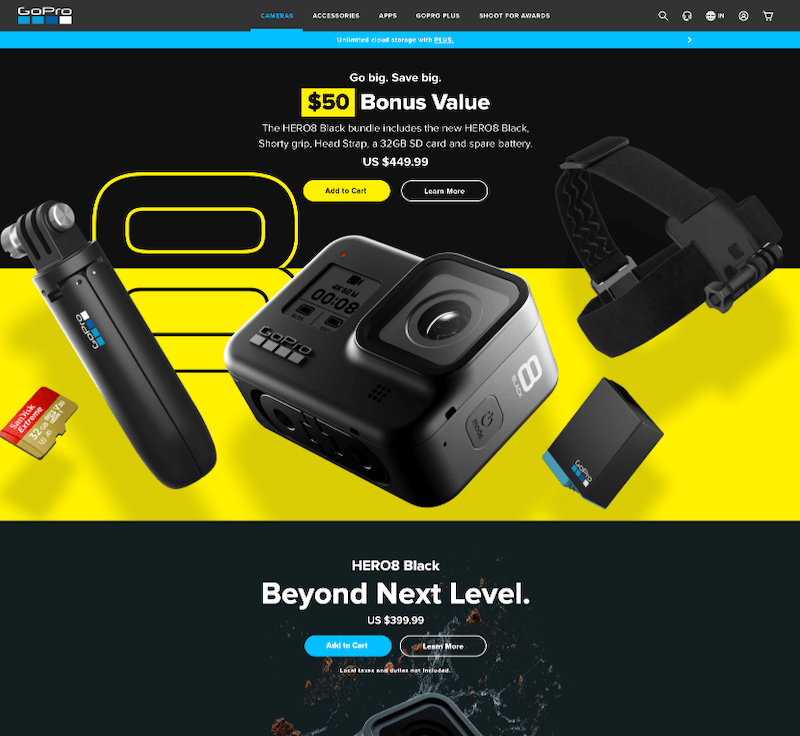
03. GoProアプリ
GoProをお持ちなら、GoProアプリを使って動画を編集できます。GoProアプリを使えば、壮大な編集も簡単に行えます。撮影した映像は自動的に素晴らしい動画に変換されます。
テーマ、エフェクト、音楽などを追加することで、YouTube 向けのプロ級の仕上がりをわずか数秒で実現できます。また、スマートフォン上でクリップの閲覧やトリミングも可能。クラウドに保存された動画は、どのデバイスからでもアクセスできます。
GoProアプリの編集ツールを使えば、照明の調整、フィルターの追加、スピード調整などが可能です。動画のテーマはワンタップで切り替えられます。
GoPro アプリの機能:
- 簡単な編集でビデオを共有可能な形式に変換します。
- クリップのトリミング
- ステッカー、カラー、スピードで編集
- どこからでもオフロード
プラットフォーム: Android、iOS、macOS、Android
04.InVideo
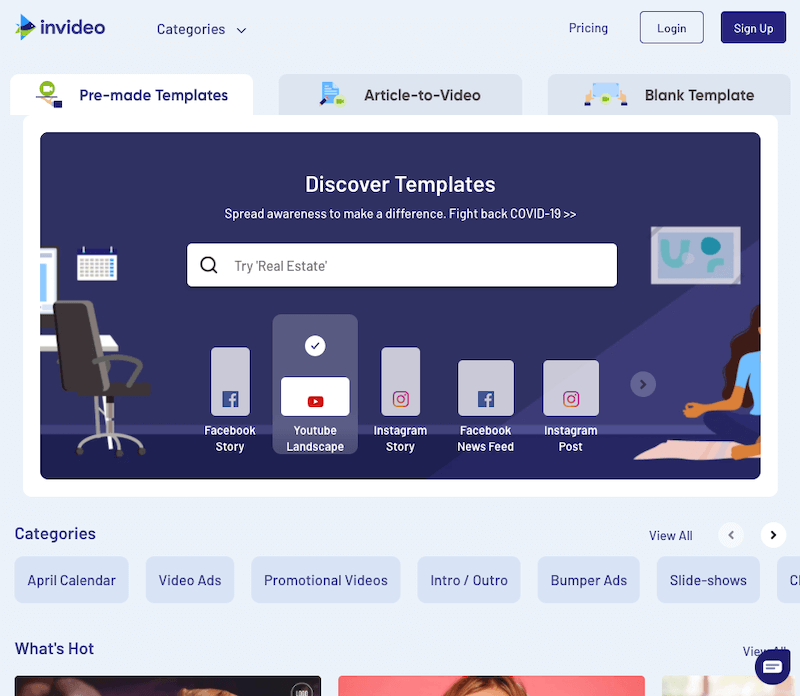
YouTube動画を美しく仕上げたいなら、InVideoを試してみてください。InVideoは、ほぼすべての重要なツールを備えた無料のYouTube動画編集ソフトです。
InVideoを使えば、たった5つの簡単なステップで動画を編集できます。手順は以下のとおりです。
- InVideo ウェブサイトにログインします。
- テンプレートライブラリからカスタマイズ可能なテンプレートを選択します。
- ビデオ、写真、フォントを追加します。
- テンプレートを自由にカスタマイズ
- 作成したビデオをプレビューします。編集を繰り返し、公開します。
直感的なエディタがビデオ編集作業の大部分を実行するため、複雑で大変な作業から解放されます。
インビデオの特徴
- トリミングとサイズ変更
- 画像フィルター
- トランジションとアニメーション
- ステッカーとオーバーレイ
プラットフォーム: Windows、macOS
05. iMovieの
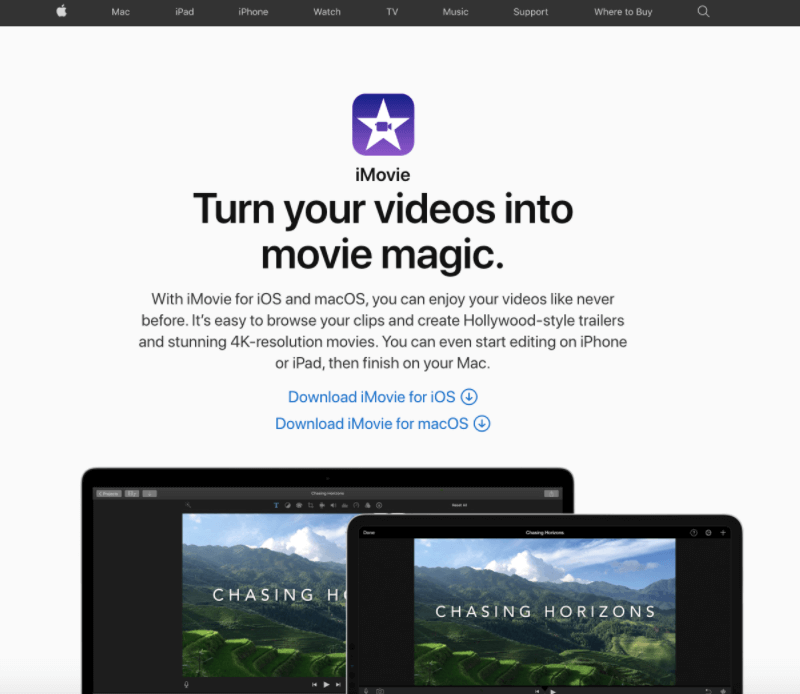
MacまたはiPhoneユーザーであれば、おそらく既にiMovieアプリをお持ちでしょう。iMovieを使えば、ハリウッド映画のような4K解像度のムービーを作成できます。
iMovieを使えば、最初のシーンから最後のシーンまでビデオを編集するのはとても簡単です。ビデオクリップを選択するだけで、あとはタイトル、エフェクト、音楽を追加していくだけです。
スタジオ品質のタイトル機能を使えば、作成したムービーに美しいタイトルやクレジットを追加できます。10種類のクリエイティブなビデオフィルターを使えば、映画のような雰囲気をビデオに加えることができます。フィルターは、個々のクリップに適用することも、ビデオ全体に一括で適用することもできます。
さらに、iMovieソフトウェアはグリーンスクリーン効果をサポートしています。つまり、エキゾチックなロケーションでの撮影も可能ということです!
動画の音声編集も簡素化されています。このツールには、音楽、ナレーション録音、サウンドエフェクトが内蔵されています。iMovieの追加機能については以下をご覧ください。
iMovie の機能:
- ピクチャーインピクチャー効果
- グリーンスクリーン効果
- 高忠実度フィルター
- スタジオ品質のタイトル
プラットフォーム: macOS、iOS
6.ヘッドライナー
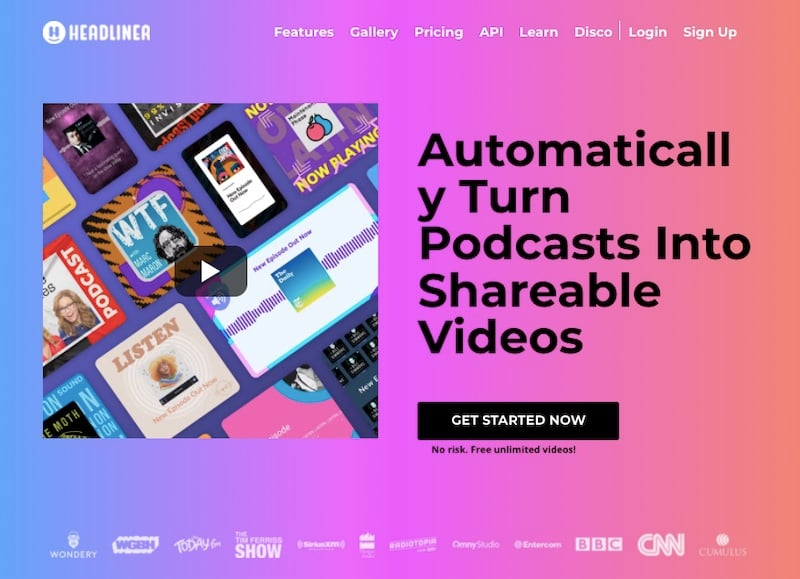
立て役者 は、ポッドキャストを共有可能なビデオに変換できる非常に便利なビデオ作成ソフトウェアです。
アニメーション、画像、GIF、動画をソフトウェアに追加して、様々なプラットフォーム向けの魅力的な動画を作成できます。コンテンツの視認性を大幅に向上させ、1つのコンテンツに複数のバージョンを作成できるため、様々なプラットフォームに迅速に配信できます。
ビデオやオーディオを自動的に書き起こし、すぐに共有できる完璧なキャプション付きビデオを作成できます。
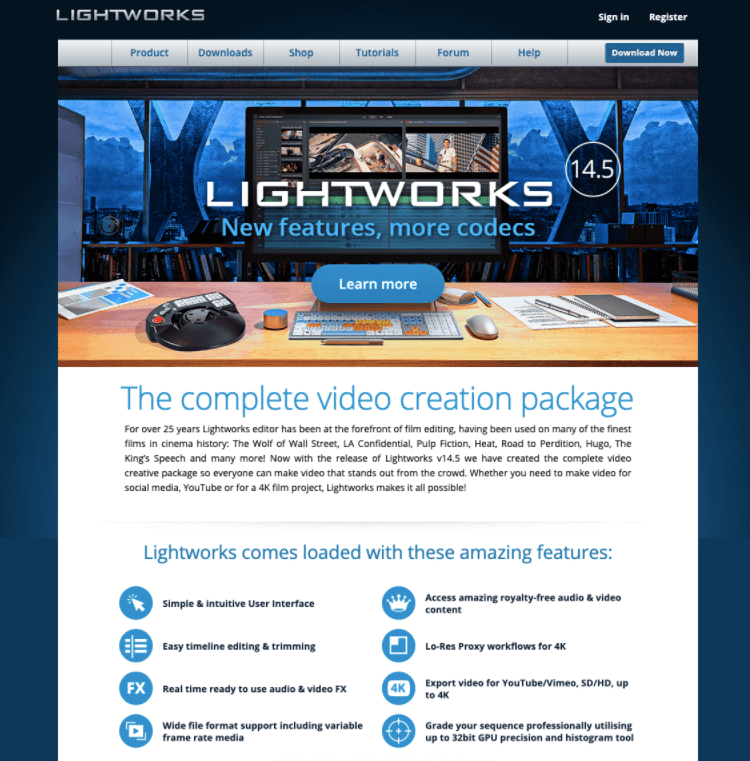
7。 ライトワークス
Lightworksソフトウェアは、完全なビデオ制作パッケージです。25年間もの間、その存在を証明しています!Lightworksをご利用いただくということは、信頼できる製品であるということです。
『ウルフ・オブ・ウォールストリート』や『パルプ・フィクション』など数多くの人気映画が Lightworks を使用して制作されています。
映画、YouTube動画、ソーシャルメディアアプリなど、どんな制作でもLightworksは使えます。Lightsworksには無料版と有料版があります。
ただし、Lightworks の無料版は基本的に試用版であり、7 日間使用できますので注意してください。
Lightworksの特徴
- 直感的でシンプルなユーザーインターフェース
- タイムラインの編集とトリミング
- リアルタイムですぐに使えるビデオ FX
- 幅広いファイル形式をサポート
プラットフォーム: Windows、macOS、Linux
08.ショットカット
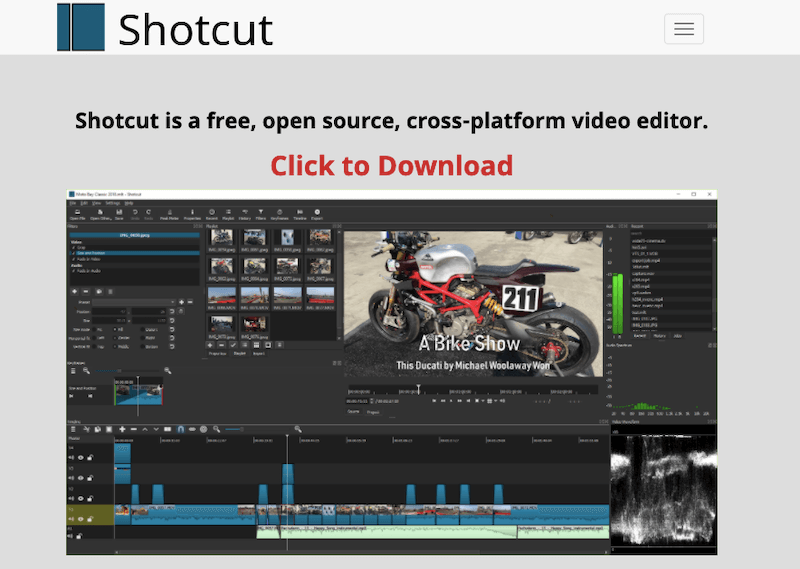
Blenderと同様に、Shotcutはオープンソースプラットフォーム上に構築されています。クロスプラットフォームの動画編集に使用できる無料の動画編集アプリです。
Shotcutソフトウェアは、多数のビデオフォーマットをサポートしています。ユーザーインターフェースは初心者には少し扱いにくいかもしれませんが、使いこなしていくうちにスムーズに使いこなせるようになるでしょう。
ShotcutはLinux向けに開発されましたが、現在では複数のプラットフォームで動作します。タイムライン編集と4K HD解像度をサポートする数少ない無料動画編集ソフトウェアの一つです。
このソフトウェアは、複数のファイルをインポートする必要がないため、ユーザーの時間を大幅に節約します。この機能は、特に大容量のビデオファイルを扱う際に非常に便利です。
ショットガンの特徴:
- リップルオプション付きタイムライン
- 波形とサムネイル付きのマルチトラックタイムライン
- カップ、コピー、貼り付けのさまざまな操作が簡単
- オーディオはビデオクリップから切り離すことができます
プラットフォーム: Windows、macOS、Linux
09. OpenShot
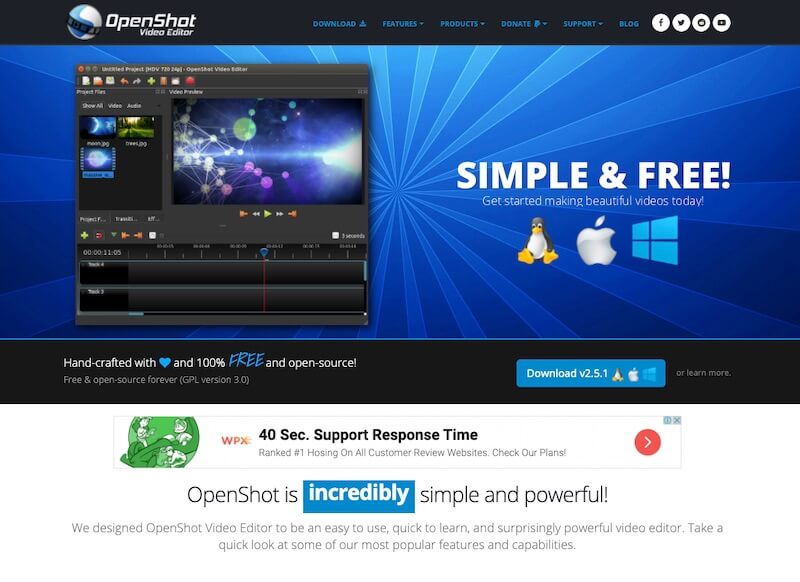
OpenShotはオープンソースプラットフォーム上に構築された動画編集ソフトウェアです。数々の賞を受賞したオープンソース動画編集ソフトウェアです。このソフトウェアを使えば、素晴らしい動画を数多く作成できます。アプリのシンプルなインターフェースのおかげで、OpenShotであらゆる操作を簡単に行うことができます。
初心者でもOpenShotの使い方をすぐに習得できます。使いやすくシンプルなユーザーインターフェースでありながら、非常にパワフルな動画編集ソフトウェアです。
このツールは70以上の言語で利用可能です。iMovieを使ったことがある方なら、この2つのソフトウェアにかなり馴染みがあるでしょう。OpenShotがiMovieよりも素晴らしい機能を備えているなんて信じられますか?
OpenShotの機能
- 強力なカーブベースのキーフレームアニメーション
- 無制限のトラックとレイヤー
- クリップのスケーリング、サイズ変更、スナップ、トリミング、切り取り、回転
- 透かし、画像オーバーレイ、合成。
プラットフォーム: Windows、macOS、Linux
10. VSDC ビデオエディタ
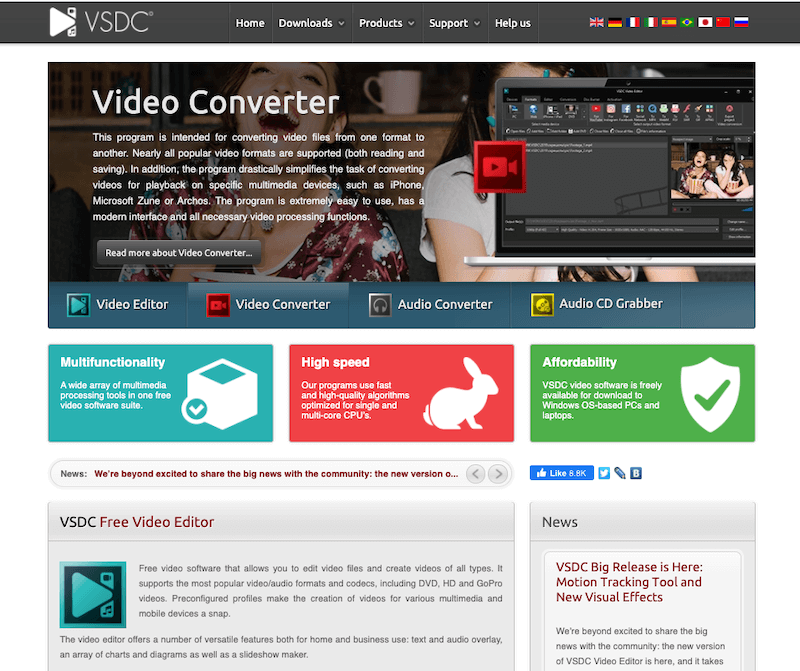
VSDC ビデオエディターは、どんなに複雑な動画ファイルでも編集できるソフトウェアです。豊富な機能を備えながらも、直感的でシンプルなインターフェースを備えています。
最小限の労力で、 VSDC プロフェッショナルなビデオ編集を可能にするビデオエディタ。 VSDC ビデオ エディターは、非線形ビデオ エディターであるということです。
まず、オブジェクトをタイムライン上の任意の位置に配置できます。次に、オブジェクトのサイズは自由に設定できます。さらに、豊富なオーディオエフェクトとビジュアルエフェクトを適用できます。オーディオエフェクトとビジュアルエフェクトには、以下の5つのカテゴリーがあります。
- 色補正
- オブジェクト変換
- オブジェクトフィルター
- 移行効果
- 特殊効果
Instagramのフィルターと同じように、 VSDC 動画編集ソフトはブレンドモードもサポートしています。ドローンで撮影した動画をアップロードする場合、どのように手ブレ補正をする予定ですか?
心配しないでください。 VSDC ビデオエディタには、より滑らかな動画を作成するためのビデオ安定化ツールが付属しています。ファイルサイズを最小限に抑えた場合でも、 VSDC ビデオ エディターを使用すると、ビデオの品質を高く保つことができます。
の特長 VSDC 動画編集者:
- ノンリニアビデオエディター
- ハイライト、ぼかし、非表示のためのマスク
- モーショントラッキングツール
- ビデオ安定化ツール
プラットフォーム:Windows
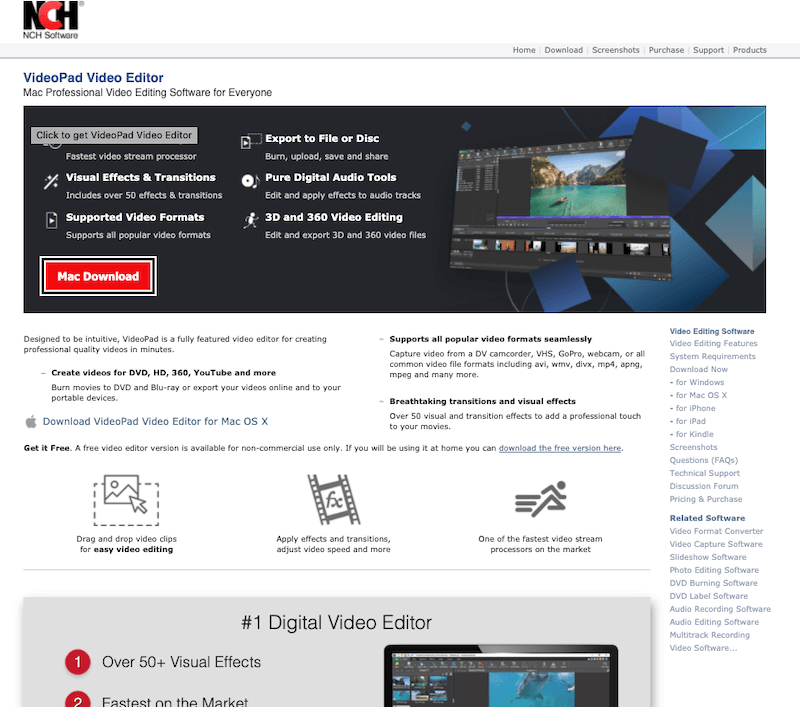
11. VideoPadビデオエディター
VideoPadビデオエディターは、誰でも使えるプロ仕様のビデオ編集ソフトウェアです。直感的なインターフェースを備えた、豊富な機能を備えたビデオ編集ツールです。
VideoPadビデオエディターは、50種類のトランジションと視覚効果をサポートし、動画にプロフェッショナルな雰囲気を与えます。最速クラスのビデオストリームプロセッサを搭載しており、動画の速度も調整可能です。
VideoPadビデオエディターのドラッグ&ドロップ機能により、ビデオ編集が簡単になります。また、3Dビデオ編集ツールもサポートしています。
さらに、VideoPadビデオエディターは純粋なデジタルオーディオツールもサポートしています。この機能により、ユーザーはトラックをインポートし、プロのようにミックスすることができます。
VideoPadビデオエディタの機能:
- 直感的で素早い編集
- 50以上のトランジションとエフェクト
- 純粋なデジタルオーディオツール
- 360度および3Dビデオ編集をサポート
プラットフォーム:Windows
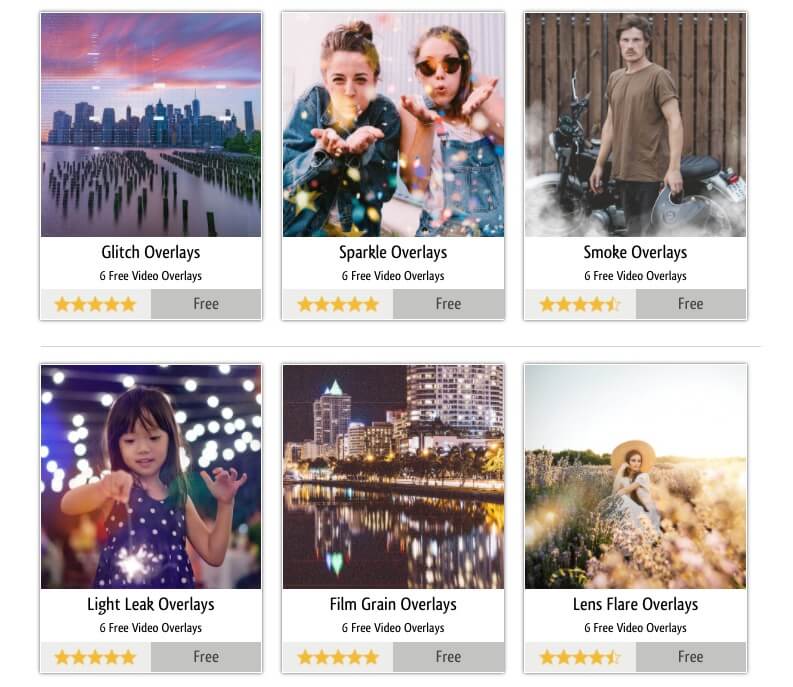
ビデオオーバーレイ
高品質なビデオオーバーレイは、動画をプロフェッショナルに見せる上で非常に重要な役割を果たします。ビデオオーバーレイをご存知ない方のために説明すると、オーバーレイは動画に様々なエフェクトを加えるために使用されます。
ビデオオーバーレイとは、通常、メインクリップの上に重ねて特定のエフェクトを加える短いクリップです。例えば、ビデオの最後にダストレイヤーを追加したい場合などです。 ビデオの紹介セクションでは、ドームを簡単に手に入れることができます オーバーレイクリップ。
このページには、オーバーレイの膨大なコレクションがあります。 写真を修正.
それはラップです!
ふぅ!情報満載の長いリストでしたね。このリストに選ばれたYouTube用動画編集ソフトウェアは、市場で最高のものです。
ビデオ編集ツールは初心者からプロまで幅広くご利用いただけます。長期的に見て、プロ版のビデオ編集ソフトウェアの購入を検討されている場合は、無料版と有料版の両方に対応したソフトウェアをご利用いただくことをお勧めします。
オープンソースプラットフォーム上に構築されたこのビデオソフトウェアは非常に強力です。プロ版を購入する予定がない場合は、オープンソースのビデオ編集ソフトウェアをお選びください。
また、ビデオ編集ソフトウェアを選ぶ前に、ソフトウェアに必要な機能をすべてリストアップしておきましょう。ビデオでどのような編集作業を行いたいか、大まかなアイデアを練っておきましょう。
リストが準備できたら、ビデオ編集ソフトウェアの選択は非常に簡単になります。
これらの記事をお見逃しなく

ディラジは ビギンドット、 大きい WordPress 愛好家、書くことが好きなブロガー WordPress、ブログ、および関連トピック。