カスタムCSSを WordPress サイトのスタイルを変更したい場合は、サイトを参照してください。
最高品質の WordPress テーマにはカスタム CSS を追加するための組み込みオプションが用意されていますが、テーマにその機能がない場合には、カスタム CSS プラグインを使用する必要があります。
良い点は、素晴らしいカスタムCSSがたくさんあることです WordPress これを実現するために無料で利用できるプラグインがいくつかあります。この記事ではそれらのプラグインについて見ていきます。
必要な変更を加えるためにコアテーマファイルを編集するオプションは常にありますが、ファイルが失われないように、変更を追跡してバックアップする必要があります。
カスタムCSSプラグインは、あなたのウェブサイトの外観を向上させるのに役立ちます。 WordPress テーマのコア ファイルに触れることなくサイトを作成できます。
CSS 用のプラグインを使用する利点は、スタイルがプラグイン内にあるため、メインテーマを更新してもスタイルの変更が失われないことです。
それで、もしあなたがあなたのCSSをどのように編集するかという疑問を持っているなら、 WordPress サイトを作成したいですか? 答えはここにあります。この記事で紹介したカスタム CSS プラグインのいずれかをインストールして、開始するだけです。
アルド・リード:
トップカスタムCSS WordPress プラグイン
CSS Hero
最も先進的でモダンなCSSコードエディタの1つ WordPress CSS Hero プラグイン サイトのスタイル設定に関しては、大きな力を発揮します。
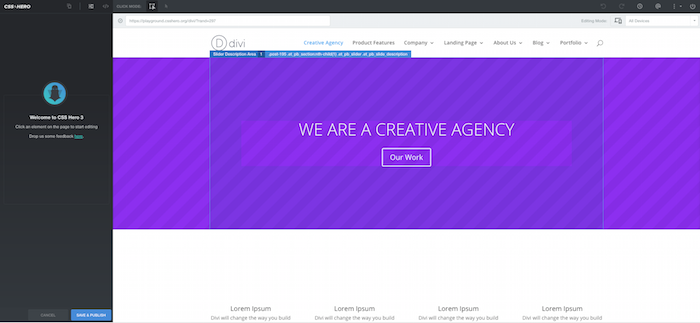
ライブカスタマイザーは CSS Hero 最も直感的な編集体験を提供します。サイト上の任意の要素をクリックするだけで編集を開始できます。とても簡単です。
自律的AI CSS Heroご希望のカスタマイズを完全にコントロールできます。変更内容と、各デバイスでの表示を常にプレビューできます。
応答性を高めるために、標準のブレークポイントを設定することも、要件に応じてカスタムのブレークポイントを追加することもできます。
自律的AI CSS Hero、サイトの配色やタイポグラフィなどの重要な要素をすぐに利用できるようになります。
ここでは、人気のデモカスタマイズを見ることができます Divi Theme編集したいセクションをクリックして編集を開始します。
イエローペンシル
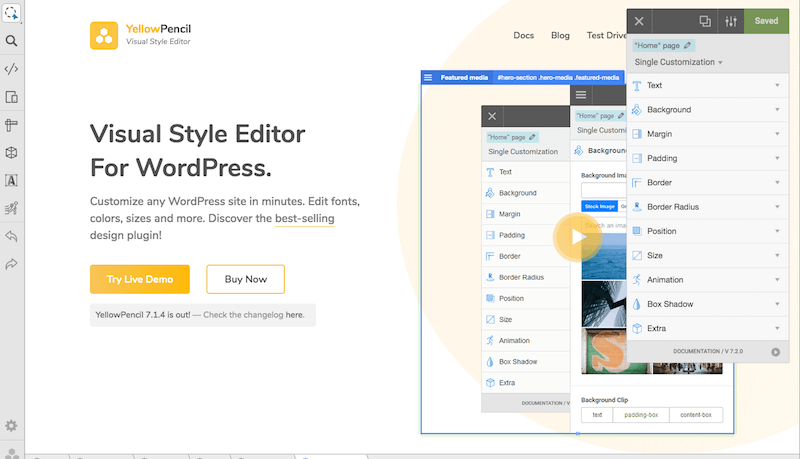
もう一つの高品質なCSSエディタ WordPress サイトでは、YellowPencil プラグインを使用すると、CSS の知識がなくても、すばやく変更できます。
クリックして編集するだけで使えるビジュアルデザインプラグインです。コードを書く必要はありません。セクションのサイズを大きくしたい場合は、ドラッグするだけです。
完全なスタイル管理プラグインです。YellowPencilプラグインを使用して、サイトのフォントを管理することもできます。
編集以外にも、このプラグインはサイトのスタイル設定に使用できるCSS要素を多数提供しています。例えば、CSSグラデーションオプションは便利な追加機能です。
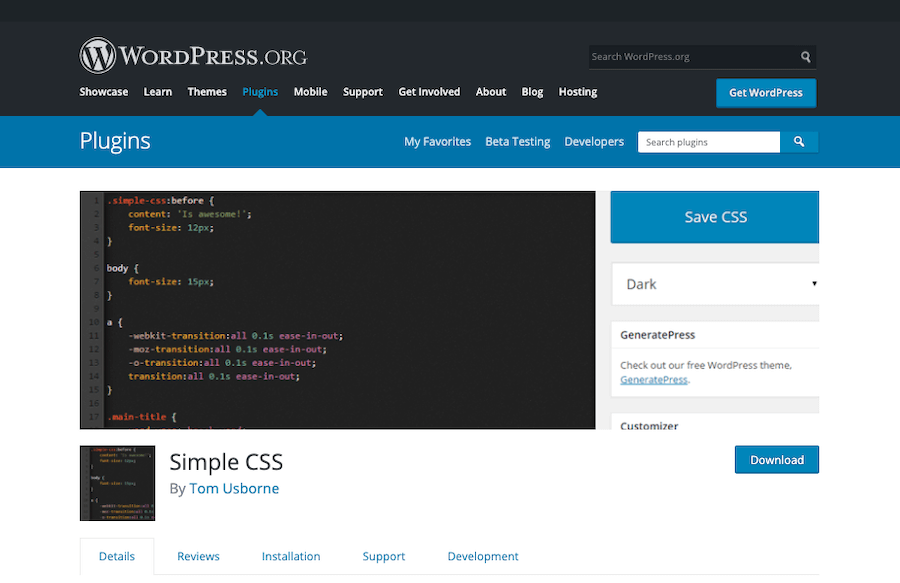
単純なカスタムCSS
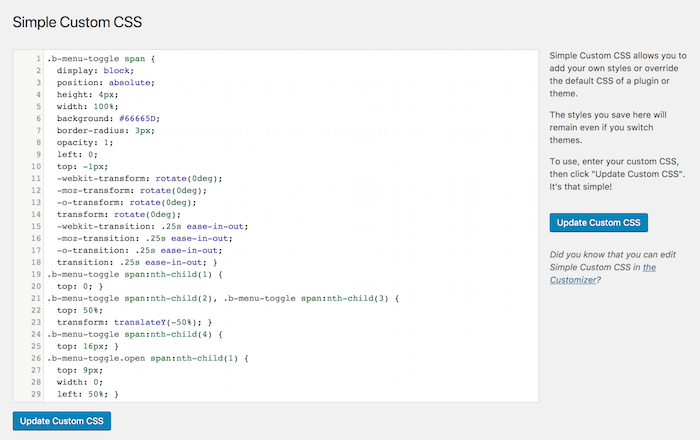
名前の通り、これはシンプルで無料の WordPress カスタムCSSを追加するプラグイン WordPress サイト。CSS をすばやく編集して、いつでもデフォルトのテーマ スタイルを上書きできます。
30万以上のアクティブインストールを誇るこのプラグインは、最も広く使われているCSS編集プラグインの1つです。 WordPress.
このプラグインは非常にシンプルで使いやすいものを提供します CSSコードエディター デフォルトで制御されている WordPress カスタマイザー。
あなたも持っています コード構文ハイライト 簡単にするオプション。
シンプルなCSS
100万以上のアクティブインストールを誇るシンプルCSSプラグインは、カスタムCSSを追加するプラグインとして最も広く利用されているプラグインの一つです。非常にシンプルなインターフェースで、あらゆるユーザーが簡単に使用できます。
プラグインはオプションを追加します CSSコードを簡単に追加 WordPress カスタマイザーそのため、変更内容をリアルタイムでプレビューしながら CSS を追加できます。
もう 1 つの利点は、任意のカスタム投稿またはページに CSS を追加できることです。特定のページにコードを追加するのに役立つシンプルなメタ ボックスがあります。
WPカスタムCSSを追加
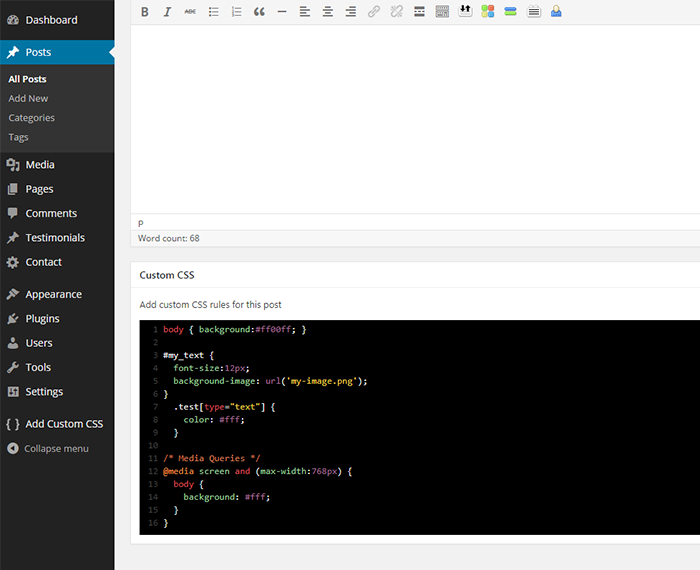
WP Add Custom CSSは、あなたのウェブサイトにカスタムスタイルを追加するためのもう一つのシンプルなプラグインです。 WordPress サイト全体、または個々の投稿やページにスタイルを追加するオプションがあります。
個々の投稿またはページにスタイルを追加すると、メインのスタイルシートが上書きされ、変更が適用されます。
このプラグインを使用すると、各投稿またはページ編集セクションの下にカスタム CSS セクションが追加され、ユーザーは投稿にカスタム スタイルをすばやく追加できるようになります。
高度なCSSエディタ
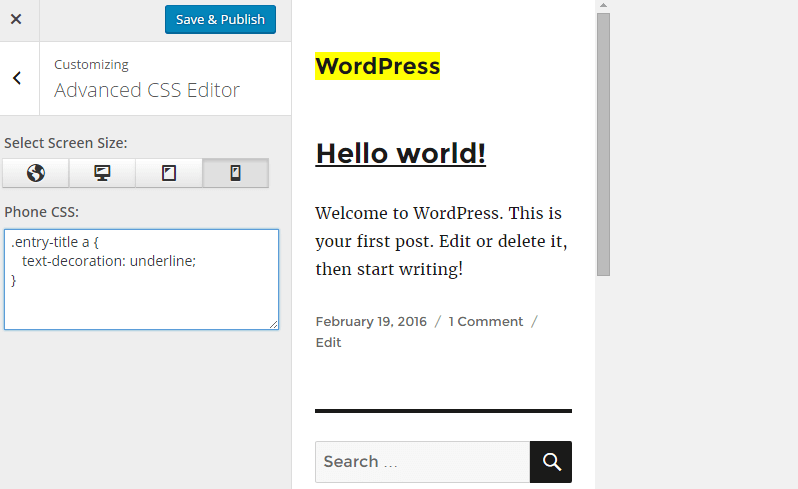
高度なCSSエディタを使えば、 WordPress ユーザーは、サイト用のカスタムCSSを WordPress カスタマイザー。
さまざまなデバイスに異なる CSS コードを簡単に追加して、あらゆるデバイスで完璧に表示することができます。
最も優れている点は、変更内容をサイトに反映する前に、ライブプレビューできることです。
CSSコードを縮小してサイトの速度を向上させるオプションもあります。つまり、これはユーザーにとってシンプルで使いやすい優れたCSSエディターです。
Genesis Extender プラグイン
ジェネシスは最も広く使用され、人気のある WordPress テーマフレームワーク。非常に安全でSEOに配慮したデザインフレームワークで、多くのユーザーが利用しています。 WordPress ユーザー。
Genesisは子テーマベースのモデルで動作するため、メインフレームワークテーマと Genesis の子供用テーマ 完璧に機能させるためです。
Genesis Extenderは、Genesisベースのテーマを編集するために開発されたツールです。Genesisサイトのデザインを次のレベルに引き上げる、優れた編集機能とオプションを提供します。
サイトオリジン CSS
SiteOrigin CSSは、もう一つの非常に便利なCSSエディタです。 WordPress このプラグインはどのサイトでも動作します WordPress テーマなので、テーマをどこから入手したかに関係なく、SiteOrigin CSS エディターを使用してスタイルを設定できます。
プラグインが提供するライブビジュアルコントロールにより、ユーザーはサイトに変更を加えることが楽しく簡単になります。
モジュラーカスタムCSS
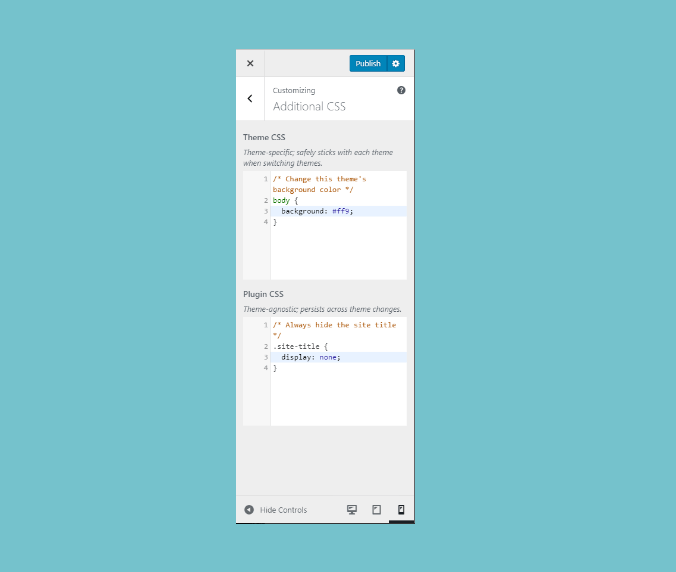
これは非常に便利です カスタムCSS WordPress プラグインこれは完璧です。 CSSの変更 他のテーマに変更した場合でも、現在のテーマは維持されます。
ライブ カスタマイザーを使用するため、サイトで公開される前に、行ったスタイルの変更をプレビューできます。
ヘッド&フッターコード
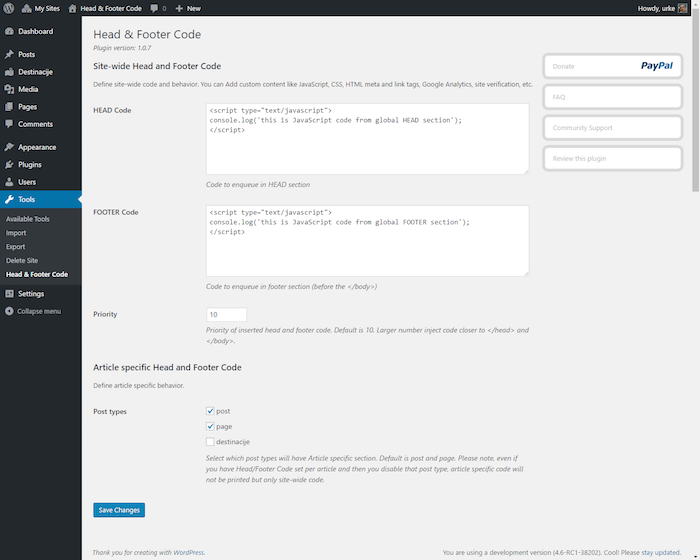
これはどんな場合にも非常に便利なプラグインです WordPress サイト。カスタム CSS を追加したくない場合でも、このプラグインは多くのことに役立ちます。
サイトのヘッダーとフッターのセクションにコードを追加する必要がある場合が多くありますが、このプラグインを使用すると簡単に実行できます。
実際、このプラグインは、 Google Analytics サイトにコードを追加します。サイト全体にカスタムコードを追加する必要がある場合は、このプラグインを使用するとすぐに完了します。
コードスニペット
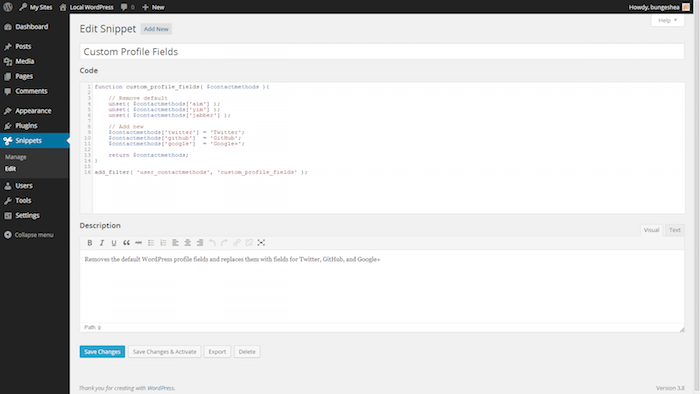
サイトにカスタムコードを追加する必要があるときはいつでも、このプラグインが非常に便利です。メインテーマファイルを編集することなく、functions.phpなどの上位ファイルにコードを素早く追加できます。
コード スニペットを追加できます。必要なときにいつでもスニペットを有効または無効にすることができます。
このプラグインでは、作成したスニペットをインポートして別のサイトに転送するオプションも提供されます。
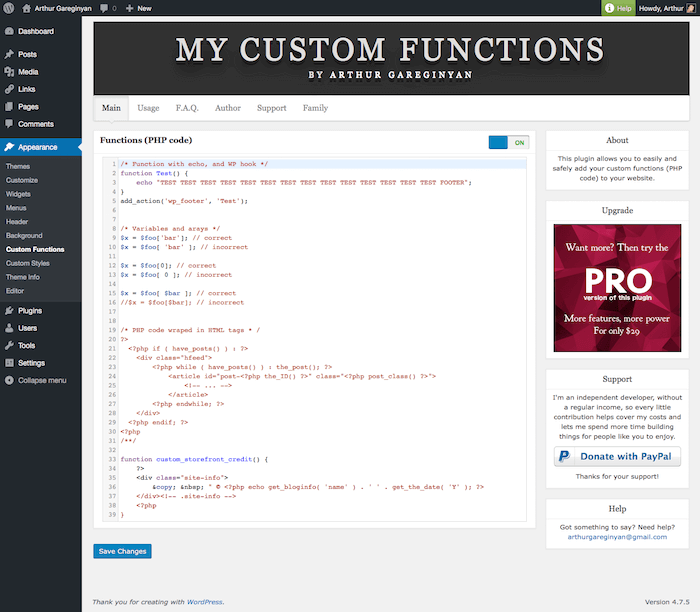
私のカスタム関数
カスタムスタイルコードの追加について説明しましたが、PHPコードでカスタム関数を追加したい場合はどうすればよいでしょうか?このカスタム関数プラグインを使えば、簡単にそれが可能になります。
そのため、メインテーマファイルを編集する必要はありません。これは、変更内容を追跡するのに最適なソリューションです。なぜなら、コアテーマの変更内容が分からなくなることがよくあるため、アップグレードが必要になったときに頭を悩ませることになるからです。
最後のワード
前述しました カスタムCSS WordPress プラグイン あなたの好みに合わせてサイトをスタイル設定するのに役立ち、テーマを更新した場合でもスタイルが維持されます。
リストには PHP 関数エディターもいくつかあります。これらのプラグインを使用すると、メインテーマファイルを編集せずにサイトに新しい機能を追加できます。
良質なコードエディタをご存知でしたら WordPressぜひ、下のコメントフォームからお知らせください。

ディラジは ビギンドット、 大きい WordPress 愛好家、書くことが好きなブロガー WordPress、ブログ、および関連トピック。