Si vous ne comprenez pas CapCut Creative Suite et l'édition manuelle, cet article vous aidera à comprendre la différence et la voie à suivre.
L'édition de niveau professionnel n'est pas facile pour tout le monde. Il faut un certain niveau de créativité et de compétence pour produire une image ou une vidéo de qualité.
Bien qu'il existe aujourd'hui un certain nombre d'outils qui peuvent aider les graphistes et les personnes ayant des connaissances limitées, beaucoup préfèrent encore opter pour l'édition manuelle et externaliser le travail.
L'utilisation d'un logiciel comme CapCut Creative Suite ou l'utilisation d'un éditeur manuel ont leurs propres avantages et inconvénients. Voyons en détail quelle voie vous devez suivre.
Voici quelques-unes des principales différences entre CapCut Creative Suite et l'édition manuelle.
La suite créative CapCut est gratuite
L’une des principales raisons pour lesquelles vous devriez essayer l’éditeur de photos en ligne CapCut est qu’il est gratuit. Bien que faire appel à un éditeur professionnel vous coûtera beaucoup d’argent, vous pouvez créer un niveau professionnel en utilisant ce logiciel gratuitement.
Gagnez du temps et des efforts
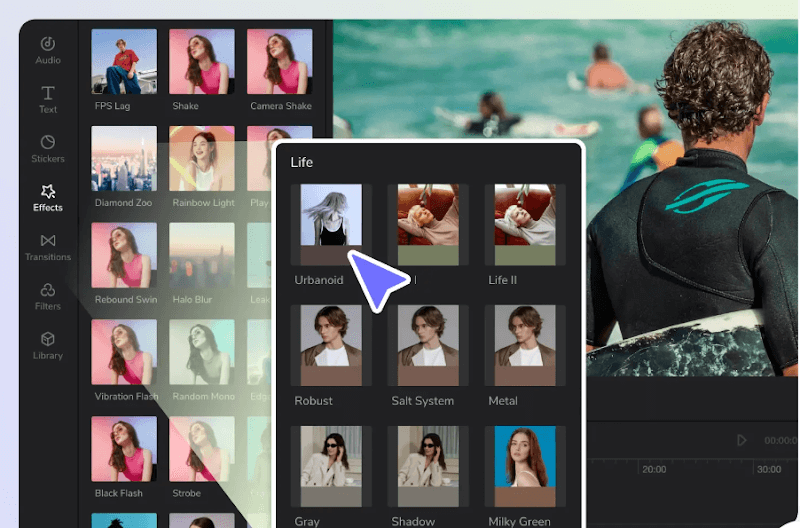
De nos jours, les entreprises ont besoin d’une production rapide. Vous devez proposer fréquemment du nouveau contenu afin que vos utilisateurs restent engagés. Par rapport aux éditeurs manuels, cette suite créative CapCut vous fait gagner du temps et des efforts en proposant des outils d'IA intelligents.
Les outils magiques effectuent les modifications en un seul clic. Cela vous évite d’avoir à vous occuper manuellement de chaque élément. Les outils magiques proposés par CapCut Creative Suite incluent un générateur d'arrière-plan IA, un outil de suppression d'arrière-plan, un outil d'optimisation des couleurs, la mise à l'échelle d'images et de vidéos, la génération de portraits, etc.
Vous pouvez désormais écrire plusieurs scripts pour vos vidéos simplement en donnant des invites.
Aucune assistance professionnelle nécessaire
Habituellement, l’édition professionnelle nécessite l’acquisition de compétences sérieuses. Les éditeurs de manuels proposent des guides détaillés et ennuyeux à lire.
Cependant, CapCut a changé toute l'expérience d'édition. Cette suite créative CapCut offre une variété d'outils d'édition faciles et rapides à utiliser.
Vous n'avez besoin d'aucun cours ou diplôme pour apprendre l'édition et acquérir certaines compétences. Avec l'introduction d'outils magiques, vous pouvez apporter des modifications complexes à vos photos et vidéos en un seul clic.
Modèles prédéfinis
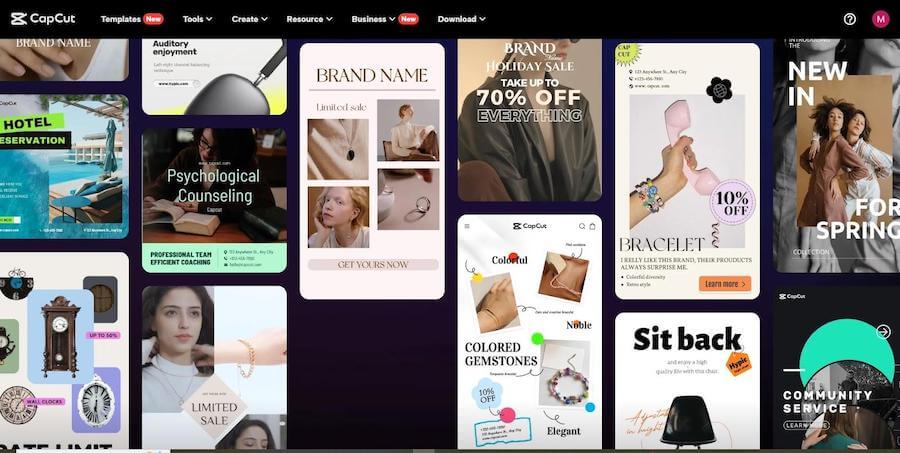
La suite créative CapCut est livrée avec une variété de modèles prédéfinis attrayants pour un usage personnel et commercial.
Ces modèles contiennent tous les éléments importants comme le texte, les images associées, la meilleure palette de couleurs pour correspondre à l'ambiance, et bien plus encore. Vous pouvez choisir le modèle de niche souhaité pour les devoirs scolaires ou votre entreprise de produits.
Après cela, vous pouvez ajouter vos éléments au modèle prédéfini pour créer une œuvre artistique.
Outre les éditeurs manuels, vous devez concevoir des modèles à partir de zéro. Pour chaque nouvelle vidéo, vous devez construire un nouveau modèle en prenant soin de chaque élément.
Les éditeurs manuels fournissent des outils pour créer votre modèle. Cependant, vous devez apprendre à utiliser ces outils efficacement pour créer un modèle parfait.
Des résultats authentiques
Avec tous les outils et modèles proposés par CapCut, vous serez enthousiasmé par les résultats de post-production.
Dans le cas des éditeurs manuels, il y a de fortes chances que plusieurs discussions et retouches soient nécessaires pour obtenir les résultats souhaités.
Parfois, il devient difficile d'incorporer chaque élément dans les éditeurs manuels. Même après avoir travaillé dur pour générer une vidéo qui augmentera le taux de conversion, les éditeurs manuels ne vous permettront pas d'obtenir vos résultats. je
En revanche, la suite créative CapCut prend en compte même les petits détails tout en effectuant les modifications pour vous. Tous les outils d'édition de cette suite créative CapCut sont précis et peuvent détecter automatiquement ce qui manque à la vidéo ou à la photo.
Guide en quatre étapes pour créer un compte sur CapCut Creative Suite
Avez-vous fini d'utiliser les éditeurs manuels pour éditer vos vidéos ? Voici le guide en quatre étapes sur la façon dont vous pouvez utiliser la suite créative CapCut pour obtenir les modifications souhaitées.
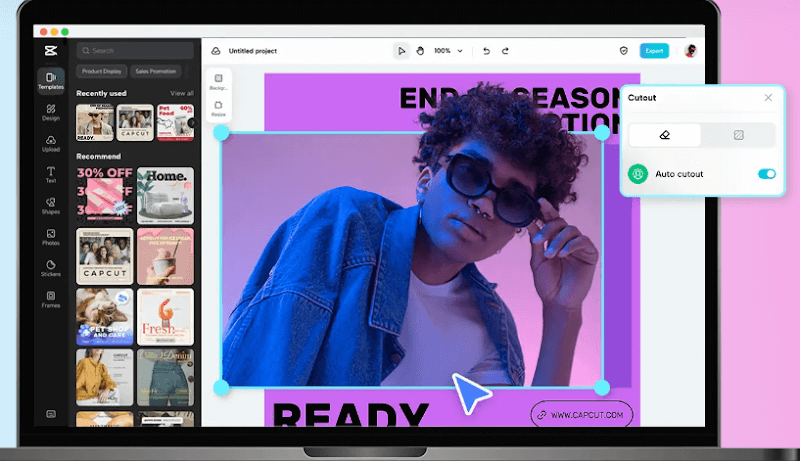
ÉTAPE 01 : Créez votre compte
CapCut Creative Suite est une solution d'édition gratuite qui vous permet de transformer vos vidéos selon votre style. Créez votre compte sur CapCut en cliquant sur l'URL https://www.capcut.com/creative-suite.
Sur la page d'inscription, entrez votre identifiant de messagerie et appuyez sur le bouton d'inscription. La vérification de votre identité prendra jusqu'à quelques minutes. Après la vérification, allez vous connecter à votre compte. Vous pouvez utiliser le même identifiant de messagerie à chaque fois que vous devez apporter des modifications.
ÉTAPE 02 : Importer des fichiers
Vous pouvez importer vos fichiers pour les modifier en cliquant sur le bouton de téléchargement sur le côté gauche de votre écran. Vous pouvez glisser et déposer autant de fichiers que vous souhaitez modifier.
ÉTAPE 03 : Modifiez vos fichiers
Après avoir importé les fichiers souhaités, transformez-les pour attirer l'attention et augmenter le taux de conversion. Vous pouvez ajouter du texte à vos photos. CapCut propose différents styles de texte pour rendre votre image attrayante pour les yeux.
ÉTAPE 04 : Exportez vos fichiers
Après avoir effectué des modifications avec cette suite créative CapCut, téléchargez ou exportez vos fichiers sur votre ordinateur de bureau ou portable. Il n'y a aucune limitation sur le nombre de téléchargements par jour. Vous pouvez télécharger autant de fichiers modifiés que vous le souhaitez.

Dhiraj est le fondateur de point de début, un énorme WordPress passionné, un blogueur qui adore écrire sur WordPress, blogs et sujets connexes.