Det kan finnas tillfällen då du behöver spela in innehållet på Google Chrome webbläsarens skärm.
Du kan behöva ta en skärmdump av produkten du skriver om, eller så kan det hända att du har en presentation som du vill dela med andra och behöver extra hjälp med att få ut ditt innehåll.
Det finns många Google Chrome förlängningar att spela in skärmbilder som du kan använda om du behöver hjälp med att göra ditt arbete mer synligt för andra.
Dessa tillägg är användbara när du behöver spela in något som en handledning eller ett program som du vill framhäva.
Du kan också använda dessa skärmbilder för att dokumentera allt du gör med din dator via Chrome, inklusive att skapa unika konstformer eller förbereda någon form av kod.
Ingenjörer kan använda dessa tillägg för att dokumentera eventuella buggar de stöter på. Lärare kan också använda dessa tillägg för att skapa sammanfattningar av sina lektioner och för att underlätta många elevpresentationer som kan komma att behandlas.
Låt oss titta på några av de bästa alternativen du har för att få din inspelningsupplevelse på skärmen att fungera så bra som möjligt.
Varje alternativ är spännande och ger dig ett förnuftigt sätt att spela in ditt innehåll och dela detaljerna med alla.
Obs: Många av dessa tillägg är gratis att testa, men du bör läsa igenom villkoren för det du får. Du kan behöva betala för en premiumversion för att kunna dra nytta av några av de avancerade funktionerna som finns tillgängliga online.
Screencastify
Du kan börja söka efter en kvalitetsförlängning med ScreencastifyDetta är ett tillägg som du kan installera gratis.
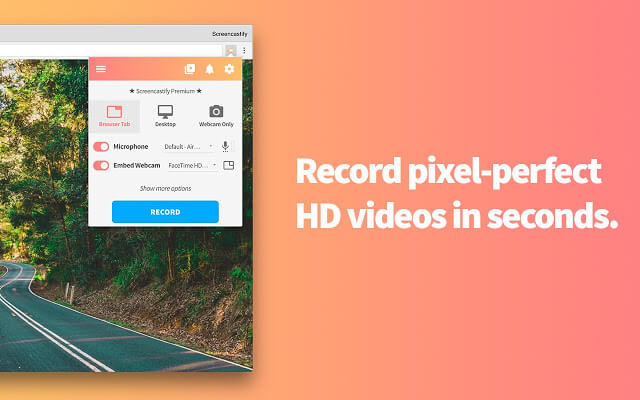
Detta är ett av de mest populära tilläggen du kan få, särskilt eftersom du kan använda det för att fånga detaljer på skrivbordet, i webbläsarfliken eller på webbkameran.
Du kan också använda mikrofonen som du kopplar till din dator för att berätta det du spelar in online. Du kan till och med anpassa upplösningen och antalet bildrutor per avsnitt av det du spelar in här.
Du kan också redigera dina videor med hjälp av spotlight-funktioner på musen eller anteckningar som kan fungera med ett pennverktyg. Du kan också beskära eller trimma inspelningar för att förhindra att de pågår för länge.
RecordCast skärminspelare
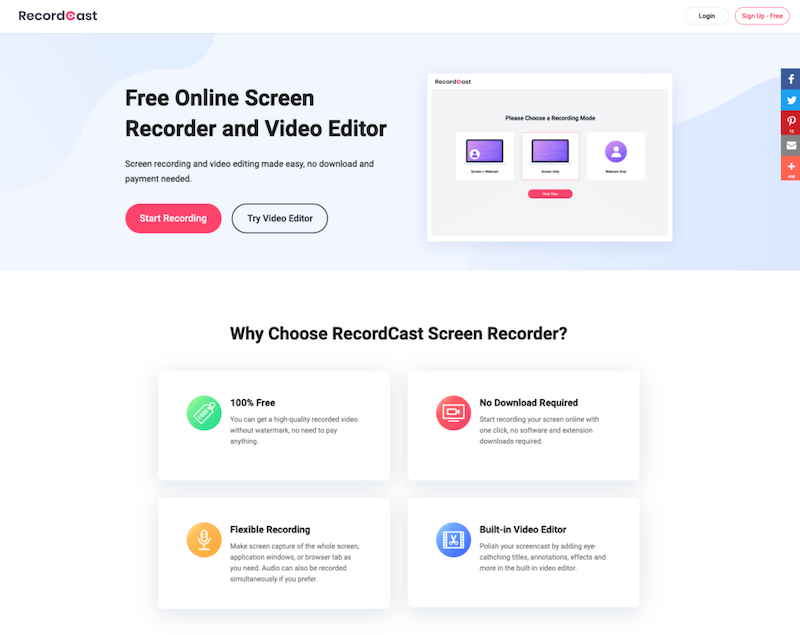
Om du vill spela in en presentation, ett spel, visa en handledning eller till och med demonstrera användningen av ett program, RecordCast Screen Recorder är en utmärkt lösning. Den är helt gratis och väldigt intuitiv för nya användare.
Eftersom det är extremt populärt finns det faktiskt många videor tillgängliga på YouTube med tips och tricks för att få bästa möjliga resultat från RecordCast.
Förutom att kunna spela in datorskärmen är det möjligt att lägga till din webbkamera medan du spelar in datorskärmen. Du kan fritt lägga till ljud från systemet eller mikrofonen.
Du kan också välja att spela in en specifik webbläsarflik, ett valt program eller hela skärmen. Med den inbyggda videoredigeraren i RecordCast kan du enkelt redigera inspelade videor med hög kvalitet genom att lägga till text, elementeffekter, bakgrundsmusik etc.
Baserat på en webbläsare fungerar det mycket bra utan att man behöver ladda ner någon launcher eller installation. Det kan vara till stor hjälp när man sparar lagringsutrymme. Och oavsett om du använder en Mac eller Windows spelar det ingen roll.
Screen Recorder
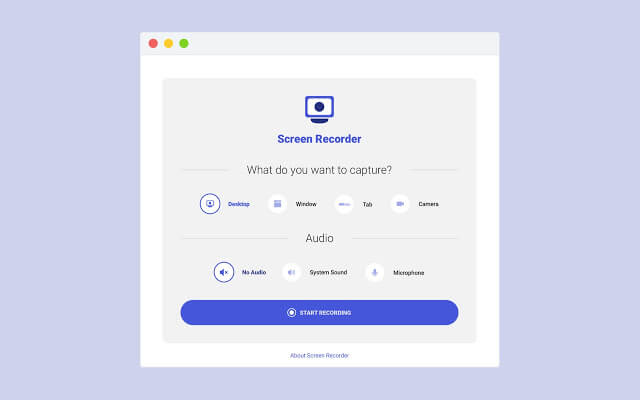
Ditt nästa val att se är den här grundläggande versionen av ett skärminspelningsprogram. Screen Recorder är ett tillägg som låter dig skapa innehåll gratis utan att behöva oroa dig för att vattenstämplar dyker upp på skärmen.
Skärminspelaren låter dig skapa innehåll på ett ögonblick och kan arbeta med så många videor du vill.
Du kan också koppla en kamera eller annan enhet till din dator och sedan använda skärminspelaren för att spela in det du har där.
Den lätta designen hos Screen Recorder-tillägget säkerställer att du kan ladda upp innehållet på ett ögonblick.
Tillägget fungerar med en storlek på drygt 100 KB, vilket gör att du slipper lägga ner mycket tid på att få ditt arbete online och klart för användning.
inspelningsbar
Du kan också använda inspelningsbar för att hjälpa dig att få din skärm inspelad. Skaparna av detta gratistillägg har producerat det med målet att hjälpa dig att spela in webbappar så att du vet vad du gör med dem.
Du kan också använda detta om du är en utvecklare och behöver hjälp med att visa folk vad du vill göra.
Du kan komma åt programmet via din Chrome-webbläsare och få igång den på några ögonblick också.
Den förnuftiga layouten av vad Recordable erbjuder säkerställer att du får mer kontroll över inspelningsprocessen.
Du kan också rita skisser med Recordable för att visa upp vad du gör med ditt program.
Skisserna du skapar kommer att illustrera allt du gör samtidigt och hjälpa folk att vara medvetna om vart du är på väg med ditt innehåll.

Vävstol
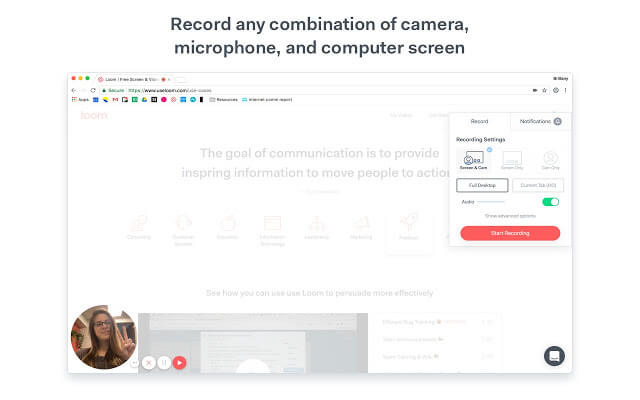
Du kan också använda Loom som ett inspelningsprogram för dina behov. Loom är praktiskt för att det erbjuder en praktisk funktion som låter dig skapa innehåll och spela in det snabbt. Du behöver bara börja spela in med ett klick.
Du kan också dela en URL via Loom som låter andra se vad du förbereder.
URL:en gör att folk snabbt kan recensera vad du erbjuder utan att det blir för dyrt eller svårt att förstå.
Du kan använda en fullständig skrivbordsinspelningskonfiguration med Loom, men a Front Alternativet "Vänta mot kameran" ingår också här.
Designen låter dig enkelt hantera det innehåll du vill visa upp. Du kan också använda funktionen för obegränsad lagring här för att hålla innehållet du producerar tillgängligt.
HYFY-inspelare
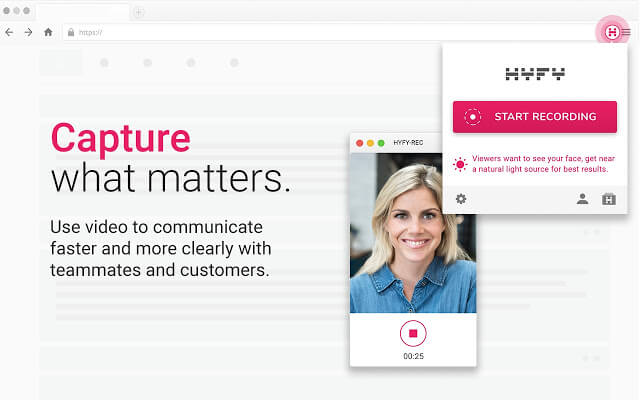
HYFY-inspelare är skapad med en enda klickmetod för inspelning av innehåll. Du kan göra HYFY Recorder redo på några ögonblick för att granska allt av värde där du befinner dig.
Du behöver inte ladda upp eller konvertera något i den här tillägget. Du behöver bara klicka på inspelningsknappen.
Detta är ett grundläggande program som fokuserar mer på själva inspelningsprocessen. Men du kan också använda HYFY-inspelare för att producera GIF-filer baserat på det innehåll du beskär och använder.
Du kan trimma början och slutet av videorna du producerar för att skapa ett professionellt helhetsintryck.
Avsaknaden av vattenstämplar på videorna du producerar här säkerställer att innehållet är tydligt synligt och inte störs av fula saker som du kanske inte är särskilt intresserad av.
Några av de videor du producerar kan också vara nedladdade som MP4-filer som du kan ladda upp digitalt mediaspelareDu kan använda dessa filer för att spela upp vad du än har skapat, vart du än går.
Flodhästvideo
Ett annat mycket praktiskt tillägg för att spela in skärmar. Du kan skapa fantastiska videor med Hippo Video-verktyget, du kan spela in din skärm och dig själv samtidigt med webbkameran.
Om du behöver skapa korta videoklipp för dina kunder eller instruktionsvideor med ditt ansikte och din skärm, är detta ett bra alternativ för dig.
Du kan också använda tillägget för att skapa GIF-bilder och anpassade miniatyrbilder för dina videor. Du kan använda Hippo Video-plattformen för att redigera dina videor innan du laddar upp dem till någon plattform.

Nimbus Screenshot & Screen Video Recorder
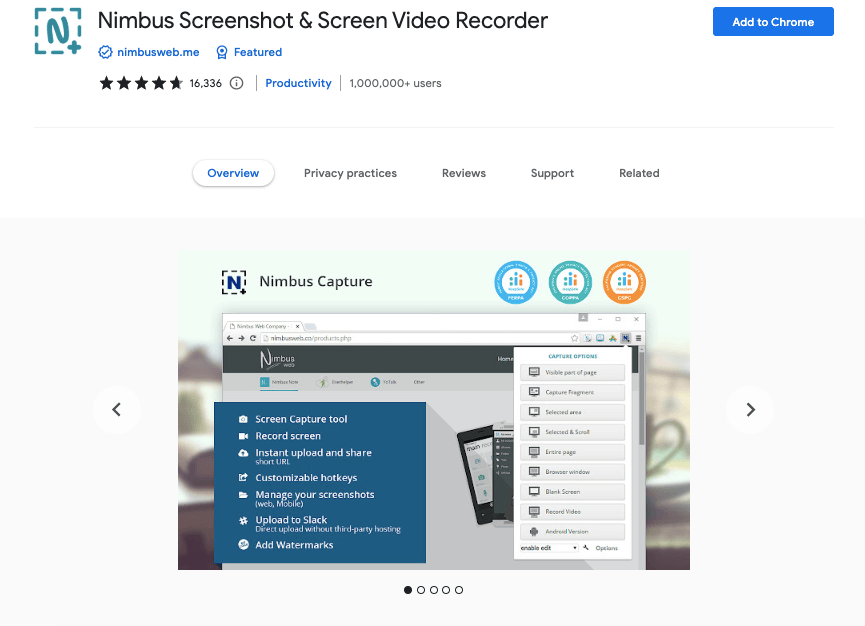
Nimbus kommer med ett mycket praktiskt Chrome-tillägg för skärmdumpar och skärminspelning som du kan använda för att fånga innehållet på din skärm.
Det är ett utmärkt tillägg för att snabbt skapa videoinspelningar av skärmen för användning i alla typer av handledningar. Du kan också ta skärmdumpar av din skärm så att du kan peka på valfritt avsnitt och göra det användbart för guider eller handledningsartiklar.
Tillägget har ett antal förbättringsalternativ, till exempel ett alternativ för att ändra bakgrundsfärg, textändring etc. Det ger dig också möjlighet att konvertera din video till gif- och mp4-format.
Sista ordet
Så, dessa var några av de bästa Chrome-tillägg för att spela in skärmarDu måste titta noga på alla dessa enastående tillägg för Google Chrome använda.
Se till att se hur dessa alternativ fungerar för dina behov och att du har något som passar de behov du har när du förbereder innehåll för granskning online.
Missa inte den här listan bästa Chrome-alternativen.

Dhiraj är grundaren av börja punkt, en enorm WordPress entusiast, en bloggare som älskar att skriva om WordPress, bloggande och relaterade ämnen.