Planerar du att starta en YouTube-kanalEller är du redan en YouTuber som vill ge videorna en professionell touch?
Om du vill att din YouTube-kanal ska ha bra videor måste du redigera de videor du vill ladda upp. Du behöver inte lägga ut en massa pengar på det. videoredigeringsprogram.
Det finns massor av gratis videoredigeringsprogram för YouTubers som är bra och enkla att använda. Innan du väljer professionell videoredigeringsprogramvara bör du först prova på gratis videoredigeringsprogram.
Om du letar efter en lista med användbar gratis videoredigeringsprogramvara har du kommit rätt. Här är en enorm lista över de bästa gratis videoredigeringsprogrammen.
Missa inte heller vår lista med bästa AI-videoredigerare.
Vilken är den bästa gratis videoredigeringsprogramvaran för YouTubers?
Vi har listat några av de bästa videoredigeringsprogrammen som du kan använda för att redigera videor innan du laddar upp dem till YouTube.
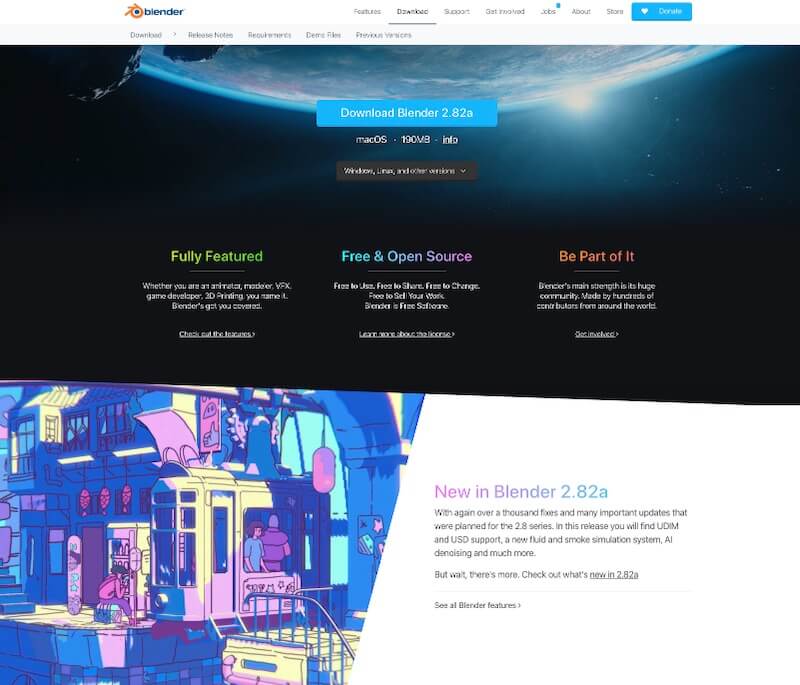
01. Blandare
Det är en videoredigeringsprogramvara som är byggd på en öppen källkodsplattform. Även om Blandare designades ursprungligen för en 3D-animationssvit, men har nu utökat sin tjänst till att även stödja videoredigering.
Blenders enkla videoredigeringsverktyg räcker för att uppfylla både grundläggande och avancerade krav. Grundläggande redigering som du kan göra via Blender inkluderar videoskarvning och klippning.
Du kan gå vidare och prova avancerade videofunktioner som videomaskering. Oavsett om du är nybörjare eller professionell kan du använda Blender för att skapa fantastiska videor för dina YouTube-kanaler.
Funktioner i Blender
- Histogramvisningar, live-förhandsvisning, kromavektorskop och lumavågform
- Vågformsvisualisering, skrubbning, ljudmixning och synkronisering
- Den stöder upp till 32 platser för att lägga till bilder, videor, scener, ljud, effekter och masker.
- Justeringslager, nyckelbilder, övergångar och hastighetskontroll
Plattformar: Windows, macOS, Linux
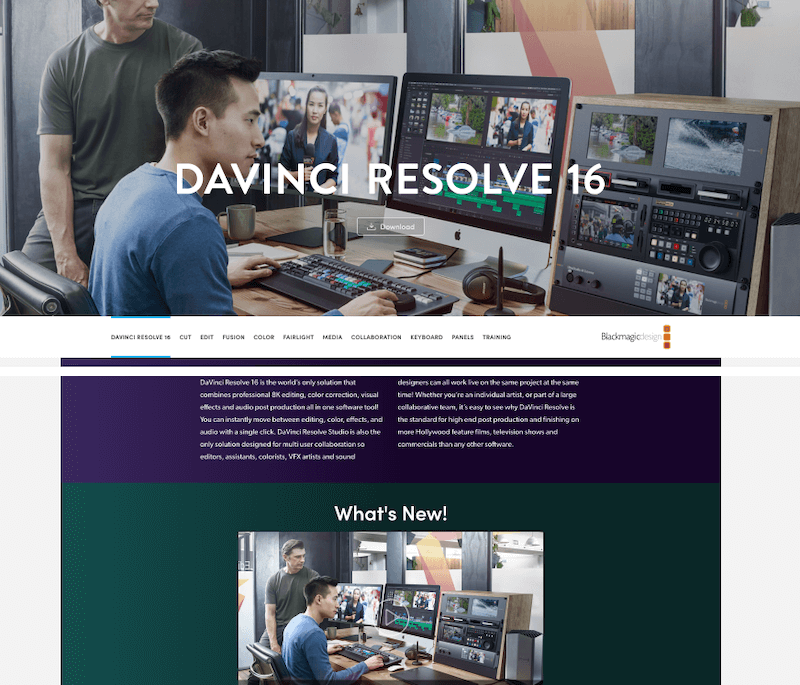
02. DaVinci Resolve 16
DaVinci 16 är en av de få videoredigeringsprogram som stöder 8K-redigering. Från färgkorrigering till olika visuella effekter är det det enda videoredigeringsverktyget du någonsin kommer att behöva.
Med bara ett klick kan man direkt växla mellan olika redigeringsfunktioner som färg, redigering, ljud och effekter. Dessutom stöder appen även samarbete mellan flera användare.
Oavsett om du arbetar individuellt eller i ett team, finns DaVinci där för att stödja dig. Många Hollywoodfilmer, reklamfilmer och serier har använt DaVinci Resolve 16 för att ha redigerat sina videor.
Både gratis- och betalversioner av DaVinci Resolve 16 programvaror finns tillgängliga. Pro-versionen är utan tvekan oslagbar. Gratisversionen av programvaran är också superhäpnadsväckande!
Funktioner i DaVinci 16:
- Revolutionerande ny klippsida
- Visuella effekter
- Redigering av rörlig grafik och ljud
- Färgkorrigering
Plattformar: Windows, macOS, Linux
03. GoPro-appen
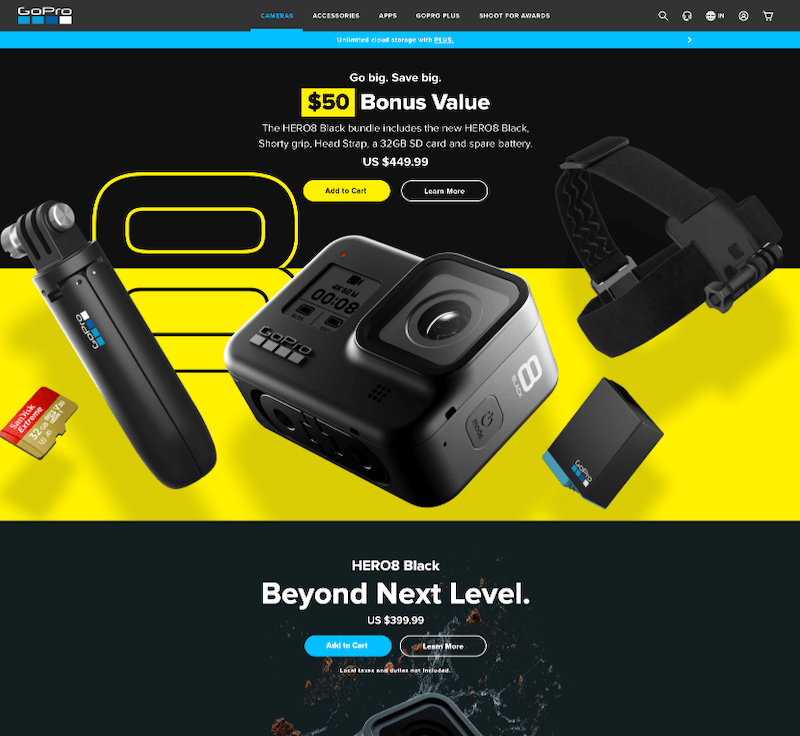
Om du har en GoPro kan du redigera videorna med GoPro-appen. Fantastiska redigeringar kan enkelt göras i GoPro-appen. Appen konverterar automatiskt det filmade materialet till fantastiska videor.
Videorna kan få en professionell touch för YouTube genom att lägga till teman, effekter och musik på bara en sekund. Man kan också visa och trimma klippen direkt i telefonen. De kan sedan nås från molninspelningar på vilken enhet som helst.
Redigeringsverktyget i GoPro-appen kan användas för att justera ljus, lägga till filter och ändra hastighet. Teman för videorna kan bytas med bara ett enda tryck.
Funktioner i GoPro-appen:
- Konvertera videorna till delbara medier med enkel redigering.
- Trimning av klämmorna
- Redigera med klistermärken, färg och hastighet
- Avlastning varifrån som helst
Plattformar: Android, iOS, macOS, Android
04.InVideo
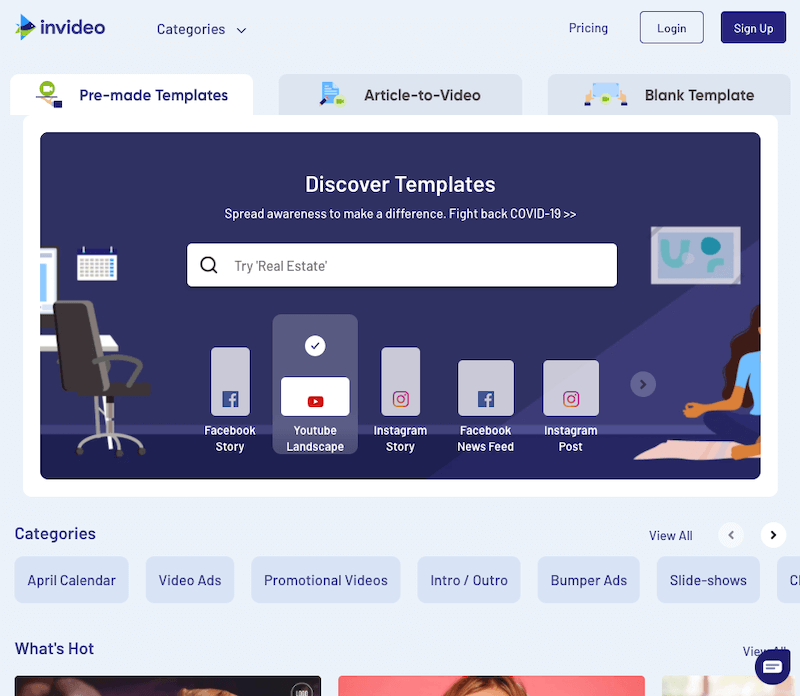
Om du vill ge dina YouTube-videor ett estetiskt utseende kan du prova InVideo. Det är en gratis YouTube-videoredigerare som ger användarna nästan alla viktiga verktyg.
Du kan använda InVideo för att redigera videon i bara fem enkla steg. Stegen beskrivs nedan:
- Logga in på InVideo-webbplatsen.
- Välj en anpassningsbar mall från mallbiblioteket.
- Lägg till videor, foton och teckensnitt.
- Anpassa mallen efter ditt hjärtas lust
- Förhandsgranska videon du har skapat. Redigera och upprepa, och publicera sedan.
Den intuitiva redigeraren gör det mesta av ditt videoredigeringsjobb, och detta sparar dig från den komplexa herkuliska uppgiften.
Funktioner i InVideo
- Beskär och ändra storlek
- Bildfilter
- Övergångar och animationer
- Klistermärken och överlägg
Plattformar: Windows, macOS
05. iMovie
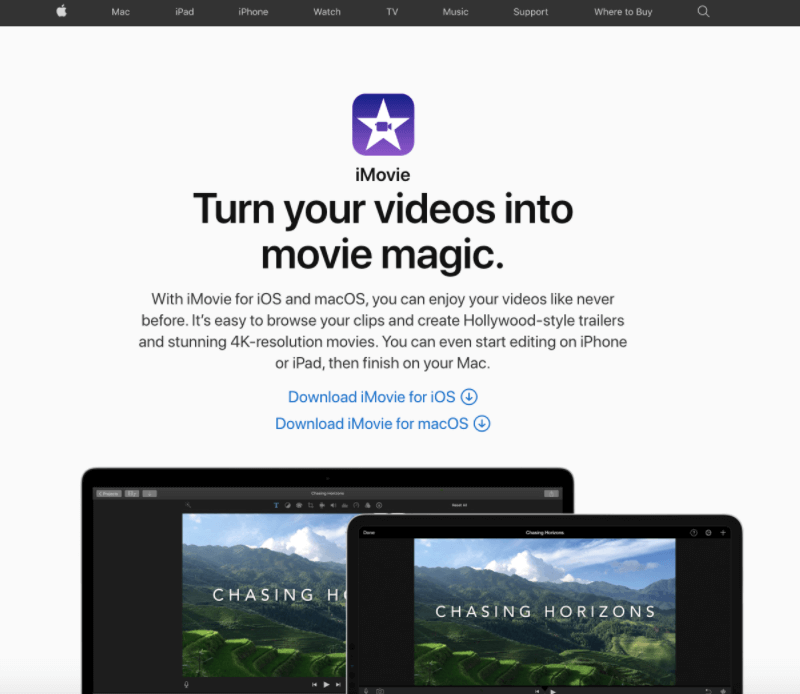
Om du använder Mac eller iPhone kanske du redan har iMovie-appen. Med iMovie kan man skapa en film i Hollywood-stil med 4k-upplösning.
Att redigera videon från första scenen till den sista är ganska enkelt i iMovie. Allt du behöver göra är att välja ett videoklipp. Du kan sedan fortsätta med att lägga till titlar, effekter och musik.
Titlarna i studiokvalitet låter dig lägga till vackra titlar och eftertexter till de filmer du har skapat. En filmisk touch kan ges till videon med ett av de tio kreativa videofiltren. Man har möjlighet att lägga till filter till enskilda klipp eller hela videon på en gång.
Dessutom stöder iMovie-programvaran green-screen-effekter. Och ja, det betyder exotiska platser!
Redigering av ljudet i videon förenklas också. Verktyget har inbyggd musik, voiceover-inspelning och ljudeffekter. Ytterligare funktioner i iMovie listas nedan.
Funktioner i iMovie:
- Bild-i-bild-effekt
- Green-screen effekt
- Högkvalitativa filter
- Titlar i studiokvalitet
Plattformar: macOS, iOS
6. Huvudartist
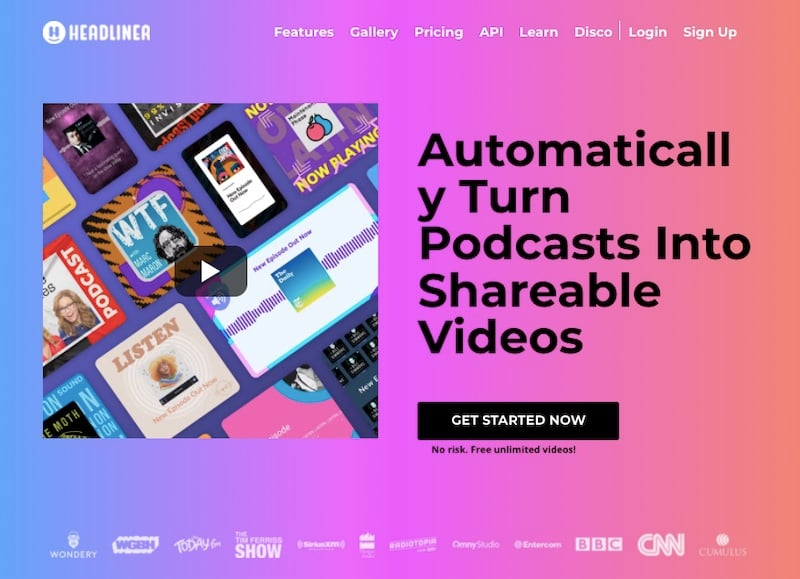
headliner är en mycket praktisk programvara för att skapa videor som du kan använda för att konvertera dina poddar till delbara videor.
Du kan lägga till animationer, bilder, GIF-filer och videor i programvaran och skapa fantastiska videor för olika plattformar. Det kommer att öka synligheten för ditt innehåll med flera gånger, och ett innehåll kommer att ha flera versioner så att du snabbt kan distribuera det på olika plattformar.
Den kan automatiskt transkribera dina videor eller ljud för att skapa en perfekt textad video som är redo att delas.
7. Lightworks
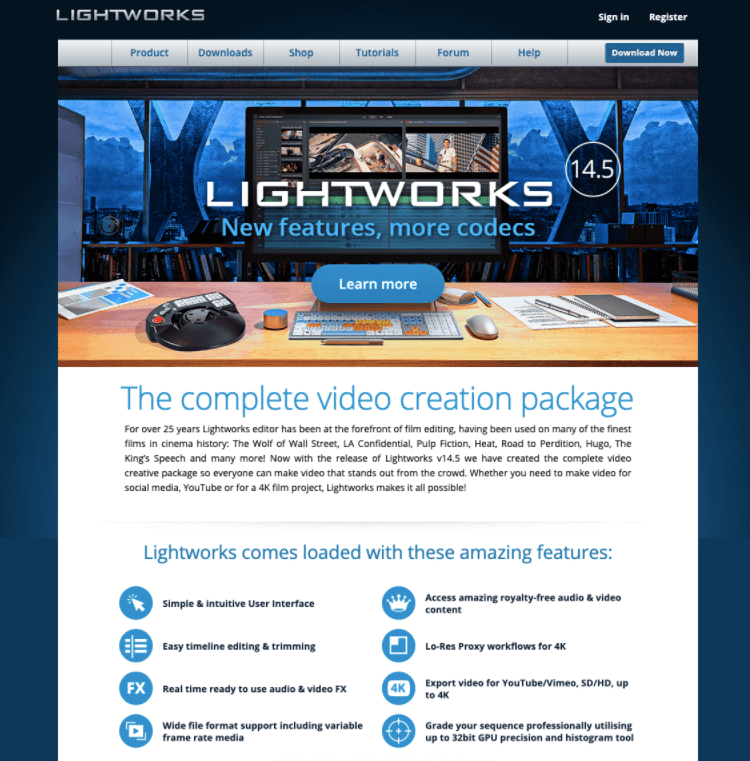
I form av Lightworks-programvaran får du ett komplett paket för videoskapande. Det har funnits i 25 år! Så du vet att när du använder Lightworks använder du en produkt som du kan lita på.
Många populära filmer som The Wolf of Wall Street och Pulp Fiction har förberetts med hjälp av Lightworks.
Oavsett om du arbetar med en film, en YouTube-video eller någon annan app för sociala medier, kan du använda Lightworks till allt. Lightworks har både en gratis- och en betalversion.
Observera dock att gratisversionen av Lightworks i grunden är en testversion som kan användas i 7 dagar.
Funktioner hos Lightworks
- Intuitivt och enkelt användargränssnitt
- Redigering och trimning av tidslinje
- Realtids, färdiga att använda videoeffekter
- Stödjer ett brett utbud av filformat
Plattformar: Windows, macOS, Linux
08. Shotcut
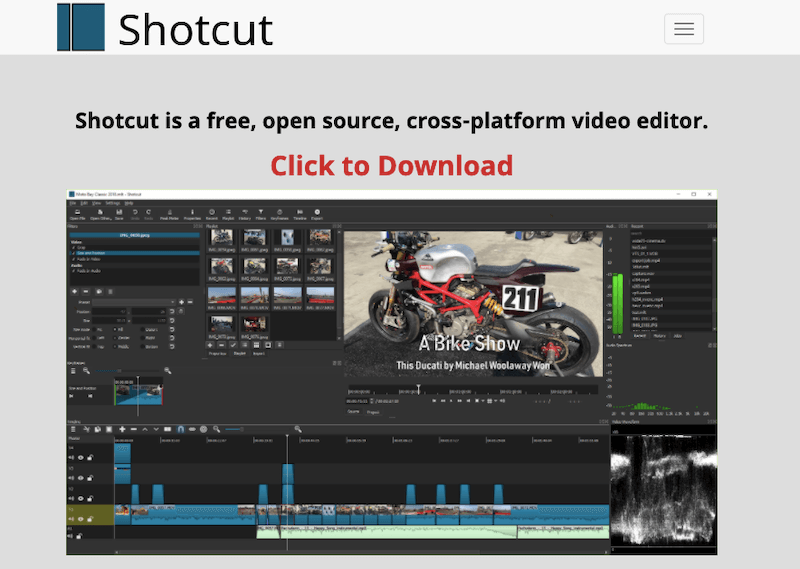
Precis som Blender är Shotcut byggt på en öppen källkodsplattform. Det är en gratis videoredigeringsapp som kan användas för videoredigering på flera plattformar.
Shotcut-programvaran stöder ett stort antal videoformat. Användargränssnittet kan vara lite knepigt för nybörjaren. Men med tiden kommer du att lära dig att använda det smidigt.
Shotcut skapades för Linux, men fungerar nu på flera plattformar. Det är en av de få gratis videoredigeringsprogrammen som stöder tidslinjeredigering och 4K HD-upplösning.
Programvaran sparar också mycket tid för användarna, tack vare att den inte kräver import av olika filer. Denna funktion är mycket praktisk, särskilt när man har att göra med stora videofiler.
Funktioner hos hagelgevär:
- Tidslinje med ripple-alternativ
- Flerspårs tidslinje med vågformer och miniatyrbilder
- Lätt att kopiera, klistra in och skapa olika operationer
- Ljud kan lossas från videoklipp
Plattformar: Windows, macOS, Linux
09. Openshot
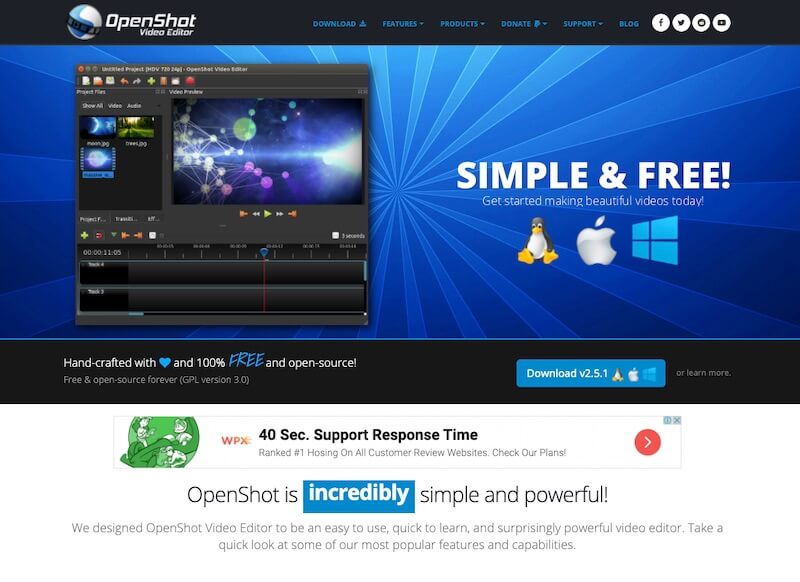
OpenShot är ett videoredigeringsprogram byggt på en öppen källkodsplattform. Det är ett prisbelönt videoredigeringsprogram med öppen källkod. Med det här programmet kan du skapa många fantastiska videor. Tack vare appens enkla gränssnitt kan allt göras enkelt i OpenShot.
Även om du är nybörjare kan du snabbt lära dig att använda OpenShot. Även om det är lätt att lära sig och har ett enkelt användargränssnitt är det ett otroligt kraftfullt videoredigeringsprogram.
Det här verktyget finns tillgängligt på fler än 70 språk. Om du har använt iMovie kommer du att märka att de två programmen är ganska bekanta. Kan du fatta att OpenShot har fler fantastiska funktioner än iMovie?
Funktioner i OpenShot
- Kraftfulla kurvbaserade nyckelbildsanimationer
- Obegränsade spår och lager
- Klippskalning, storleksändring, snapping, trimning, klippning och rotation
- Vattenstämplar, bildöverlägg och komposition.
Plattformar: Windows, macOS, Linux
10. VSDC Video Editor
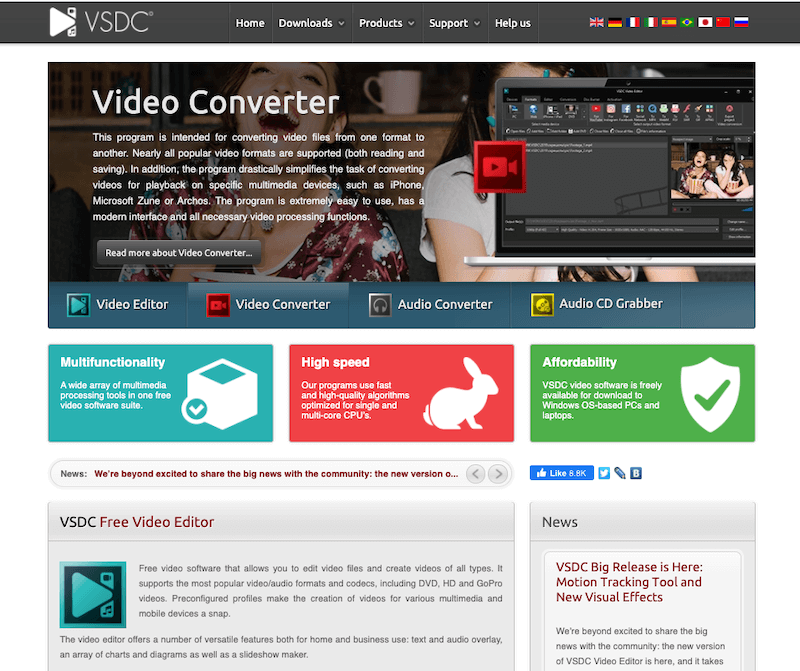
Med VSDC Med videoredigeraren kan du redigera videofiler oavsett komplexitetsnivå. Programvaran är rik på funktioner, men har ett intuitivt och enkelt gränssnitt.
Med minimal ansträngning kan du använda VSDC Videoredigerare för professionell redigering av din video. Unikt säljande produkt VSDC Videoredigerare är att det är en icke-linjär videoredigerare.
För det första kan du placera objekten i vilken position du vill på tidslinjen. För det andra kan objektet ha vilken storlek som helst. Utöver det kan man använda massor av ljud- och visuella effekter. De fem kategorierna av ljud- och visuella effekter är:
- Färgkorrigering
- Objekttransformation
- Objektfilter
- Övergångseffekter
- Specialeffekter
Precis som Instagram-filtret, VSDC Videoredigeringsprogramvara stöder även blandningslägen. Om du vill ladda upp en video som du har spelat in med en drönare, hur planerar du att stabilisera den?
Oroa dig inte; den VSDC Videoredigeraren har ett videostabiliseringsverktyg som skapar en jämnare videobild. Även vid en minimal filstorlek, VSDC Videoredigeraren säkerställer att videokvaliteten är hög.
Dragen av VSDC Videoredigerare:
- Icke-linjär videoredigerare
- Masker för att markera, sudda ut och dölja
- Verktyg för rörelsespårning
- Videostabiliseringsverktyg
Plattform: Windows
11. VideoPad Video Editor
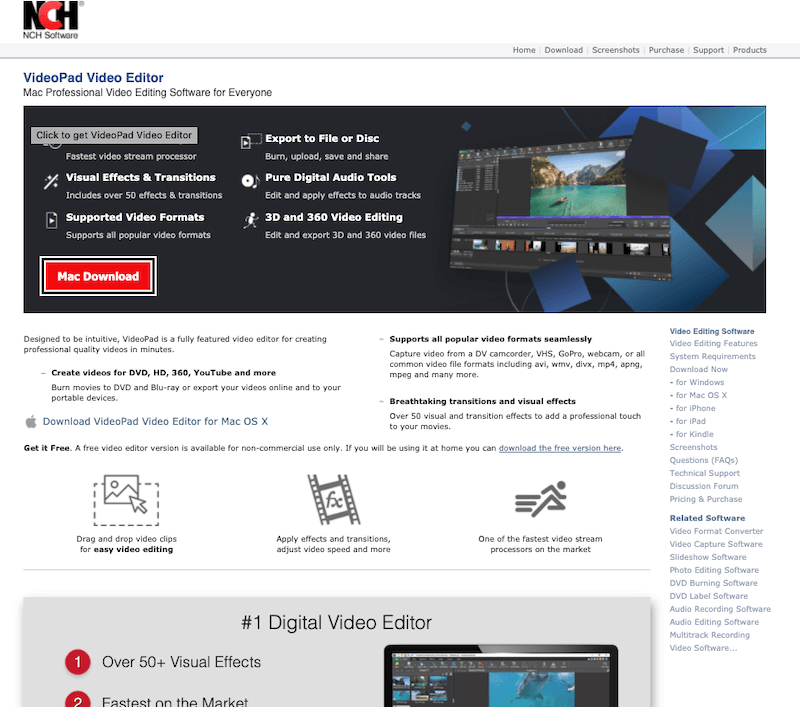
VideoPad Video Editor är ett professionellt videoredigeringsprogram som kan användas av alla. Det är ett funktionsrikt videoredigeringsverktyg med ett intuitivt gränssnitt.
VideoPad Video Editor stöder 50 övergångar och visuella effekter för att ge filmerna en professionell touch. Den har en av de snabbaste videoströmningsprocessorerna. Videohastigheten kan också justeras.
Dra-och-släpp-funktionerna i VideoPad Video Editor gör det enklare att redigera videor. Programvaran stöder även 3D-videoredigeringsverktyg.
Utöver det stöder VideoPad Video Editor även rena digitala ljudverktyg. Den här funktionen låter användare importera och sedan mixa spåret som ett riktigt proffs.
Funktioner i VideoPad-videoredigeraren:
- Intuitiv och snabb redigering
- 50 plus övergångar och effekter
- Verktyg för rena digitala ljud
- Den stöder 360- och 3D-videoredigering
Plattform: Windows
Videoöverlägg
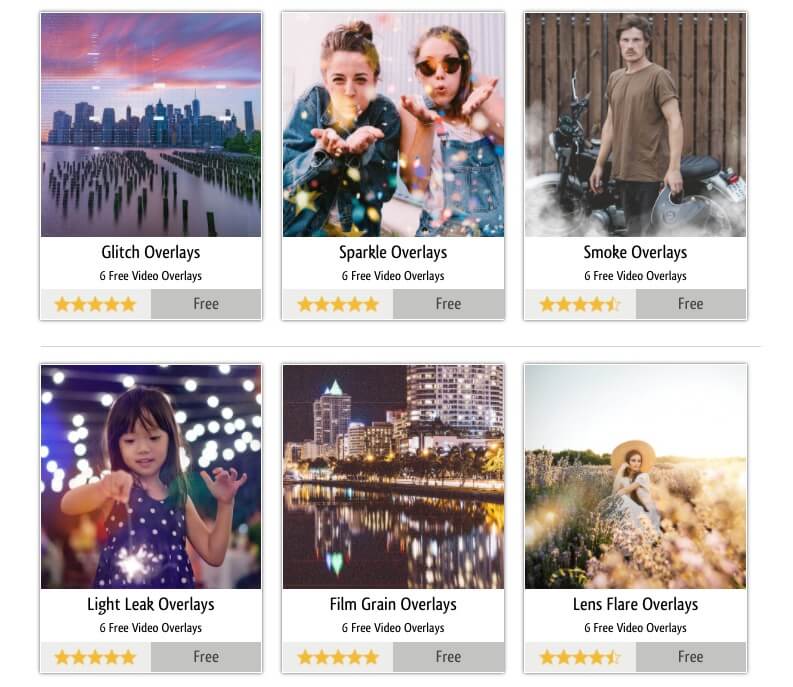
Ett videoöverlägg av hög kvalitet kan spela en mycket viktig roll för att dina videor ska se professionella ut. Om du inte känner till videoöverlägg används de för att lägga till olika effekter i din video.
Videoöverlägg är vanligtvis korta klipp som läggs ovanpå huvudklippet för att lägga till vissa effekter. Om du till exempel vill lägga till ett dammlager i din video i videointro-sektion, kan du enkelt få den kupolen med en överläggsklämma.
Du hittar en stor samling överlägg på den här sidan FixThePhoto.
Det är en wrap!
Oj! Det var en lång och informativ lista. Videoredigeringsprogramvaran för YouTube som valts ut till den här listan är den bästa på marknaden.
Videoredigeringsverktygen kan användas av både nybörjare och proffs. I det långa loppet, om du planerar att köpa en proversion av videoredigeringsprogram, skulle jag rekommendera att du använder programvara som stöder både gratis- och betalversioner.
Videoprogramvaran, som är byggd på en öppen källkodsplattform, är oerhört kraftfull. Om du inte har några planer på att spendera pengar på att köpa proversionen, välj videoredigeringsprogramvaran med öppen källkod.
Innan du väljer ett videoredigeringsprogram, gör också en lista över alla funktioner du vill ha i programmet. Du bör ha en ungefärlig uppfattning om vilka redigeringsjobb du vill göra i videon.
När den listan är klar blir det ganska enkelt för dig att välja videoredigeringsprogram!
Missa inte dessa artiklar

Dhiraj är grundaren av börja punkt, en enorm WordPress entusiast, en bloggare som älskar att skriva om WordPress, bloggande och relaterade ämnen.