

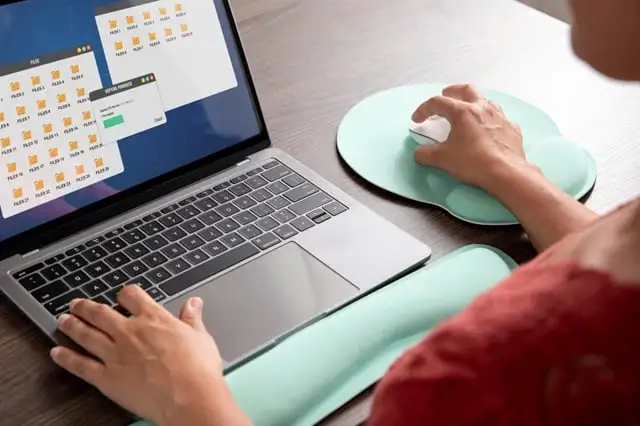
Nel mondo digitale, l'efficienza regna sovrana. Il venerabile atto della duplicazione è centrale. È un'operazione fondamentale e ogni utente Mac la impiega. Padroneggiare come copiare e incollare su Mac ti dà potere. Semplifica il tuo flusso di lavoro quotidiano e aumenta notevolmente la produttività. Questa guida ne svela i segreti.
Molte attività richiedono questa competenza. Spostare testo, file o immagini richiede un'esecuzione precisa. Mac offre metodi eleganti, semplici e avanzati. Li esploreremo tutti per aiutarti a diventare esperto. Questa conoscenza fondamentale aiuta e trasforma davvero il lavoro.
Questa esplorazione completa approfondisce l'arte del trasferimento. Ne analizzeremo i meccanismi fondamentali e ne celebreremo l'utilità. Inoltre, ne rifletteremo sulle sfumature. Preparatevi a un viaggio attraverso la sua semplicità. Scoprite la sua potente potenza e capite perché questa abilità è importante. Definisce davvero l'uso del Mac.
I comandi fondamentali: comprendere copia e incolla
Al centro, “copia e incolla" è semplice; prevede due azioni chiave. Innanzitutto, si copia un elemento. Questo lo duplica digitalmente e lo posiziona negli appunti, un'area di archiviazione invisibile. Quindi, si incolla l'elemento. Questo trasferisce il contenuto dagli appunti a una nuova posizione senza soluzione di continuità.
Questo processo funziona universalmente in diversi ambiti Applicazioni per MacDai documenti ai browser, dai fogli di calcolo alla posta elettronica. Apprendimento come copiare e incollare su Mac È davvero utile. Fa risparmiare molto tempo ed evita di dover riscrivere inutilmente. Semplifica i compiti complessi.
La sua filosofia è profondamente radicata. Il lavoro dovrebbe essere efficiente e la creazione fluida. Per questo motivo, Apple ha progettato questi comandi pensando alla semplicità d'uso; offrono precisione e velocità. Invita tutti a partecipare. Potranno ammirare l'eleganza del Mac. Questa è la sua grande promessa.
Copia, taglia e incolla i tasti su un Mac: comandi essenziali
| Action | Tasti di scelta rapida | Spiegazione |
| Copia (Testo, Immagine, File) | Comando (⌘) + C | Copia l'elemento selezionato. Lo posiziona negli appunti. |
| Taglia (Testo, Immagine, File) | Comando (⌘) + X | Rimuove l'elemento selezionato. Lo posiziona negli appunti. |
| Incolla (qualsiasi elemento) | Comando (⌘) + V | Inserisce il contenuto degli appunti. Nella posizione del cursore. |
| Incolla e abbina stile | Opzione (⌥) + Comando (⌘) + V | Incolla solo il testo. Adotta una nuova formattazione. |
| Copia percorso file | Opzione (⌥) + clic destro | Seleziona "Copia come percorso". Salva la sua posizione. |
Svelare i metodi: come copiare e incollare su Mac
Il ritmo operativo è chiaro. Mac offre diversi percorsi. Ogni metodo ha uno scopo e offre una velocità unica. Padroneggiare tutti i metodi aiuta davvero e aumenta la tua competenza.
1. Le scorciatoie da tastiera classiche: la velocità a portata di mano
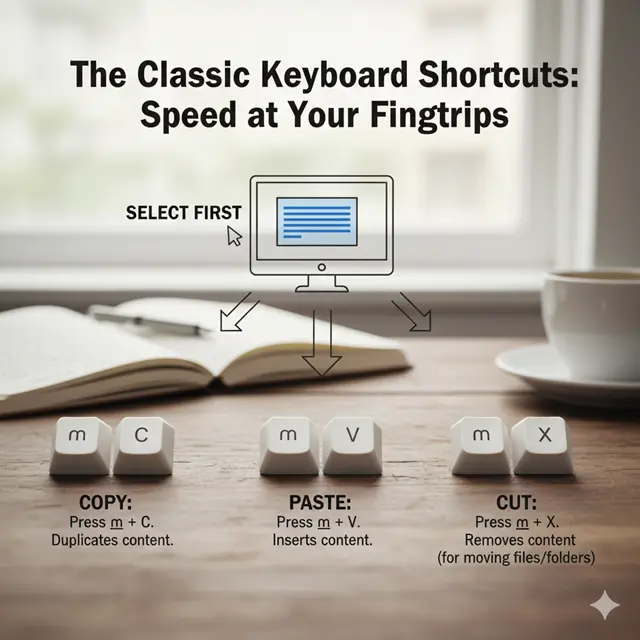
Questo è il metodo più rapido. Le scorciatoie da tastiera regnano sovrane. Sono comandi che si imparano a memoria muscolare. Imparateli bene, a fondo.
- Seleziona prima: Scegli l'articolo. Evidenzia il testo. Fai clic su un file. Cancella la selezione.
- Copia: Premi Comando (⌘) + C. Questo duplica il contenuto. Lo invia agli appunti. Di solito non cambia l'aspetto.
- Incolla: Premi Comando (⌘) + VInserisce il contenuto. Dagli appunti al cursore. Posiziona l'elemento.
- Taglia (per spostare file/cartelle): Premi Comando (⌘) + X. Questo rimuove il contenuto. Lo invia agli appunti. Usa Comando (⌘) + V per posizionare. (Nota: Comando + X spesso funziona per il testo nelle app Mac, ma per spostare i file, si usa Comando + C e poi Opzione + Comando + V per "spostare" invece di "copiare" quando si incolla.)
Queste scorciatoie sono universali. Funzionano quasi ovunque e sono davvero preziose. Mettetele in pratica regolarmente.
2. Il menu di modifica intuitivo: un approccio visivo
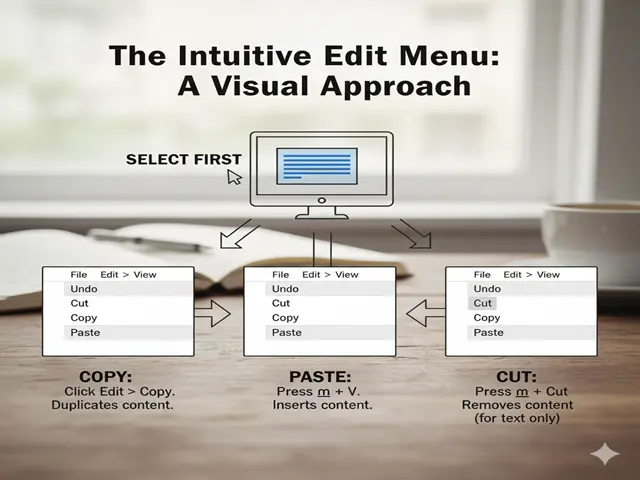
Per chi non è abituato alle scorciatoie, la barra dei menu offre assistenza e fornisce opzioni chiare. Una conferma visiva è d'aiuto.
- Seleziona prima: Come prima, scegli l'elemento. Evidenzia il testo. Fai clic su un file.
- Copia: Vai alla barra dei menu in alto. Fai clic su "Modifica". Seleziona "Copia". L'elemento verrà copiato.
- Incolla: Vai alla tua destinazione. Fai clic su "Modifica". Seleziona "Incolla". Il contenuto viene inserito.
- Taglio: Per il testo, usa "Taglia". Per i file, "Modifica" spesso non ha "Taglia". Per i file, usa Comando + C, quindi Opzione + Comando + V.
Questo metodo è più lento. Tuttavia, è molto chiaro e conferma le tue azioni. Ottimo per i principianti.
3. Il menu contestuale del tasto destro: accesso rapido

Il menu contestuale è rapido e fornisce opzioni pertinenti in base alla selezione effettuata. Una scorciatoia davvero utile.
- Seleziona prima: Scegli l'articolo. Evidenzia il testo. Fai clic su un file.
- Fare clic con il tasto destro: Fai clic tenendo premuto Ctrl sull'elemento. Oppure usa due dita. Sul trackpad. Apparirà un menu.
- Copia: Seleziona "Copia" dall'elenco. L'elemento verrà copiato.
- Incolla: Sposta il cursore. Fai di nuovo clic con il pulsante destro del mouse. Seleziona "Incolla". Il contenuto viene inserito.
Questo metodo combina velocità e chiarezza visiva. Molti utenti lo preferiscono perché è molto efficiente.
Padroneggiare le sfumature: tecniche avanzate di copia e incolla
Oltre alle funzionalità di base, il Mac offre molto di più. Esistono opzioni di incollaggio specifiche che migliorano il flusso di lavoro. Comprenderle offre un maggiore controllo.
1. Incolla e abbina stile: libertà di formattazione

Spesso, il testo copiato contiene formattazione. Questa include font, dimensioni e colori. Incollando, normalmente, la formattazione viene mantenuta. "Incolla e applica stile" modifica questa impostazione.
- Azione: Copia il testo (Comando + C). Spostati alla destinazione. Premi Opzione + Maiusc + Comando + V.
- Risultato: Incolla il testo. Adotta il formato di destinazione. Non vengono visualizzati stili aggiuntivi. Questo mantiene tutto pulito.
- Vantaggio: Mantiene la coerenza visiva. Fa risparmiare tempo nella riformattazione. Una vera manna per gli scrittori.
2. Spostamento dei file (equivalente di Taglia e Incolla)

Mac gestisce il "taglio" dei file in modo diverso. Comando + X per i file li copia solo. Per spostare effettivamente un file:
- Azione: Copia il file (Comando + C). Vai alla nuova cartella. Premi Opzione + Comando + V.
- Risultato: Il file si sposta. Scompare dall'originale. Riappare nella destinazione. Questo è efficiente.
- Vantaggio: Evita i file duplicati. Mantiene il sistema in ordine. Un modo più intelligente di organizzare.
3. Copia dei percorsi dei file: per sviluppatori e organizzatori
A volte, è necessario conoscere la posizione di un file. Non il file stesso. Il Mac lo fornisce facilmente. Un ottimo trucco per molti.
- Azione: Seleziona il file. Premi Opzione + Comando + C.
- Risultato: Il percorso del file viene copiato. Il file viene inserito negli appunti. Puoi incollarlo. In testo, codice o in un terminale.
- Vantaggio: Essenziale per la scrittura di script. Ottimo per condividere le posizioni. Fornisce riferimenti precisi.
4. Copia degli screenshot negli appunti: condivisione istantanea
Puoi fare screenshot e inviarli agli appunti senza salvare un file. Questa è condivisione veloce.
- Azione (schermo intero): Premi Ctrl + Maiusc + Comando + 3.
- Azione (Selezione): Premi Ctrl + Maiusc + Comando + 4. Quindi trascina per selezionare.
- Risultato: Screenshot copiato. Incollalo direttamente dove vuoi. Nessun ingombro sul desktop.
- Vantaggio: Condivisione rapida nelle chat. Inserimento diretto nei documenti. Processo molto efficiente.
5. La clipboard universale: ecosistema Apple senza soluzione di continuità
Se possiedi più dispositivi Apple, la potenza è ancora maggiore. La Universal Clipboard li collega. Il tuo Mac, iPad e iPhone condividono i dati.
- Azione: Copia su un dispositivo. Incolla su un altro. Funziona e basta.
- Risultato: I contenuti vengono trasferiti in modalità wireless. Tra dispositivi connessi. Tutti i dispositivi sono registrati su iCloud.
- Vantaggio: Incredibile fluidità del flusso di lavoro. Trasmetti le idee senza sforzo. Vera sinergia tra dispositivi.
Padroneggiare questi metodi avanzati ti porterà a un livello superiore. Da utente base a utente esperto del Mac. Ogni trucco ti farà risparmiare tempo prezioso e renderà il tuo lavoro più fluido.
Mac vs. Windows: un confronto tra copia e incolla
| Caratteristica | Come copiare e incollare su Mac | Windows (metodi comuni) |
| Copia collegamento | Comando (⌘) + C | Ctrl + C |
| Incolla collegamento | Comando (⌘) + V | Ctrl (Ctrl) + V |
| Taglia scorciatoia | Comando (⌘) + X (per il testo) | Control (Ctrl) + X (per testo o file) |
| Sposta file (taglia) | Comando (⌘) + C poi Opzione + Comando (⌘) + V | Ctrl (Ctrl) + X poi Ctrl (Ctrl) + V |
| Incolla e abbina stile | Opzione + Maiusc + Comando (⌘) + V | Ctrl (Ctrl) + Maiusc + V (in alcune app) |
| Storia degli appunti | Non integrato direttamente (richiede app di terze parti) | Integrato (tasto Windows + V) da Windows 10 |
| Appunti universale | Sì (su dispositivi Apple tramite iCloud) | No (richiede app di terze parti per l'utilizzo su più dispositivi) |
| Menu tasto destro | Opzioni "Copia" / "Incolla" disponibili | Opzioni "Copia" / "Incolla" disponibili |
| Opzione barra dei menu | “Modifica” > “Copia” / “Incolla” | “Modifica” (meno comune, solitamente specifico dell’app) |
Capire gli Appunti: il tuo assistente digitale invisibile
Al centro di questa magia si trova la clipboard. È uno spazio di archiviazione temporaneo. Il tuo Mac lo gestisce. Quando copi qualcosa, va direttamente lì e aspetta di essere incollato. Un aiutante invisibile, sempre.
Questa clipboard è versatile. Può contenere contenuti di vario tipo: testo, immagini e file, persino oggetti complessi. Può contenere un solo elemento. L'ultimo elemento copiato sostituisce quello vecchio. Quindi, ricordatelo.
Conoscere la clipboard aiuta. Spiega il processo e chiarisce perché la funzione "Incolla" funziona. È davvero fondamentale. È la memoria del tuo Mac. Per trasferimenti immediati, una forza potente e invisibile.
Scenari e soluzioni comuni di copia-incolla
La padronanza della come copiare e incollare su Mac implica di più. Si tratta di sapere quando e dove. Si presentano situazioni diverse. Ognuna richiede un approccio sfumato. Ecco alcuni scenari comuni.
1. Copiare il testo dalle pagine Web

- Scenario: Hai trovato del testo utile online. Vuoi salvarlo nel tuo documento.
- Metodo: Evidenzia il testo desiderato. Usa Comando + C. Vai al documento. Usa Comando + V.
- Suggerimento: Se la formattazione non è desiderata, usa Opzione + Maiusc + Comando + V. Questo rimuove gli stili. Mantiene il testo pulito.
2. Copiare immagini da siti web

- Scenario: Un'immagine cattura la tua attenzione. Forse ti serve altrove per una presentazione.
- Metodo: Fai clic con il pulsante destro del mouse sull'immagine. Seleziona "Copia immagine". Oppure, fai Ctrl + clic. Quindi, seleziona "Copia immagine". Vai all'app. Usa Comando + V.
- Attenzione: Rispettate sempre i diritti d'autore. Non usate le immagini in modo improprio e attribuite la corretta attribuzione.
3. Copia di file tra cartelle
- Scenario: I file hanno bisogno di una nuova casa. Vuoi spostarli da una cartella all'altra.
- Metodo: Seleziona il file (Comando + C). Apri la cartella di destinazione. Usa Opzione + Comando + V. Questo lo sposta davvero.
- Alternativa: Trascina e rilascia il file. Tieni premuto il tasto Opzione per copiare. Rilascia l'opzione per spostare.
4. Copiare e incollare nel terminale (riga di comando)
- Scenario: Lavorare con i comandi. O con i percorsi dei file. Nell'app Terminale.
- Metodo: Seleziona il testo. Usa Comando + C. Per incollare, usa Comando + V. È sempre lo stesso.
- Nota: Alcune vecchie impostazioni del Terminale. Potrebbero richiedere Maiusc + Comando + C/V. Controlla le preferenze se necessario.
5. Copia di indirizzi e-mail e numeri di telefono
- Scenario: Cattura rapidamente i contatti. Per la tua rubrica o un nuova email.
- Metodo: Evidenzia le informazioni del contatto. Usa Comando + C. Apri l'app Contatti. Oppure un nuova bozza di email. Usa Comando + V.
- Efficienza: Molte app rilevano automaticamente i dati e li formattano. Questo fa risparmiare molto lavoro.
Risoluzione dei problemi di copia e incolla: quando le cose vanno male
A volte, il copia-incolla può dare problemi. Può essere frustrante. Non disperate, esistono soluzioni comuni. Provate queste soluzioni rapide.
1. Niente si incolla: gli appunti sono vuoti?
- Problema: Hai copiato. Non c'è niente da incollare. Gli appunti sono silenziosi.
- Soluzione: Copia nuovamente l'elemento. Assicurati che la selezione sia corretta. Prova di nuovo Comando + C. Quindi incolla. Prova con testo semplice. "Ciao" copiato e incollato.
- Suggerimento: Usa un gestore di appunti. Mostra la cronologia e puoi vedere cosa è stato copiato.
2. Formattazione errata degli incollaggi: stile non corrispondente
- Problema: Il testo incollato ha un aspetto sbagliato. Presenta stili indesiderati.
- Soluzione: Usa "Incolla e abbina stile". La scorciatoia è Opzione + Maiusc + Comando + V. In questo modo si elimina la formattazione e si adotta uno stile di destinazione.
- Alternativa: Prima incolla in un editor di testo normale, come TextEdit. Poi copia di nuovo. Rimuove tutti gli stili.
3. Copia/Incolla non funziona in un'app specifica
- Problema: Solo un'app non funziona. Il copia-incolla non funziona. Le altre app funzionano correttamente.
- Soluzione: Riavvia l'applicazione specifica. Chiudila completamente. Quindi riaprila. Spesso risolve i problemi.
- Se persistente: Controlla le impostazioni dell'app. Cerca conflitti di scorciatoie da tastiera. Aggiorna l'applicazione.
4. Errori nella clipboard universale: su tutti i dispositivi
- Problema: Non è possibile incollare da iPhone a Mac. O viceversa.
- Soluzione: Controlla l'accesso a iCloud. Entrambi i dispositivi devono utilizzare lo stesso ID. Assicurati che Wi-Fi/Bluetooth siano attivi. I dispositivi devono essere vicini. Riavvia entrambi i dispositivi.
- Suggerimento: Aggiorna tutti i dispositivi al sistema operativo più recente. Questo spesso risolve i problemi.
5. Le scorciatoie da tastiera smettono di funzionare
- Problema: Comando + C e Comando + V non fanno nulla.
- Soluzione: Riavvia il Mac. Questo risolverà molti problemi. Controlla le impostazioni della tastiera. Nelle Impostazioni di Sistema (o Preferenze), cerca eventuali conflitti.
- Hardware: Prova una tastiera esterna. Se funziona, quella interna potrebbe essere difettosa.
Miglioramento di Copia-Incolla: utilità di terze parti per Mac
Gli strumenti integrati del Mac sono robusti. Tuttavia, le app di terze parti li espandono. Offrono più potenza e più praticità, davvero.
1. Gestori di appunti: la cronologia a portata di mano
- Funzionalità: Memorizza più elementi copiati. Non solo l'ultimo, accedi facilmente alle copie precedenti.
- App popolari: Paste, CleanShot X (con cronologia). Alfred (con Powerpack).
- Vantaggio: Ottimo per gli utenti più assidui. Copia molte cose. Incolla in qualsiasi ordine. Risparmia un sacco di tempo.
2. Espansori di testo: frammenti e automazione
- Funzionalità: Digita abbreviazioni brevi. Si espandono in testi lunghi o frasi comuni.
- App popolari: TextExpander, Alfred (di nuovo!). Maestro della tastiera.
- Vantaggio: Incolla più velocemente il testo comune. Automatizzare la digitazione ripetitiva aumenta notevolmente l'efficienza.
3. Strumenti per screenshot: oltre quelli integrati nel Mac
- Funzionalità: Offre opzioni avanzate di screenshot, annotazione e caricamento nel cloud. Integrazione con gli appunti.
- App popolari: CleanShot X, Snagit.
- Vantaggio: Acquisizione visiva più potente. Copia diretta negli appunti per semplificare il flusso di lavoro delle immagini.
Queste utility trasformano il processo. Rendono il copia e incolla su Mac ancora più potente. Consideratele attentamente. Sono investimenti che valgono la pena.
Strategie di copia e incolla: efficienza vs. semplicità
| Online | Descrizione | Pro (vantaggi) | Contro (limitazioni) |
| Tasti di scelta rapida | Utilizzare ⌘+C, ⌘+V, ⌘+X per un'azione rapida. | Il più veloce. Universale. Memoria muscolare. | Richiede apprendimento. Nessuna conferma visiva. |
| Menu tasto destro | Menu contestuale tramite Ctrl+clic o due dita. | Visivo. Intuitivo. Adatto ai principianti. | Più lento delle scorciatoie. Richiede mouse/trackpad. |
| Menu Modifica | Utilizzando le opzioni "Modifica" della barra dei menu in alto. | Molto chiaro. Sempre visibile. Opzione sicura. | Il più lento. Macchinoso per un uso frequente. |
| Incolla e abbina stile | ⌥⇧⌘V per incollare il testo senza la formattazione originale. | Pulizia. Evita problemi di formattazione. | Scorciatoia più lunga. Specifico per il testo. |
| Appunti universale | Copia su un dispositivo Apple, incolla su un altro. | Flusso di lavoro fluido. Multidispositivo. Comodo. | Richiede l'ecosistema Apple. iCloud/connettività. |
| Gestori di appunti | Applicazioni di terze parti che memorizzano la cronologia degli appunti. | Storia. Pasta multi-articolo. Altamente efficiente. | Richiede installazione. Aggiunge un processo in background. |
| Trascina e rilascia (file) | Spostamento diretto dei file tramite clic e trascinamento. | Gestione intuitiva dei file. | Potrebbe spostarsi accidentalmente. Meno preciso per il testo. |
Il mio viaggio personale: abbracciare l'efficienza del Mac
Ricordo i miei primi giorni con il Mac, un utente alle prime armi, davvero. Passando da altri sistemi. Le mie dita si sentivano piuttosto perse. Il tasto Comando, così poco familiare. Causava molta confusione. Azioni basilari, lente persino come copiare e incollare su Mac sembrava alieno.
Il mio flusso di lavoro iniziale ne ha risentito. Digitavo spesso e reinserivo i dati ripetutamente. La mia produttività era in forte calo e la frustrazione a volte aumentava. Copiare i file mi sembrava scoraggiante. L'efficienza, sfuggente. Desideravo ardentemente la fluidità. Le mie vecchie abitudini mi si aggrappavano saldamente.
Poi è arrivata la svolta. Mi sono imposto un allenamento costante. Ho imparato le scorciatoie e Comando + C, Comando + V. Sono diventate memoria muscolare. Come respirare, ora automatico. La velocità mi è sembrata immensa. Una vera rivelazione, davvero.
Ho iniziato a esplorare di più. Lo stile "Incolla e abbina". Che scoperta geniale! Niente più formattazioni disordinate. I miei documenti sono rimasti intatti. Spostare i file è diventato semplice, poi Opzione + Comando + V ha funzionato. Il mio desktop è rimasto organizzato. È stata una vera trasformazione.
La Clipboard Universale, wow. Una meraviglia della tecnologia moderna. Copiavo sul mio iPhone. Incollavo all'istante sul Mac. Le idee fluivano liberamente tra tutti i miei dispositivi. Sembrava magia. Il mio processo creativo ha preso il volo.
Questo viaggio mi ha insegnato molto. Non si tratta solo di scorciatoie; è una vera e propria mentalità. Abbracciare il design del Mac. Fidarsi della sua logica elegante. Padroneggiare questi comandi. Mi ha fatto risparmiare innumerevoli ore e ha reso il lavoro un piacere. Ora, il mio Mac canta e lavora con me, sempre.
Conclusione: inizia il tuo viaggio verso un Mac migliorato
Il tuo viaggio con il Mac ora si trasforma. L'arte della duplicazione è padroneggiata e come copiare e incollare su Mac è ora chiaro. È un'abilità fondamentale che sblocca una grande efficienza. Questa guida ha illuminato percorsi. Da semplici scorciatoie apprese a trucchi avanzati e raffinati.
Hai esplorato i comandi principali Comando + C e Comando + V. Sono i tuoi nuovi amici. Hai scoperto varianti intelligenti. "Incolla e abbina stile" è utile. Spostare i file ora è rapido, persino gli Appunti universali entusiasmano e il tuo ecosistema Apple prospera.
I timori legati alla risoluzione dei problemi diminuiscono e le soluzioni sono ora a portata di mano. Gli strumenti di terze parti richiedono ancora più potenza. Il flusso di lavoro viene notevolmente semplificato e la produttività aumenta vertiginosamente. Questa conoscenza ti dà potere. Usala saggiamente, ora.
Abbraccia questa nuova semplicità. Lascia che il tuo Mac funzioni meglio. Ogni clic, ogni pressione di tasto. Si muove con uno scopo preciso: Copia, Incolla, Crea. La tua vita digitale migliora, e questo definisce davvero la padronanza.

Sono Bipasha Zaman, una content writer appassionata con la passione per la creazione di contenuti chiari, coinvolgenti e di impatto. Sono specializzata nella creazione di blog e articoli che informano, ispirano e creano un legame con i lettori. Il mio obiettivo è offrire contenuti che aggiungano valore e raccontino storie in modo efficace. Ho lavorato in diverse nicchie, offrendo costantemente contenuti di alta qualità che rafforzano l'autorevolezza del marchio e la presenza online.








