

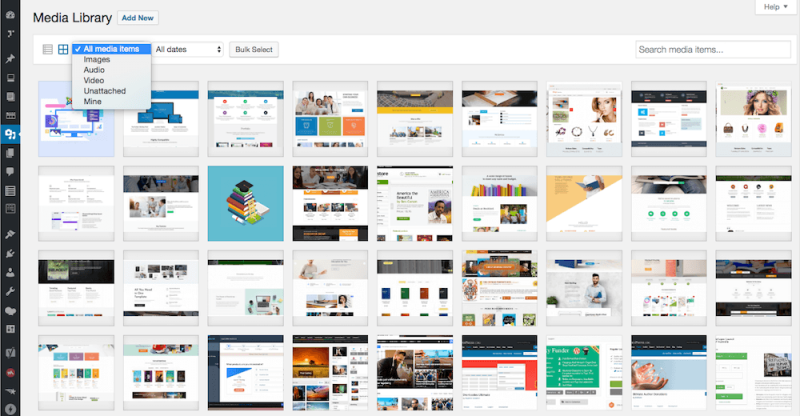
In generale, la WordPress La cartella multimediale è simile alla seguente e tutti i file multimediali sono gestiti da un'unica cartella. Hai alcune opzioni per ordinare il tipo di file e l'opzione per cambiare la visualizzazione (elenco e griglia)
Ora, diamo un'occhiata a come le cose cambieranno una volta installato il Plugin della cartella WP Media.
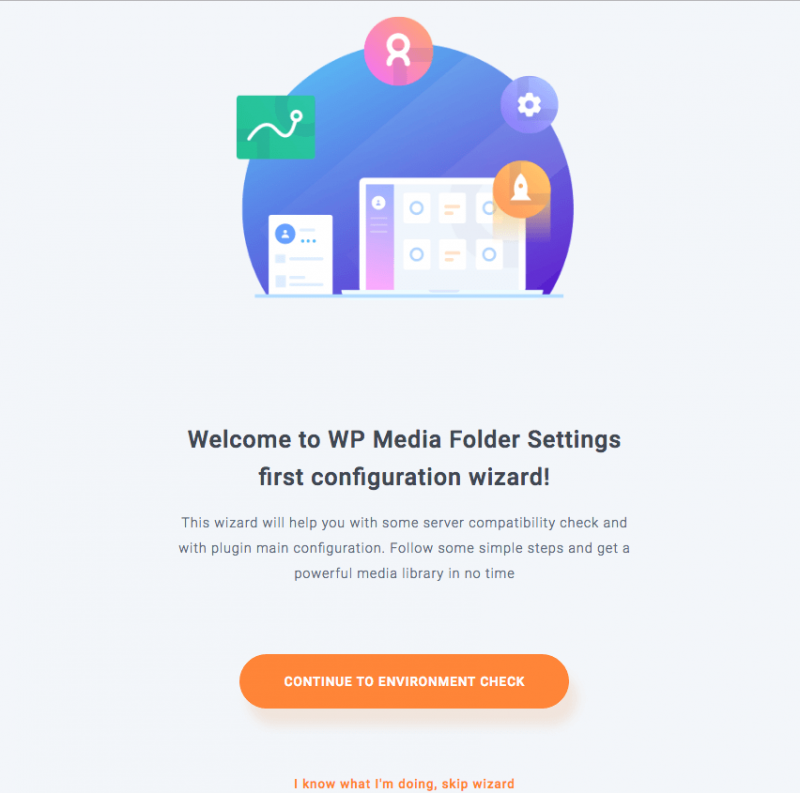
Puoi ottenere il plugin Joom United store, mentre installi il plugin ti seguirà attraverso un semplice processo di installazione; puoi saltarlo se vuoi.
Impostazioni della cartella multimediale Wp
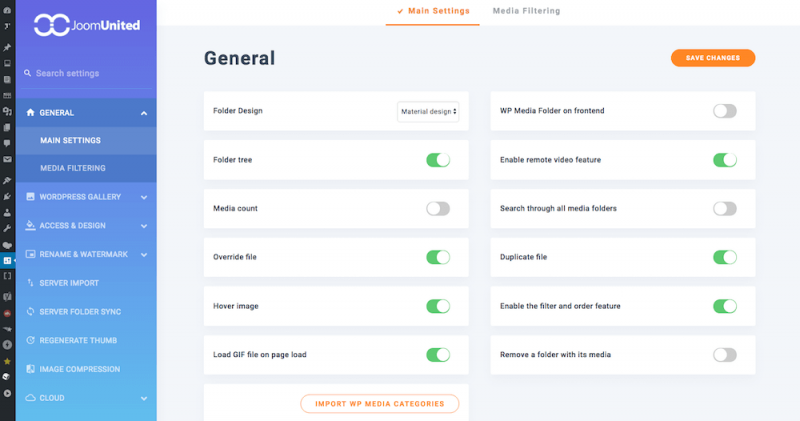
Ecco come appare l'interfaccia delle impostazioni del plugin. Mentre discutiamo delle funzionalità principali dell'integrazione cloud del plug-in, alcune piccole opzioni passano inosservate.
Il plug-in offre alcune opzioni molto utili come la filigrana delle immagini e l'opzione per rigenerare le miniature.
Se non stai usando WP Media Folder, dovrai aggiungere plugin separati per eseguire queste operazioni.
Nuove funzionalità dopo l'installazione dei plug-in delle cartelle multimediali
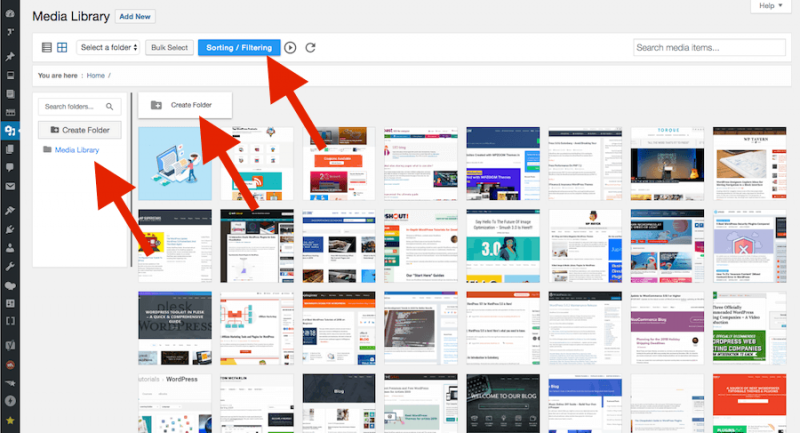
Non appena installi la cartella multimediale WordPress plugin, vedrai alcune nuove opzioni e pulsanti nel file WordPress libreria multimediale.
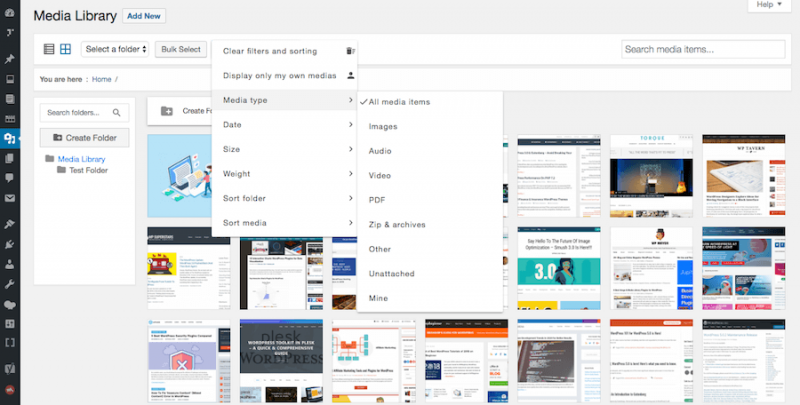
Hai una nuova opzione di ordinamento dei file multimediali e hai una nuova opzione per creare cartelle. Ora puoi creare facilmente le cartelle con i nomi che ti aiuteranno a trovare istantaneamente le immagini a seconda del tipo di progetto o di qualsiasi altro modo che scegli per creare le cartelle.
Ordinamento dei file multimediali
Questo è un modo molto efficace e semplice per trovare un file multimediale in base a una serie di parametri diversi. Il plugin rende super semplice per gli utenti trovare un file a seconda
- La dimensione
- Tipo di supporto (immagine, audio, video, PDF e altro)
- Il peso del file
- Nome cartella
- E molto altro
Creazione di una cartella
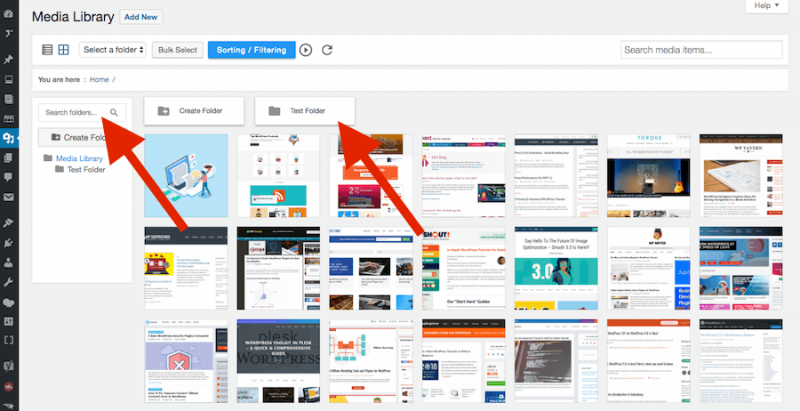
Creare una cartella è semplice, è come creare una cartella sul desktop. Puoi creare la cartella in un modo che ti renda semplice e facile trovare un'immagine.
Una volta che hai un numero di cartelle diverse, il plug-in semplifica la ricerca in una cartella. Hai un'opzione di ricerca nella barra laterale del catalogo multimediale per cercare una cartella.
Aggiungi a più cartelle
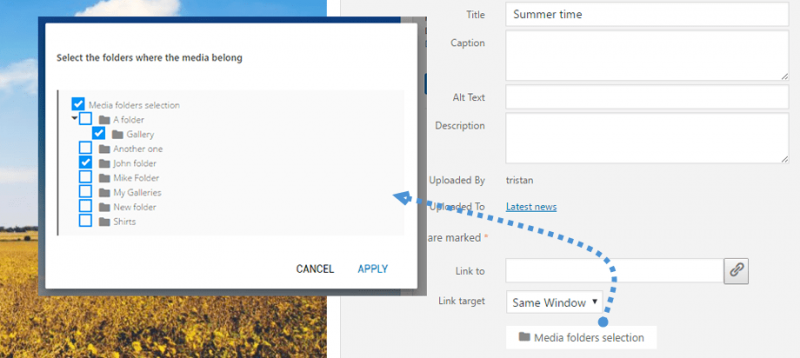
Nel caso in cui desideri aggiungere una singola immagine a più cartelle per classificarle perfettamente, puoi farlo facilmente utilizzando l'opzione Cartella WP durante la modifica di un'immagine.
Gutenberg WordPress Cartella multimediale
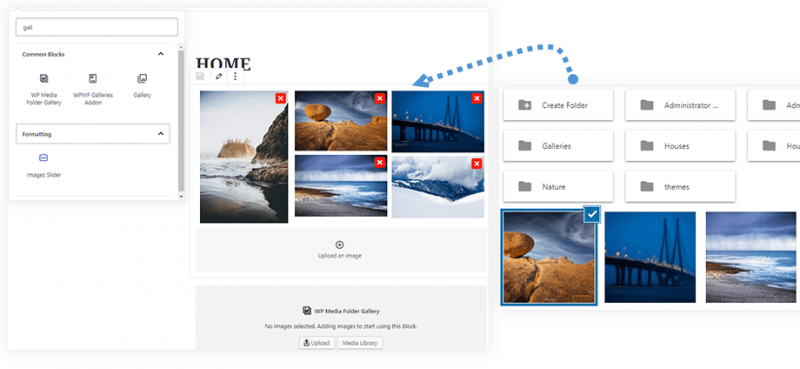
L'editore Gutenberg è una realtà del WordPress comunità adesso. Ce ne sono un certo numero Blocchi di Gutenberg WordPress i plugin che è uscito per migliorare la funzionalità generale dell'editor.
Anche se la WP Media Folder editor non è un plugin specifico per Gutenberg, il plugin si integra perfettamente con il nuovo editor Gutenberg e offre anche due blocchi aggiuntivi.
Aggiorna-Sostituisci-Duplica i media esistenti
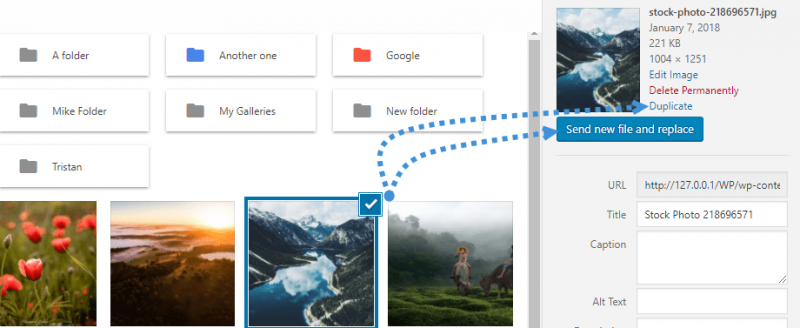
Questa è un'altra funzionalità molto utile offerta da WP Media Folder collegare. Puoi facilmente trovare e sostituire qualsiasi supporto sul tuo sito utilizzando questo plugin.
Devi solo sostituire i file con lo stesso formato di file. se stai sostituendo un file .png devi usare un altro file.png e così via. Ciò assicurerà che i collegamenti non siano interrotti.
WP Media Folder Add-Ons
Migliori WP Media Folder plugin ti offre una serie di componenti aggiuntivi per rendere il processo ancora più semplice e facile per te. Sarai in grado di integrare perfettamente le tue piattaforme di cloud store con le tue WordPress cartella multimediale e usali direttamente dal file WordPress editore.
Suona bene?
Ecco alcuni componenti aggiuntivi offerti dal plugin
- Integrare Dropbox
- Integra Google Drive
- Integra OneDrive
- E incorporare PDF
Tutti questi componenti aggiuntivi sono integrati in un unico plugin aggiuntivo che puoi utilizzare per migliorare la funzionalità della tua libreria multimediale.
Diamo un'occhiata all'integrazione di OneDrive in dettaglio
OneDrive è una piattaforma di file hosting di Microsoft. IL WP Media Folder il plug-in ti offre un'opzione rapida e semplice per integrare il tuo account OneDrive.
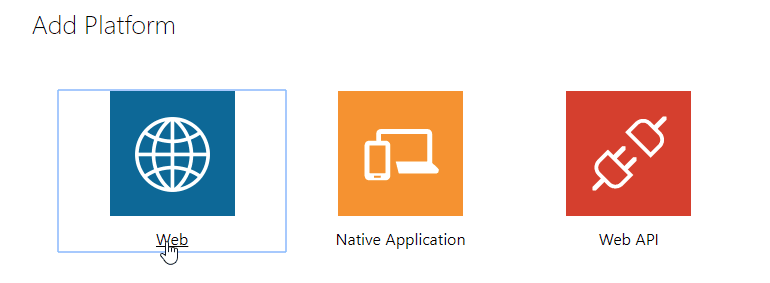
Vai al tuo account OneDrive e aggiungi un'app. Devi selezionare web e procedere
Il passaggio successivo consiste nell'aggiungere l'URL del tuo sito Web nel campo di reindirizzamento e quindi generare una password.
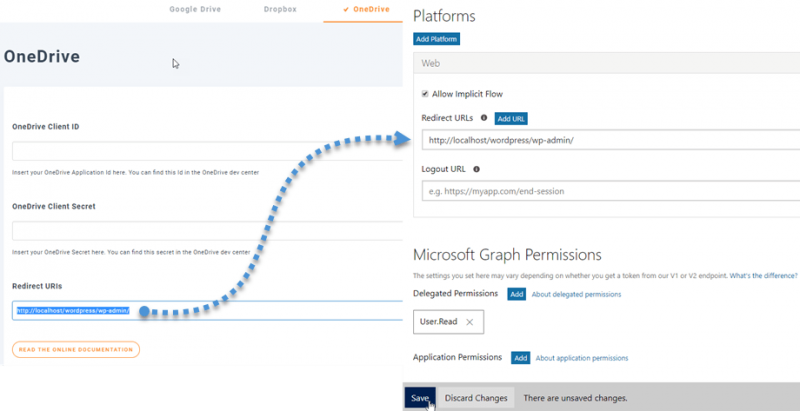
Ora devi andare su WP Media Folder impostazioni > Cloud > OneDrive e aggiungi l'ID cliente e il segreto dell'app che hai creato.
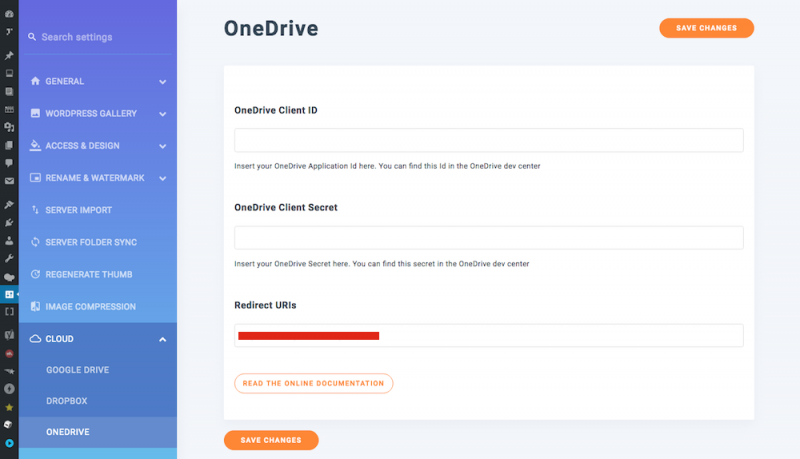
Nel passaggio successivo, dovrai consentire WordPress per accedere alla cartella OneDrive. Una volta completata la sincronizzazione, potrai accedere alle cartelle e sottocartelle del tuo account OneDrive direttamente dal tuo WordPress libreria multimediale.
E funziona anche nella direzione inversa.
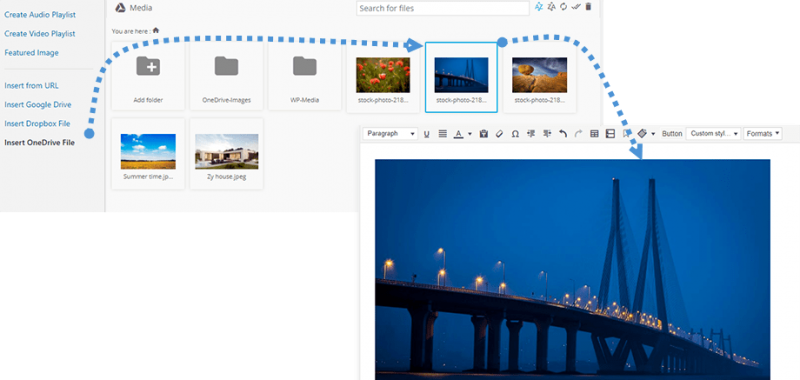
Oltre alla facilità d'uso, uno dei principali vantaggi tecnici di questo processo è che le immagini verranno caricate dal server OneDrive, non dal tuo server di hosting, questo renderà il tuo sito più veloce.
In modo simile potete integrare Dropbox e account Google Drive con il tuo WordPress libreria multimediale per semplificarti le cose.
Oltre alle integrazioni cloud, il WP Media Folder il plugin ti offre anche componenti aggiuntivi per l'incorporamento di PDF e la galleria.
Prezzi e documentazione
WP Media Folder è un plugin grande e molto utile, soprattutto per i siti che devono gestire molti file multimediali e file di grandi dimensioni.
Sappiamo tutti che le immagini sono una delle componenti principali che influiscono sulla velocità di caricamento di qualsiasi sito. Se inizi a utilizzare il tuo account di archiviazione cloud per server le immagini anziché il tuo server di hosting, avrà un grande effetto positivo sul tempo di caricamento.
Ecco i pacchetti disponibili per il plugin
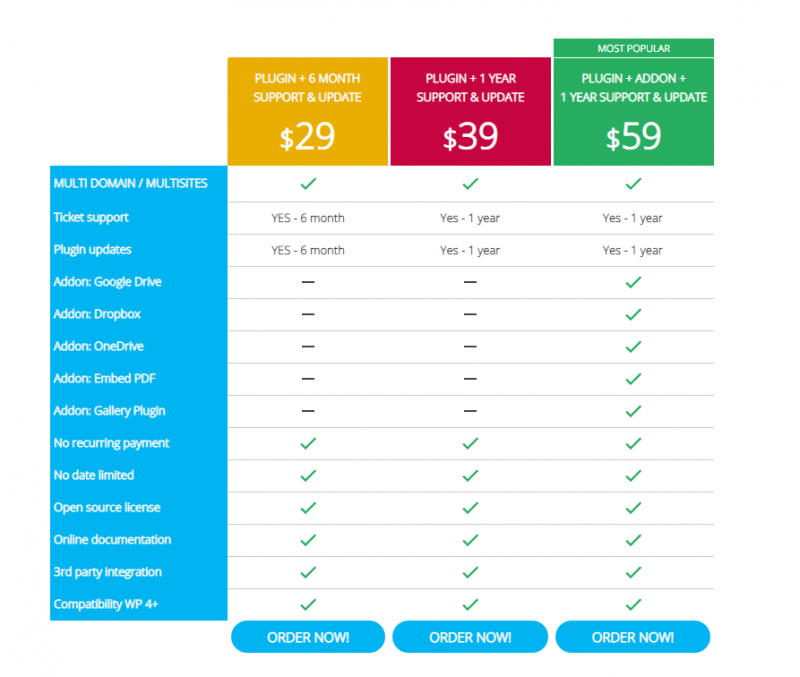
Per quanto riguarda il supporto e la documentazione, Joom United offre documentazione dettagliata e tutorial video per tutti i suoi prodotti.