

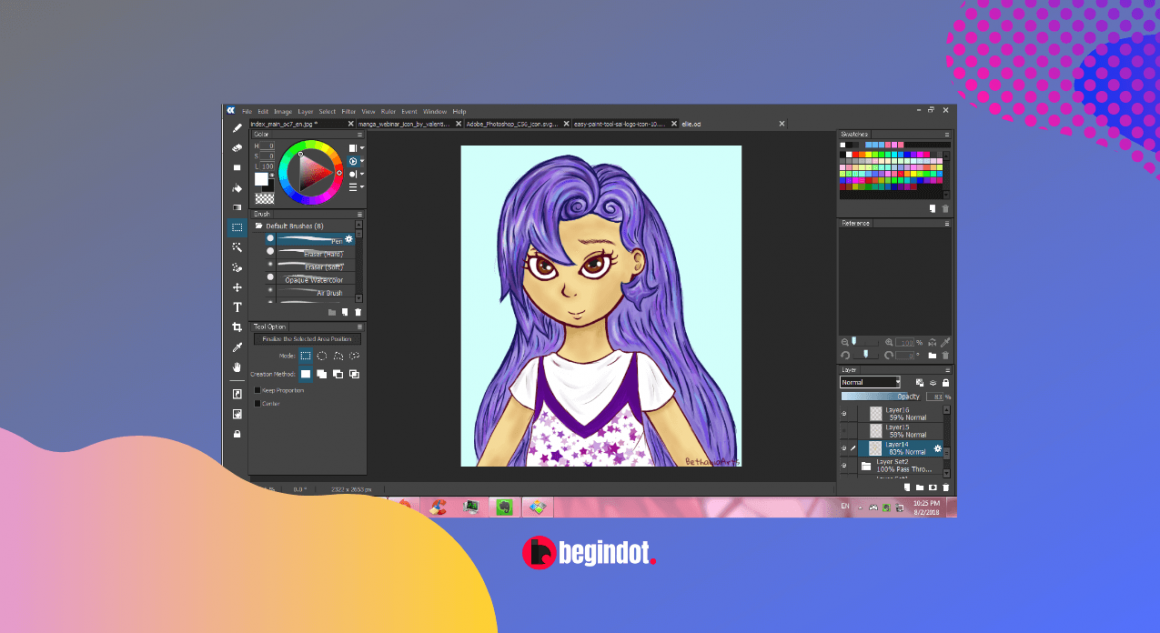
शुरुआत में, नया कला कार्यक्रम प्राप्त करना कठिन हो सकता है, विशेषकर यदि आपने पहले कभी इसका उपयोग नहीं किया हो।
RSI रंग उपकरण साई एक डिजिटल पेण्टिंग्स और ड्राइंग प्रोग्राम मूलतः 2004 में विंडोज़ के लिए बनाया गया था।
यह एप्लीकेशन सबसे पहले जापान में पूर्ण जापानी इंटरफ़ेस के साथ जारी किया गया था, जिसे बाद में अंग्रेजी और कुछ अन्य भाषाओं में अनुवादित किया गया।
यह प्रोग्राम उन लोगों के लिए एकदम सही है जो सॉफ्टवेयर के लिए नए हैं और तेजी से पेंटिंग शुरू करना चाहते हैं। पेंट टूल साई मुफ़्त यह अपने उपकरणों की विशाल रेंज और सरलता के कारण कलाकारों के बीच काफी लोकप्रिय था।
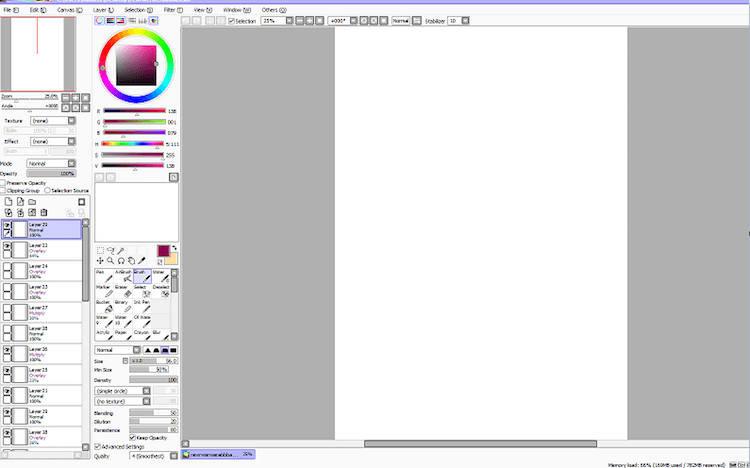
संपादन पैनल
प्रोग्राम में दो मुख्य पैनल हैं जिनके साथ उपयोगकर्ता काम कर सकते हैं - दाईं ओर टूल और कलर पैनल और बाईं ओर लेयर पैनल। विंडो में पैनल का स्थान बदला जा सकता है।
इसमें आगे के नियंत्रणों को सक्षम करने के लिए शीर्ष पर क्विक बार भी स्थित है।
जब आप किसी हालिया कार्रवाई को पूर्ववत करना चाहें, तो "स्टेप बैक" आपकी मदद कर सकता है। इस चरण का इस्तेमाल दस से ज़्यादा बार किया जा सकता है, इसलिए जब भी कुछ गड़बड़ हो, तो आपको चिंता करने की ज़रूरत नहीं होगी।
जब आप अलग-अलग कोणों से चित्र बना रहे हों, तो आप कैनवास को घुमा सकते हैं। घुमाव और दृश्य को डिफ़ॉल्ट पर वापस लाने के लिए, "रीसेट" बटन का उपयोग करें। कैनवास को पलटने पर, आपको अपने काम का एक नया दृश्य दिखाई देगा और संभावित त्रुटियों का पता चल जाएगा।
रंग पैनल को समझना
सभी रंग विकल्पों तक विंडो में शीर्ष बार या रंग और टूल पैनल से पहुंचा जा सकता है।
पेंट टूल साई का उपयोग कैसे करें
1. अपनी छवि बनाएं
प्रोग्राम खोलने के बाद, विंडो के ऊपर बाईं ओर “फ़ाइल” विकल्प पर जाएँ और “नया” पर क्लिक करें।
2. अपने नए कैनवास का आकार और नाम चुनें
"नाम" नामक बॉक्स में, वह नाम लिखें जो आप अपनी छवि पर रखना चाहते हैं और "ऊंचाई" और "चौड़ाई" नामक बॉक्स में ऊंचाई और चौड़ाई चुनें।
3. एक डिफ़ॉल्ट ब्रश चुनें
आप उपलब्ध ब्रशों के साथ प्रयोग करके अपने लिए सबसे उपयुक्त ब्रश चुन सकते हैं। मूलतः, ये ब्रश हैं:
• "पेन" जो ठोस होने के कारण मिश्रित नहीं होता
• "ब्रश" पेन के समान है लेकिन यह अपने नीचे किसी भी रंग के साथ मिश्रित हो सकता है
• यदि आप कोई रंग हटाना चाहते हैं तो “इरेज़र” काम आता है
• “एयरब्रश” सामान्य “ब्रश” की तरह ही होता है, लेकिन इसके किनारे धुंधले होते हैं
• "पानी" कोई भी रंग नहीं है, लेकिन इसका उपयोग बिना किसी अतिरिक्त तत्व के दो रंगों को एक साथ मिलाने के लिए किया जा सकता है।
4. ब्रश जोड़ें
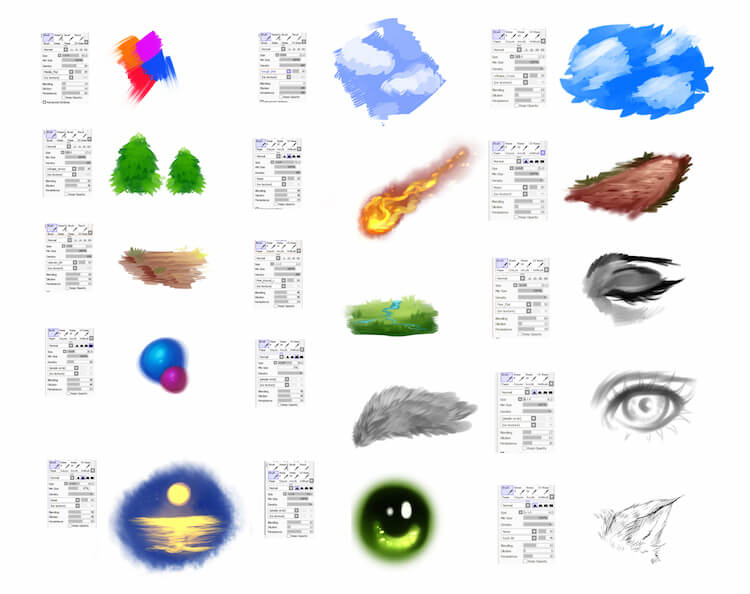
आप खाली ग्रे बॉक्स में डिफ़ॉल्ट ब्रश के नीचे स्क्रॉल करके अपने स्वयं के कस्टम ब्रश जोड़ सकते हैं।
5. आवश्यकता पड़ने पर अपने ब्रश की सेटिंग बदलें
कभी-कभी, आपको ब्रश की डिफ़ॉल्ट सेटिंग बदलनी पड़ सकती है। यह नीचे दी गई सेटिंग्स में संभव है जहाँ आप ब्रश चुनते हैं।
6. एक रंग चुनें
ब्रश के ऊपर एक इंद्रधनुषी वृत्त है जिसके अंदर एक वर्ग है। रंग सेट करने और चमक व संतृप्ति बदलने के लिए कहीं भी क्लिक करें।
7. परतों का उपयोग करें
खिड़की के किनारे, आपको एक स्लेटी रंग का बॉक्स दिखाई देगा जिसके अंदर एक बैंगनी रंग का बॉक्स है जिस पर लिखा है "लेयर 1"। परतें काँच के एक टुकड़े पर पेंटिंग करने और फिर काँच के टुकड़ों को एक-दूसरे के ऊपर रखकर चित्र बनाने जैसा है।
8. परत प्रभाव शामिल करें
लेयर विकल्प के ठीक ऊपर एक ड्रॉप-डाउन मेनू है जिसे टेक्सचर, मोड और इफेक्ट कहा जाता है।
इसके अलावा, आपको अपारदर्शिता और अन्य चेकबॉक्स के लिए एक स्लाइडर दिखाई देगा। आप अपनी पसंद के अनुसार इनमें से किसी भी अन्य प्रभाव को समायोजित कर सकते हैं। पेंटिंग पूरी होने के बाद, प्रक्रिया समाप्त करने के लिए ब्रश का चयन रद्द करें।

यह लेख बेगिनडॉट के संपादकीय कर्मचारियों द्वारा लिखा गया है। यदि आप इसमें योगदान देना चाहते हैं, तो कृपया बेझिझक हमसे संपर्क करें। हमसे यहां संपर्क करें









