


Voici quelques façons simples de prendre l'écran d'impression sur le système Mac. Si vous utilisez Mac pour la première fois, ces conseils peuvent vous être très utiles.
Captures d'écran sont un excellent moyen de partager vos images préférées, vos meilleurs scores dans un jeu vidéo, des aperçus de votre fil d'actualités et de vos conversations sur les réseaux sociaux, les bogues que vous souhaitez signaler et presque tout ce que vous voyez sur l'écran de votre appareil.
La capture d'écran est une caractéristique commune à tous les smartphones de nos jours, mais si vous ne le saviez pas déjà, vous pouvez également prendre une capture d'écran de votre ordinateur.
Ce qu'on appelle l'écran d'impression dans Windows est connu comme une "capture d'écran" ou "capture d'écran" dans iOS ?
Si vous êtes un utilisateur Mac, cependant, vous aurez remarqué que contrairement à Windows, Mac n'est pas livré avec un Bouton «écran d'impression» sur le clavier.
Ceci est fait pour simplifier le clavier et aussi parce que vous pouvez personnaliser vos actions en fonction du type de capture d'écran que vous souhaitez prendre.
Mac vous permet de capturer différentes parties de votre écran en utilisant une combinaison de différents raccourcis de mots-clés, ce qui vous permet de capturer plus facilement exactement ce que vous voulez.
Vous pouvez capturer tout votre écran ou une petite partie de celui-ci, selon vos besoins. La capture d'écran est ensuite automatiquement enregistrée sur votre bureau.
Lorsqu'une capture d'écran est prise, une image complète du bureau avec les applications ouvertes et en cours d'exécution est capturée, puis transférée dans un fichier unique sur le bureau Mac.
Les raccourcis clavier sont un excellent moyen d'obtenir la capture d'écran souhaitée au lieu d'utiliser un seul bouton "Imprimer l'écran" et de recadrer ultérieurement vos captures d'écran.
6 façons d'imprimer l'écran sur le système Mac
Voici quelques façons simples et différentes de prendre une capture d'écran sur votre Mac :
1. Prendre une capture d'écran de l'écran entier
Prendre la capture d'écran de l'écran entier est similaire à la fonction "impression d'écran" de Windows. Il est particulièrement utile lorsque vous souhaitez capturer la navigation d'un site Web ou que vous souhaitez partager la structure complète de l'écran de votre Mac avec d'autres.
Suivez les étapes ci-dessous pour prendre une capture d'écran de votre écran Mac et l'enregistrer sur votre bureau.
- Ouvrez toutes les applications et fenêtres que vous souhaitez capturer et organisez-les de la manière dont vous souhaitez les voir enregistrées.
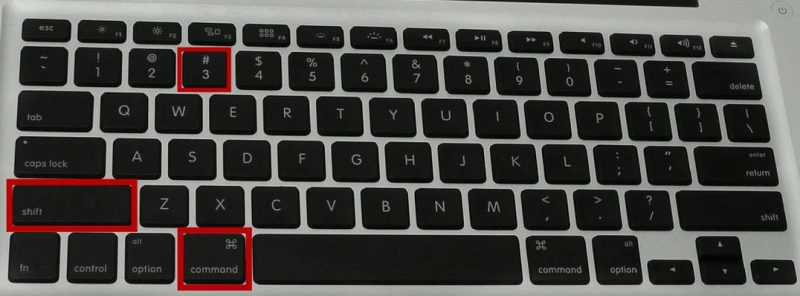
- Appuyez sur 'Command'+ 'shift'+ '3', tous en même temps.
- Votre Mac générera le son d'une capture d'écran, et c'est alors que vous saurez que votre capture d'écran a été capturée. Il apparaîtra sur votre bureau Mac au format .PNG avec le titre "capture d'écran (date et heure)".
- Vous pouvez ensuite ouvrir la capture d'écran et cliquer sur "Ouvrir avec" si vous souhaitez l'ouvrir ou la partager avec une autre application.
2. Prendre une capture d'écran d'une partie de l'écran
Parfois, vous n'avez besoin que d'une partie de l'écran dans une capture d'écran, et cela peut être facilement fait en suivant quelques raccourcis de base.
Le faire autrement est une tâche fastidieuse; Prenant le capture plein écran et enregistrez-le, recadrez la partie de l'écran dont vous avez besoin et enregistrez-le à nouveau.
Avec Mac, vous n'avez pas à vous inquiéter. Suivez simplement les étapes citées ci-dessous et ne capturez qu'une partie spécifique de l'écran :
- Ouvrez les applications et les fenêtres que vous souhaitez capturer et placez-les comme vous souhaitez les voir enregistrées dans la capture d'écran.
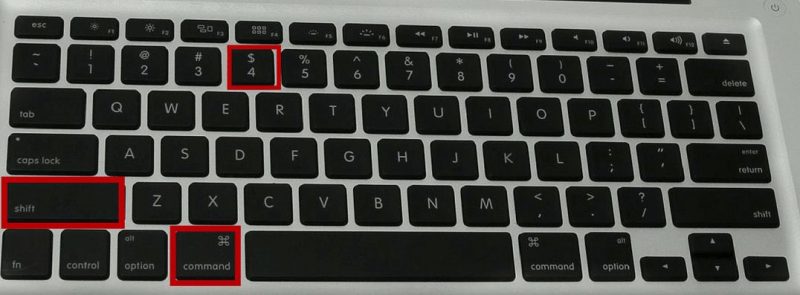
- Appuyez sur 'Command'+ 'shift'+ '4' tous en même temps. Le pointeur se transformera en réticule vous permettant de choisir la zone que vous souhaitez dans votre capture d'écran.
- Placez le curseur en croix sur le coin particulier de la zone que vous souhaitez capturer, puis cliquez et maintenez.
- Faites glisser le curseur vers le coin diagonalement opposé de la zone que vous souhaitez capturer.
- Le curseur en croix vous permet de personnaliser la taille de la capture d'écran en utilisant sa fonction de comptage de pixels. Cliquez sur 'option' pour changer le point de verrouillage au centre de la zone. Une fois le point de verrouillage défini, cliquez sur le bouton 'shift' pour verrouiller tous les côtés sauf celui dans la direction sur laquelle vous travaillez actuellement.
- Lorsque vous avez terminé de sélectionner la zone, relâchez le bouton de la souris ou le trackpad. Votre zone sélectionnée apparaîtra dans un contour.
- C'est ça! Une fois que vous entendez la capture de la caméra, votre capture d'écran est capturée et elle apparaîtra au format .PNG sur votre bureau.
- Choisissez "ouvrir avec" après un clic droit si vous souhaitez afficher ou partager la capture d'écran avec une autre application.
3. Prendre une capture d'écran d'une fenêtre d'application Mac spécifique
Ceci est particulièrement utile lorsque vous souhaitez capturer des informations ou des erreurs sur un écran spécifique dans une application Mac.
- Accédez à l'application ou à la fenêtre dont vous souhaitez prendre une capture d'écran et ouvrez-la.
- Cliquez sur les boutons 'commande' + 'shift' + '4' à la fois. Votre curseur deviendra alors un réticule.
- Appuyez sur la barre d'espace ; cela changera votre curseur dans l'appareil photo.
- Placez le curseur de l'appareil photo en haut de la fenêtre dont vous souhaitez prendre la capture d'écran. La fenêtre sera surlignée en bleu afin que vous puissiez vous assurer que c'est la bonne.
- Cliquez dessus pour faire une capture d'écran.
- Vous entendrez le son d'une capture d'écran et votre capture d'écran sera enregistrée sur le bureau au format .PNG, avec la "capture d'écran (date et heure)" écrite en dessous.
- Double-cliquez sur la capture d'écran pour la prévisualiser. Faites un clic droit et choisissez "ouvrir avec" si vous souhaitez afficher ou partager la capture d'écran avec une autre application.
Astuce Pro: Cette méthode peut également être utilisée pour capturer un menu déroulant spécifique, bien que seul le menu soit capturé.
4. Prendre une capture d'écran d'un menu
Pourquoi prendre la capture d'écran de tout l'écran alors que tout ce dont vous avez besoin est la capture d'écran d'un menu ? Suivez les étapes ci-dessous et faites-le facilement :
- Cliquez sur le menu pour l'ouvrir et révéler son contenu.
- Appuyez sur 'command'+ 'shift'+ '4' simultanément. Le pointeur se transformera en croix.
- Faites glisser le réticule pour sélectionner le menu que vous souhaitez capturer.
- Relâchez le bouton de la souris ou du trackpad. Si vous souhaitez annuler, appuyez sur le bouton d'échappement (Échap) avant de relâcher le pavé tactile ou le bouton de la souris.
- La capture d'écran sera prise et enregistrée en tant que fichier .PNG sur votre bureau Mac.
5. Prendre une capture d'écran de la barre tactile
Si vous avez besoin de capturer une barre tactile, cela peut être facilement fait en suivant quelques étapes simples :
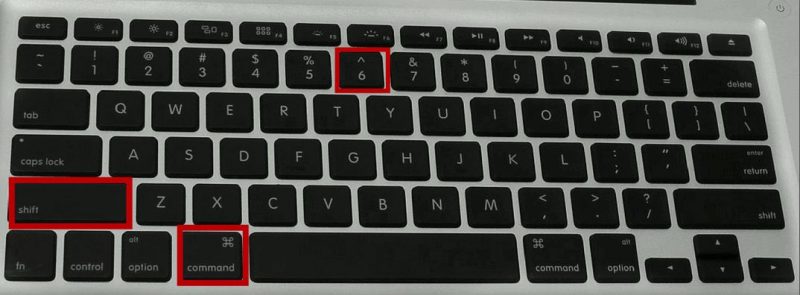
- Appuyez sur 'commande' + 'shift' + '6', tout à la fois.
- Vous entendrez le son d'une capture d'appareil photo et c'est alors que vous saurez que l'écran a été capturé.
- Vous trouverez la capture d'écran sur votre bureau Mac au format .PNG.
Cela fonctionne pour les utilisateurs qui ont un Mac avec une barre tactile et macOS Sierra 10.12.2 ou version ultérieure.
Astuce Pro: La région de la bande de contrôle de la barre tactile peut être personnalisée pour inclure un bouton de capture d'écran. Vous pouvez ensuite appuyer sur le bouton de capture d'écran pour voir les options pour les types de captures d'écran et les emplacements où elles peuvent être enregistrées.
6. Enregistrer une capture d'écran directement dans votre presse-papiers
Dans certains cas, vous souhaiterez peut-être que votre capture d'écran soit enregistrée à un emplacement de votre ordinateur autre que le bureau.
Autre que votre Bureau Mac, vous pouvez même enregistrer les captures d'écran ou captures d'écran directement sur votre presse-papiers. Voici comment procéder :
- Suivez toutes les étapes mentionnées ci-dessus et enregistrez votre capture d'écran de la même manière que vous le feriez pour l'enregistrer sur le bureau Mac.
- Appuyez simultanément sur 'commande' + 'shift' + '3' pour enregistrer la capture d'écran entière sur votre bureau.
- Appuyez sur 'commande' + 'shift' + '4' pour capturer une fenêtre particulière de l'écran. Appuyez sur la "barre d'espace" après avoir pris la capture d'écran pour l'enregistrer dans votre presse-papiers.
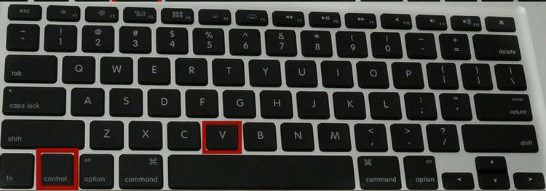
- Ouvrez l'éditeur de documents ou d'images de votre choix et appuyez sur "Ctrl + V" ou choisissez "Coller" dans le menu pour copier coller la capture d'écran hors du presse-papiers et dans la fenêtre.
7. Capture d'écran avec effet d'ombre
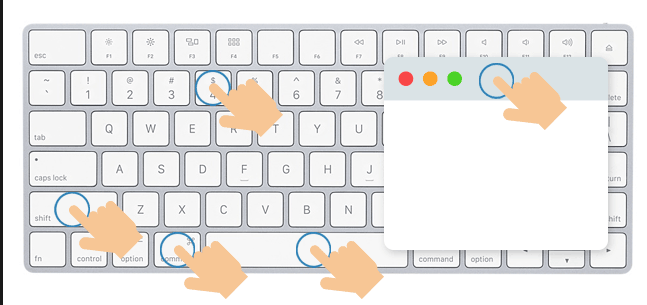
Si vous souhaitez prendre une capture d'écran avec un effet d'ombre sur votre système Mac, vous pouvez facilement le faire en appuyant sur Maj + Commande + 4 + Espace
Les méthodes ci-dessus pour prendre des captures d'écran avec votre Mac fonctionnent parfaitement avec Système d'exploitation Sierra, OS X El Capitan, OS X Yosemite et la plupart des anciennes versions du système d'exploitation Mac moderne.
Certaines fenêtres ou applications peuvent ne pas autoriser les captures d'écran, en particulier lorsqu'ils sont conçus pour lire des vidéos protégées contre la copie.
Mais à part ça, vous pouvez utiliser ces moyens pour capturer n'importe quelle partie de l'écran sur votre Mac d'une manière sans tracas.

Cet article est rédigé par la rédaction de Begindot. Si vous souhaitez y contribuer, Contactez nous ici









