

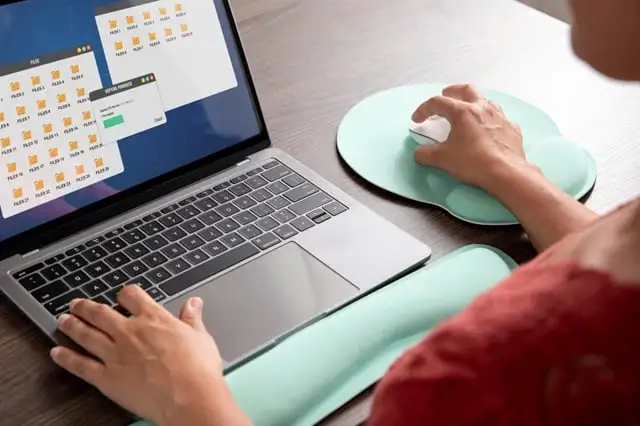
Dans le monde numérique, l'efficacité est primordiale. La duplication, acte fondamental, occupe une place centrale. C'est une opération essentielle que chaque utilisateur de Mac utilise. La maîtriser Comment copier et coller sur Mac Il vous donne les moyens d'agir. Il simplifie votre flux de travail quotidien et améliore considérablement votre productivité. Ce guide vous dévoile ses secrets.
De nombreuses tâches requièrent cette compétence. Déplacer du texte, des fichiers ou des images exige une grande précision. Mac propose des méthodes élégantes, simples ou avancées. Nous les explorerons toutes afin que vous les maîtrisiez. Ces connaissances fondamentales sont précieuses et transforment véritablement votre travail.
Cette exploration approfondie plonge au cœur de l'art du transfert. Nous en décortiquons les mécanismes fondamentaux et célébrons son utilité. De plus, nous en examinerons les subtilités. Préparez-vous à un voyage à travers sa simplicité. Découvrez sa puissance et comprenez pourquoi cette compétence est essentielle. Elle définit véritablement l'utilisation de Mac.
Les commandes fondamentales : comprendre le copier-coller
En son cœur, "copier et coller« Coller » est simple ; cela implique deux actions clés. Premièrement, vous copiez un élément. Cela le duplique numériquement et le place dans le presse-papiers, une zone de stockage invisible. Ensuite, vous collez l’élément. Cela transfère le contenu du presse-papiers vers un nouvel emplacement de manière transparente.
Ce processus fonctionne universellement à travers diverses réalités. Applications MacDes documents aux navigateurs, des tableurs aux courriels. Apprendre Comment copier et coller sur Mac C'est vraiment utile. Cela permet de gagner beaucoup de temps et d'éviter de ressaisir inutilement les données. Cela simplifie les tâches complexes.
Sa philosophie est profondément inspirante. Le travail doit être efficace et la création fluide. C'est pourquoi Apple a conçu ces commandes en privilégiant la simplicité d'utilisation ; elles offrent précision et rapidité. Chacun est invité à les découvrir. Tous peuvent ainsi apprécier l'élégance du Mac. Telle est sa promesse.
Touches Copier, Couper et Coller sur Mac : Commandes essentielles
| Action | Raccourci clavier | Explication |
| Copier (Texte, Image, Fichier) | Commande (⌘) + C | Copie l'élément sélectionné. Le place dans le presse-papiers. |
| Couper (Texte, Image, Fichier) | Commande (⌘) + X | Supprime l'élément sélectionné. Le place dans le presse-papiers. |
| Coller (n'importe quel élément) | Commande (⌘) + V | Insère le contenu du presse-papiers à l'emplacement du curseur. |
| Style Coller et Associer | Option (⌥) + Commande (⌘) + V | Colle uniquement le texte. Adopte la nouvelle mise en forme. |
| Copier le chemin du fichier | Option (⌥) + clic droit | Sélectionnez « Copier en tant que chemin d'accès ». Enregistre son emplacement. |
Dévoiler les méthodes : Comment copier et coller sur Mac
Le rythme de fonctionnement est clair. Mac propose plusieurs voies d'accès. Chaque méthode a son utilité et offre une vitesse unique. Les maîtriser toutes est un véritable atout et améliore considérablement vos compétences.
1. Les raccourcis clavier classiques : la rapidité au bout des doigts
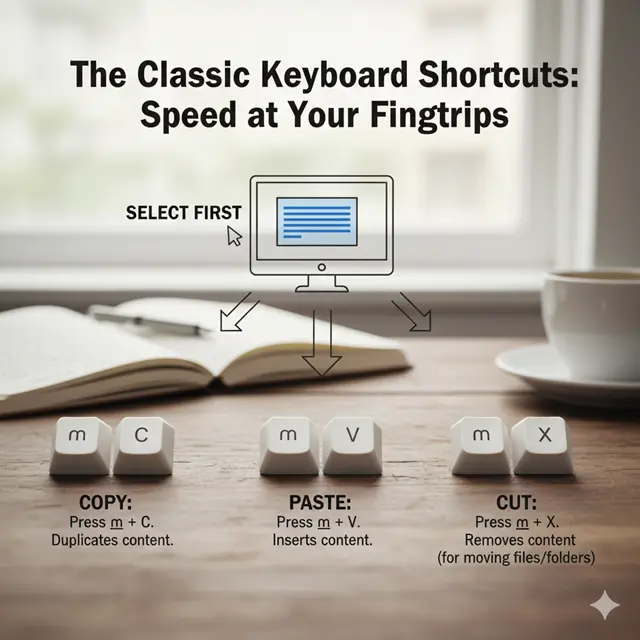
C'est la méthode la plus rapide. Les raccourcis clavier sont rois. Ce sont des commandes instinctives. Apprenez-les parfaitement.
- Sélectionnez d'abord : Choisissez votre élément. Sélectionnez le texte. Cliquez sur un fichier. Indiquez clairement votre sélection.
- Copier: Appuyez sur Commande (⌘) + CCette action duplique le contenu et l'envoie dans le presse-papiers. Généralement, aucun changement visuel n'est constaté.
- Coller: Appuyez sur Commande (⌘) + VCette fonction insère du contenu. Du presse-papiers au curseur. Elle place votre élément.
- Couper (pour déplacer des fichiers/dossiers) : Appuyez sur Commande (⌘) + XCela supprime le contenu. Cela l'envoie dans le presse-papiers. Utilisez Commande (⌘) + V Pour placer. (Remarque : Commande + X fonctionne souvent pour le texte dans les applications Mac, mais pour déplacer des fichiers, vous devez utiliser Commande + C puis Option + Commande + V pour « déplacer » au lieu de « copier » lors du collage.)
Ces astuces sont universelles. Elles fonctionnent presque partout et sont vraiment précieuses. Pratiquez-les régulièrement.
2. Le menu Édition intuitif : une approche visuelle
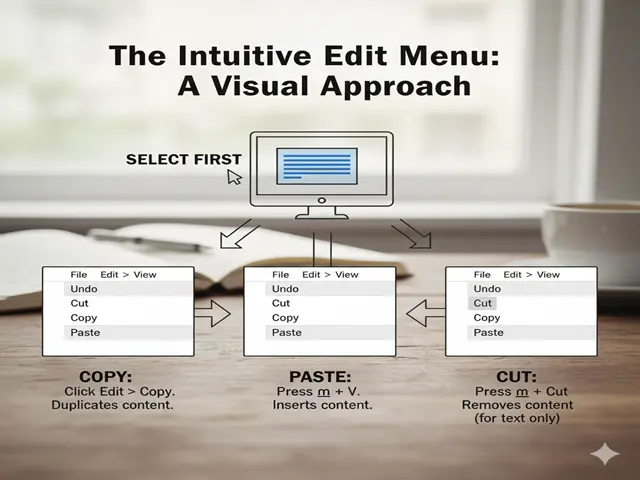
Pour ceux qui préfèrent éviter les raccourcis, la barre de menus offre une aide précieuse et des options claires. Une confirmation visuelle est également utile.
- Sélectionnez d'abord : Comme précédemment, sélectionnez votre élément. Mettez le texte en surbrillance. Cliquez sur un fichier.
- Copie: Accédez à la barre de menu supérieure. Cliquez sur « Modifier ». Sélectionnez « Copier ». L’élément est copié.
- Coller: Accédez à votre destination. Cliquez sur « Modifier ». Sélectionnez « Coller ». Le contenu est inséré.
- Couper: Pour le texte, utilisez « Couper ». Pour les fichiers, le menu « Édition » ne propose souvent pas la fonction « Couper ». Utilisez Commande + C, puis Option + Commande + V pour les fichiers.
Cette méthode est plus lente. Cependant, elle est très claire et confirme vos actions. Idéale pour les débutants.
3. Le menu contextuel (clic droit) : Accès rapide

Le menu contextuel (accessible par clic droit) est rapide. Il propose des options pertinentes en fonction de votre sélection. Un raccourci bien pratique.
- Sélectionnez d'abord : Choisissez votre élément. Sélectionnez le texte. Cliquez sur un fichier.
- Clic-droit: Cliquez sur l'élément en maintenant la touche Ctrl enfoncée. Vous pouvez également utiliser deux doigts sur votre pavé tactile. Un menu apparaît.
- Copie: Sélectionnez « Copier » dans la liste. L’élément est copié.
- Coller: Déplacez votre curseur. Cliquez à nouveau avec le bouton droit. Sélectionnez « Coller ». Le contenu est inséré.
Cette méthode allie rapidité et clarté visuelle. De nombreux utilisateurs la préfèrent car elle est très efficace.
Maîtriser les nuances : Techniques avancées de copier-coller
Au-delà des fonctionnalités de base, Mac offre bien plus. Des options de collage spécialisées existent et optimisent votre flux de travail. Les maîtriser vous permettra d'avoir un meilleur contrôle.
1. Coller et adapter le style : liberté de mise en forme

Le texte copié conserve souvent sa mise en forme (police, taille, couleur, etc.). Le collage la préserve généralement. L'option « Coller et conserver le style » modifie ce comportement.
- Action: Copier le texte (Commande + C). Se déplacer vers la destination. Appuyer sur Option + Maj + Commande + V.
- Résultat: Le texte est collé. Il adopte le format cible. Aucun style supplémentaire n'est appliqué. Cela permet de conserver un rendu propre.
- Avantage: Garantit une cohérence visuelle. Gain de temps considérable en évitant la mise en page. Un atout précieux pour les rédacteurs.
2. Déplacement de fichiers (équivalent du copier-coller)

Sur Mac, la fonction « couper » les fichiers fonctionne différemment. Commande + X ne fait que copier les fichiers. Pour déplacer un fichier :
- Action: Copiez le fichier (Commande + C). Accédez au nouveau dossier. Appuyez sur Option + Commande + V.
- Résultat: Le fichier est déplacé. Il disparaît de l'original et apparaît à destination. C'est efficace.
- Avantage: Évite les fichiers en double. Garde votre système propre. Une façon plus intelligente de s'organiser.
3. Copie des chemins d'accès aux fichiers : pour les développeurs et les organisateurs
Parfois, on a besoin de l'emplacement d'un fichier, pas du fichier lui-même. Sur Mac, c'est très simple. Une astuce bien pratique pour beaucoup.
- Action: Sélectionnez le fichier. Appuyez sur Option + Commande + C.
- Résultat: Le chemin d'accès au fichier est copié dans votre presse-papiers. Vous pouvez ensuite le coller dans du texte, du code ou un terminal.
- Avantage: Indispensable pour la création de scripts. Idéal pour le partage de positions. Permet de créer des références précises.
4. Copie des captures d'écran dans le presse-papiers : partage instantané
Vous pouvez faire des captures d'écran et les copier dans le presse-papiers sans enregistrer de fichier. C'est un partage rapide.
- Action (Plein écran) : Appuyez sur Contrôle + Maj + Commande + 3.
- Action (Sélection) : Appuyez sur Contrôle + Maj + Commande + 4. Puis faites glisser pour sélectionner.
- Résultat: Capture d'écran copiée. Collez-la directement où vous le souhaitez. Aucun encombrement sur le bureau.
- Avantage: Partage rapide dans les discussions. Insertion directe dans les documents. Processus très efficace.
5. Le presse-papiers universel : un écosystème Apple sans faille
Si vous possédez plusieurs appareils Apple, la puissance est encore décuplée. Le Presse-papiers universel les connecte et permet à votre Mac, iPad et iPhone de les partager.
- Action: Copiez sur un appareil. Collez sur un autre. Ça marche tout simplement.
- Résultat: Transferts de contenu sans fil. Entre appareils connectés. Tous connectés à iCloud.
- Avantage: Flux de travail incroyablement fluide. Transférez vos idées sans effort. Véritable synergie entre les appareils.
La maîtrise de ces méthodes avancées vous propulse au-delà du statut d'utilisateur débutant et vous permet de devenir un expert Mac. Chaque astuce vous fait gagner un temps précieux et fluidifie votre travail.
Mac contre Windows : une comparaison simplifiée
| Caractéristique | Comment copier et coller sur Mac | Windows (Méthodes courantes) |
| Copier le raccourci | Commande (⌘) + C | Contrôle (Ctrl) + C |
| Coller le raccourci | Commande (⌘) + V | Contrôle (Ctrl) + V |
| Couper le raccourci | Commande (⌘) + X (pour le texte) | Contrôle (Ctrl) + X (pour le texte ou les fichiers) |
| Déplacement de fichier (Couper) | Commande (⌘) + C puis Option + Commande (⌘) + V | Ctrl + X puis Ctrl + V |
| Style Coller et Associer | Option + Maj + Commande (⌘) + V | Contrôle (Ctrl) + Maj + V (dans certaines applications) |
| Historique du Presse-papiers | Non intégré directement (nécessite des applications tierces) | Intégré (touche Windows + V) depuis Windows 10 |
| Presse-papiers universel | Oui (sur tous les appareils Apple via iCloud) | Non (nécessite des applications tierces pour une utilisation multi-appareils) |
| Menu clic droit | Options « Copier » / « Coller » disponibles | Options « Copier » / « Coller » disponibles |
| Option de la barre de menu | « Modifier » > « Copier » / « Coller » | « Modifier » (moins courant, généralement spécifique à l'application) |
Comprendre le presse-papiers : votre assistant numérique invisible
Au cœur de cette magie se trouve le presse-papiers. C'est un espace de stockage temporaire géré par votre Mac. Lorsque vous copiez un élément, il y est directement enregistré et attend d'être collé. Un assistant invisible, toujours présent.
Ce presse-papiers est polyvalent. Il peut contenir divers types de contenu : texte, images, fichiers et même des objets complexes. Il ne peut contenir qu’un seul élément à la fois. Le dernier élément copié remplace le précédent. Pensez-y.
Comprendre le fonctionnement du presse-papiers est essentiel. Cela explique son fonctionnement et pourquoi le copier-coller fonctionne. C'est un outil fondamental : la mémoire de votre Mac. Pour des transferts instantanés, une force invisible et puissante.
Scénarios et solutions courants de copier-coller
mastering Comment copier et coller sur Mac Cela implique davantage. Il s'agit de savoir quand et où. Différentes situations se présentent. Chacune exige une approche nuancée. Voici des scénarios courants.
1. Copier du texte à partir de pages Web

- Scénario: Vous trouvez un texte utile en ligne. Vous souhaitez l'enregistrer dans votre document.
- Préparation: Sélectionnez le texte souhaité. Utilisez Commande + C. Accédez à votre document. Utilisez Commande + V.
- Astuce: Si vous souhaitez supprimer la mise en forme, utilisez Option + Maj + Commande + V. Cela supprime les styles et préserve la clarté du texte.
2. Copie d'images provenant de sites Web

- Scénario: Une image attire votre attention. Vous en aurez peut-être besoin pour une présentation.
- Préparation: Faites un clic droit sur l'image. Sélectionnez « Copier l'image ». Ou bien, appuyez sur Ctrl + clic, puis sélectionnez « Copier l'image ». Ouvrez votre application. Utilisez Commande + V.
- Prudence : Respectez toujours les droits d'auteur. N'utilisez pas les images à mauvais escient et citez correctement la source.
3. Copie de fichiers entre dossiers
- Scénario: Les fichiers doivent être déplacés. Vous souhaitez les déplacer d'un dossier à un autre.
- Préparation: Sélectionnez le fichier (Commande + C). Ouvrez le dossier de destination. Utilisez Option + Commande + V. Le fichier sera alors déplacé.
- Alternative: Faites glisser le fichier et déposez-le. Maintenez la touche Option enfoncée pour copier, puis relâchez-la pour déplacer le fichier.
4. Copier et coller dans le terminal (ligne de commande)
- Scénario: Utilisation des commandes. Ou des chemins de fichiers. Dans l'application Terminal.
- Préparation: Sélectionnez le texte. Utilisez Commande + C. Pour coller, utilisez Commande + V. C'est toujours la même chose.
- À noter: Certains paramètres du Terminal sont anciens. Il peut être nécessaire d'utiliser la combinaison de touches Maj + Commande + C/V. Consultez les préférences si besoin.
5. Copie des adresses e-mail et des numéros de téléphone
- Scénario: Accès rapide aux contacts. Pour votre carnet d'adresses ou un nouveau courriel.
- Préparation: Sélectionnez les informations de contact. Utilisez Commande + C. Ouvrez votre application Contacts. Ou une brouillon de nouveau courrielUtilisez Commande + V.
- Rendement : De nombreuses applications détectent et formatent automatiquement les données, ce qui représente un gain de temps considérable.
Dépannage des problèmes de copier-coller : quand les choses tournent mal
Il arrive que le copier-coller fasse des siennes. Cela peut être frustrant. Pas de panique, il existe des solutions simples. Essayez ces astuces rapides.
1. Rien ne se colle : le presse-papiers est-il vide ?
- Problème: Vous avez copié. Rien ne se colle. Le presse-papiers reste muet.
- Solution: Copiez à nouveau l'élément. Assurez-vous de la bonne sélection. Réessayez Commande + C. Puis collez. Testez avec un texte simple : « Bonjour » copié et collé.
- Astuce: Utilisez un gestionnaire de presse-papiers. Il affiche votre historique. Vous pouvez voir ce qui a été copié.
2. Collage avec formatage incorrect : incompatibilité de style
- Problème: Le texte collé s'affiche incorrectement. Il contient des styles indésirables.
- Solution: Utilisez l'option « Coller et conserver le style ». Le raccourci est Option + Maj + Commande + V. Cette fonction supprime la mise en forme et applique le style de destination.
- Alternative: Collez d'abord le texte dans un éditeur de texte brut, comme TextEdit. Copiez-le ensuite à nouveau. Cela supprimera toute mise en forme.
3. Le copier-coller ne fonctionne pas dans certaines applications.
- Problème: Une seule application présente un problème : la fonction copier-coller ne fonctionne pas. Toutes les autres applications fonctionnent correctement.
- Solution: Redémarrez l'application concernée. Fermez-la complètement. Puis rouvrez-la. Cela résout souvent les problèmes.
- Si persistant : Vérifiez les paramètres de l'application. Recherchez les conflits de raccourcis clavier. Mettez l'application à jour.
4. Le presse-papiers universel ne fonctionne pas correctement sur tous les appareils.
- Problème: Impossible de coller du texte de l'iPhone vers le Mac. Ni l'inverse.
- Solution: Vérifiez la connexion iCloud. Les deux appareils doivent utiliser le même identifiant. Assurez-vous que le Wi-Fi et le Bluetooth sont activés. Les appareils doivent être proches. Redémarrez les deux appareils.
- Astuce: Mettez à jour tous les appareils vers la dernière version du système d'exploitation. Cela résout souvent les problèmes.
5. Les raccourcis clavier ne fonctionnent plus.
- Problème: Les touches Commande + C et Commande + V ne font rien.
- Solution: Redémarrez votre Mac. Cela résout souvent les problèmes. Vérifiez les réglages du clavier dans les Réglages Système (ou Préférences Système). Recherchez les conflits.
- matériel: Essayez un clavier externe. Si cela fonctionne, le clavier interne est peut-être défectueux.
Amélioration du copier-coller : utilitaires tiers pour Mac
Les outils intégrés de macOS sont performants. Cependant, les applications tierces les enrichissent. Elles offrent davantage de puissance et de praticité.
1. Gestionnaires de presse-papiers : L’historique à portée de main
- Fonction: Stockez plusieurs copies. Accédez facilement aux copies précédentes, et pas seulement à la dernière.
- Applications populaires : Coller, CleanShot X (avec historique). Alfred (avec Powerpack).
- Avantage: Idéal pour les utilisateurs intensifs. Copiez plusieurs éléments. Collez-les dans n'importe quel ordre. Gain de temps considérable.
2. Extension de texte : extraits et automatisation
- Fonction: Saisissez des abréviations courtes. Elles se développent en textes longs ou en expressions courantes.
- Applications populaires : TextExpander, Alfred (encore !). Maître du clavier.
- Avantage: Collez plus rapidement les textes courants. L'automatisation des tâches répétitives améliore considérablement l'efficacité.
3. Outils de capture d'écran : au-delà des outils intégrés de Mac
- Fonction: Offre des options avancées de capture d'écran, d'annotation et de téléchargement dans le cloud. Intégration du presse-papiers.
- Applications populaires : CleanShot X, Snagit.
- Avantage: Capture visuelle plus performante. Copie directe dans le presse-papiers pour un flux de travail d'image simplifié.
Ces utilitaires transforment le processus. Ils rendent le copier-coller sur Mac encore plus performant. Réfléchissez-y attentivement. C'est un investissement judicieux.
Stratégies de copier-coller : efficacité ou simplicité ?
| de Marketing | Description | Avantages (avantages) | Inconvénients (limitations) |
| Raccourcis clavier | Utilisez ⌘+C, ⌘+V, ⌘+X pour une action rapide. | Le plus rapide. Universel. Mémoire musculaire. | Nécessite un apprentissage. Aucune confirmation visuelle. |
| Menu clic droit | Menu contextuel accessible via Ctrl+clic ou avec deux doigts. | Visuel. Intuitif. Idéal pour les débutants. | Plus lent que les raccourcis. Nécessite une souris ou un pavé tactile. |
| Menu Edition | Utiliser les options « Modifier » de la barre de menu supérieure. | Très clair. Toujours visible. Option sûre. | Le plus lent. Peu pratique pour une utilisation fréquente. |
| Style Coller et Associer | ⌥⇧⌘V pour coller du texte sans mise en forme source. | Propreté. Évite les problèmes de formatage. | Raccourci plus long. Spécifique au texte. |
| Presse-papiers universel | Copier sur un appareil Apple, coller sur un autre. | Flux de travail fluide. Compatible avec plusieurs appareils. Pratique. | Nécessite l'écosystème Apple. iCloud/connectivité. |
| Gestionnaires de presse-papiers | Applications tierces stockant l'historique du presse-papiers. | Historique. Colle multi-produits. Très efficace. | Nécessite une installation. Ajoute un processus en arrière-plan. |
| Glisser-déposer (Fichiers) | Déplacement direct des fichiers par clic et glisser-déposer. | Gestion visuelle et intuitive des fichiers. | Peut se déplacer accidentellement. Moins précis pour le texte. |
Mon parcours personnel : Adopter l’efficacité de Mac
Je me souviens de mes débuts sur Mac, j'étais vraiment novice. Je venais d'un autre système. Mes doigts étaient complètement perdus. La touche Commande, si inconnue ! C'était source de grande confusion. Les actions les plus simples étaient même lentes. Comment copier et coller sur Mac semblait étrange.
Mon flux de travail initial était fortement perturbé. Je tapais souvent du texte et ressaisissais les mêmes données à répétition. Ma productivité était au plus bas et la frustration montait parfois. Copier des fichiers me paraissait insurmontable. L'efficacité, un objectif difficile à atteindre. J'aspirais à la fluidité. Mes vieilles habitudes avaient la vie dure.
Puis, un déclic s'est produit. Je me suis astreint à un entraînement intensif. J'ai répété les raccourcis et les combinaisons Commande + C et Commande + V. C'est devenu un réflexe, comme respirer. La vitesse était impressionnante. Une véritable révélation.
J'ai commencé à explorer davantage. La fonction « Coller et adapter le style » ! Quelle découverte géniale ! Fini les mises en page brouillonnes. Mes documents sont restés impeccables. Déplacer des fichiers est devenu un jeu d'enfant, grâce à Option + Commande + V. Mon bureau est resté parfaitement organisé. C'était une véritable révolution.
Le Presse-papiers universel, quelle merveille ! Un bijou de technologie moderne. Copier sur mon iPhone, coller instantanément sur mon Mac. Les idées circulaient librement entre tous mes appareils. C'était magique. Ma créativité s'est décuplée.
Ce parcours m'a beaucoup appris. Il ne s'agit pas seulement de raccourcis, mais d'un véritable état d'esprit. Adopter le design de Mac. Faire confiance à son élégante logique. Maîtriser ces commandes. Cela m'a fait gagner un temps précieux et a transformé le travail en un véritable plaisir. Désormais, mon Mac est toujours au top de sa forme.
Conclusion : Votre aventure Mac améliorée commence
Votre expérience Mac prend une nouvelle dimension. La duplication est désormais maîtrisée et le copier-coller sur Mac devient un jeu d'enfant. Cette compétence fondamentale vous ouvre les portes d'une efficacité accrue. Ce guide vous dévoile tous les secrets, des raccourcis les plus simples aux astuces les plus pointues.
Vous avez exploré les raccourcis clavier Commande + C et Commande + V. Ils sont désormais vos alliés. Vous avez découvert des variantes astucieuses. La fonction « Coller et conserver le style » est très pratique. Le déplacement de fichiers est maintenant rapide, même le Presse-papiers universel est performant, et votre écosystème Apple est optimisé.
Les craintes liées au dépannage s'estompent et les solutions sont désormais à portée de main. Des outils tiers vous offrent une puissance encore plus grande. Votre flux de travail est considérablement simplifié et votre productivité s'envole. Ce savoir vous donne les moyens d'agir. Utilisez-le à bon escient, dès maintenant.
Appréciez cette nouvelle simplicité. Laissez votre Mac vous servir au mieux. Chaque clic, chaque frappe. Tout est pensé pour un objectif précis : Copier, Coller, Créer. Votre vie numérique s’améliore, et c’est là la véritable définition de la maîtrise.

Je suis Bipasha Zaman, rédactrice de contenu passionnée par la création de contenu clair, engageant et percutant. Je suis spécialisée dans la création de blogs et d'articles qui informent, inspirent et connectent les lecteurs. Mon objectif est de proposer un contenu à valeur ajoutée et de transmettre efficacement les histoires. J'ai travaillé dans des niches variées et fourni systématiquement un contenu de haute qualité qui renforce l'autorité de la marque et renforce la présence en ligne.








