The Συντάκτης Gutenberg έχει αντικαταστήσει το παλιό κλασικό WordPress επεξεργαστής και είναι ενεργός στην προεπιλεγμένη ρύθμιση WordPress συντάκτης.
Αν έχετε γράψει άρθρα σε ιστότοπους όπως Medium.com, μπορεί να έχετε συναντήσει μια παρόμοια εμπειρία με το Gutenberg. Ωστόσο, ο επεξεργαστής Gutenberg είναι πολύ πιο ολοκληρωμένος και διαθέτει διαφορετικά μπλοκ.
Προς το παρόν, το Gutenberg είναι απλώς ο επεξεργαστής που μπορείτε να χρησιμοποιήσετε για να δημιουργήσετε τις αναρτήσεις του ιστολογίου σας. Ωστόσο, θα επεκταθεί ώστε να είναι η ολοκληρωμένη λύση για τη δημιουργία ολόκληρου του ιστότοπού σας, καθιστώντας τη διαδικασία πολύ πιο εύκολη για τους αρχάριους. WordPress χρήστες.
Καθώς ο νέος επεξεργαστής εξαρτάται κυρίως από τα μπλοκ του, ο ανεξάρτητος WordPress Οι προγραμματιστές θεμάτων και προσθηκών μπορούν εύκολα να δημιουργήσουν τα δικά τους μπλοκ για να επεκτείνουν τη συνολική εμπειρία.
Σε αυτό το άρθρο, θα εξετάσουμε λεπτομερώς τον νέο επεξεργαστή Gutenberg και θα μάθουμε στην πορεία πώς να τον χρησιμοποιούμε με τον πιο αποτελεσματικό τρόπο.
Όλα όσα πρέπει να ξέρετε για τον επεξεργαστή Gutenberg

Εισαγωγή στον Γουτεμβέργιο
Τι είναι ο Επεξεργαστής Gutenberg
Γουτεμβέργιος είναι το όνομα που δόθηκε στο νέο WordPress πρόγραμμα επεξεργασίας που θα χρησιμοποιήσετε σύντομα για να δημιουργήσετε τις αναρτήσεις του ιστολογίου σας.
Ο εκδότης του Gutenberg πήρε το όνομά του από... Ιωάννης Γουτεμβέργιος, που εφηύρε την τυπογραφική μηχανή πριν από 500 χρόνια.
Το κλασικό WordPress Ο επεξεργαστής που χρησιμοποιείτε αυτήν τη στιγμή είναι απλός, με τον τίτλο και το πλαίσιο περιγραφής, καθώς και τα εργαλεία που είναι προσαρτημένα σε αυτόν και τα οποία χρησιμοποιείτε για να προσθέσετε διαφορετικά στοιχεία στις αναρτήσεις σας.
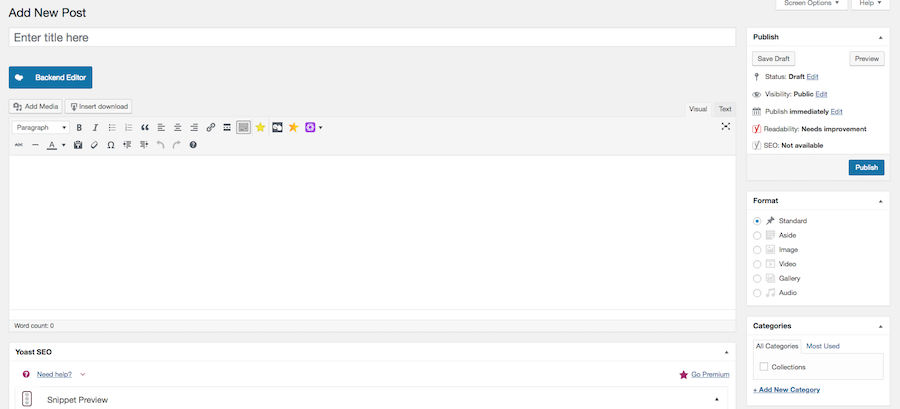
Με την εισαγωγή του επεξεργαστή Gutenberg, αυτό το σύστημα θα αλλάξει εντελώς.
Τώρα θα πρέπει να εισαγάγετε διαφορετικά μπλοκ για να δημιουργήσετε τις αναρτήσεις του ιστολογίου σας. Έχετε δημιουργήσει διάφορα μπλοκ με τον επεξεργαστή Gutenberg, τα οποία θα δούμε αργότερα στην ανάρτηση.
Ο νέος συντάκτης αναμένεται να είναι μέρος
Όπως ήδη αναφέρθηκε, μπορείτε να το χρησιμοποιήσετε εγκαθιστώντας το πρόσθετο αυτή τη στιγμή.
Πάνω από 600 χρήστες χρησιμοποιούν ήδη τον επεξεργαστή Gutenberg για δοκιμές ή σε ενεργούς ιστότοπους.
Πρακτικά με τον Gutenberg
Ξεκινώντας με το Gutenberg
Καθώς ο Γουτεμβέργιος πρόκειται να αποτελέσει μέρος του WordPress λογισμικό. Είναι καλύτερο να το ξεκινήσετε νωρίτερα, ώστε να συνηθίσετε τον επεξεργαστή πριν γίνει υποχρεωτικός.
Χρησιμοποιούμε τον επεξεργαστή Gutenberg BeginDot τις τελευταίες ημέρες. Σίγουρα έχει πολλά οφέλη ταυτόχρονα, αλλά χρειάζεται πολλές βελτιώσεις, κάτι που είναι αναμενόμενο καθώς προς το παρόν βρίσκεται σε εξέλιξη.
Για να ξεκινήσετε με τον επεξεργαστή, μεταβείτε στο WordPress πίνακας ελέγχου >> πρόσθετα >> Προσθήκη νέου
Θα δείτε την επιλογή πρόσθετου Gutenberg εκεί. Απλώς εγκαταστήστε και ενεργοποιήστε το πρόσθετο.
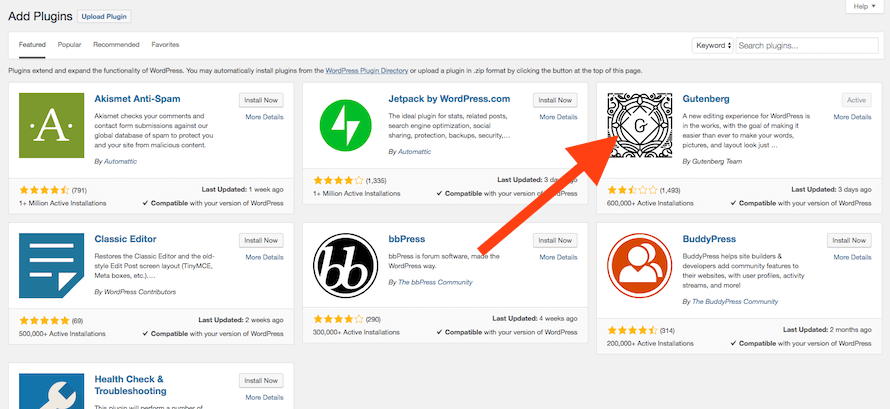
Πριν ξεκινήσετε να γράφετε νέο περιεχόμενο χρησιμοποιώντας τον επεξεργαστή Gutenberg στον ιστότοπό σας, έχετε την επιλογή να δοκιμάσετε τον επεξεργαστή απευθείας στον πίνακα ελέγχου σας.
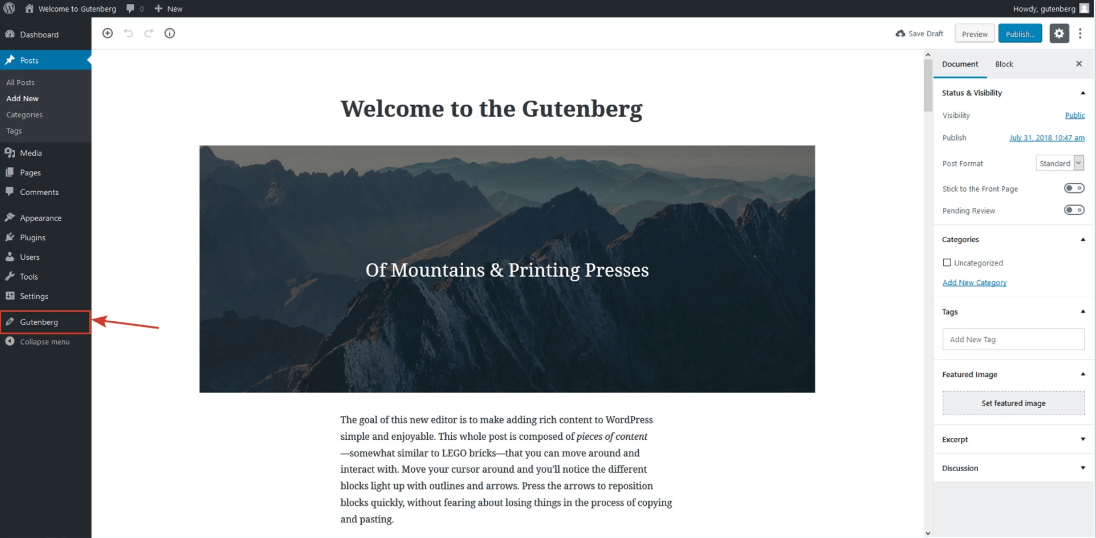
Αφού ενεργοποιήσετε το πρόσθετο, θα δείτε την επιλογή Gutenberg στο WordPress ταμπλό.
Εμφάνιση και αίσθηση του Επεξεργαστή
Δείτε πώς φαίνεται ο επεξεργαστής Gutenberg όταν ξεκινάτε να δημιουργείτε την ανάρτηση ιστολογίου σας.
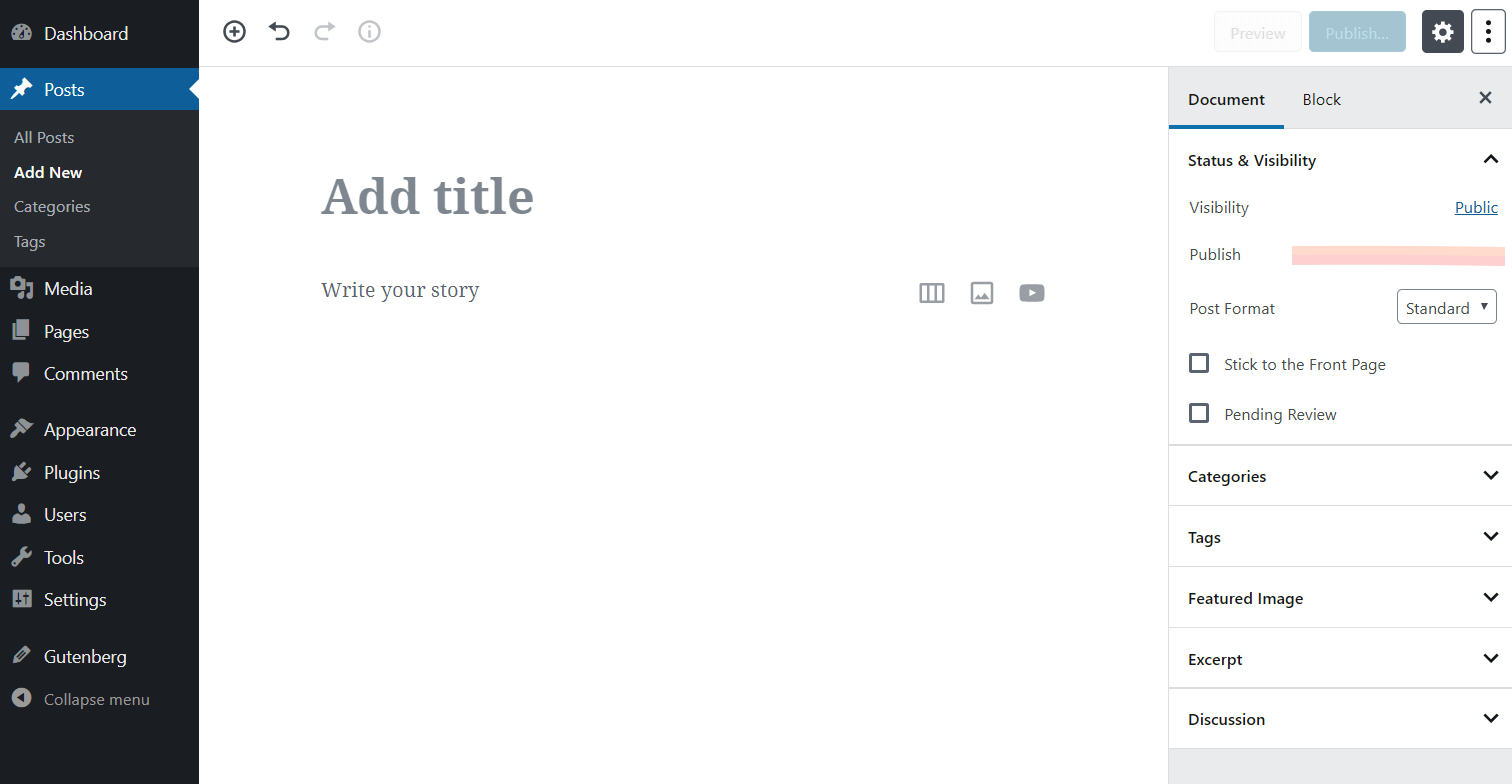
Η διεπαφή είναι καθαρή και χωρίς περισπασμούς. Τώρα μπορείτε να ξεκινήσετε να προσθέτετε τα μπλοκ που χρειάζεστε στην ανάρτησή σας.
Τώρα, όπως βλέπετε στην παραπάνω εικόνα, έχετε την επιλογή να προσθέσετε τον τίτλο της ανάρτησής σας και στη συνέχεια τον κενό καμβά για να προσθέσετε οποιοδήποτε μπλοκ θέλετε.
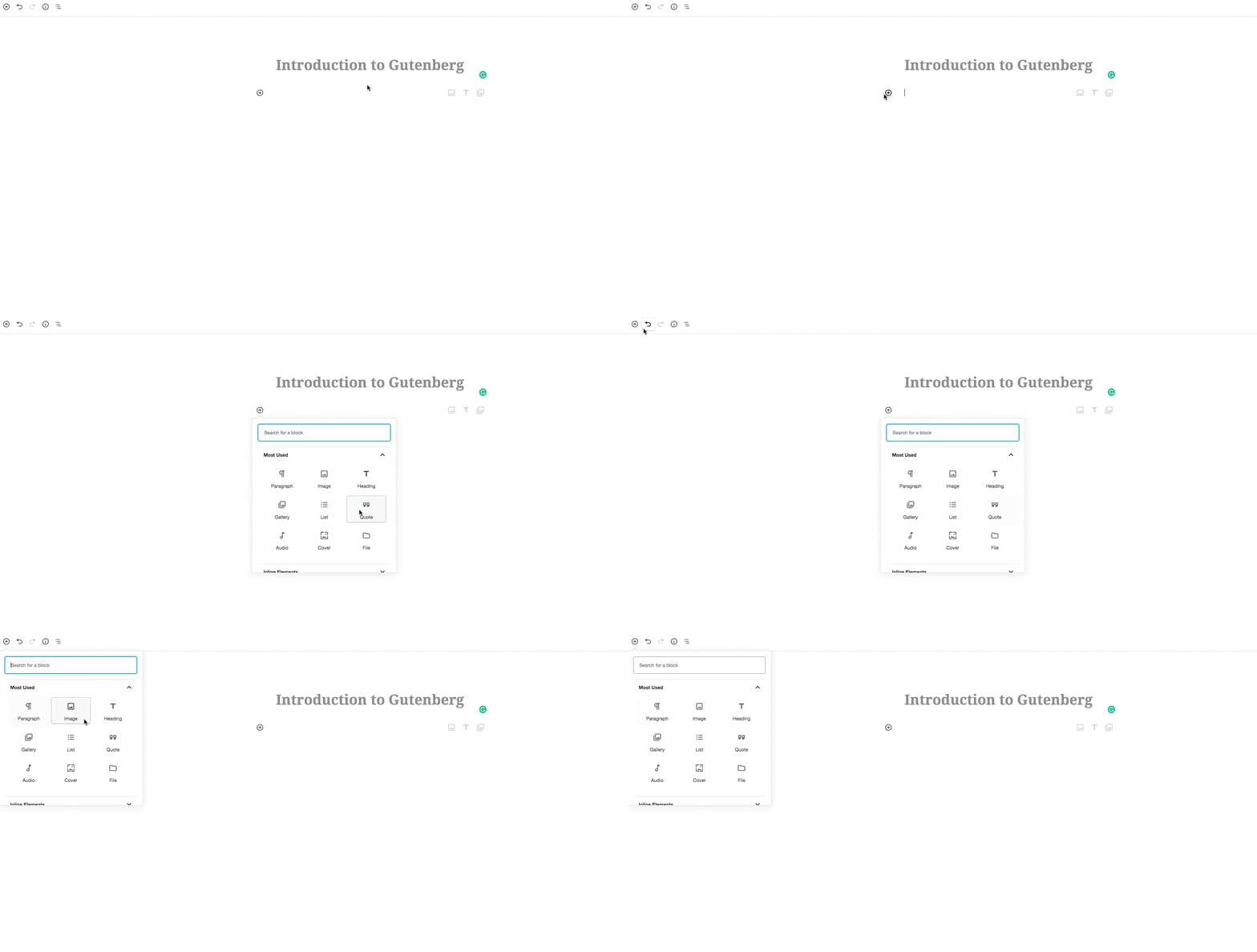
Αφού προσθέσετε τον τίτλο της ανάρτησής σας, μεταβείτε στην περιοχή περιεχομένου για να προσθέσετε ένα μπλοκ. Βλέπετε το + Συν σύμβολο που μπορείτε να χρησιμοποιήσετε για να προσθέσετε ένα μπλοκ στη σελίδα σας.
Έχετε επίσης την επιλογή να προσθέσετε το μπλοκ στην επάνω αριστερή γωνία της σελίδας.
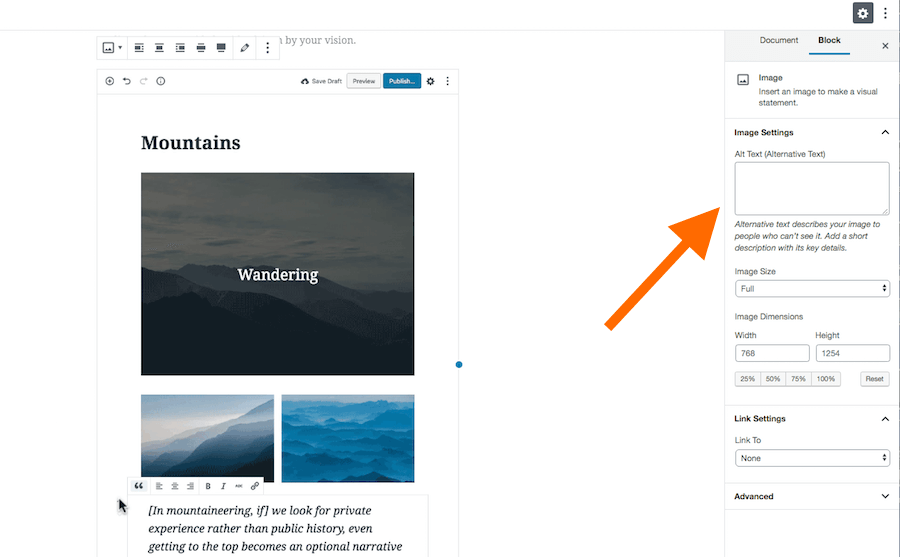
Δεξιά μπάρα
Οι λεπτομέρειες στο
Καθώς ξεκινάτε την επεξεργασία ενός μπλοκ κειμένου, αυτό θα αλλάζει ανάλογα.
Οπτικός Επεξεργαστής & Επεξεργαστής Κώδικα
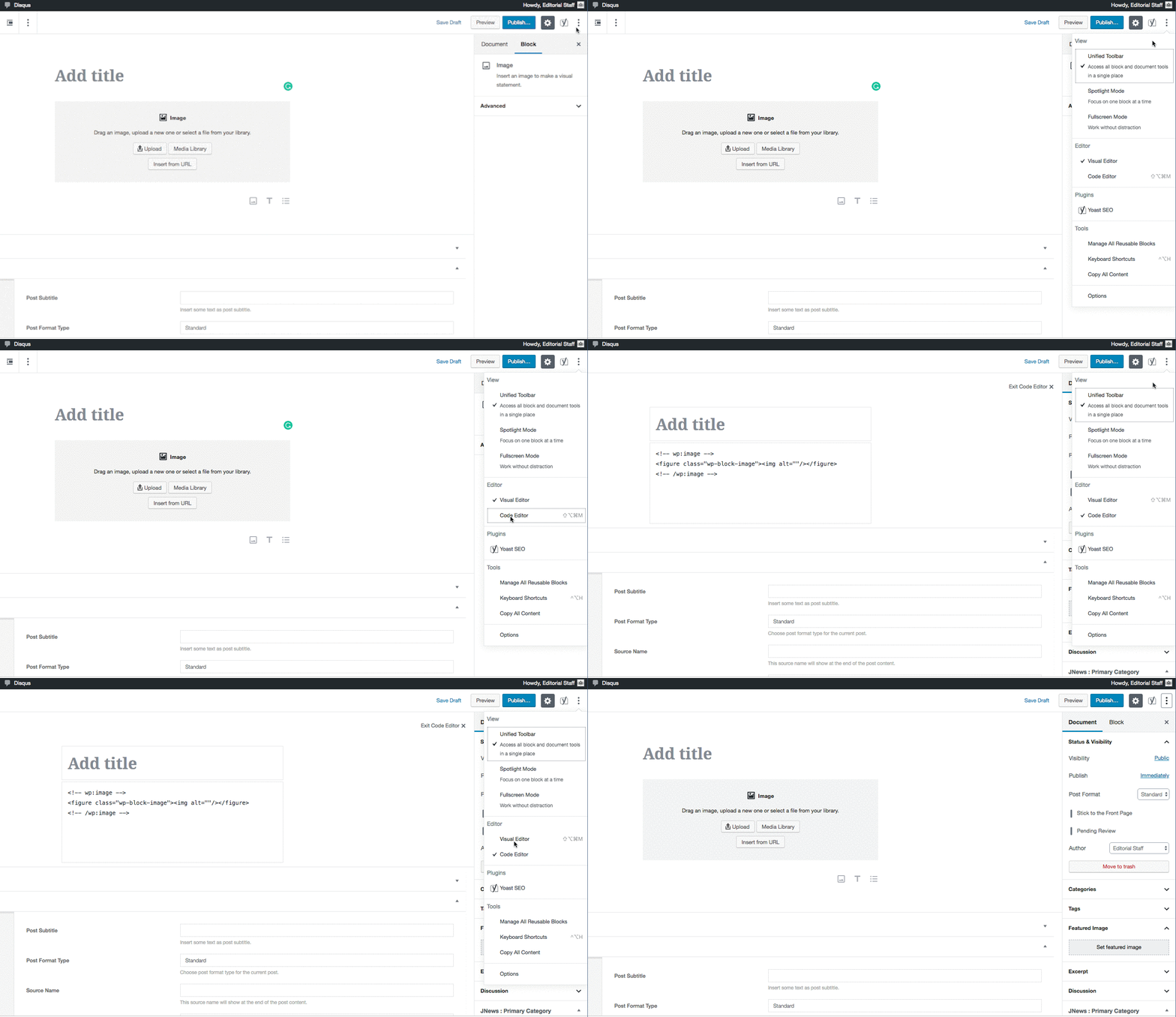
Σαν να είχατε την επιλογή στον κλασικό επεξεργαστή να μετακινείστε μέσα στο οπτικό και στον επεξεργαστή κώδικα. Ο επεξεργαστής Gutenberg σας δίνει επίσης την επιλογή να χρησιμοποιήσετε τον επεξεργαστή κώδικα σε περίπτωση που το χρειάζεστε.
Προτεινόμενη εικόνα για το The Post
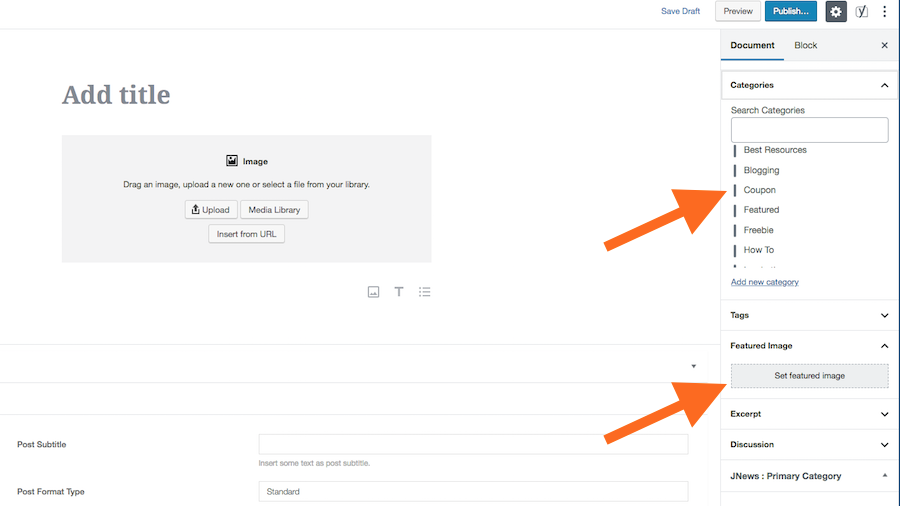
Όπως και στον παλιό επεξεργαστή, έχετε την επιλογή να επιλέξετε την κατηγορία της ανάρτησης ιστολογίου σας, μια επιλογή για προσθήκη ετικετών και μια επιλεγμένη εικόνα στη δεξιά γραμμή κάτω από την καρτέλα εγγράφων.
Επιλογή επανάληψης και αναίρεσης
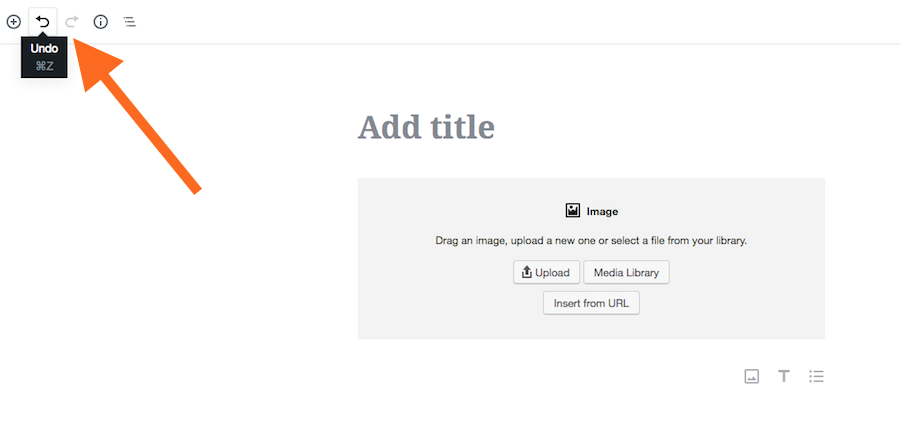
Εδώ είναι μια ωραία επιλογή για να μετακινείστε μπρος-πίσω στο άρθρο σας. Ο επεξεργαστής Gutenberg σας προσφέρει μια απλή επιλογή επανάληψης και αναίρεσης στην επάνω αριστερή γωνία της διεπαφής επεξεργασίας.
Μπορείτε να χρησιμοποιήσετε αυτά τα δύο εικονίδια για να αναιρέσετε και να επαναλάβετε την τελευταία σας ενέργεια.
Γρήγορη Στατιστικά
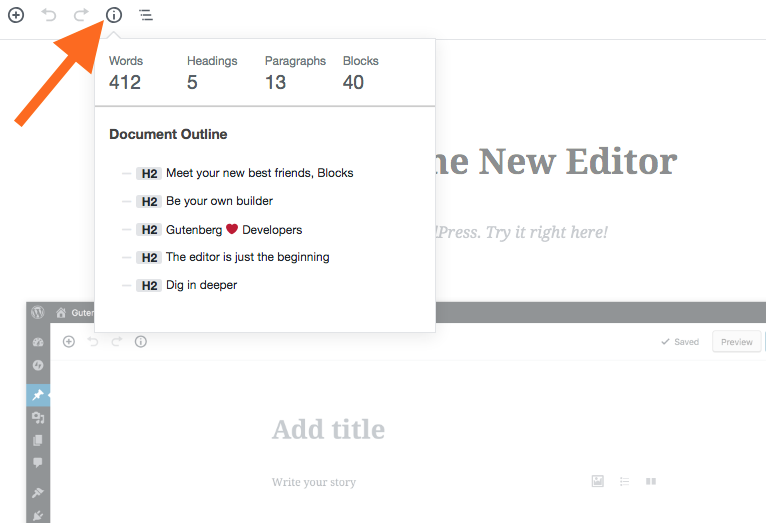
Αυτή είναι μια πολύ χρήσιμη λειτουργία που προσφέρεται στον επεξεργαστή Gutenberg. Ενώ γράφετε το περιεχόμενό σας, μπορείτε απλώς να κάνετε κλικ και να ελέγξετε τον αριθμό των λέξεων στη σελίδα, τον αριθμό των μπλοκ που έχετε χρησιμοποιήσει, τον αριθμό των κεφαλίδων, των παραγράφων κ.λπ.
Εισαγωγή στα Μπλοκ
Τα Μπλοκ του Γουτεμβέργιου
Ο επεξεργαστής Gutenberg ασχολείται αποκλειστικά με τα τούβλα. Αυτές είναι, λοιπόν, οι δοκοί που χρησιμοποιείτε για να χτίσετε το σπίτι.
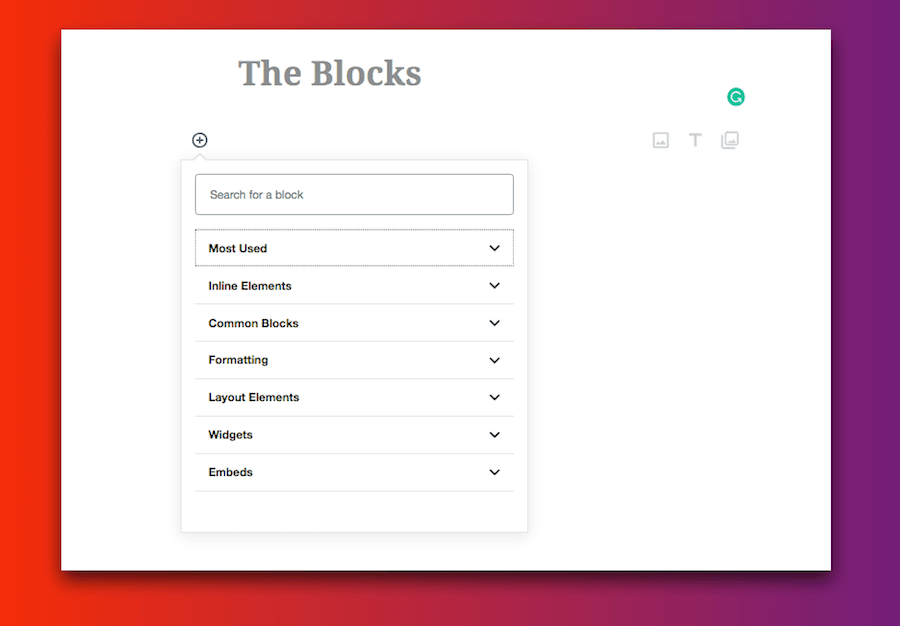
Όταν δημιουργείτε τις αναρτήσεις ιστολογίου σας, αφού προσθέσετε τον τίτλο της ανάρτησης, ολόκληρος ο καμβάς είναι διαθέσιμος για να προσθέσετε διαφορετικά μπλοκ.
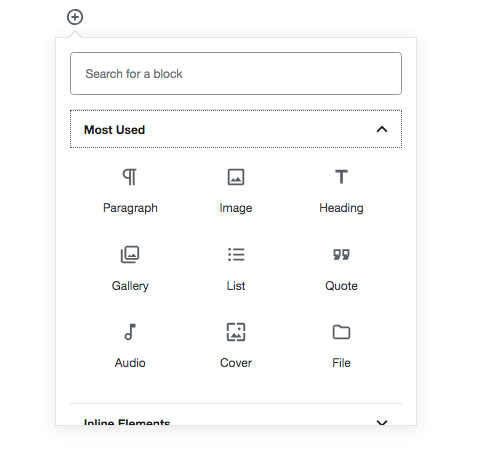
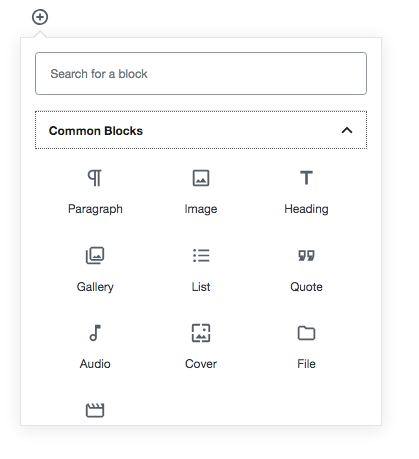
Θα δείτε αρκετές διαφορετικές ομάδες που έχουν δημιουργηθεί για τα μπλοκ, όπως τα μπλοκ που χρησιμοποιούνται πιο συχνά, τα κοινά μπλοκ, τα ενσωματωμένα στοιχεία, τη μορφοποίηση, τα στοιχεία διάταξης, τα γραφικά στοιχεία κ.λπ.
Ας ρίξουμε μια ματιά σε κάθε μία από τις ομάδες μία προς μία.
Τα μπλοκ που χρησιμοποιούνται περισσότερο θα είναι προφανώς αυτά που χρησιμοποιούνται πιο συχνά κατά τη δημιουργία μιας ανάρτησης ιστολογίου, όπως η επικεφαλίδα, η εικόνα, η παράγραφος κ.λπ.
Τα κοινά μπλοκ θα έχουν επίσης κάπως παρόμοια μπλοκ μέσα τους.
Εάν τα προεπιλεγμένα μπλοκ Gutenberg δεν επαρκούν για τον ιστότοπό σας, υπάρχουν πολλά νέα πρόσθετα μπλοκ Gutenberg που μπορείτε να χρησιμοποιήσετε στον ιστότοπό σας.
Μορφοποίηση μπλοκ
Υπάρχουν μερικά χρήσιμα μπλοκ κάτω από το
- Κλασικός Επεξεργαστής: Αν χρειάζεστε την παλιά κλασική γραμμή εργαλείων επεξεργασίας για να επεξεργαστείτε οτιδήποτε, θα τη βρείτε εδώ
- Προσαρμοσμένη HTML: Η επιλογή προσθήκης προσαρμοσμένου HTML
- Προσθήκη Κωδικού: Προσθέστε κώδικα στις αναρτήσεις σας με οδηγίες
- Προσθήκη πίνακα: Αυτή είναι μια πολύ χρήσιμη προσθήκη στο WordPress editor; τώρα δεν θα χρειαστείτε πρόσθετο (plugin) για να προσθέσετε έναν πίνακα στις αναρτήσεις σας.
Ενσωματώσεις
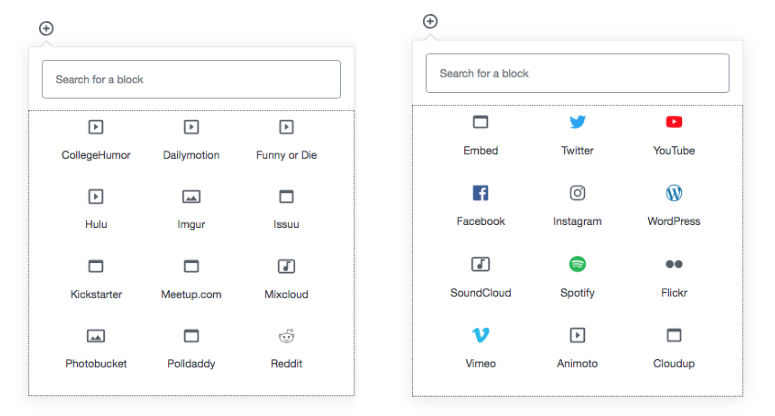
Με την άνοδο του περιεχομένου πολυμέσων, των τύπων viral περιεχομένου, η σημασία της λειτουργικότητας ενσωμάτωσης έχει αυξηθεί.
Οι παραγωγοί περιεχομένου χρησιμοποιούν πολύ τακτικά περιεχόμενο από το Twitter, το Instagram και το YouTube στις μέρες μας.
Ο επεξεργαστής Gutenberg καθιστά εξαιρετικά απλό και εύκολο για τους χρήστες να ενσωματώνουν περιεχόμενο από μια σειρά από δημοφιλείς πλατφόρμες με ευκολία.
Μπλοκ που σχετίζονται με τη διάταξη
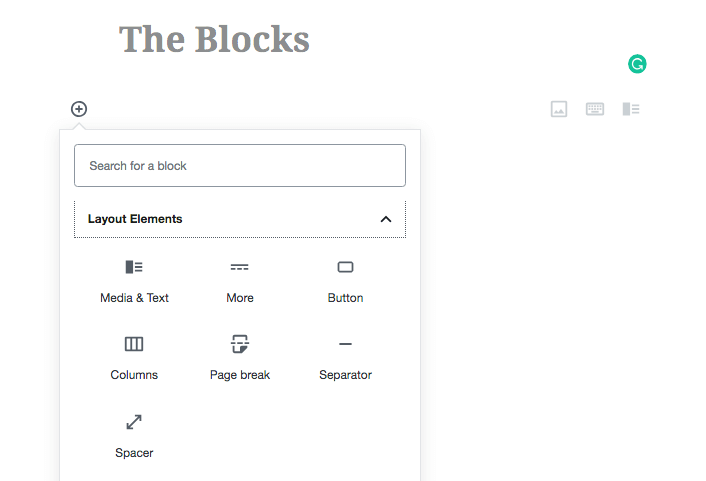
Τα μπλοκ διάταξης θα είναι πολύ χρήσιμα για τους χρήστες. Τώρα, δεν χρειάζεται πλέον να χρησιμοποιείτε ένα πρόσθετο shortcode για να προσθέσετε κουμπιά στην ανάρτησή σας, επειδή έχετε την ενσωματωμένη επιλογή για να προσθέσετε ένα κουμπί.
Υπάρχουν πολλές χρήσιμες επιλογές σχεδιασμού διάταξης για να διαλέξετε.
Πώς να χρησιμοποιήσετε τον Επεξεργαστή Gutenberg
Δημιουργία ανάρτησης χρησιμοποιώντας τον επεξεργαστή Gutenberg
Τώρα που γνωρίζετε τη διεπαφή του Gutenberg, ας δημιουργήσουμε μια ανάρτηση ιστολογίου χρησιμοποιώντας τον επεξεργαστή.
Θα προσπαθήσουμε να εξετάσουμε τα μπλοκ που χρησιμοποιούνται πιο συχνά και να δημιουργήσουμε περιεχόμενο με αυτά.
Για να δημιουργήσετε μια ανάρτηση ιστολογίου, μεταβείτε στην επιλογή μεταφοράς νέας έκδοσης, όπως ακριβώς και στον παλιό επεξεργαστή.
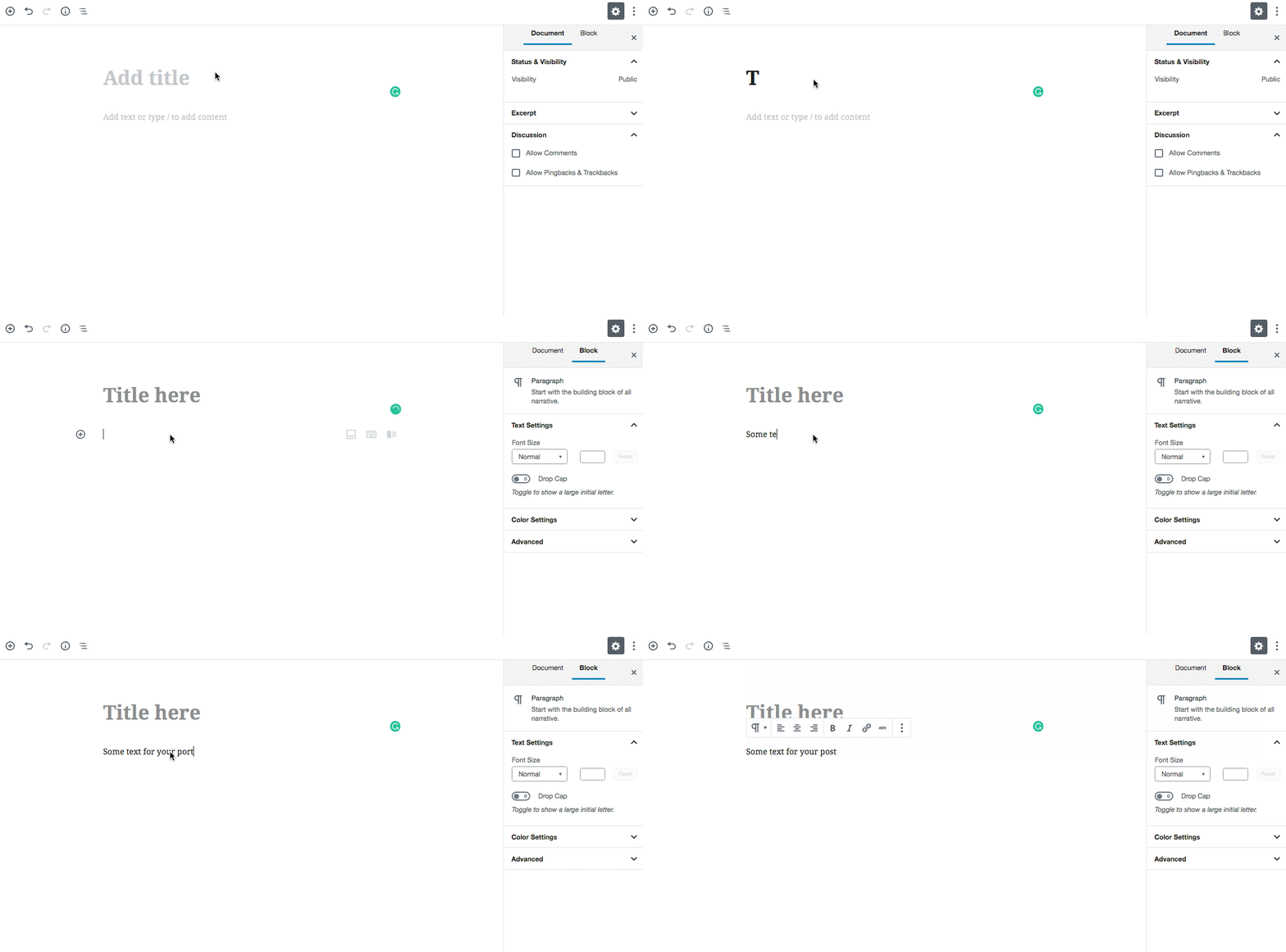
Βήμα 1. Τίτλος & Παράγραφοι
Προσθέστε τον τίτλο της ανάρτησής σας και ξεκινήστε να γράφετε το άρθρο σας. Για να προσθέσετε το περιεχόμενο της ανάρτησης, δεν χρειάζεται να κάνετε τίποτα. Απλώς κάντε κλικ στον καμβά και ξεκινήστε να γράφετε.
Βήμα 2. Προσθήκη εικόνας
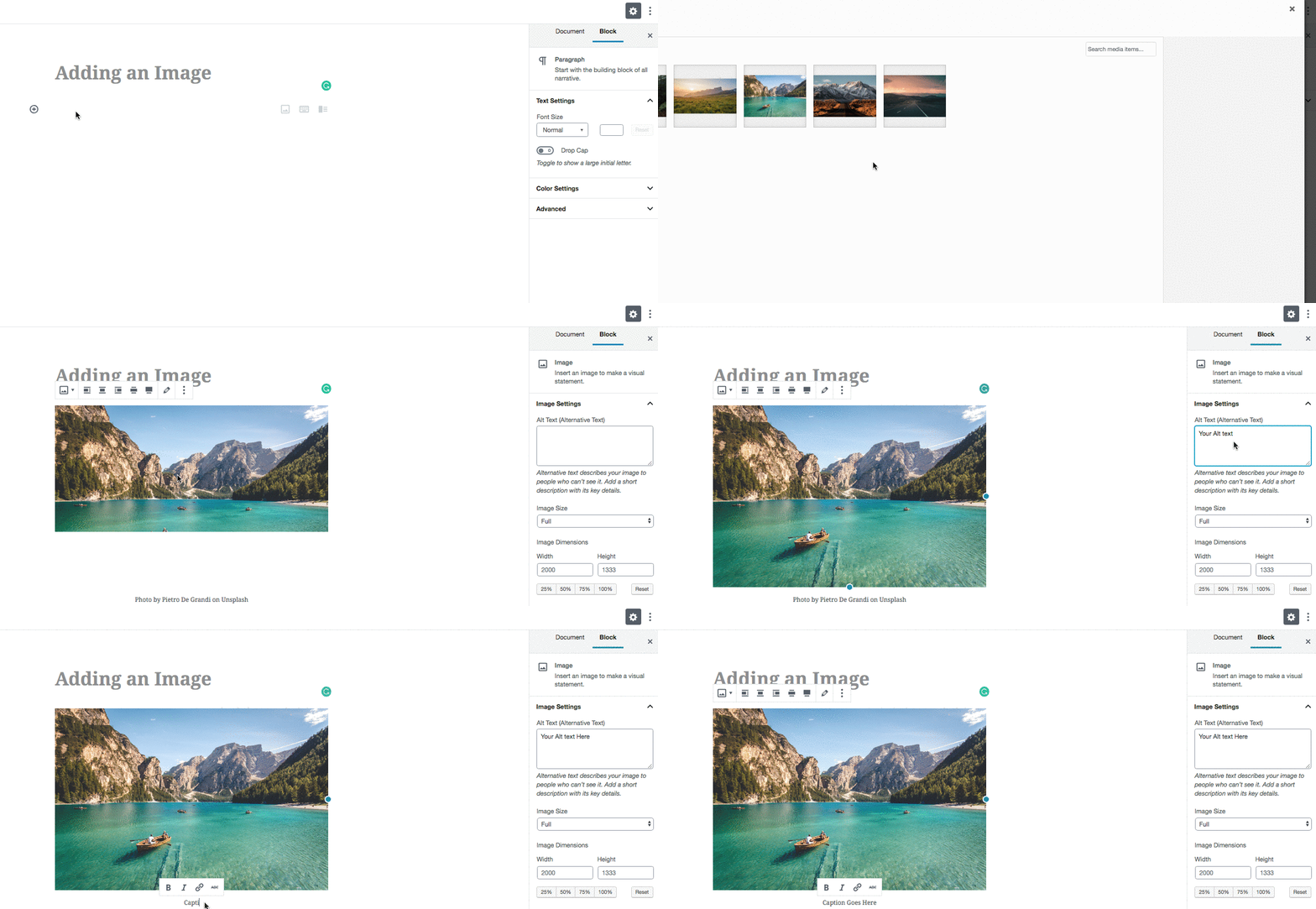
Εκτός από το κείμενο της ανάρτησης ιστολογίου σας, το δεύτερο πιο σημαντικό πράγμα στην ανάρτηση ιστολογίου σας είναι η εικόνα ή οι εικόνες για το περιεχόμενό σας.
Μπορείτε να κάνετε κλικ στο +συν υπογράψτε και προσθέστε ένα μπλοκ εικόνας για να προσθέσετε την εικόνα της επιλογής σας.
Τώρα, υπάρχουν μερικές διαφορετικές επιλογές για εικόνες στον επεξεργαστή Gutenberg που μπορείτε να χρησιμοποιήσετε ανάλογα με τις ανάγκες σας.
- Απλό μπλοκ εικόνας
- Μπλοκ εικόνας και κειμένου (βρίσκεται κάτω από τα μπλοκ διάταξης)
- Καλύψτε την εικόνα
Καθώς μιλάμε για τις συνηθισμένες εικόνες αναρτήσεων ιστολογίου, ας χρησιμοποιήσουμε μία για την ανάρτηση.
Βήμα 3. Προσθήκη βίντεο
Όπως έχει ήδη συζητηθεί στην ενότητα Μπλοκ, ο επεξεργαστής Gutenberg διαθέτει μια ολοκληρωμένη λίστα επιλογών ενσωμάτωσης.
Έτσι, όχι μόνο βίντεο YouTube, αλλά μπορείτε επίσης να ενσωματώσετε περιεχόμενο από διάφορες άλλες υπηρεσίες για να κάνετε την ανάρτηση ιστολογίου σας να φαίνεται εκπληκτική.
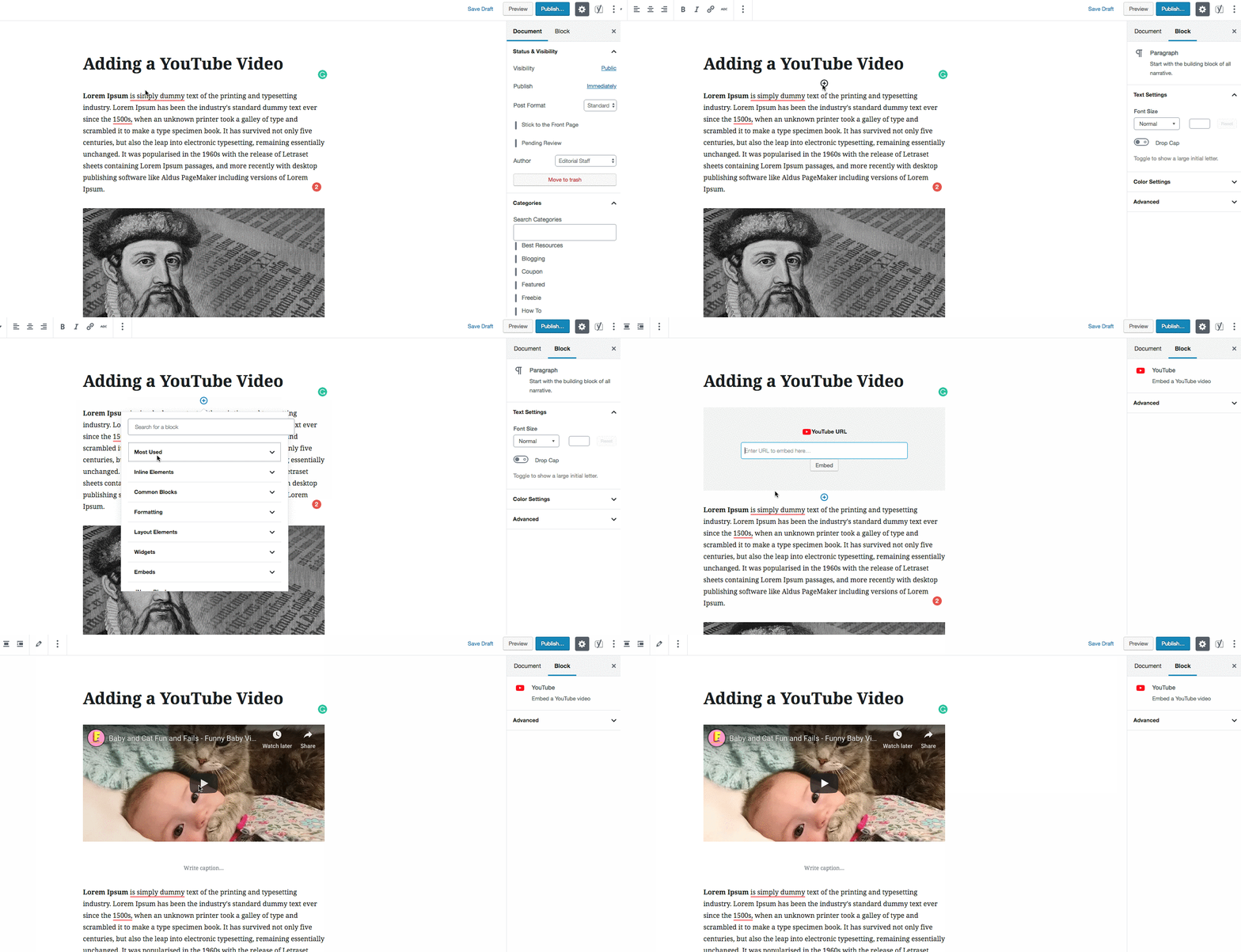
Για να προσθέσετε ένα βίντεο στην ανάρτηση του ιστολογίου σας
Κάντε κλικ στο εικονίδιο +συν και μεταβείτε στην ενότητα ενσωμάτωσης. Επιλέξτε την επιλογή YouTube από τη λίστα, προσθέστε τη διεύθυνση URL του βίντεο και είστε έτοιμοι.
Βήμα 4. Προσθήκη κουμπιού παρότρυνσης για δράση
Μόλις αρχίσετε να χρησιμοποιείτε τον επεξεργαστή Gutenberg, δεν θα χρειάζεστε πλέον πρόσθετο για shortcode κουμπιών.
Ο επεξεργαστής συνοδεύεται από
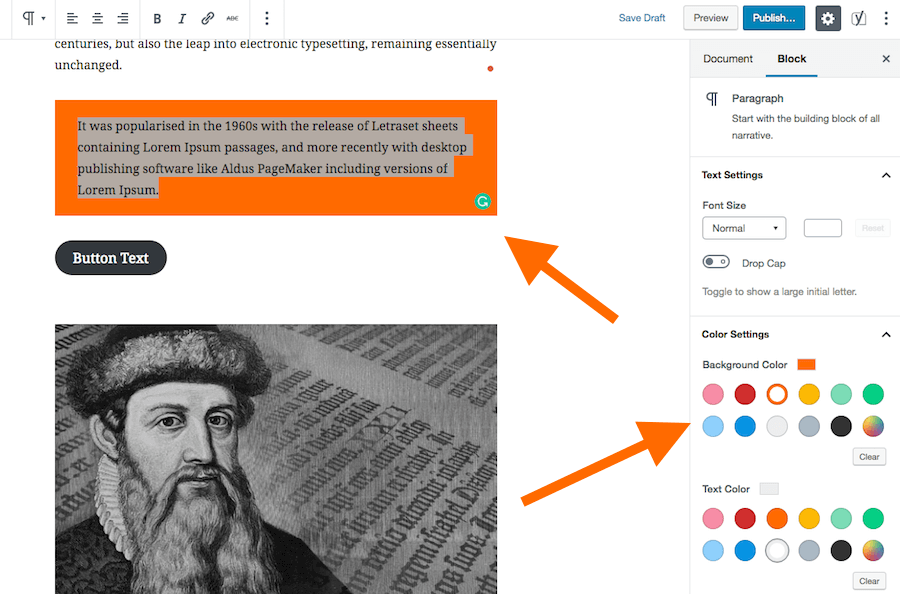
Βήμα 5. Προσθήκη χρώματος φόντου σε κείμενο
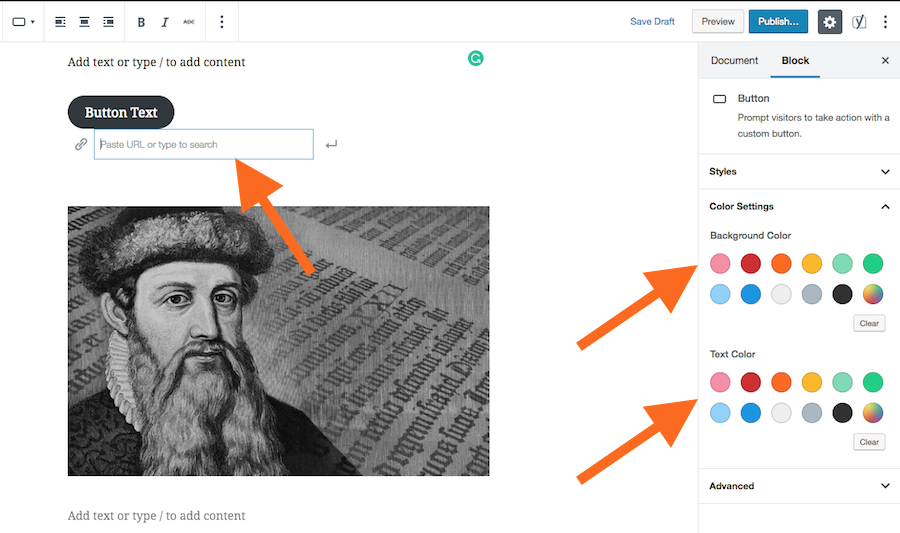
Το Gutenberg σας δίνει την επιλογή να προσθέσετε ένα
Η διαδικασία είναι αρκετά απλή, απλώς πρέπει να επιλέξετε το κείμενο που θέλετε να επισημάνετε και οι επιλογές χρώματος θα εμφανιστούν στη δεξιά γραμμή, να επιλέξετε το χρώμα φόντου, το χρώμα κειμένου και είστε έτοιμοι.
Με αυτόν τον τρόπο μπορείτε να επισημάνετε το κείμενο στην ανάρτησή σας στο ιστολόγιο, ώστε να είναι πιο διαδραστικό και ελκυστικό. Αυτό θα σας βοηθήσει επίσης να προσελκύσετε την προσοχή των αναγνωστών σας στα σημαντικά τμήματα της ανάρτησής σας.
Ζητήματα συμβατότητας
Η εισαγωγή του επεξεργαστή Gutenberg είναι μια μεγάλη αλλαγή και θα χρειαστεί λίγος χρόνος για να διευθετηθούν όλα τα υπόλοιπα γύρω από αυτό.
Πολλές WordPress Τα θέματα και τα πρόσθετα δεν είναι ακόμη συμβατά με τον επεξεργαστή.
Για παράδειγμα, χρησιμοποιούσαμε ένα πρόσθετο για να
Ομοίως, πολλοί σύντομοι κώδικες
Ωστόσο, τα προβλήματα συμβατότητας είναι προσωρινά, καθώς τα θέματα και τα πρόσθετα ενημερώνονται σύμφωνα με τις απαιτήσεις του επεξεργαστή Gutenberg, τα πράγματα θα πρέπει να είναι καλά.
Δημιουργήσαμε ένα άρθρο σχετικά με την καλύτερο Gutenberg έτοιμο WordPress θέματαΜπορείτε να επιλέξετε οποιοδήποτε θέμα από αυτήν τη λίστα.
Πλεονεκτήματα και μειονεκτήματα του Gutenberg
Το Gutenberg είναι εξαιρετικό από πολλές απόψεις και χρειάζεται βελτίωση σε πολλά τμήματα.
Καθώς χρησιμοποιούμε ήδη το Gutenberg στον ιστότοπό μας, έχουμε άμεση εμπειρία με τον συντάκτη.
Λοιπόν, ορίστε μια λίστα με πράγματα που μας αρέσουν στον επεξεργαστή και πράγματα που μας δημιουργούν προβλήματα.
Πλεονεκτήματα του Gutenberg
- Ο επεξεργαστής είναι αρκετά απλός και εύχρηστος.
- Είναι ολοκληρωμένο όσον αφορά τις διαθέσιμες επιλογές
- Δεν θα απαιτούνται τεχνικές δεξιότητες για την προσθήκη κουμπιού ή την επισήμανση περιεχομένου
- Ένας νέος χρήστης θα μπορεί να δημιουργήσει ένα όμορφο άρθρο με μια ωραία παρουσίαση
- Σύγχρονες επιλογές διάταξης, όχι πλέον απλό περιεχόμενο μίας στήλης.
- Η διεπαφή είναι καθαρή και χωρίς περισπασμούς
- Λειτουργεί τέλεια σε κινητές συσκευές
Μειονεκτήματα του Gutenberg
- Υπάρχει η επιλογή να ανοίξετε τον σύνδεσμο σε
νέος παράθυρο, αλλά δεν υπάρχει επιλογή για προσθήκηnofollow ετικέτα - Αν και υπάρχουν συζητήσεις σε πολλά μέρη, δεν υπάρχει ακόμη ειδική υποστήριξη
- Η συμβατότητα των προσθηκών και των θεμάτων μπορεί να αποτελεί μεγάλο πρόβλημα
- Πολλά σημαντικά πρόσθετα (plugins) δεν λειτουργούν σωστά προς το παρόν
Τελικός του Word
Ελπίζω αυτό το άρθρο να σας βοηθήσει να κατανοήσετε καλύτερα τον επεξεργαστή Gutenberg. Καθώς μαθαίνουμε για τον επεξεργαστή, όπως κι εσείς, ας συζητήσουμε για τον επεξεργαστή, ώστε να κάνουμε αυτόν τον οδηγό ακόμα πιο ολοκληρωμένο.
Μην ξεχάσετε λοιπόν να προσθέσετε ένα σχόλιο ή μια ανησυχία στο παρακάτω πλαίσιο σχολίων.

Αυτό το άρθρο γράφτηκε από το συντακτικό προσωπικό του Begindot. Αν θέλετε να συνεισφέρετε, Επικοινωνήστε μαζί μας εδώ