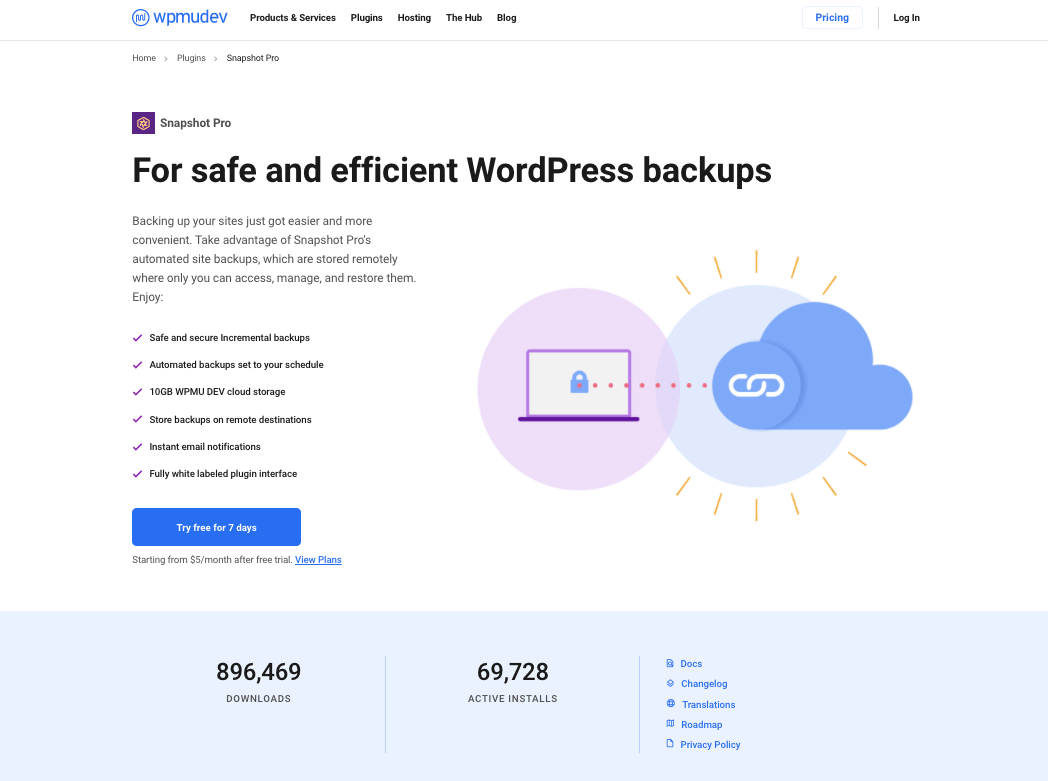
Snapshot Pro dodatak od WPMU DEV je popularan dodatak za pravljenje sigurnosnih kopija za WordPress To vam daje mogućnost da automatski pravite sigurnosnu kopiju svoje web stranice i da je možete odmah vratiti kad god vam zatreba.
Morat ćete ponovo napraviti svoju web stranicu od nule u slučaju kada izgubite podatke i nemate rezervnu kopiju. Izgubit ćete promet i prihod i ponovo ćete proći kroz cijeli proces.
Dakle, izuzetno je važno da budete sigurni da ste imati redovnu rezervnu kopiju Vašeg sajta sve vreme da se vratite na njega.
Ako ste potpuni početnik i upravo ste kreirali svoj prvi WordPress stranice, može zvučati zastrašujuće za održavanje sigurnosna kopija i vraćanje stranica na kojoj gubite bazu podataka. Ali sa Snapshot Pro dodatak, proces je vrlo jednostavan i ne trebate nikakvo tehničko znanje ili iskustvo.
U nastavku ćemo detaljno pogledati proces.
kako Snapshot Pro Može li pomoći?
Prije nego krenemo dalje s načinom korištenja Snapshot Pro i detalji o dodatku. Pogledajmo kako vam dodatak može pomoći.
To će čuvati vašu web stranicu sigurnom
Razmislite o scenariju kada vaša web lokacija bude hakovana i potpuno izgubite bazu podataka, ali nemate rezervnu kopiju. Morat ćete sve izgraditi od nule.
Morat ćete provesti dosta svog vremena radeći iste stvari koje ste već radili. I možda neće imati isti učinak ili imati isti kvalitet koji vam je potreban da biste ubrzali proces.
Kada budeš imao Snapshot Pro instaliran na vašoj web stranici, pomoći će vam da vratite svoju web stranicu u stanje u kojem je bila za nekoliko minuta.
Brzi oporavak od katastrofe
Kao što je gore spomenuto, kada imate Snapshot Pro instalirano na vašoj web stranici, možete brzo vratiti svoju web stranicu u slučaju bilo kakvih neželjenih događaja.
The automatsko pravljenje rezervnih kopija i vraćanje jednim klikom funkcija će učiniti cijeli proces vrlo glatkim.
Slika brenda Safeguard
Ako upravljate web stranicom proizvoda ili usluge koristeći WordPress ili čak poznati blog s prometom od sadržaja, to će biti veliki gubitak za imidž brenda ako stranica bude nedostupna na duže vrijeme.
Snapshot Pro daje vam mogućnost da vratite svoju web stranicu samo jednim klikom putem WPMU Huba.
Početak rada sa Snapshot Pro plugin
Za početak sa Snapshot Pro dodatak, morat ćete kupiti WPMU DEV plan članstva ili možete odabrati da kupite samo Snapshot Prosamo džin. Detaljnije ćemo pogledati cijene u odjeljku o cijenama ispod.
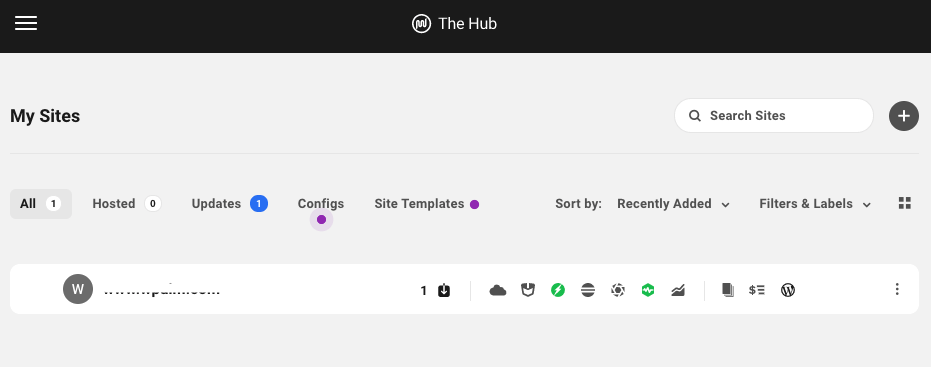
Nakon što dobijete pristup WPMU Hubu, možete dodati svoj WordPress web-mjesto na kojem želite koristiti WPMU proizvode. Moći ćete upravljati svime za svoje web-mjesto direktno iz Huba.
Upravo sam dodao testno mjesto gdje ćemo instalirati Snapshot Pro plugin.
Instaliraj Snapshot Pro plugin
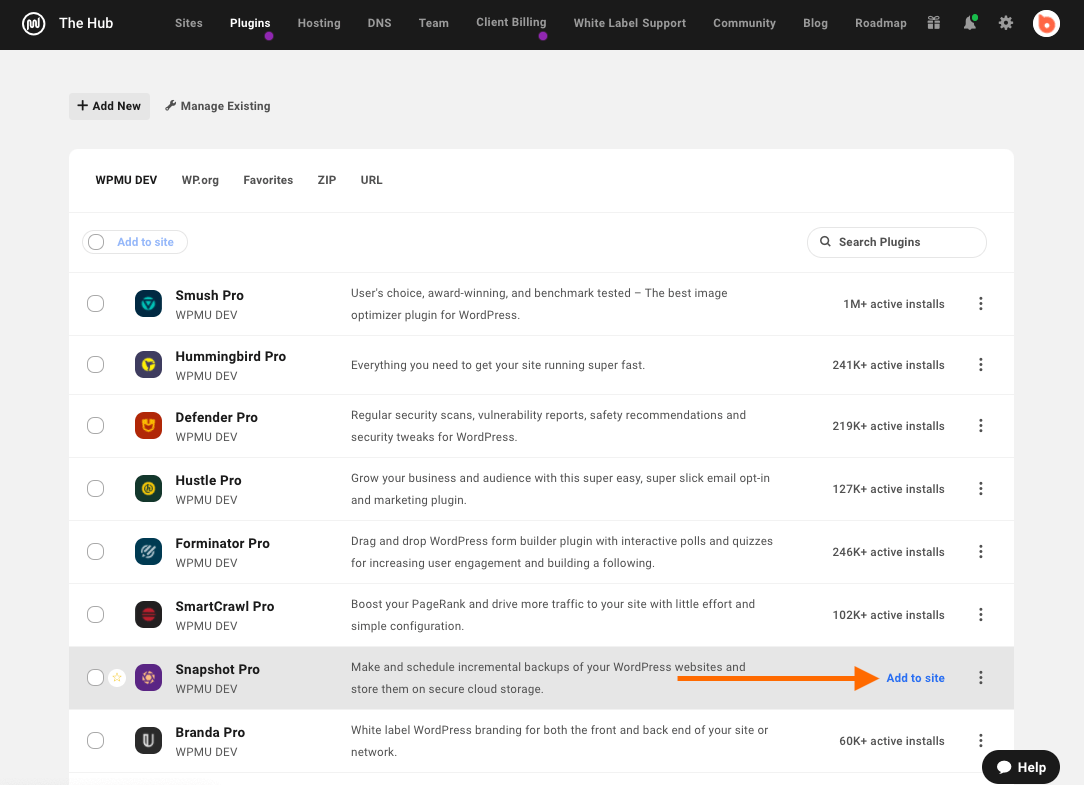
Da biste instalirali Snapshot Pro dodatak, kliknite na dodatke u meniju na Hubu. Ako ste kupili WPMU DEV članstvo, vidjet ćete sve dodatke koji su dostupni za instalaciju.
Dobit ćete opciju da dodate dodatak na web lokaciju koju možete dodati u Hub. U stvari, ako imate više lokacija navedenih na Hub-u, u sljedećem koraku dobit ćete opciju da odaberete lokaciju na kojoj želite da instalirate dodatak.
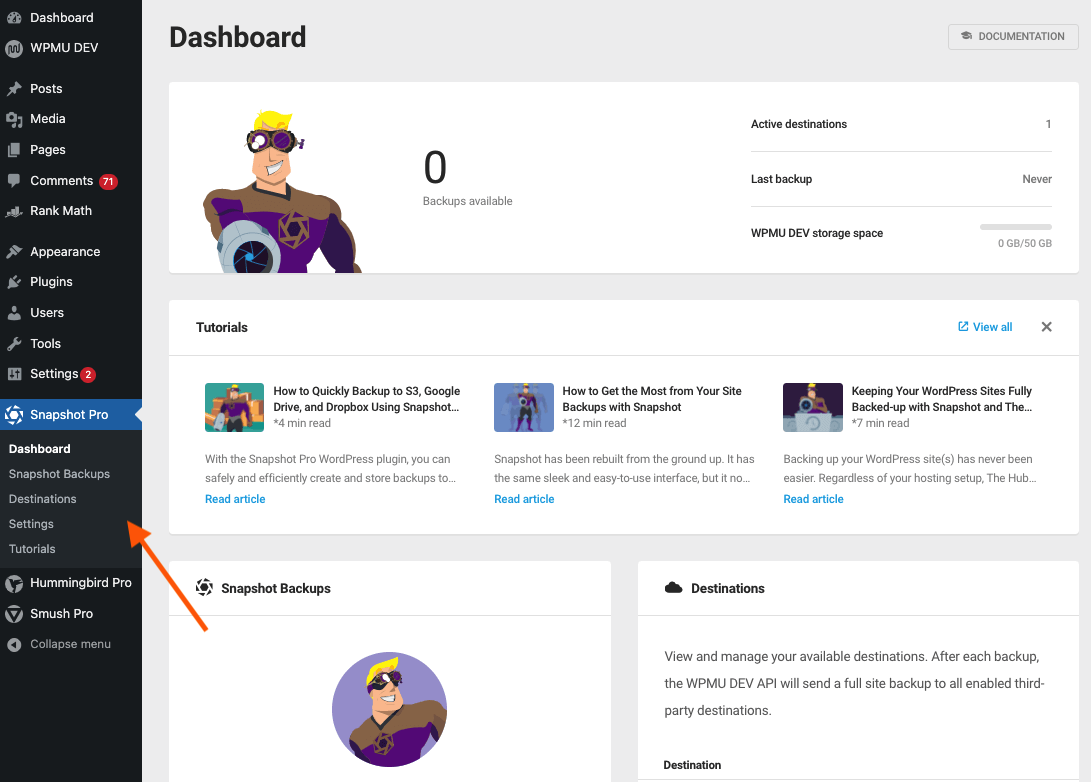
Nakon što je dodatak instaliran i aktiviran, vidjet ćete postavke dodatka na svom WordPress admin
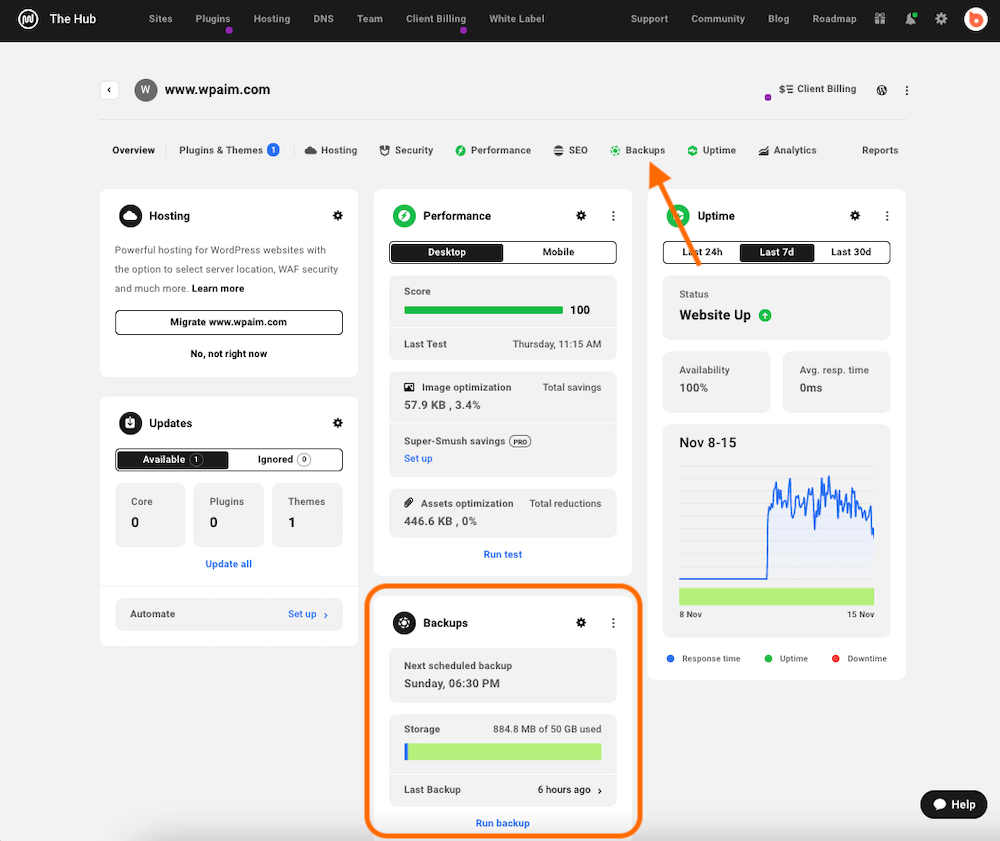
Kontrolna ploča WPMU Dev Huba
Ovdje možete dobiti brzi uvid u stanje vaše web stranice.
Iz Hub-a možete kliknuti na karticu Sigurnosna kopija da upravljate sigurnosnim kopijama i pregledate dostupne sigurnosne kopije.
Možete kliknuti na meni sigurnosne kopije da provjerite rezervne kopije. Također imate opciju da kreirate novu sigurnosnu kopiju kad god vam zatreba, osim redovnih rezervnih kopija po rasporedu.
Bit će vrlo zgodno napraviti brzu sigurnosnu kopiju svaki put kada unesete bilo kakve promjene na svoju web lokaciju samo da biste bili sigurni da imate sigurnosnu kopiju prethodne verzije u slučaju da nešto krene po zlu.
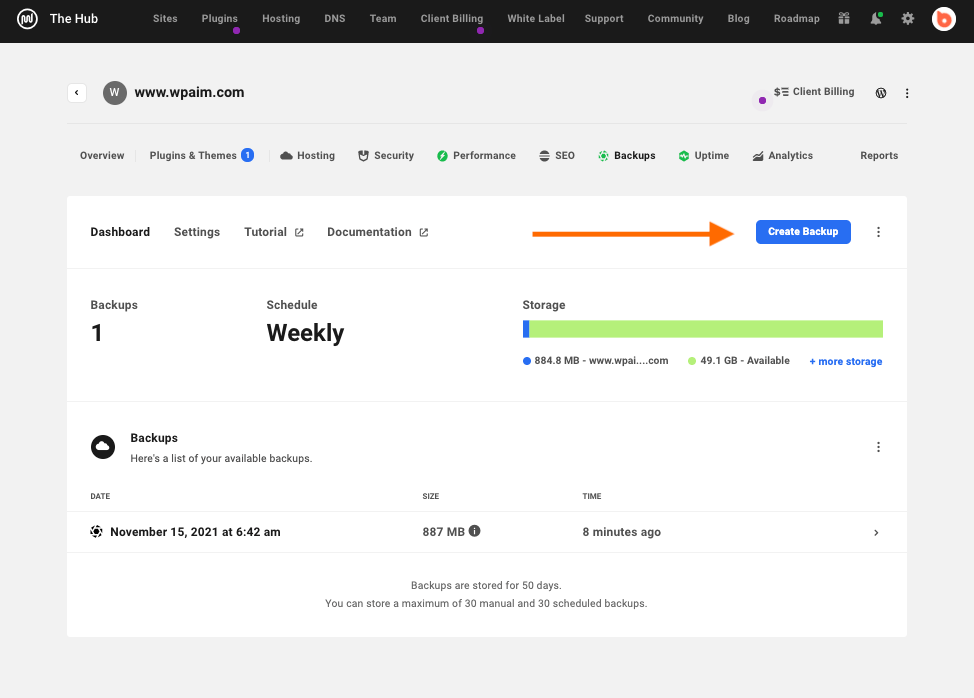
Sistem će čuvati sigurnosne kopije 50 dana i pohranit će maksimalno 30 ručnih i 30 planiranih rezervnih kopija u bilo kojem trenutku.
Postavke Planirane sigurnosne kopije
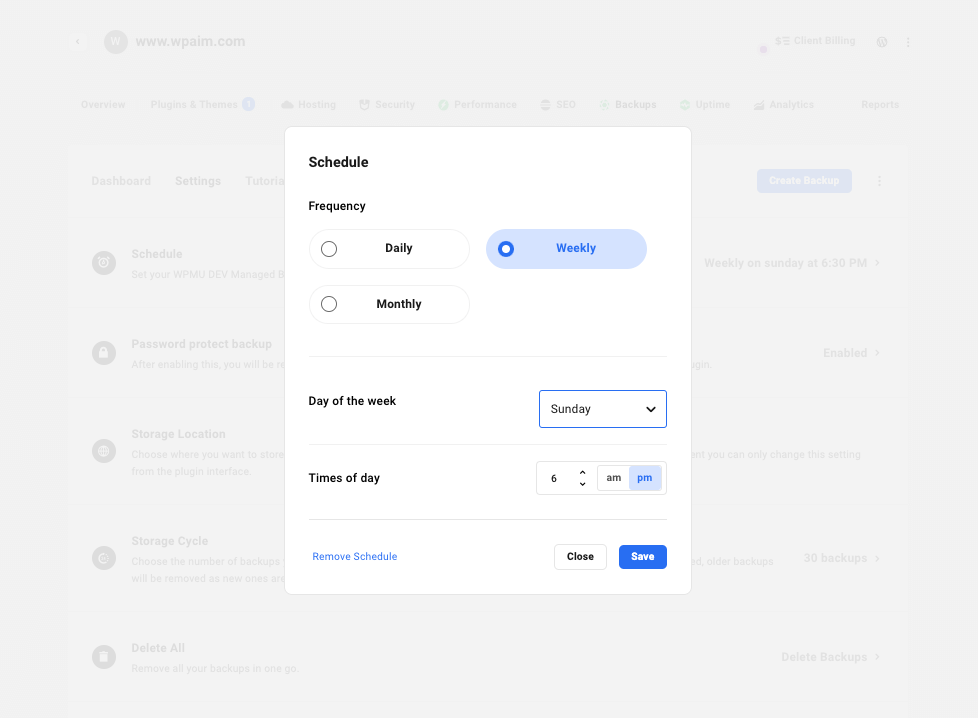
Da zakažete sigurnosne kopije prema vašim potrebama, možete otići na karticu Backup na vašem WPMU Deb Hub meniju, a zatim kliknite na postavke da postavite raspored rezervnih kopija.
Imat ćete mogućnost postavljanja dnevnih, sedmičnih ili mjesečnih rasporeda prema vašim potrebama. Dobićete opciju da odaberete datum i vreme.
Opcija vraćanja jednim klikom
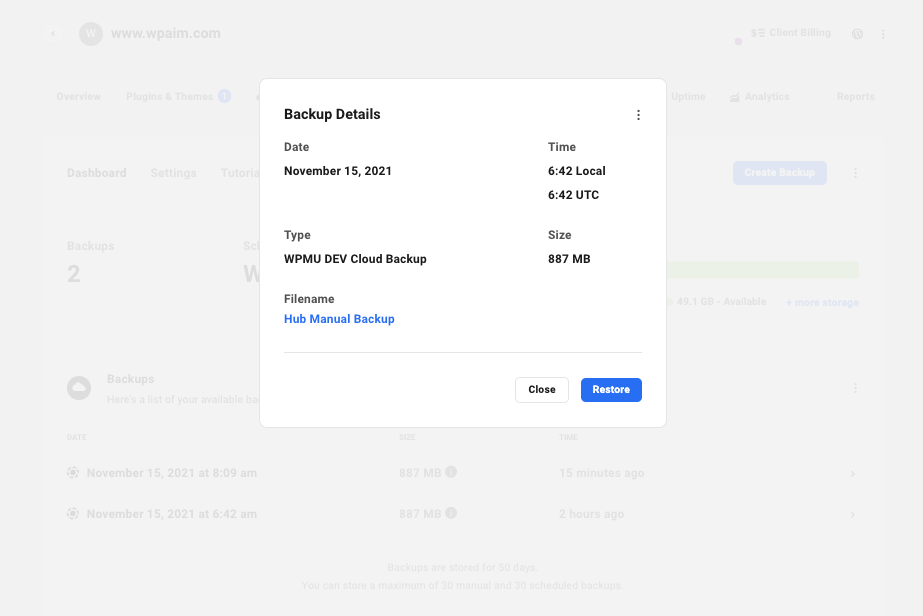
U slučaju bilo kakvog nesretnog incidenta, kada trebate vratiti rezervnu kopiju kako biste brzo vratili svoju stranicu. Dodatak vam daje mogućnost da vratite bilo koju od odabranih rezervnih kopija samo jednim klikom.
Kliknite na rezervnu kopiju koju želite da vratite, otvoriće se novi prozor sa opcijom za vraćanje, kliknite i nastavite.