

在PayPal中创建发票 对于经常使用 PayPal 收款的人来说,这是一件非常简单且日常的事情;但对于 PayPal 新手用户来说,这可能会有点令人困惑。
本教程面向新手用户。如果有人要求您向他们发送您所提供服务的发票,您可以按照以下步骤操作。
在开始本文之前,我们已经发布了一些与发票相关的实用文章。 小企业.
你也可以看看那篇文章,或许对你有帮助。
为什么要寄送发票?
PayPal 提供免费创建和发送发票给客户的选项。向客户发送发票有很多好处。
第一个也是最基本的优点是,它可以让您轻松便捷地跟踪所有付款情况,以便您在以后需要时可以检索数据用于任何目的。
另一个优点是,与没有任何商业发票就要求汇款相比,这样做会让你的企业听起来更加专业。
但最重要的优势在于买卖双方的保障。PayPal 确保交易安全,您可以了解更多信息。 开始.
如何在PayPal上创建发票?
在PayPal上创建发票非常简单方便。只需前往PayPal网站,使用您的邮箱和密码登录即可。
点击 工具 > 发票
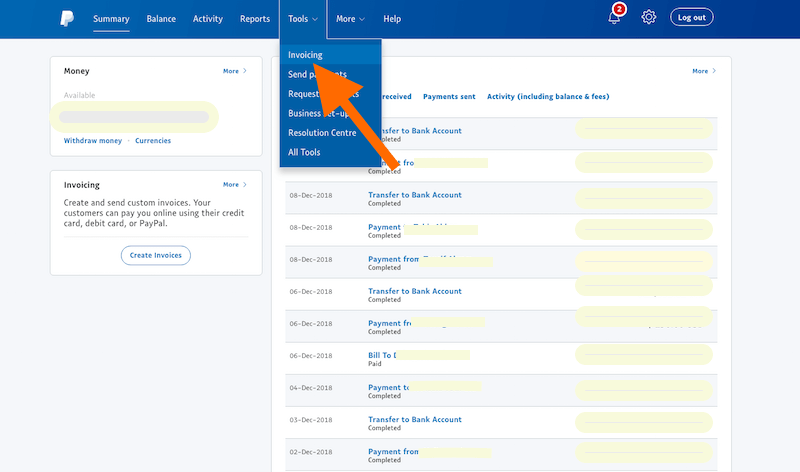
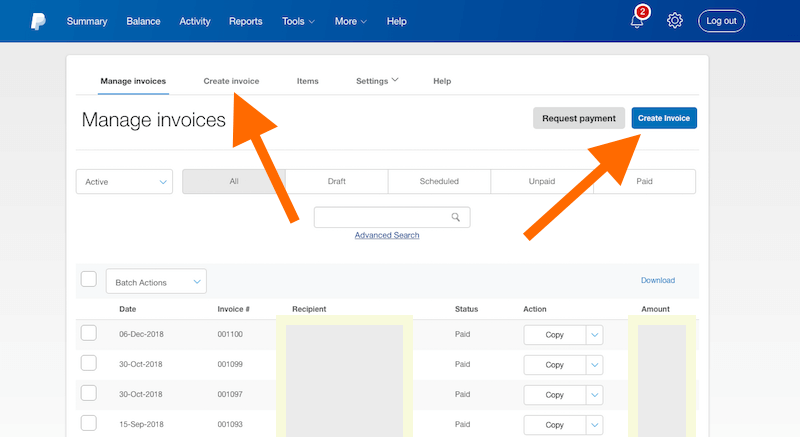
现在您将进入此页面,您可以在此选择创建发票。
您将看到创建发票的两个选项,选择其中任意一个并继续。
下一页将显示您需要填写的发票选项,以完成您的发票。
发票上需要填写的重要信息
如果您正在管理您的在线业务,并且需要向您的客户发送您已提供或将要提供的服务的发票,则需要包含您的企业详细信息。
上传一张专业美观的商户Logo。除了锁形图标外,请在模板上设置发票号码和发票日期。
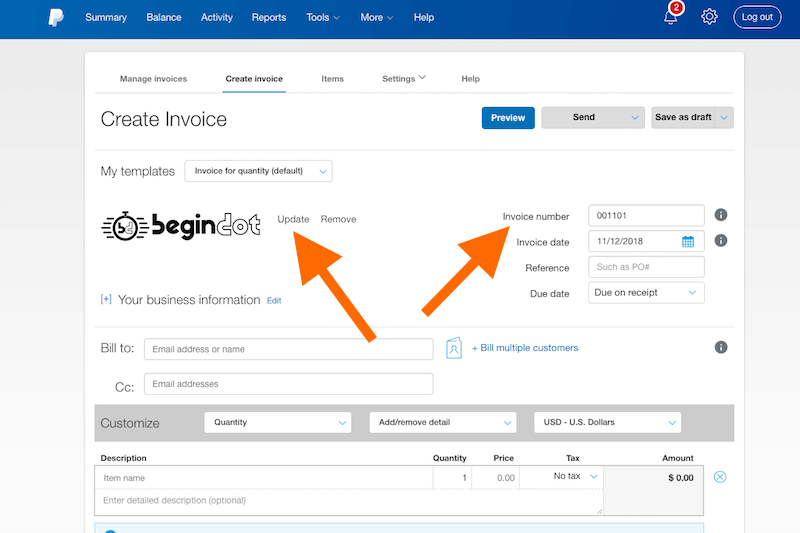
添加企业信息
这是最重要的部分,您需要在此填写客户的业务信息。您的客户会提供他们的PayPal邮箱地址以便接收发票。
您必须填写电子邮件地址,设置电子邮件地址后,将出现“企业详细信息”选项卡。
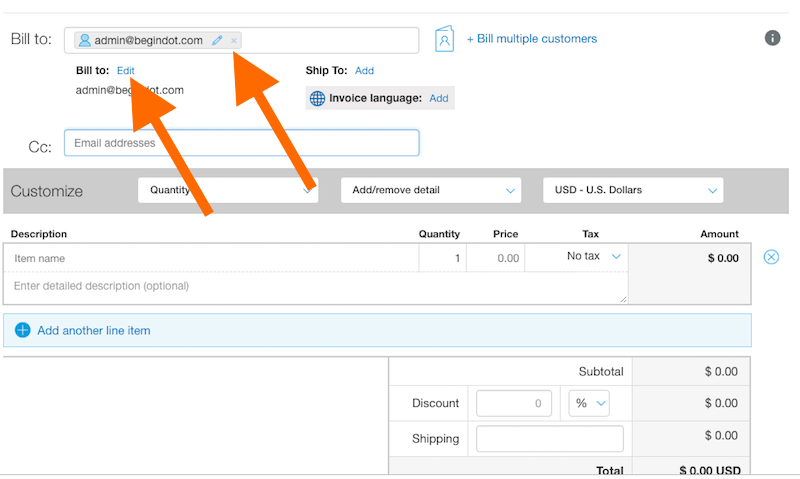
输入客户的PayPal邮箱地址,然后点击编辑填写商家信息。
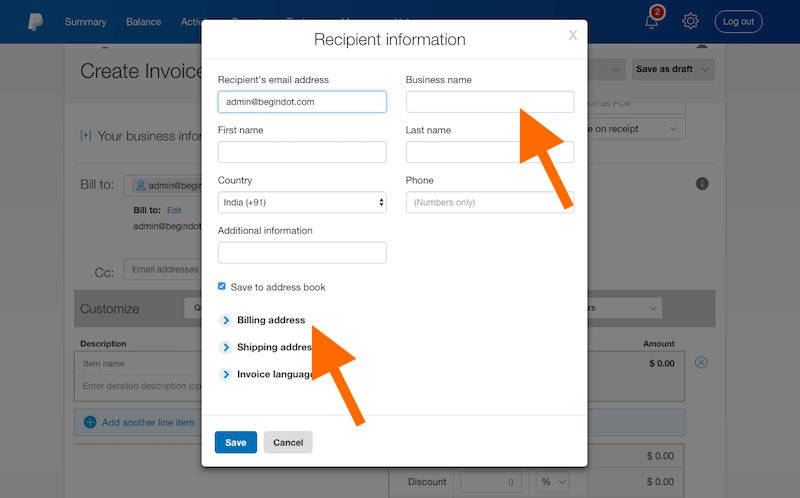
点击编辑选项后,将弹出以下窗口,您需要在其中添加客户的业务详细信息。
添加公司名称,然后点击账单地址选项卡添加账单地址和其他详细信息并保存。
确定交付成果和价格
现在,请填写您将提供的服务详情以及价格。您可以选择添加税费(如有),系统将自动计算总价。
设置发票条款并发送发票
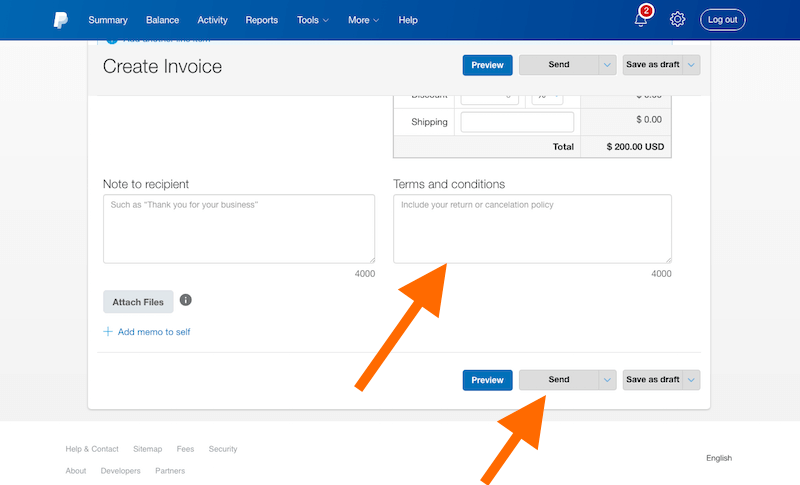
向下滚动一点,你会看到两个框,一个用于编辑你想让客户知道的任何备注,另一个用于编写你的服务条款。
完成上述步骤后,您可以选择预览发票并将其发送给客户。
一锤定音
以上就是如何在PayPal中创建发票的简单快捷教程,希望对您有所帮助。如果您对此过程有任何疑问,请在下方留言。

本文由Begindot编辑团队撰写。如果您也想投稿, 联系我们









