

Det finns tillfällen då bilder kan stå på egna ben, men ibland vill man samla dem i ett enda PDF-dokument. Även om ordet "PDF" – som betyder Portable Document Format – kan påminna om textbaserade dokument, är det faktiskt ett vektorbaserat bildformat.
Om du undrar hur man konverterar en bild till PDF, fortsätt läsa!
Det finns många anledningar till att du kanske vill konvertera en bild eller en uppsättning bilder till en PDF, från filstorlek till redigerbarhet, kvalitet och pålitlig delning.
Du kanske till exempel har fotografier av flera bilder till en presentation, eller vill kombinera en samling fotografier för enkel delning.
PDF-filer är ett universellt accepterat dokumentformat som möjliggör sammanställning och delning av en stor mängd högkvalitativt innehåll, inklusive fotografier, grafik och text.
Att använda PDF-filer är praktiskt eftersom de kan laddas ner och läsas var som helst, på vilken typ av enhet som helst, vilket är anledningen till att det är bra att veta hur man konverterar vilken JPG-bild som helst till en PDF.
Det finns många sätt att skapa en PDF, inklusive olika appar och typer av program som Adobe Acrobat och InDesign. I den här artikeln ska vi utforska några alternativ, inklusive programvara för din bärbara dator eller dator, och appar för din mobiltelefon.
Du kan också konvertera vilken bild som helst snabbt och säkert till en PDF online, gratis, utan att behöva ladda ner något till din enhet.
FORMATPDF.COM – Det snabbaste och enklaste gratisalternativet för konvertering av bilder till PDF
Format PDF är ett onlineverktyg, vilket innebär att det inte kräver nedladdning av någon programvara för att användas. Det är också gratis att använda, utan behov av att registrera ett konto, så att konvertera en JPG till en PDF kräver inte ens en e-postadress – allt du behöver är en internetanslutning och en webbläsare.
Du kan antingen använda webbläsaren på din dator eller bärbara dator, eller helt enkelt gå till webbläsarappen på din telefon.
Konvertera en JPG-bildfil till ett PDF-dokument omedelbart med följande enkla steg:
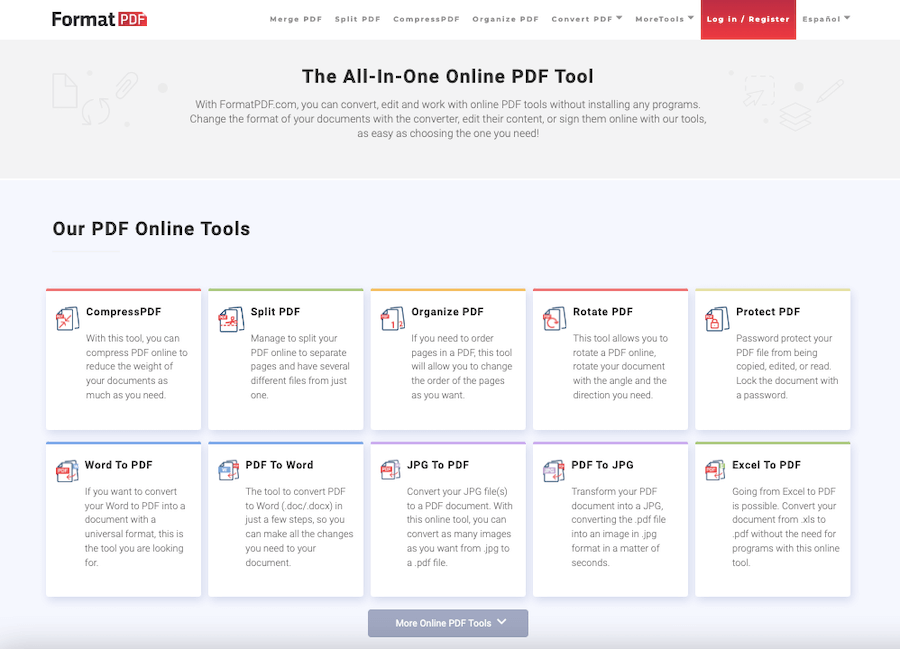
Steg 1. Besök FormatPDF.com för att börja
Besök webbplatsen och välj rätt konverteringsverktyg från alternativen på startsidan. Det finns också alternativ för konvertering till och från Microsoft Word- och Microsoft Excel-dokument, men för att konvertera en bild vill du välja JPG till PDF.
Förutom filtypskonvertering kan du göra andra ändringar som behövs i ditt PDF-dokument, inklusive att komprimera filstorleken för enkel delning via e-post eller filöverföring, dela och ändra ordning på sidorna i ditt dokument och lägga till lösenordsskydd.
Steg 2. Välj din bildfil för konvertering
På sidan JPG till PDF har du två alternativ för att välja din bild. Du kan klicka på knappen "Välj bild" och bläddra bland enhetens lokala filer, eller dra och släppa bilden direkt från din dator till den här webbsidan. Med det här verktyget kan du också välja flera bilder att konvertera i det här skedet.
Steg 3. Förhandsgranska och konvertera din bild
Du kommer att få en förhandsgranskning av din bild innan du slutför konverteringen, så att du enkelt kan kontrollera om det finns några fel. Om du är nöjd med förhandsgranskningen klickar du på "Konvertera till PDF" för att ladda ner din fil.
Om du har flera bilder kan du välja att slå samman dem alla till en PDF-fil genom att markera kryssrutan, eller lämna den avmarkerad för att spara alla filer som separata PDF-filer. Filerna laddas ner automatiskt och sparas på din enhet.
Alla tillgångar på ett och samma ställe
- Online utan krav på att ladda ner och installera programvara på din enhet
- Sammanfoga flera bilder till ett enda PDF-dokument i ett steg
- Format PDF erbjuder en rad PDF-verktyg utöver filtypskonvertering.
- Alltid gratis utan reklam
- Ingen inloggning eller konto behövs
- Enkelt och idiotsäkert med omedelbara resultat
Nackdelar:
- Du måste ha en internetanslutning för att använda det här konverteringsverktyget
ADOBE ACROBAT – Det bäst betalda konverteringsalternativet för dator eller mobil
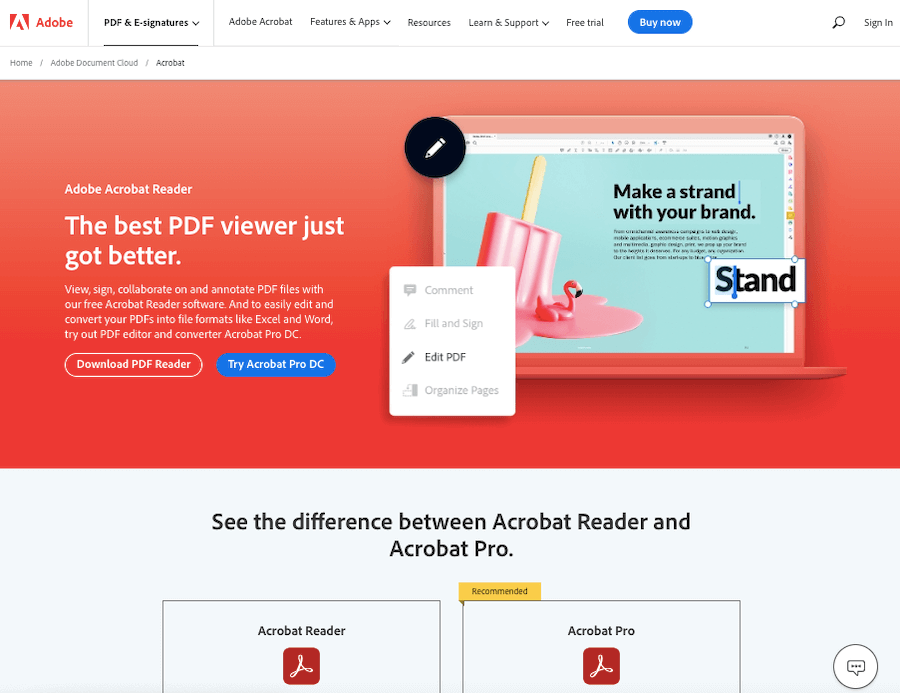
Skapad av Adobe, Acrobat-programvara erbjuder alla verktyg du kan behöva för att konvertera, redigera och signera PDF-dokument. Den finns tillgänglig som en betald prenumeration med olika prisnivåer beroende på dina behov, men programvaran erbjuder också en 7-dagars gratis provperiod.
Den är tillgänglig på både datorer och mobila enheter, så besök antingen din mobiltelefons appbutik eller gå till Adobes webbplats.
Konvertera en JPG-bildfil till ett PDF-dokument med Adobe Acrobat genom att följa stegen nedan:
Steg 1. Starta Adobe Acrobat-programvaran
Det första steget är att ladda ner Adobe Acrobat, om du inte redan har det på din enhet. När du har laddat ner och installerat den här konverteraren startar du programvaran.
Steg 2. Välj din bild och konvertera den från JPG till PDF-format
Välj antingen ”Skapa PDF” från verktygens startskärm eller gå till programvarans menyfält och klicka på ”Arkiv” för att välja alternativet ”Skapa”.
Från filhanteraren, leta reda på och välj den bild du vill konvertera, klicka sedan på knappen "Öppna" eller "Skapa" för att konvertera din fil direkt. Välj "Arkiv" igen och välj sedan "Spara" för att spara den nya PDF-bilden på din enhet.
Alla tillgångar på ett och samma ställe
- Adobe Acrobat är branschstandarden för PDF-filer
- Snabbt och enkelt att använda
Nackdelar:
- Den kostnadsfria provperioden är bara en vecka lång
- Betalningsmetoden är en månadsabonnemang
- Programvara måste laddas ner och installeras
DATORPROGRAM – Alternativ till Adobe Acrobat
Om du förväntar dig att inte ha en internetanslutning när du behöver göra omedelbar bildkonvertering, men du inte vill betala månadsabonnemanget för Adobe Acrobat, finns det andra datorprogram tillgängliga med liknande funktioner.
Du måste ladda ner ett program medan du fortfarande är ansluten till internet. De flesta program för bildkonvertering kräver en engångslicensavgift för att använda alla deras funktioner eller erbjuder en kort gratis provperiod innan köp.
Två betalda alternativ som erbjuder gratis provperioder är:
- AVS Converter, som är väldesignad och erbjuder åtta huvudsakliga filformat för konvertering, plus några andra verktyg.
- PDFelement Pro, som låter dig redigera dina bilder före konvertering och kan bevara text för redigering efter konvertering.
MOBILA KONVERTERINGSAPPAR – Ett annat enkelt alternativ när du är på språng
Det finns gott om mobilappar i din enhets appbutik för att konvertera bilder till PDF-filer, vilket är ett annat bra alternativ om du vet att du kommer att behöva göra bildkonverteringar när du inte har en internetanslutning.
Gå till Google Play eller Apple Store på din telefon och sök efter ett verktyg som passar dina behov.
Starta din valda app efter nedladdningen och följ sedan instruktionerna på skärmen för att konvertera din bild. Du kan bli ombedd att välja en plats för att spara den och ett nytt namn för dokumentet som skapas genom konverteringen.
Vissa mobilappar kan också komma åt filer direkt från webben, eller från molnlagring som t.ex. Dropbox och Google Drive. Vanligtvis har de liknande och enkla gränssnitt, och vissa möjliggör även enkel delning direkt till e-post eller till sociala medieappar och andra webbplatser.
Vissa av dessa appar är betalda, och de flesta innehåller köp och annonser i appen. Mobilappar kan vara begränsade av enhetstyp och saknar ofta viktiga PDF-redigeringsverktyg som finns via andra alternativ.
Sammanfattningsvis är det bästa alternativet när du behöver konvertera en bild till en PDF direkt ett onlineverktyg som det första vi nämnde, vilket är gratis och har en rad PDF-redigeringsalternativ utöver filkonvertering för att täcka alla möjligheter för din fil.
Om du behöver ett alternativ för offlineredigering finns det olika appar och programvarualternativ tillgängliga för dig baserat på din budget och enhet.

Dhiraj är grundaren av börja punkt, en enorm WordPress entusiast, en bloggare som älskar att skriva om WordPress, bloggande och relaterade ämnen.









