

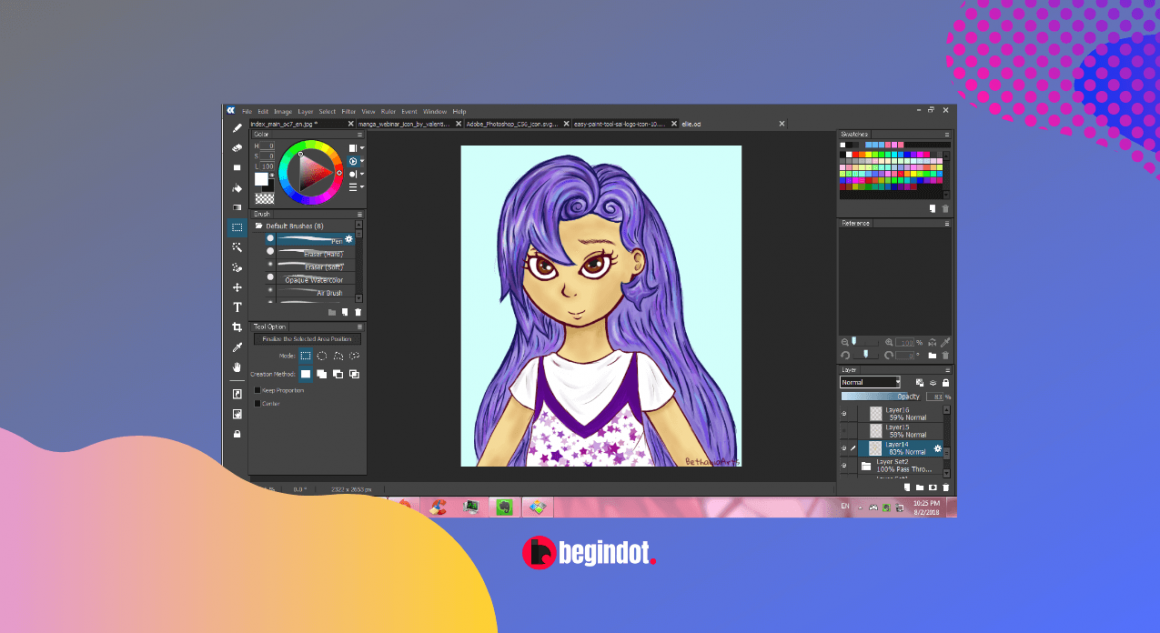
Till en början kan det vara skrämmande att skaffa ett nytt konstprogram, särskilt om du aldrig har använt ett förut.
Ocuco-landskapet Målarverktyg Sai är en digital målning och ritprogram ursprungligen skapad 2004 för Windows.
Denna applikation släpptes först i Japan med ett komplett japanskt gränssnitt, vilket senare översattes till engelska och några andra språk.
Programmet är perfekt för alla som är nya med programvaran och vill börja måla snabbt. Gratis Paint Tool Sai var ganska populär bland konstnärer på grund av sitt stora utbud av verktyg och enkelhet.
Redigeringspanelerna
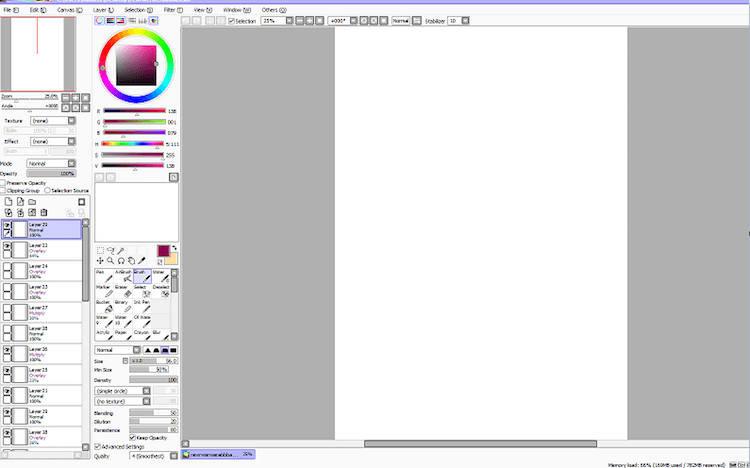
Programmet har två huvudpaneler som användarna kan arbeta med – verktygs- och färgpanelen som finns på höger sida och lagerpanelen på vänster sida. Panelernas placering kan ändras i fönstret.
Den har också snabbfältet högst upp för att möjliggöra ytterligare kontroller.
"Steg tillbaka" kan hjälpa dig när du vill ångra en nyligen utförd åtgärd. Det här steget kan användas fler än tio gånger, så du behöver inte oroa dig när något går fel.
När du ritar från olika vinklar kan du rotera arbetsytan. För att återställa rotationen och vyn till standardinställningen använder du knappen "Återställ". När du vänder arbetsytan ser du en ny vy av ditt arbete och hittar eventuella fel.
Förstå färgpanelen
Alla färgalternativ kan nås från den översta fältet i Fönster eller från panelen Färg och verktyg.
Hur man använder Paint Tool Sai
1. Skapa din bild
När du har öppnat programmet, håll muspekaren över alternativet "Arkiv" längst upp till vänster i fönstret och klicka på "Nytt".
2. Välj storlek och namn på din nya arbetsyta
I rutan märkt "Namn" skriver du in det namn du vill att din bild ska ha och väljer höjd och bredd i rutorna märkta "Höjd" och "Bredd".
3. Välj en standardpensel
Du kan experimentera med de tillgängliga penslarna för att välja den som passar dig bäst. I grund och botten är penslarna:
• ”Penna” som inte blandas eftersom den är fast
• ”Pensel” liknar pennan men den kan blandas med vilken färg som helst under den
• ”Radergummi” är praktiskt om du tänker ta bort en färg
• ”AirBrush” är som den vanliga ”Brushen” men den har suddiga kanter
• ”Vatten” är knappast någon färg men kan användas för att blanda två färger utan att tillsätta någon
4. Lägg till borsten
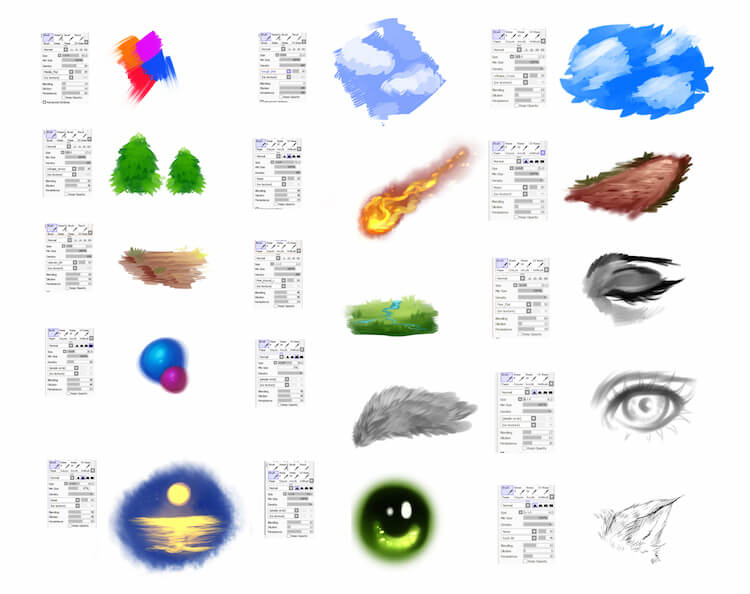
Du kan lägga till dina egna anpassade penslar genom att skrolla under standardpenslarna i de tomma grå rutorna.
5. Ändra inställningarna på din pensel vid behov
Ibland behöver du ändra standardinställningen för penseln. Det är möjligt från inställningarna under där du väljer penslarna.
6. Välj en färg
Långt ovanför penslarna finns en regnbågscirkel med en fyrkant på insidan. Klicka var som helst för att ställa in en färg och även ändra ljusstyrka och mättnad.
7. Använd lager
På sidan av fönstret ser du en grå ruta med en lila ruta inuti där det står "Lager 1". Lager liknar att måla på en bit glas och sedan lägga glasen ovanpå varandra för att skapa en bild.
8. Inkludera lagereffekter
Höger ovanför lageralternativet finns en rullgardinsmeny som heter textur, läge och effekt.
Du kommer också att se ett reglage som används för opacitet och andra kryssrutor. Du kan justera alla andra effekter efter din smak. När du är klar med målningen avmarkerar du penseln för att avsluta processen.

Den här artikeln är skriven av Begindots redaktion. Om du vill bidra, Kontakta oss här









