


Microsoft Word för Mac är en populärt dokumentredigeringsverktyg det hjälper mycket i ditt arbete. Du kan dock också stöta på problem som att Word-dokument inte sparas på grund av programvarukrascher, plötslig avstängning av din Mac, oavsiktlig avstängning av Word utan att spara, etc.
Den här artikeln hjälper dig att återställa osparade, raderade och förlorade Word-dokument på din Mac/MacBook på ett effektivt sätt. Här är också en detaljerad steg-för-steg-guide som visar dig hur man återställer ett Word-dokument på Mac.
Vart hamnar osparade Word-dokument?
Du kan faktiskt hämta de osparade Word-dokumenten eftersom de fortfarande är lagrade på din Mac. Så du kanske är nyfiken på var de osparade Word-dokumenten är lagrade eftersom de är utom synhåll för dig.
Funktionen för automatisk sparning i Word för Mac-appen sparar osparade filer i en specifik mapp på din Mac. Den här mappen kallas mappen för automatisk återställning och finns i Finder.
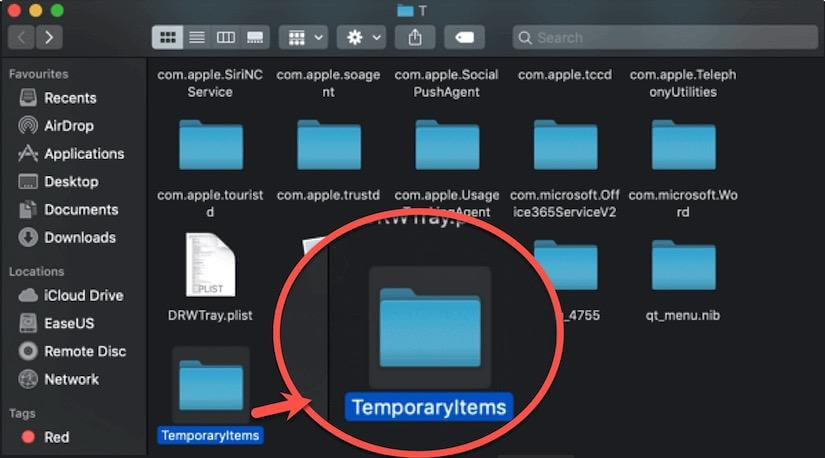
Dessutom är macOS också utformad med en mapp som kan lagra tillfälliga filer från de applikationer du använder, som kallas mappen TemporaryItems.
Därför kan dina osparade Word-dokument sparas i de två mapparna. Om du tar bort de osparade Word-dokumenten hamnar de i papperskorgen istället för i de två mapparna.
Del 1 Tre Workable Sätt att återställa osparade Word-dokument på Mac.
Metod 1: Återställ osparade Word-dokument med automatisk återställning
Det kraftfulla Microsoft Word är utformat med en automatisk återställningsfunktion som öppnas som standard. Den stöder automatisk sparning av en kopia av en öppen Word-fil var 10:e minut för att undvika dataförlust.
När Word-appen kraschar, fryser eller avslutas oväntat medan du redigerar ett dokument sparas dokumentet automatiskt för dataskydd.
Sedan kan du använda den inbyggda automatiska återställningen för att hämta det osparade Word-dokumentet.
Här är stegen för hur du återställer ett osparat Word-dokument med funktionen för automatisk återställning i Microsoft Word:
- Öppna Finder.
- Flytta till toppen Finder menyraden och klicka Gå> Gå till mapp.
- ange ~ / Library / behållare / com.microsoft.Word / Data / Library / Preferences / Åters in i boxen och slå Retur.
- Öppna Åters mappen och hitta filerna som har namnen "AutoRecovery save of" (spara automatisk återställning av).
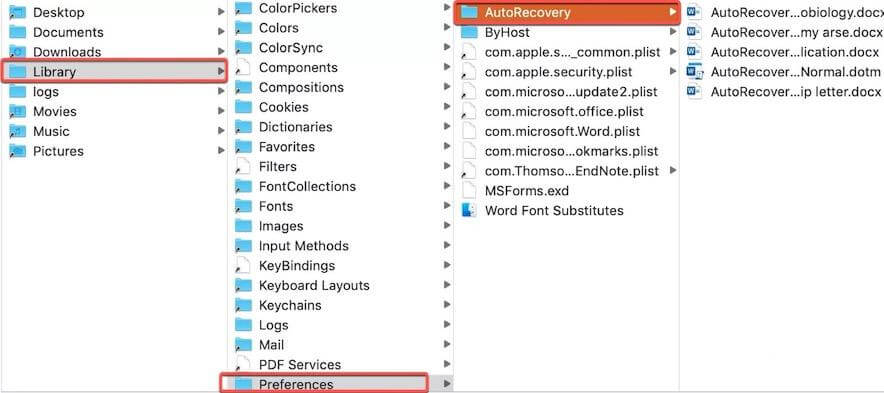
- Dubbelklicka på ditt önskade osparade Word-dokument för att öppna det i Microsoft Word.
- Välj Fil meny> Spara som för att spara filen med ett nytt namn på din Mac.
Metod 2: Återställ osparade Word-dokument från Macs tillfälliga mapp
Mappen TemporaryItems används för att spara temporära filer från program du använder på din Mac. Word för Mac ingår också. Men dessa temporära filer tas bort när du avslutar appen.
Du har fortfarande chansen att hitta de förlorade och osparade Word-dokumenten med den tillfälliga mappen innan de rensas automatiskt.
Steg för att återställa osparade Word-dokument från den tillfälliga mappen på Mac:
- Öppna Terminalen och ange öppna $ TMPDIR i fönstret.
- Träffa Retur för att öppna den tillfälliga mappen.
- Klicka på mappen med namnet TemporaryItems och högerklicka på det osparade Word-dokumentet du vill ha och välj sedan Öppna med > Microsoft Word.
- Klicka på Fil alternativ> Spara som i Word-appen för att spara filen på en annan plats på din Mac.
Nu är ditt osparade Word-dokument tillbaka. Du kan fortsätta redigera filen.
Metod 3: Återställ osparade Word-dokument från papperskorgen
Du kanske känner dig förvirrad över varför du behöver återställa det osparade Word-dokumentet från Mac-papperskorgen eftersom du inte har flyttat det dit.
Microsoft Word för Mac-appen har funktionen att tillfälligt lagra filer som du inte har sparat i en mapp med namnet "Återställda objekt" i papperskorgen. Detta händer vanligtvis när du redigerar en fil medan appen startar om automatiskt eller avslutas oväntat.
För att återställa osparade Word-dokument från papperskorgen behöver du:
- Öppna Papperskorgen från Dock.
- Sök efter mappen "Återställda objekt" i papperskorgen.
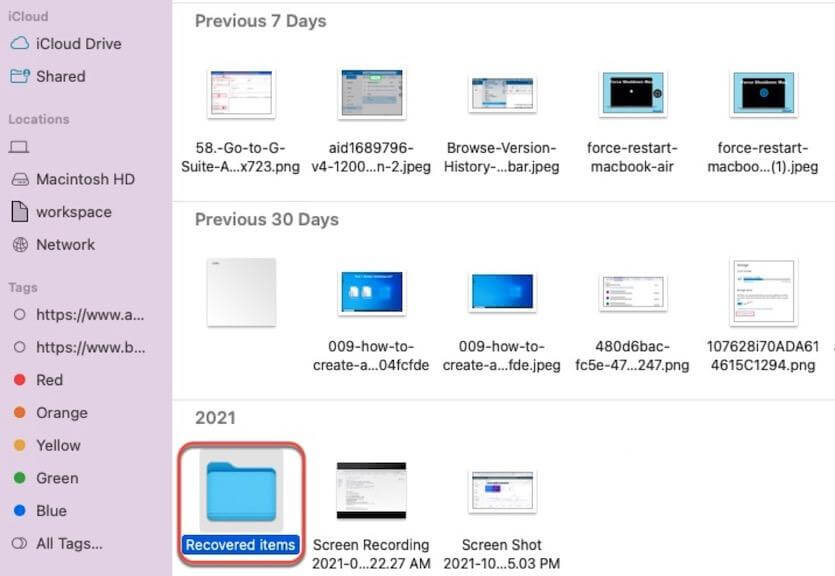
- Öppna mappen och hitta ditt osparade dokument.
- Lägg tillbaka den osparade filen på din Mac-skrivbord eller någon annan plats.
Om Word inte sparar de återställda filerna kommer den här mappen inte att skapas och placeras i papperskorgen. Därför måste du prova andra metoder för att återställa det osparade dokumentet.
Del 2 Återställ borttagna eller förlorade Word-dokument med hjälp av dataåterställningsprogram
Om du har permanent tagit bort Word-filerna från din Mac-papperskorg har du inga andra sätt än att försöka använda det professionella dataåterställningsverktyget för att hjälpa dig att återställa de förlorade Word-dokumenten.
Här, iBoysoft Data Recovery för Mac är ditt första val. Denna programvara för återställning av Word-dokument är enkel att använda och har en hög dataåterställningsgrad. Du kan få tillbaka dina raderade och förlorade Word-dokument med några få klick.
Det här verktyget använder väldesignad teknik som låter dig återställa permanent raderade Word-dokument. Innan du återställer dem ger det dig möjlighet att förhandsgranska de återställningsbara filer som appen skannat.
Observera att när du upptäcker att ditt Word-dokument har förlorats eller raderats permanent, sluta använda din Mac för alla andra åtgärder förutom att använda dataåterställningsverktyget för att få tillbaka dem. Annars minskar chansen att återställa de raderade eller förlorade filerna.
Här är några nödvändiga steg för att återställa det raderade eller förlorade Word-dokumentet med iBoysoft Data Recovery för Mac:
- Gratis nedladdning och installation iBoysoft Data Recovery för Mac från sin officiella webbplats.
- Öppna appen och välj Mac-hårddisken eller partitionen där de raderade eller förlorade filerna lagras.
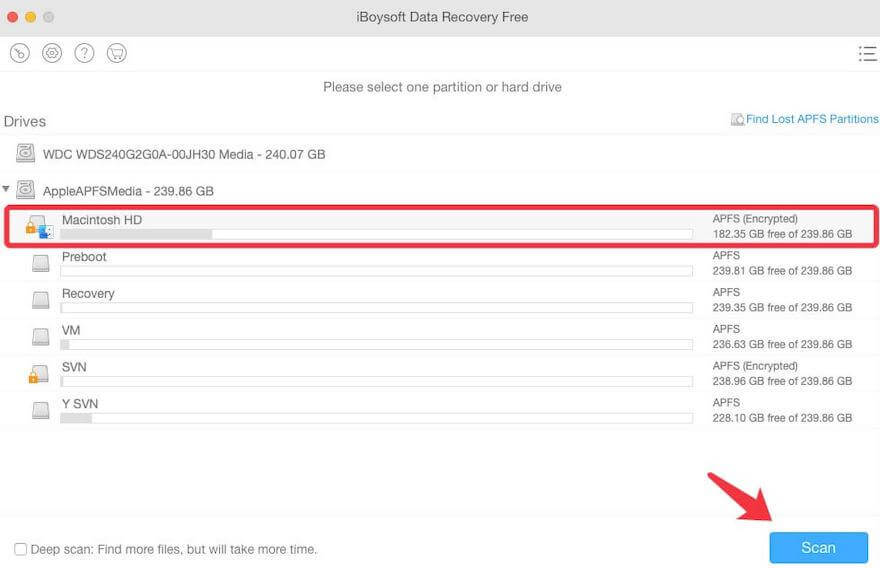
- Klicka på scan knappen för att söka efter borttagna eller förlorade filer.
- Förhandsgranska skanningsresultaten och hitta önskade Word-dokument eller andra filer.

- Markera önskat Word-dokument och klicka på Recover för att hämta den till en annan destination.
Enkelt och snabbt nog, eller hur? Nu kan du bläddra igenom och fortsätta redigera ditt raderade eller förlorade Word-dokument.
slutord
I den här handledningen kan du lära dig var dina osparade Word-dokument hamnar och få olika pålitliga och effektiva metoder för att återställa det osparade Word-dokumentet på din Mac.
Om du av misstag raderar dina Word-filer eller om dina Word-filer går förlorade på grund av en Mac-krasch eller andra situationer, rekommenderas det oftast att använda dataåterställningsprogram för att återställa de förlorade eller raderade Word-filerna. Det beror på att det här sättet är enkelt att följa och har stor chans att återställa filerna.

Dhiraj är grundaren av börja punkt, en enorm WordPress entusiast, en bloggare som älskar att skriva om WordPress, bloggande och relaterade ämnen.









