

Ocuco-landskapet Gutenberg Editor har ersatt den gamla klassikern WordPress redigeraren och den är aktiv som standard WordPress redaktör.
Om du har skrivit artiklar på webbplatser som Medium.com, du kanske har stött på en liknande upplevelse som Gutenberg. Gutenberg-redigeraren är dock mycket mer omfattande och har andra block.
För närvarande är Gutenberg bara den redigerare du kan använda för att skapa dina blogginlägg. Den kommer dock att utökas till att vara den kompletta lösningen för att skapa hela din webbplats, vilket gör det mycket enklare för nybörjare. WordPress användare.
Eftersom den nya redigeraren mestadels är beroende av sina block, är den oberoende WordPress Tema- och plugin-utvecklare kan enkelt skapa sina egna block för att utöka den övergripande upplevelsen.
I den här artikeln ska vi titta närmare på den nya Gutenberg-redigeraren och längs vägen lära oss att använda den på det mest effektiva sättet.
Allt du behöver veta om Gutenberg-redigeraren
Introduktion till Gutenberg
Vad är Gutenberg-redigeraren
Gutenberg är namnet på det nya WordPress redigerare som du snart kommer att använda för att skapa dina blogginlägg.
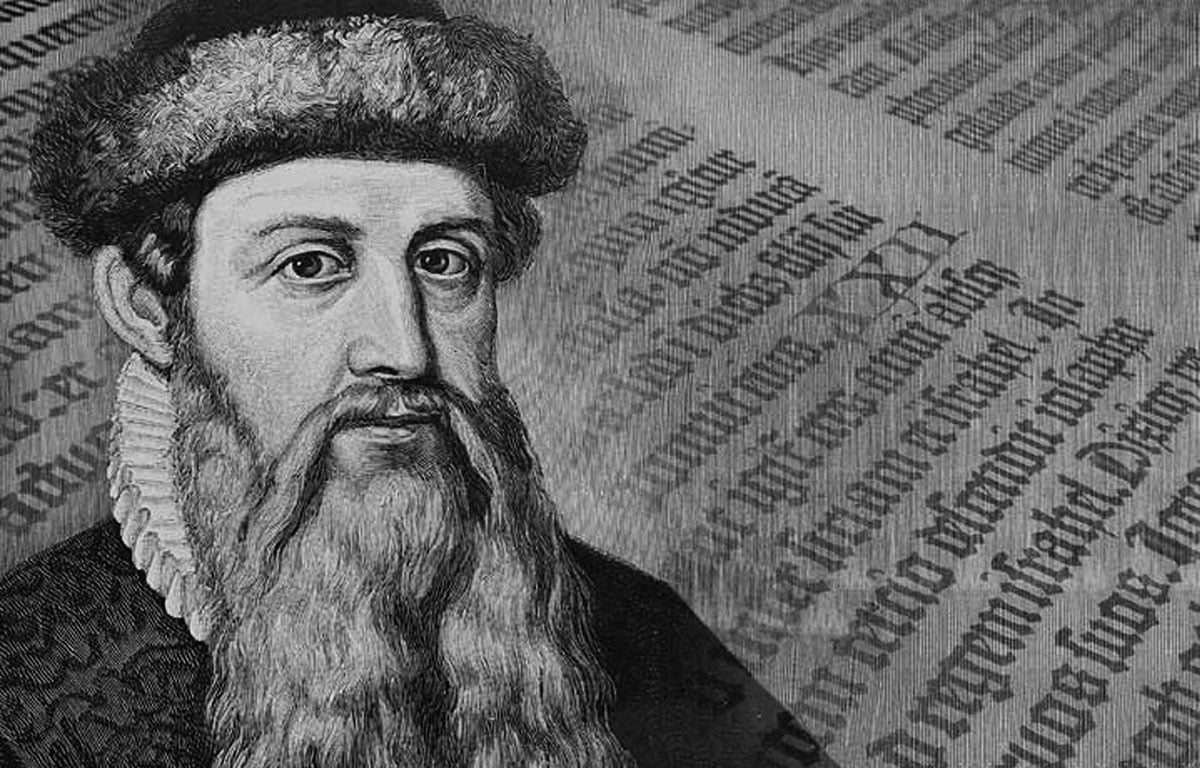
Gutenberg-redigeraren är uppkallad efter Johannes Gutenberg, vem uppfann tryckpressen för 500 år sedan.
Den klassiska WordPress Redigeraren som du använder för närvarande är enkel, med titeln och beskrivningsrutan, och de verktyg som är kopplade till den och som du använder för att lägga till olika element i dina inlägg.
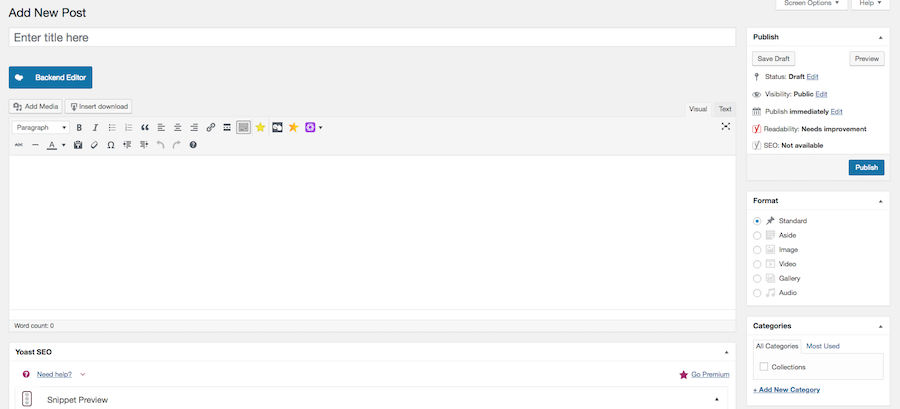
Med introduktionen av Gutenberg-redigeraren kommer detta system att förändras helt.
Nu måste du infoga olika block för att skapa dina blogginlägg. Du har ett antal olika block skapade med Gutenberg-redigeraren som vi kommer att se senare i inlägget.
Den nya redaktören förväntas bli en del av
Som redan nämnts kan du använda det genom att installera plugin-programmet just nu.
Över 600 000 användare använder redan Gutenberg-redigeraren för testning eller på aktiva webbplatser.
Praktiska knep med Gutenberg
Komma igång med Gutenberg
Eftersom Gutenberg kommer att bli en del av WordPress programvara. Det är bättre att starta den tidigare så att du vänjer dig vid redigeraren innan den blir obligatorisk.
Vi har använt Gutenberg-editorn på BeginDot under de senaste dagarna. Det har säkerligen flera fördelar samtidigt, men det behöver många förbättringar, vilket är förväntat eftersom det är ett pågående arbete för tillfället.
För att komma igång med redigeraren, gå till WordPress instrumentpanel >> plugin-program >> Lägg till nytt
Du kommer att se Gutenberg-plugin-alternativet där. Installera och aktivera bara pluginet.
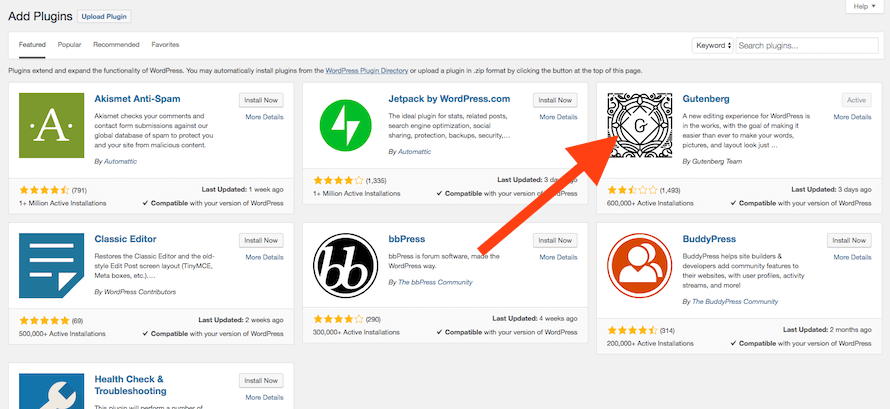
Innan du börjar skriva nytt innehåll med Gutenberg-redigeraren på din webbplats har du möjlighet att testa redigeraren direkt på din instrumentpanel.
Efter att du har aktiverat pluginet kommer du att se Gutenberg-alternativet på din WordPress instrumentbräda.
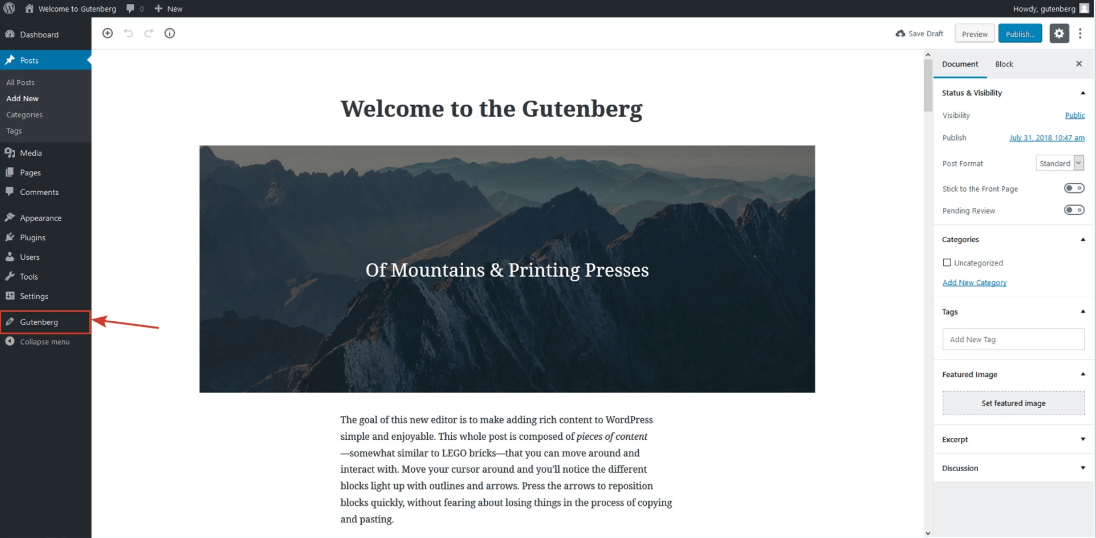
Redaktörens utseende och känsla
Så här ser Gutenberg-redigeraren ut när du börjar skapa ditt blogginlägg.
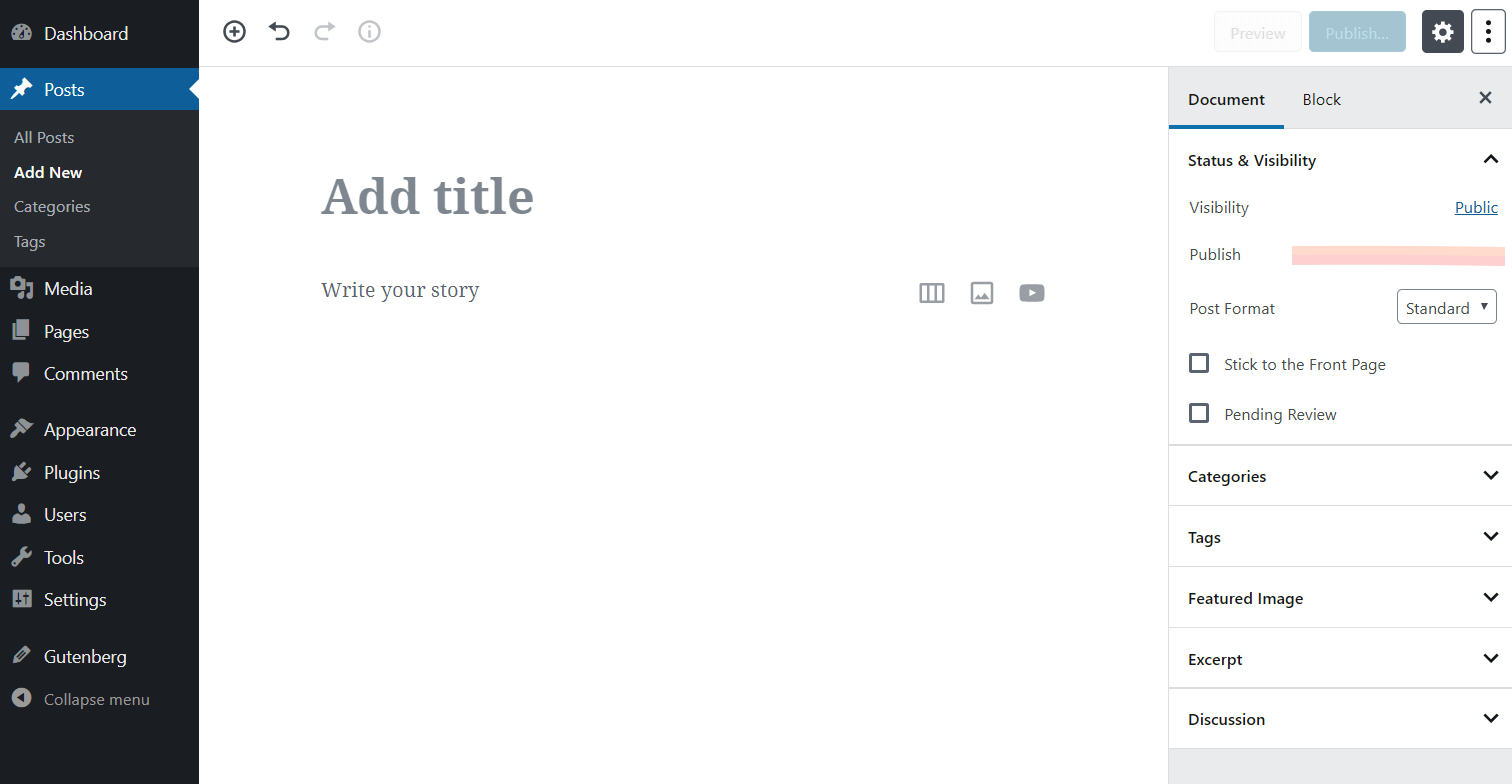
Gränssnittet är rent och distraktionsfritt. Nu kan du börja lägga till de block du behöver i ditt inlägg.
Nu, som du ser på bilden ovan, har du möjlighet att lägga till titeln på ditt inlägg och sedan den tomma arbetsytan så att du kan lägga till valfritt block som du vill lägga till.
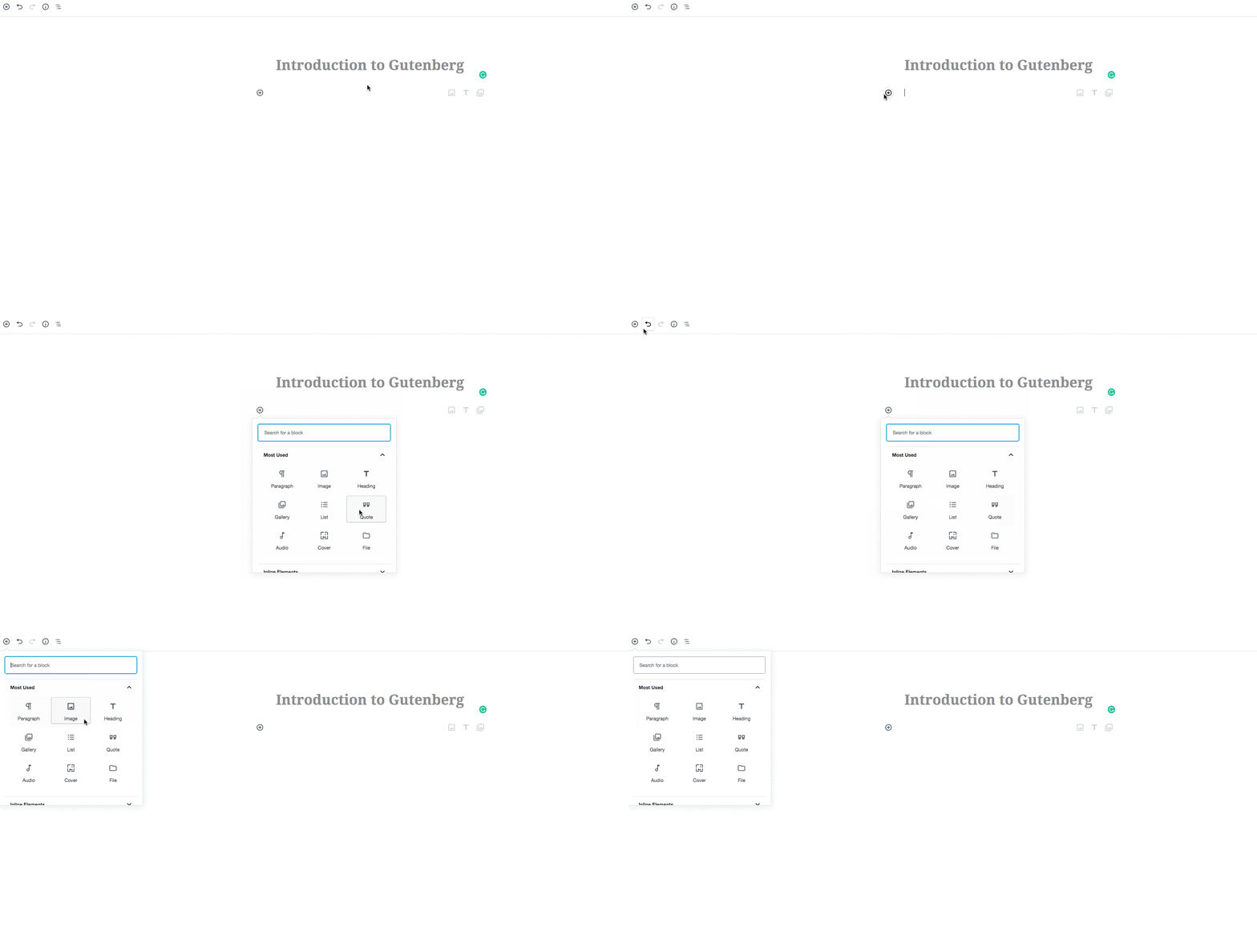
Efter att du har lagt till titeln på ditt inlägg, gå till innehållsområdet för att lägga till ett block. Du ser + Plus skylt som du kan använda för att lägga till ett block på din sida.
Du har också möjlighet att lägga till blocket i sidans övre vänstra hörn.
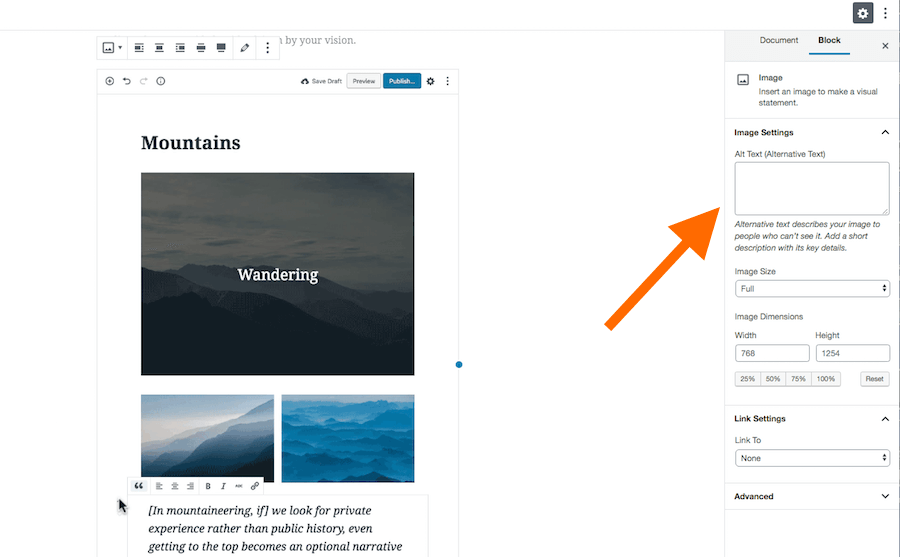
Höger stapel
Detaljerna i
När du börjar redigera ett textblock kommer det att ändras i enlighet därmed.
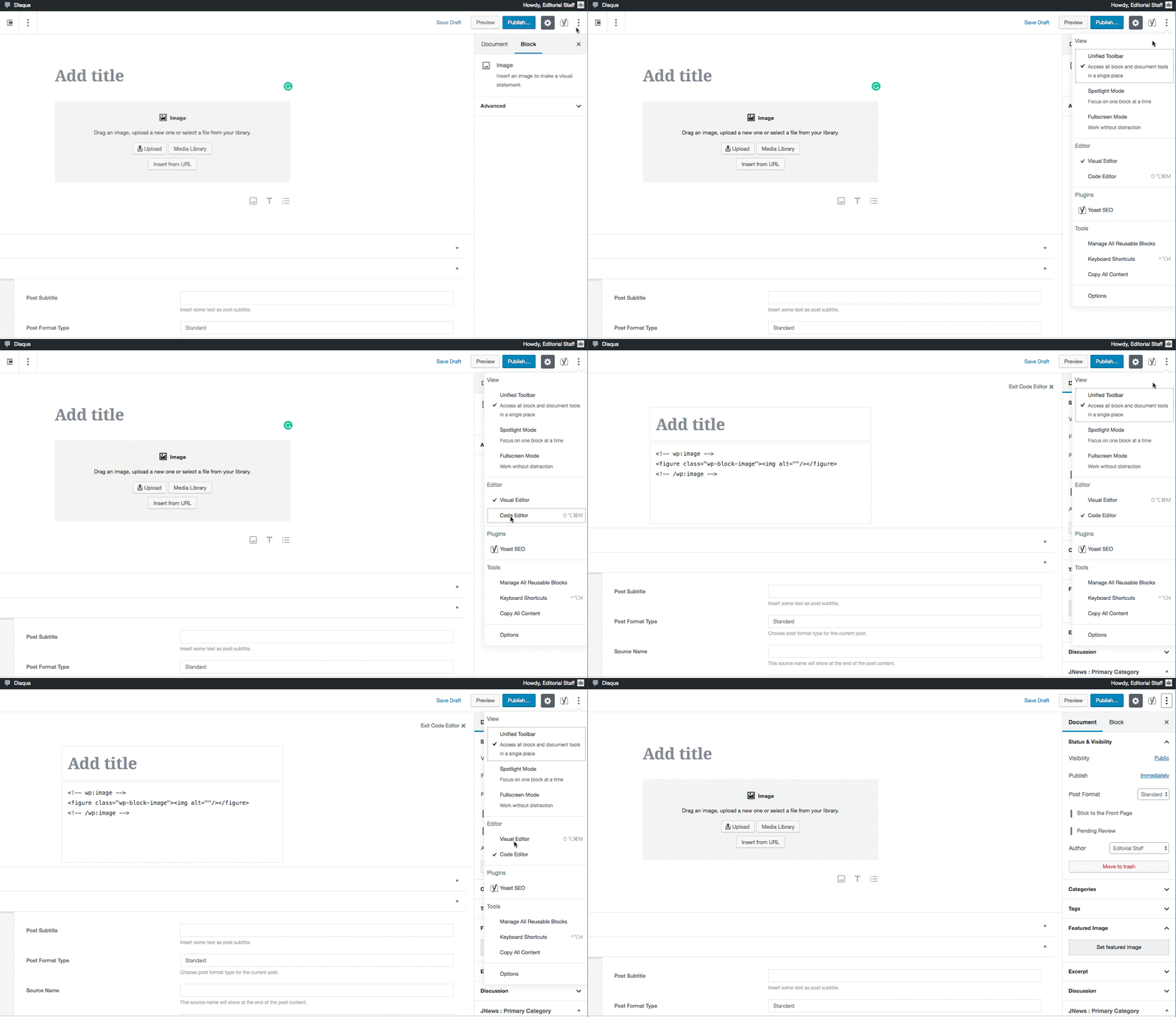
Visuell redigerare och kodredigerare
Precis som du hade möjligheten i den klassiska editorn att navigera mellan den visuella delen och kodredigeraren. Gutenberg-editorn ger dig också möjligheten att använda kodredigeraren om du behöver det.
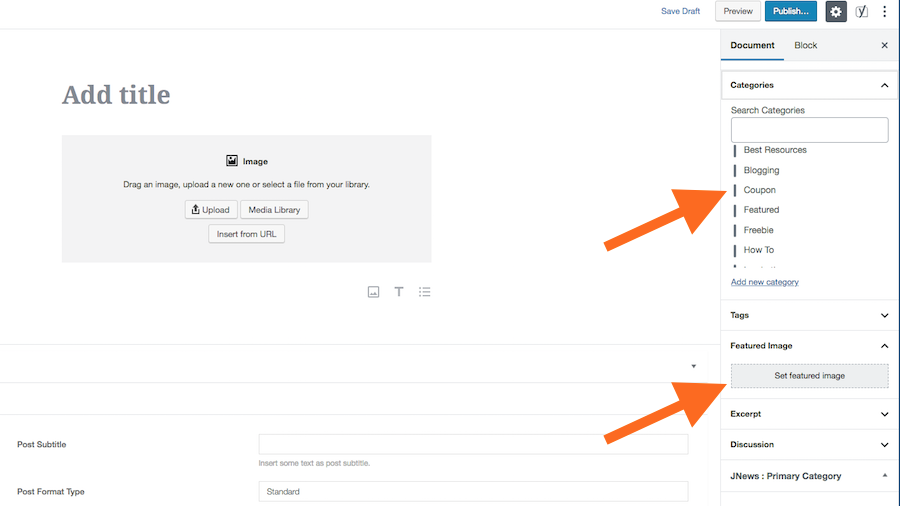
Utvald bild för The Post
Precis som i den gamla redigeraren har du möjlighet att välja kategori för ditt blogginlägg, ett alternativ för att lägga till taggar och en utvald bild i den högra fältet under fliken dokument.
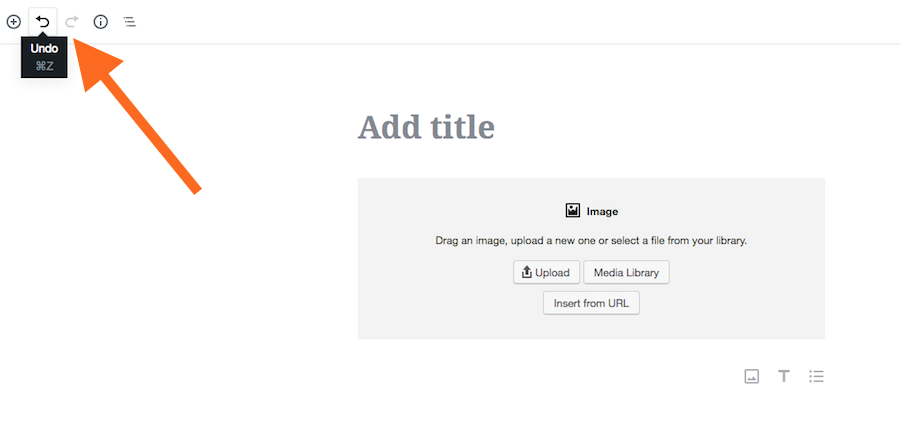
Alternativet Gör om och Ångra
Här är ett bra alternativ för att navigera fram och tillbaka i din artikel. Gutenberg-redigeraren erbjuder dig ett enkelt alternativ för att göra om och ångra i det övre vänstra hörnet av ditt redigeringsgränssnitt.
Du kan använda dessa två ikoner för att ångra och göra om din senaste åtgärd.
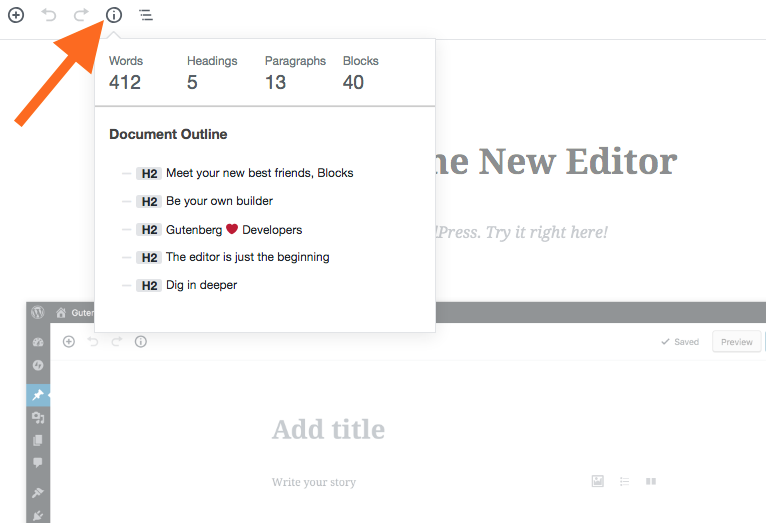
Snabbstatistik
Detta är en mycket användbar funktion som erbjuds i Gutenberg-redigeraren. Medan du skriver ditt innehåll kan du bara klicka och kontrollera antalet ord på sidan, antalet block du har använt, antalet rubriker, stycken etc.
Introduktion till Blocken
Gutenbergblocken
Gutenberg-redigeraren handlar helt om blocken. Så det här är bjälkarna som du använder för att bygga huset.
När du skapar dina blogginlägg, efter att du har lagt till inläggets titel, är hela arbetsytan tillgänglig för dig att lägga till olika block.
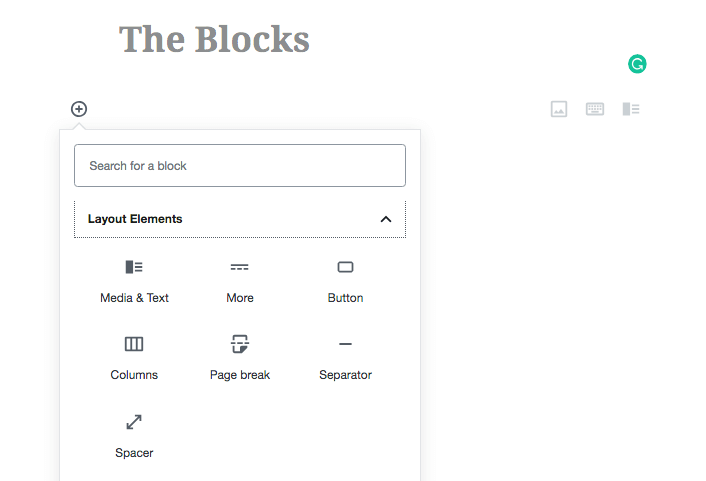
Du kommer att se flera olika grupper skapade för blocken, såsom de mest använda blocken, vanliga block, inline-element, formatering, layoutelement, widgetar etc.
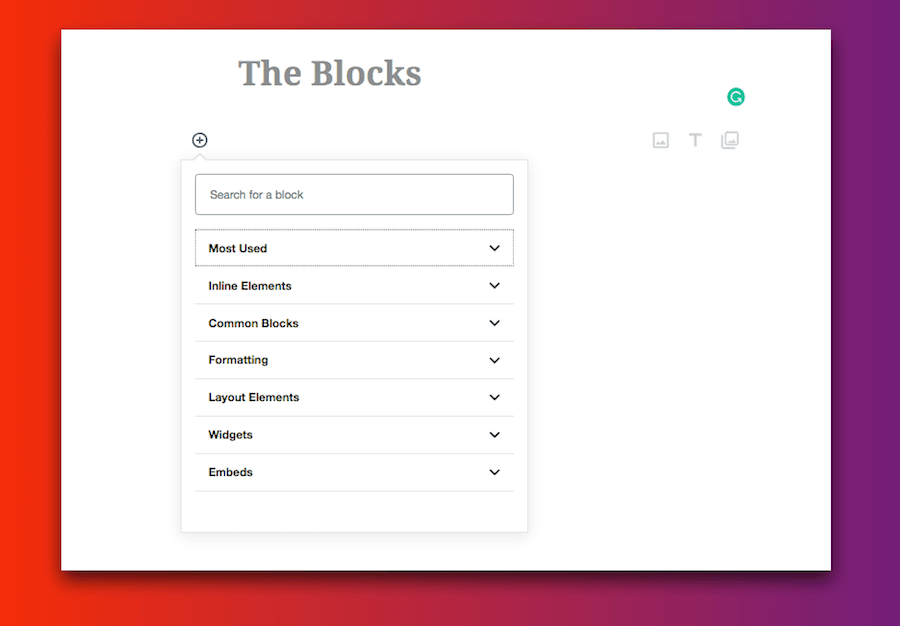
Låt oss titta på var och en av grupperna en efter en.
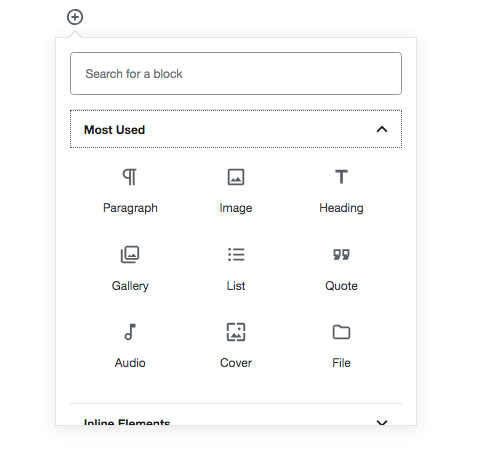
De mest använda blocken kommer uppenbarligen att vara de som används oftast när man skapar ett blogginlägg, såsom rubrik, bild, stycke etc.
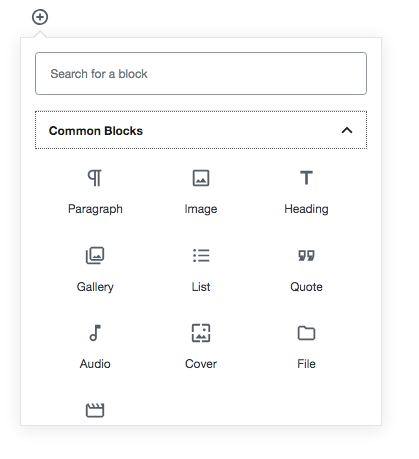
De gemensamma blocken kommer också att ha något liknande block i sig.
Om standardblocken för Gutenberg inte räcker till för din webbplats finns det flera nya Gutenberg-blockplugins som du kan använda på din webbplats.
Formatera block
Det finns några användbara block under
- Klassisk redigerare: Om du behöver den gamla klassiska redigeringsverktygsfältet för att redigera något, hittar du det här
- Anpassad HTML: Möjligheten att lägga till anpassad HTML
- Lägg till kod: Lägg till kod i dina handledningsinlägg
- Lägg till en tabell: Detta är ett mycket användbart tillägg till WordPress editor; nu behöver du inte ett plugin för att lägga till en tabell i dina inlägg.
inbäddningar
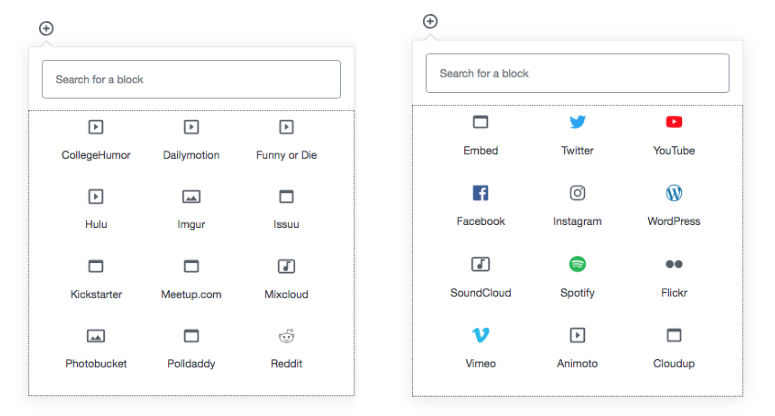
Med ökningen av multimediainnehåll, virala innehållstyper, har vikten av inbäddningsfunktioner ökat.
Innehållsproducenter använder innehåll från Twitter, Instagram och YouTube väldigt regelbundet nuförtiden.
Gutenberg-redigeraren gör det superenkelt och lätt för användare att enkelt bädda in innehåll från ett antal populära plattformar.
Layoutrelaterade block
Layoutblocken kommer att vara mycket användbara för användarna. Nu behöver du inte längre använda ett shortcode-plugin för att lägga till knappar i ditt inlägg eftersom du har det inbyggda alternativet att lägga till en knapp.
Det finns ett antal användbara layoutdesignalternativ att välja mellan.
Hur man använder Gutenberg-redigeraren
Skapa ett inlägg med Gutenberg-redigeraren
Nu när du är medveten om Gutenbergs gränssnitt, låt oss skapa ett blogginlägg med hjälp av redigeraren.
Vi ska försöka gå igenom de mest använda blocken och skapa innehåll med dem.
För att skapa ett blogginlägg, gå till alternativet "port new", precis som i den gamla redigeraren.
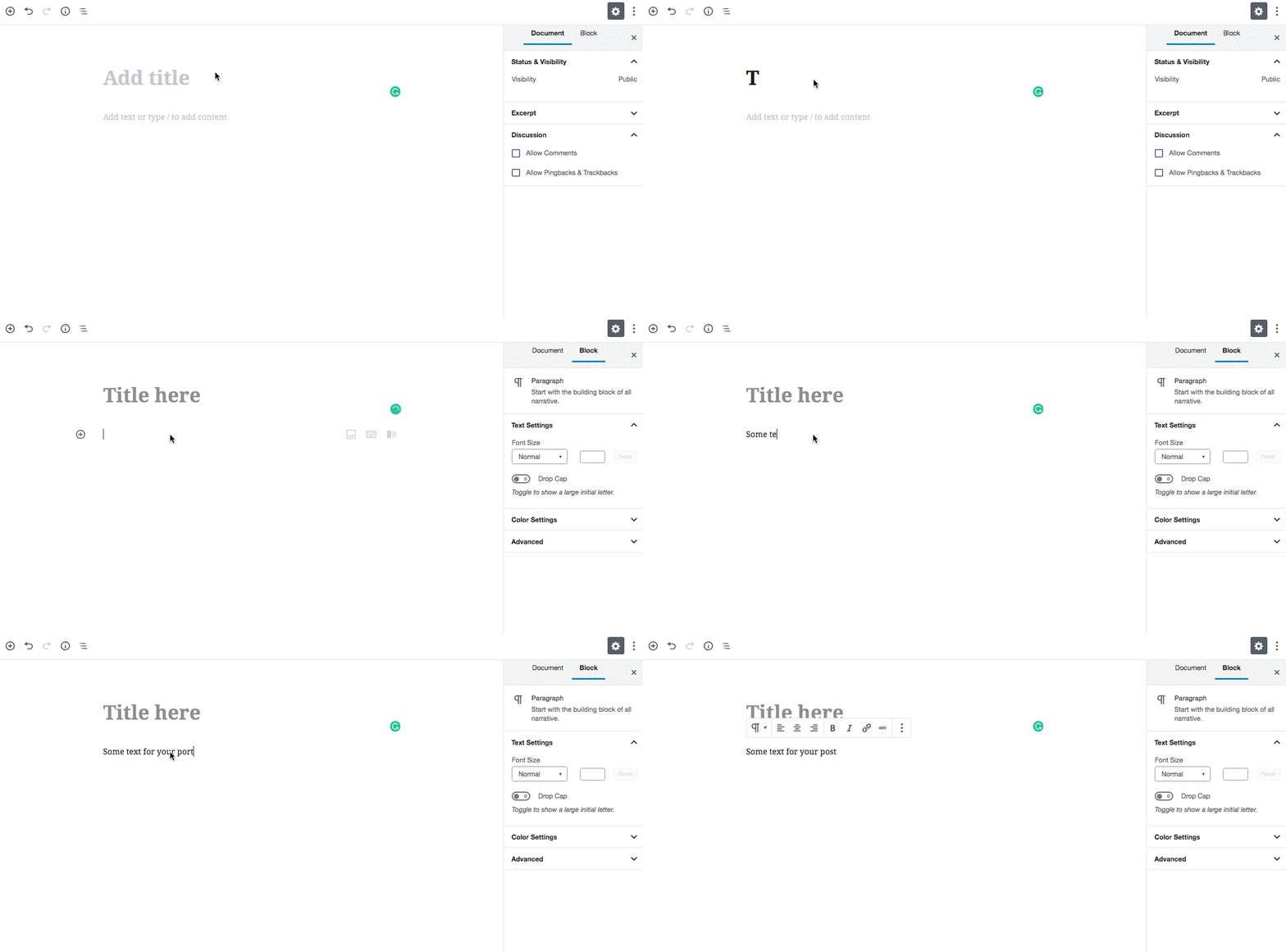
Steg 1. Titel och stycken
Lägg till titeln på ditt inlägg och börja skriva din artikel. För att lägga till innehållet till inlägget behöver du inte göra någonting; klicka bara på arbetsytan och börja skriva.
Steg 2. Lägga till en bild
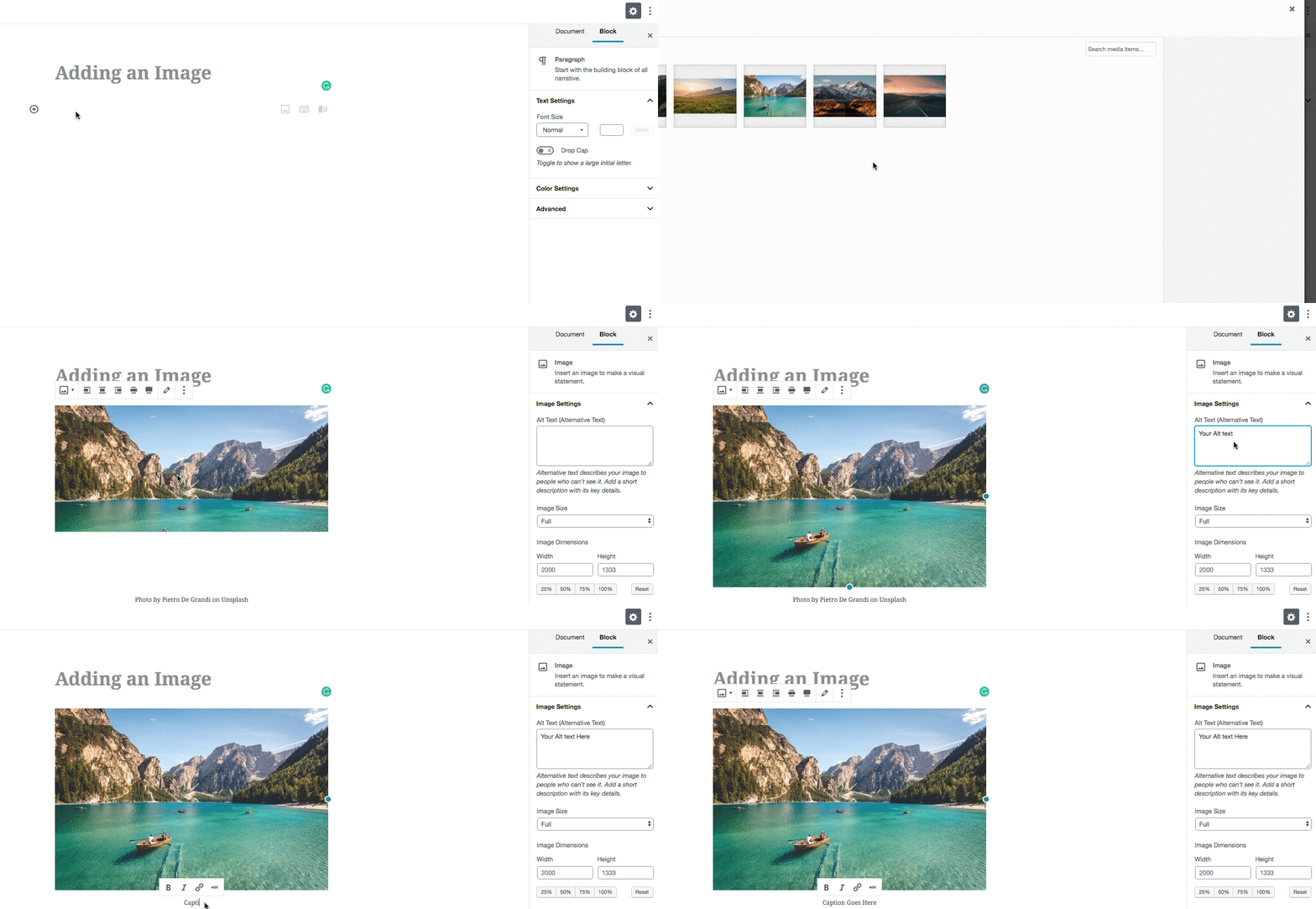
Förutom texten i ditt blogginlägg är det näst viktigaste i ditt blogginlägg bilden eller bilderna för ditt innehåll.
Du kan klicka på +plus signera och lägg till ett bildblock för att lägga till valfri bild.
Nu finns det några olika alternativ för bilder i Gutenberg-redigeraren som du kan använda efter dina behov.
- Enkelt bildblock
- Bild- och textblock (finns under layoutblock)
- Omslagsbild
Eftersom vi pratar om vanliga bilder för blogginlägg, låt oss använda en för inlägget.
Steg 3. Lägg till en video
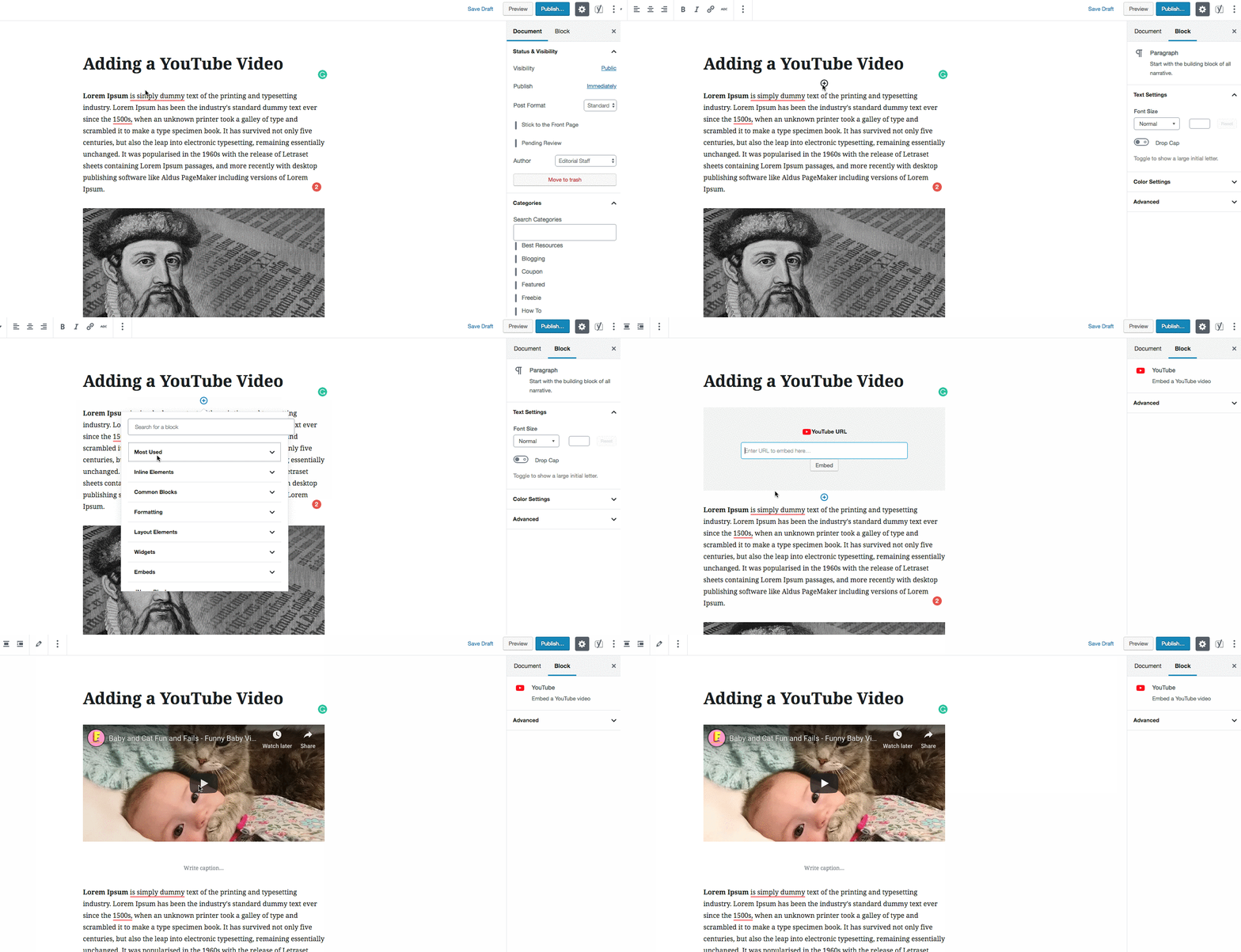
Som redan diskuterats i avsnittet Block, kommer Gutenberg-redigeraren med en omfattande lista med inbäddningsalternativ.
Så inte bara YouTube-videor, utan du kan också bädda in innehåll från flera andra tjänster för att få ditt blogginlägg att se fantastiskt ut.
För att lägga till en video i ditt blogginlägg
Klicka på plusikonen och gå till inbäddningssektionen. Välj YouTube-alternativet från listan, lägg till videons URL och klart.
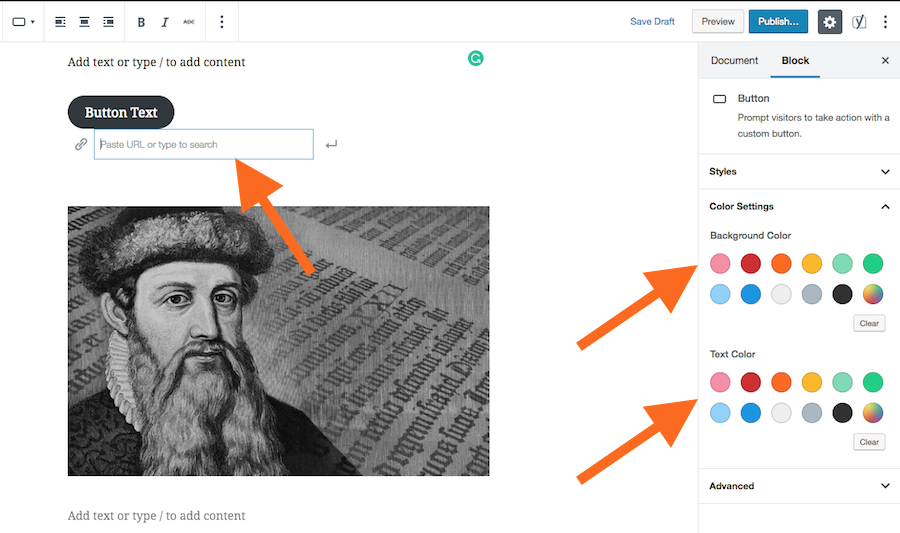
Steg 4. Lägga till en uppmaningsknapp
När du väl har börjat använda Gutenberg-redigeraren behöver du inte längre ett plugin för knappshortcode.
Redaktören kommer med
Steg 5. Lägga till bakgrundsfärg till text
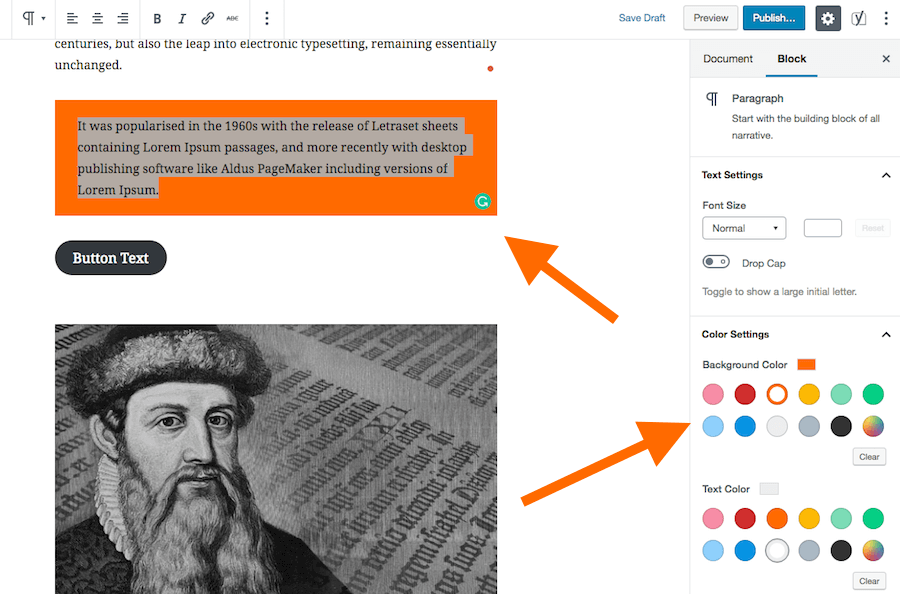
Gutenberg ger dig möjlighet att lägga till en
Processen är ganska enkel, du behöver bara markera texten du vill markera så visas färgalternativen i den högra fältet, välj bakgrundsfärg, textfärg och klart.
Så här kan du markera texten i ditt blogginlägg för att göra det mer interaktivt och engagerande. Det hjälper dig också att locka dina läsares uppmärksamhet till de viktiga avsnitten i ditt blogginlägg.
Kompatibilitetsproblem
Introduktionen av Gutenberg-redigeraren är en stor förändring, och det kommer att ta lite tid att få allt annat runt den på plats.
Många WordPress Teman och plugins är ännu inte kompatibla med redigeraren.
Till exempel använde vi ett plugin för att
På liknande sätt, många shortcode-koder
Kompatibilitetsproblemen är dock tillfälliga. Eftersom teman och plugins uppdateras enligt Gutenberg-redigerarens krav borde allt vara bra.
Vi har skapat en artikel om bäst Gutenberg-förberedd WordPress temanDu kan välja vilket tema som helst från den listan.
För- och nackdelar med Gutenberg
Gutenberg är bra på många sätt, och det behöver förbättras på många områden.
Eftersom vi redan använder Gutenberg på vår webbplats har vi förstahandserfarenhet av redigeraren.
Så, här är en lista över saker vi gillar med redigeraren och saker som skapar problem för oss.
Fördelar med Gutenberg
- Redigeraren är ganska enkel och lätt att använda.
- Den är heltäckande vad gäller tillgängliga alternativ
- Inga tekniska färdigheter krävs för att lägga till en knapp eller markera innehåll
- En ny användare kommer att kunna skapa en snygg artikel med en snygg presentation.
- Moderna layoutalternativ, inte längre bara enkelt innehåll i en kolumn.
- Gränssnittet är rent och distraktionsfritt
- Fungerar perfekt på mobila enheter
Nackdelar med Gutenberg
- Det finns ett alternativ att öppna länken i en
ny fönster, men inget alternativ att lägga till ettnofollow Taggen - Även om det finns diskussioner på många ställen finns det ännu inget särskilt stöd
- Kompatibilitet mellan plugins och teman kan vara ett stort problem
- Många viktiga plugins fungerar inte korrekt för närvarande
Sista ordet
Hoppas att den här artikeln hjälper dig att förstå Gutenberg-redigeraren bättre. Nu när vi lär oss om redigeraren, precis som du, låt oss diskutera den för att göra den här guiden ännu mer omfattande.
Så glöm inte att lägga till en kommentar eller ett fundering i kommentarsfältet nedan.

Den här artikeln är skriven av Begindots redaktion. Om du vill bidra, Kontakta oss här