Вы планируете запустить канал на ютубе? Или вы уже являетесь пользователем YouTube и хотите придать видео профессиональный вид?
Если вы хотите, чтобы на вашем канале YouTube были хорошие видео, вам придется отредактировать видео, которые вы хотите загрузить. Вам не нужно тратить огромные деньги на видеоредактор.
Есть тонны бесплатное программное обеспечение для редактирования видео для ютуберов которые хороши и просты в использовании. Прежде чем выбирать профессиональное программное обеспечение для видеомонтажа, попробуйте бесплатное.
Если вы ищете список полезных бесплатных программ для редактирования видео, то вы попали по адресу. Вот огромный список лучших бесплатных программ для редактирования видео.
Кроме того, не пропустите наш список лучшие видеоредакторы с искусственным интеллектом.
Какое бесплатное программное обеспечение для редактирования видео является лучшим для ютуберов?
Мы перечислили несколько лучших программ для редактирования видео, которые можно использовать для редактирования видео перед загрузкой на YouTube.
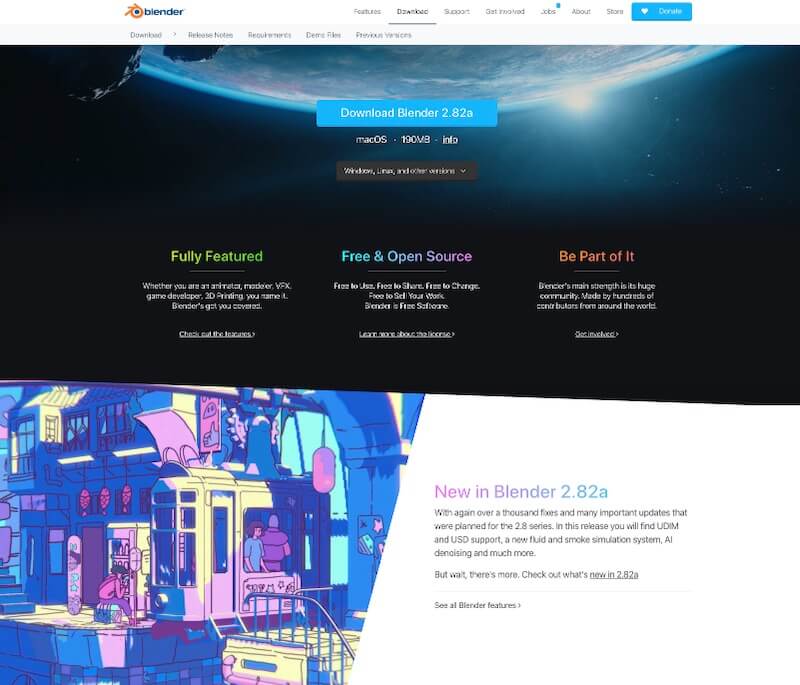
01. смеситель
Это программное обеспечение для редактирования видео, созданное на платформе с открытым исходным кодом. Несмотря на то, смеситель Первоначально он был разработан для создания 3D-анимационного пакета, а теперь расширил свои возможности и в плане поддержки редактирования видео.
Простой инструмент для редактирования видео Blender достаточен как для базовых, так и для продвинутых задач. В Blender доступны базовые функции редактирования, включая склейку и нарезку видео.
Вы можете продолжить и попробовать расширенные функции видео, такие как маскирование видео. Независимо от того, новичок вы или профессионал, вы можете использовать Blender для создания потрясающих видео для своих каналов YouTube.
Особенности Blender
- Гистограммы, предварительный просмотр в реальном времени, вектороскоп цветности и форма сигнала яркости
- Визуализация формы сигнала, очистка, микширование звука и синхронизация
- Поддерживает до 32 слотов для добавления изображений, видео, сцен, аудио, эффектов и масок.
- Корректирующие слои, ключевые кадры, переходы и управление скоростью
Платформы: Windows, macOS, Linux
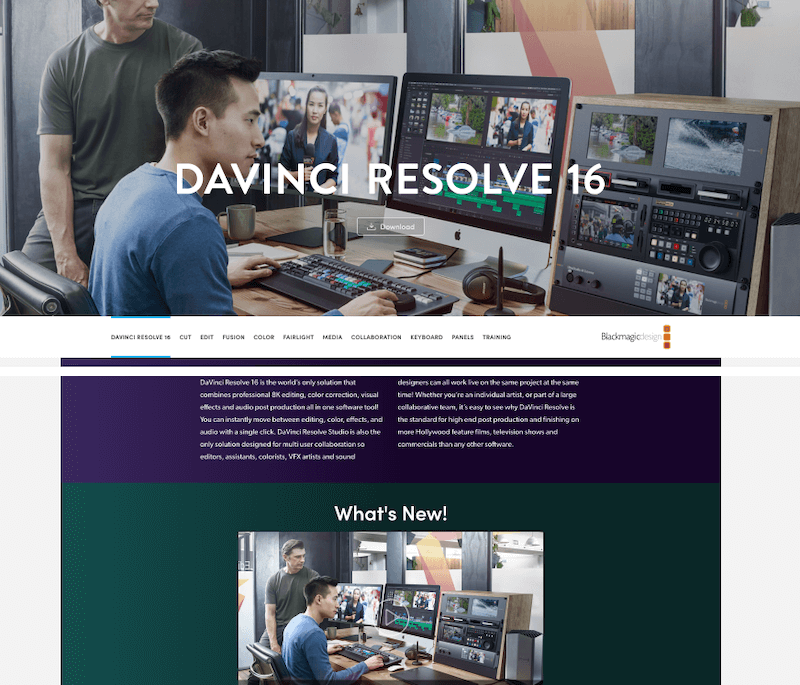
02. DaVinci Resolve 16
DaVinci 16 — одно из редких программ для редактирования видео, которое поддерживает редактирование 8K. От цветокоррекции до различных визуальных эффектов — это единственный инструмент для редактирования видео, который вам когда-либо понадобится.
Одним щелчком мыши можно мгновенно переключаться между различными функциями редактирования, такими как цвет, редактирование, звук и эффекты. Кроме того, приложение также поддерживает совместную работу нескольких пользователей.
Независимо от того, работаете ли вы индивидуально или в команде, DaVinci всегда готов вам помочь. Его использовали во многих голливудских фильмах, рекламных роликах и шоу. DaVinci Resolve 16 за редактирование своих видео.
Как бесплатная, так и платная версии DaVinci Resolve Доступно 16 программ. Pro-версия, без сомнения, непревзойденная. Бесплатная версия тоже просто супер!
Особенности DaVinci 16:
- Революционная новая вырезанная страница
- Визуальные эффекты
- Редактирование движущейся графики и звука
- Коррекция цвета
Платформы: Windows, macOS, Linux
03. Приложение GoPro
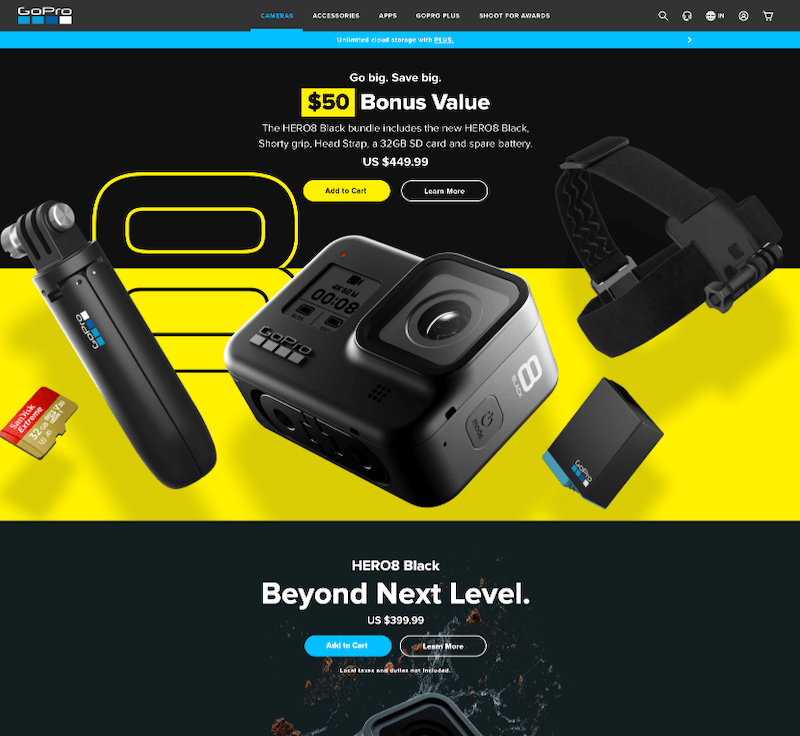
Если у вас есть GoPro, вы можете редактировать видео с помощью приложения GoPro. Эпические правки можно легко вносить в приложение GoPro. Приложение автоматически преобразует отснятый вами материал в замечательные видеоролики.
К видео можно придать профессиональный вид для YouTube, добавив темы, эффекты и музыку всего за секунду. Также можно просматривать и обрезать клипы прямо на телефоне. Затем к нему можно получить доступ из облачных материалов на любом устройстве.
Инструмент редактирования в приложении GoPro App позволяет настраивать освещение, добавлять фильтры и менять скорость. Темы видео можно переключать одним касанием.
Возможности приложения GoPro:
- Конвертируйте видео в общедоступные файлы с помощью простого редактирования.
- Обрезка клипов
- Редактируйте с помощью наклеек, цвета и скорости
- Выгружайте откуда угодно
Платформы: Android, iOS, macOS, Android
04. Ин-видео
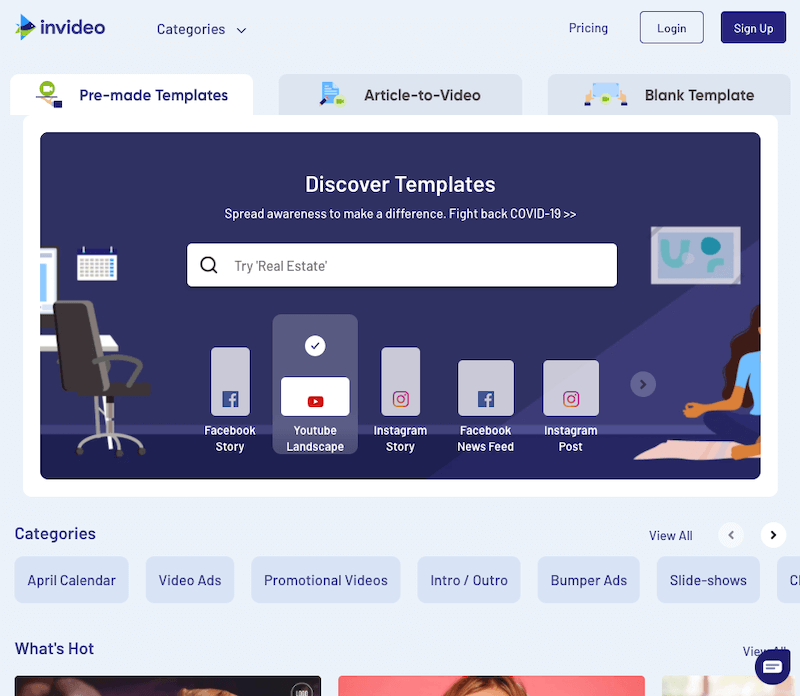
Если вы хотите придать своим видео на YouTube эстетичный вид, вы можете попробовать InVideo. Это бесплатный видеоредактор YouTube, который предоставляет пользователям почти все важные инструменты.
Вы можете использовать InVideo для редактирования видео всего за пять простых шагов. Шаги описаны ниже:
- Войдите на сайт InVideo.
- Выберите настраиваемый шаблон из библиотеки шаблонов.
- Добавьте видео, фотографии и шрифт.
- Настройте шаблон по своему вкусу
- Просмотрите созданное вами видео. Отредактируйте и повторите, а затем опубликуйте.
Интуитивно понятный редактор выполнит большую часть работы по редактированию видео, избавив вас от сложной и трудоемкой задачи.
Особенности InVideo
- Обрезать и изменить размер
- Фильтры изображений
- Переходы и анимация
- Наклейки и накладки
Платформы: Windows, macOS
05. IMOVIE
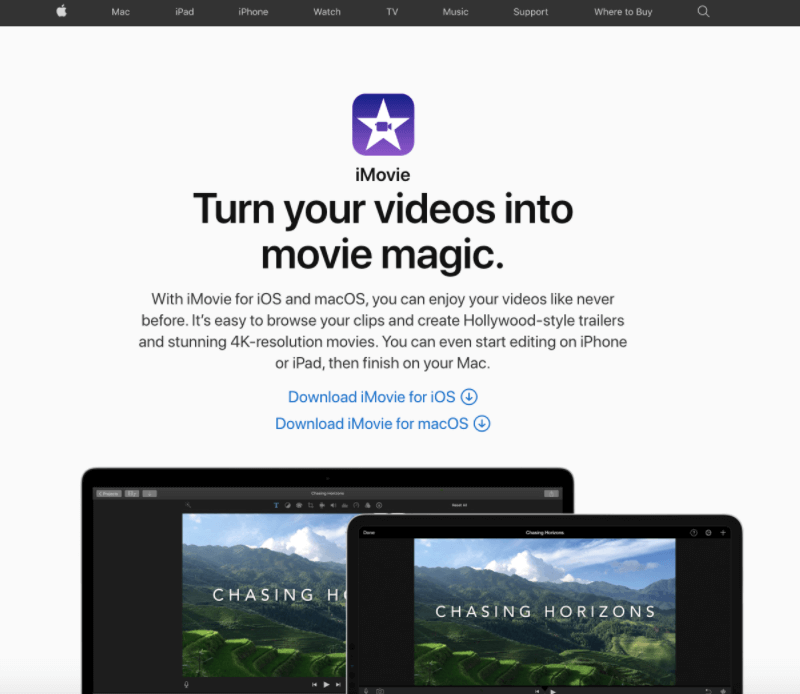
Если вы пользователь Mac или iPhone, возможно, у вас уже установлено приложение iMovie. С помощью iMovie можно создать фильм в разрешении 4K в голливудском стиле.
Редактировать видео от первой сцены до последней в iMovie довольно просто. Все, что вам нужно сделать, это выбрать видеоклип. Затем вы можете приступить к добавлению заголовков, эффектов и музыки.
Заголовки студийного качества позволяют добавлять красивые заголовки и титры к созданным вами фильмам. Кинематографический штрих можно придать видео с помощью одного из десяти креативных видеофильтров. Можно добавлять фильтры к отдельным клипам или ко всему видео сразу.
Кроме того, программное обеспечение iMovie поддерживает эффекты зеленого экрана. И да, это означает экзотические места!
Редактирование звука видео также упрощено. Инструмент поставляется со встроенной музыкой, записью голоса и звуковыми эффектами. Дополнительные функции iMovie перечислены ниже.
Возможности iMovie:
- Эффект «картинка в картинке»
- Эффект зеленого экрана
- Высококачественные фильтры
- Названия студийного качества
Платформы: macOS, iOS
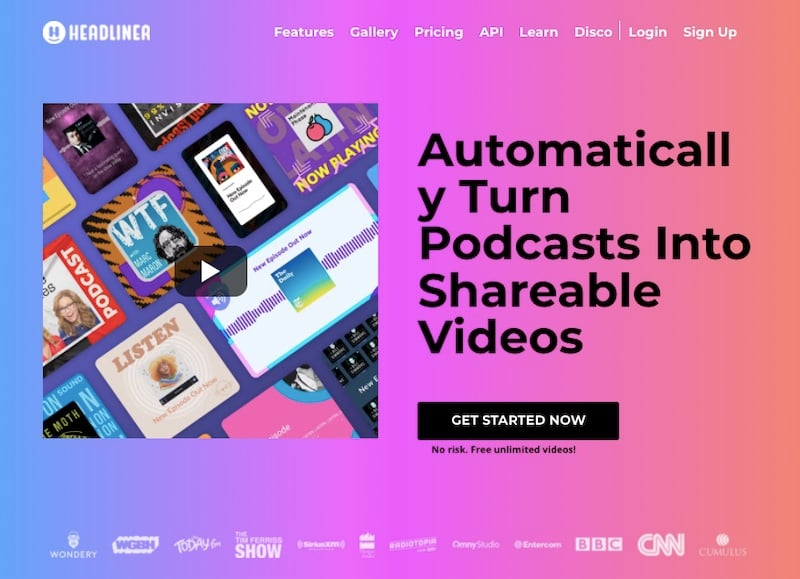
6. Хедлайнер
Хедлайнером — это очень удобное программное обеспечение для создания видео, которое вы можете использовать для преобразования ваших подкастов в видео для совместного использования.
Вы можете добавлять в программу анимацию, изображения, GIF-файлы и видео, создавая потрясающие видеоролики для разных платформ. Это многократно увеличит видимость вашего контента, а один и тот же контент будет иметь несколько версий, что позволит вам быстро распространять их на разных платформах.
Он может автоматически транскрибировать ваши видео или аудио, чтобы создать идеальное видео с субтитрами, которым можно поделиться.
7. Lightworks
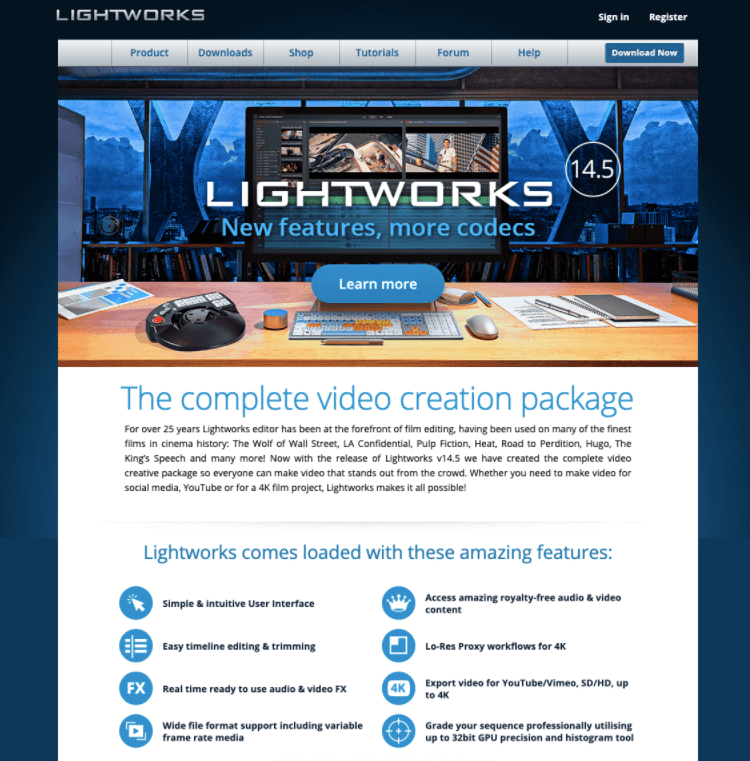
С Lightworks вы получаете полный пакет для создания видео. Он существует уже 25 лет! Поэтому вы можете быть уверены, что, используя Lightworks, вы используете продукт, которому можете доверять.
Многочисленные популярные фильмы, такие как «Волк с Уолл-стрит» и «Криминальное чтиво», были подготовлены с использованием Lightworks.
Работаете ли вы над фильмом, видео для YouTube или приложением для социальных сетей, Lightworks подходит для любых задач. У Lightworks есть как бесплатная, так и платная версии.
Однако учтите, что бесплатная версия Lightworks — это, по сути, пробная версия, которую можно использовать в течение 7 дней.
Особенности Lightworks
- Интуитивно понятный и простой пользовательский интерфейс
- Редактирование и обрезка временной шкалы
- Готовые к использованию видеоэффекты в реальном времени
- Поддержка широкого спектра форматов файлов
Платформы: Windows, macOS, Linux
08. Shotcut
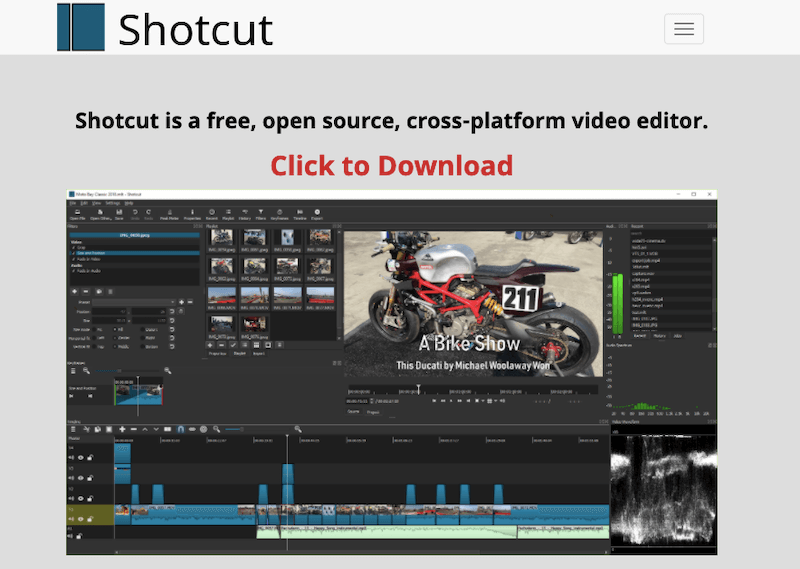
Как и Blender, Shotcut создан на платформе с открытым исходным кодом. Это бесплатное приложение для кроссплатформенного видеомонтажа.
Программное обеспечение Shotcut поддерживает большое количество видеоформатов. Пользовательский интерфейс может показаться немного сложным для новичка. Но вместе с его использованием вы научитесь использовать его плавно.
Shotcut изначально был создан для Linux, но теперь работает на нескольких платформах. Это одна из немногих бесплатных программ для видеомонтажа, поддерживающая монтаж по таймлайну и разрешение 4K HD.
Программа также экономит время пользователей, поскольку не требует импорта различных файлов. Эта функция очень удобна, особенно при работе с большими видеофайлами.
Особенности дробовика:
- Временная шкала с опцией пульсации
- Многодорожечная временная шкала с волновыми формами и миниатюрами
- Легко копировать, копировать и вставлять различные операции
- Аудио можно отделить от видеоклипов
Платформы: Windows, macOS, Linux
09. OpenShot
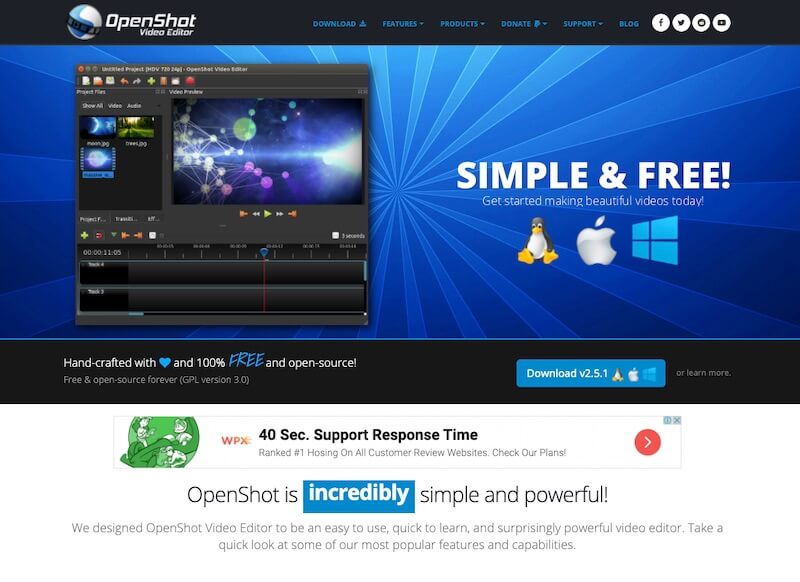
OpenShot — это программа для видеомонтажа, созданная на платформе с открытым исходным кодом. Это отмеченное наградами программное обеспечение для видеомонтажа с открытым исходным кодом. С его помощью вы сможете создавать множество потрясающих видеороликов. Благодаря простому интерфейсу приложения, в OpenShot всё легко сделать.
Даже если вы новичок, вы сможете быстро освоить OpenShot. Несмотря на простоту освоения и понятный пользовательский интерфейс, это невероятно мощная программа для видеомонтажа.
Этот инструмент доступен более чем на 70 языках. Если вы использовали iMovie, вы найдете немало знакомых между двумя программами. Можете ли вы поверить, что OpenShot обладает более потрясающими функциями, чем iMovie?
Особенности OpenShot
- Мощная анимация ключевых кадров на основе кривых
- Неограниченное количество дорожек и слоев
- Масштабирование, изменение размера, привязка, обрезка, вырезание и поворот клипа
- Водяные знаки, наложения изображений и композитинг.
Платформы: Windows, macOS, Linux
10. VSDC Редактор видео
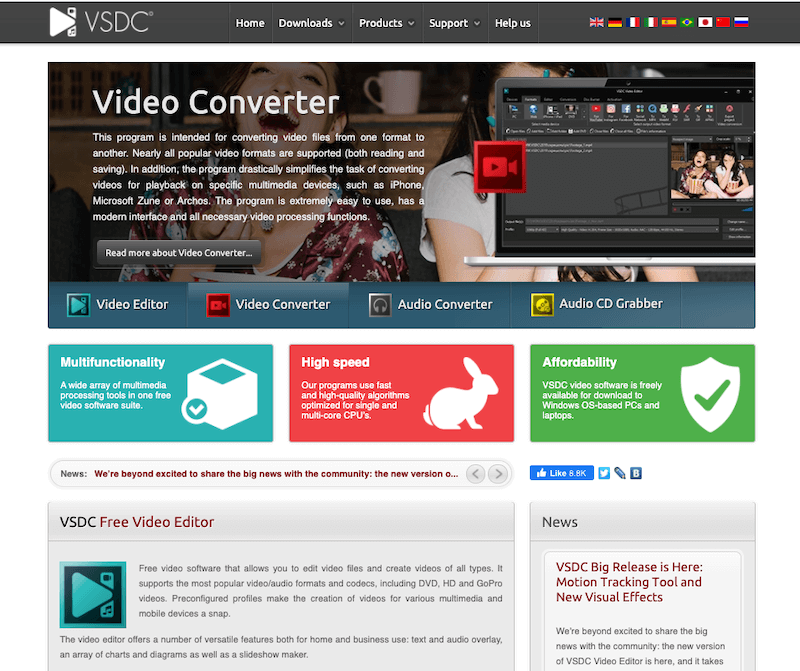
Достаточно воспользоваться ИИ-ассистентом VSDC Видеоредактор позволяет редактировать видеофайлы любого уровня сложности. Программа обладает богатым функционалом, но при этом имеет интуитивно понятный и простой интерфейс.
Приложив минимум усилий, вы можете использовать VSDC Видеоредактор для профессионального редактирования видео. Уникальное торговое предложение VSDC Видеоредактор — это нелинейный видеоредактор.
Во-первых, вы можете размещать объекты в любом месте на временной шкале. Во-вторых, объект может быть любого размера. В дополнение к этому можно применять множество звуковых и визуальных эффектов. Пять категорий звуковых и визуальных эффектов:
- Коррекция цвета
- Преобразование объекта
- Фильтры объектов
- Эффекты перехода
- Специальные эффекты
Так же, как фильтр Instagram, VSDC Видеоредактор также поддерживает режимы наложения. Если вы хотите загрузить видео, снятое с помощью дрона, как вы планируете его стабилизировать?
Не беспокойтесь; VSDC Видеоредактор оснащен инструментом стабилизации видео, который делает видео более плавным. Даже при минимальном размере файла VSDC Видеоредактор гарантирует высокое качество видеороликов.
Особенности VSDC Видео редактор:
- Нелинейный видеоредактор
- Маски для выделения, размытия и скрытия
- Инструмент отслеживания движения
- Инструмент стабилизации видео
Платформа: Windows
11. VideoPad Video Editor
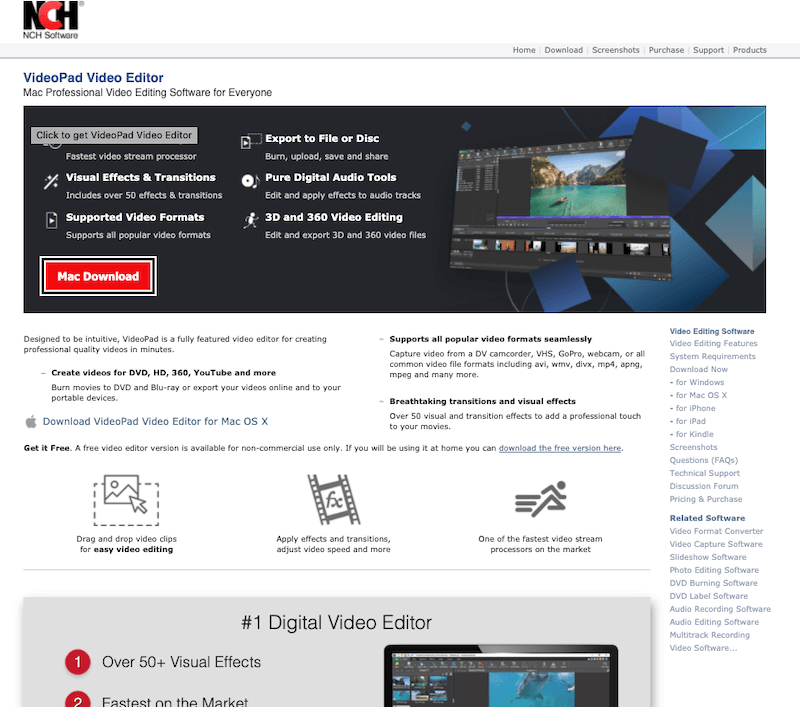
VideoPad Video Editor — это профессиональный видеоредактор, доступный каждому. Это многофункциональный инструмент для редактирования видео с интуитивно понятным интерфейсом.
VideoPad Video Editor поддерживает 50 переходов и визуальных эффектов, чтобы придать фильмам профессиональный вид. Он имеет один из самых быстрых процессоров потокового видео. Скорость видео также можно регулировать.
Функция перетаскивания в VideoPad Video Editor упрощает редактирование видео. Программа также поддерживает инструменты редактирования 3D-видео.
Кроме того, видеоредактор VideoPad поддерживает инструменты для работы с цифровым аудио. Эта функция позволяет импортировать и микшировать треки, как настоящий профессионал.
Особенности видеоредактора VideoPad:
- Интуитивное и быстрое редактирование
- Более 50 переходов и эффектов
- Чисто цифровые аудио инструменты
- Он поддерживает редактирование 360 и 3D-видео.
Платформа: Windows
Видео наложения
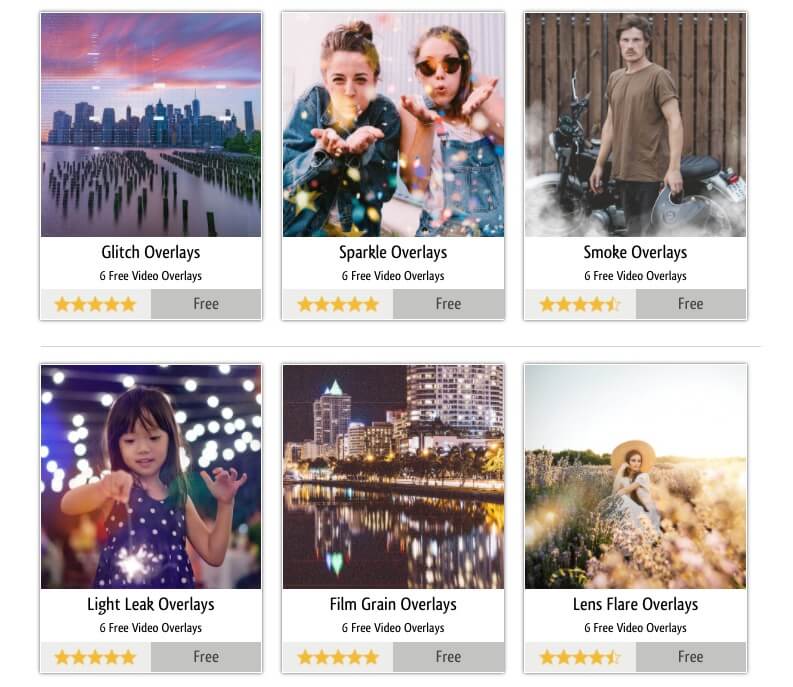
Качественное наложение видео может сыграть важную роль в создании профессионального вида ваших видео. Если вы не знакомы с видеооверлеями, они используются для добавления различных эффектов в видео.
Наложения видео обычно представляют собой короткие клипы, которые накладываются поверх основного клипа для добавления определенных эффектов. Например, если вы хотите добавить к видео слой пыли в видео-вступительный раздел, вы можете легко получить этот купол с накладной клип.
Вы можете найти большую коллекцию оверлеев на этой странице FixThePhoto.
Это обертка!
Ух ты! Какой информативный и длинный список. Программа для редактирования видео для YouTube, выбранная для этого списка, — лучшая на рынке.
Инструменты для редактирования видео могут использовать как новички, так и профессионалы. В конечном счете, если вы планируете купить профессиональную версию программного обеспечения для редактирования видео, я бы рекомендовал вам использовать программное обеспечение, которое поддерживает как бесплатные, так и платные версии.
Эта программа для видео, созданная на платформе с открытым исходным кодом, невероятно мощная. Если вы не планируете тратить деньги на профессиональную версию, выбирайте программу с открытым исходным кодом для видеомонтажа.
Кроме того, прежде чем выбирать программу для видеомонтажа, составьте список всех функций, которые вам нужны. Вы должны иметь примерное представление о том, какие задачи по редактированию вы планируете выполнять в видео.
Как только этот список будет готов, выбор программного обеспечения для редактирования видео станет для вас довольно простой задачей!
Не пропустите эти статьи

Дирадж — основатель началоточка, Огромный WordPress энтузиаст, блогер, который любит писать о WordPress, блоггинг и смежные темы.