

Для 3D-печати файл должен быть совместим с 3D-принтерами. Наиболее распространенным является формат файла STL. Прочтите, чтобы найти различные способы конвертировать практически любое 2D-изображение в STL!
Преобразовать изображение в формат проще, чем вы думаете. Формат файла STL. Важным навыком для тех, кто интересуется 3D-печатью, является способность преобразовывать 2D-фотографии в 3D-модели, а формат файла STL наиболее широко используется для 3D-печати.
Существует множество различных приложений для преобразования 2D-изображения в 3D-от обеспечения тактильных представлений для людей с нарушениями зрения до предоставления справочных материалов для лиц, участвующих в косплее.
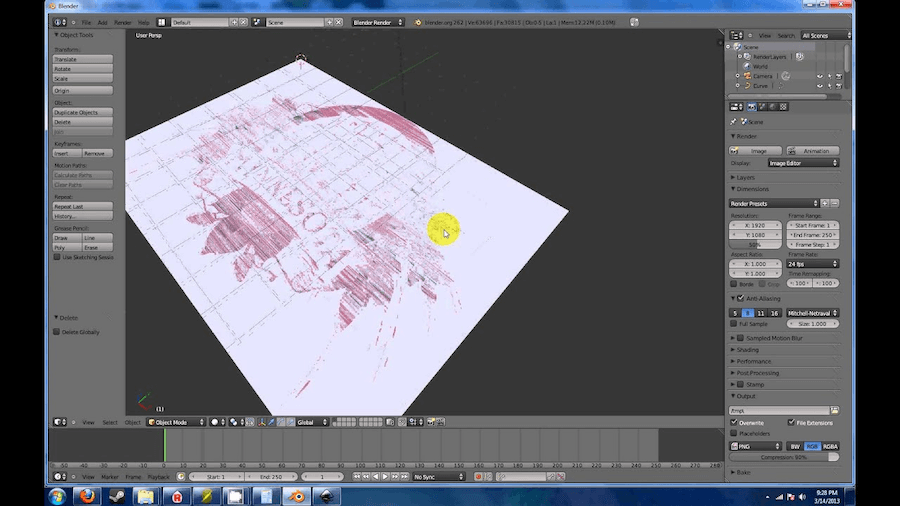
Для этого есть три основных метода: использование рисунка или изображения для создания трехмерного объекта, выдавливание плоского объекта вверх для придания ему объемности или просто перенос файла из одного формата в другой.
Однако наиболее подходящая техника для данной ситуации определяется желаемым конечным результатом.
Даже если это правда, что Модели 3D может быть сгенерирован из плоского фотографии, вы не сможете получить комплексные и подробные 3D-модели без использования специализированных инструментов и форматов файлов, включающих в себя больший объем информации.
Вместо этого подходы, изложенные в этой статье, лучше подходят для придания двумерным плоским конструкциям трехмерной, хотя и более или менее плоской, физической формы. Таким образом, вы не сможете мгновенно получить бюст Моны Лизы, используя изображение, если вы немного не напрягаете свои художественные мускулы.
Однако это не означает, что обсуждаемые ниже стратегии бесполезны!
Способы преобразования 2D-изображения в файл STL
1. Измените формат изображения
Просто и понятно! Конвертировать файлы из одного формата в другой не всегда так просто, как кажется. При поиске в интернете одним из первых результатов будет предложение воспользоваться конвертером файлов, чтобы автоматически изменить формат файла.
Эти конвертеры обладают превосходной производительностью при преобразовании одного 3D-файла в другой 3D-файл. Поскольку объект в файле уже существует в 3D, конвертеру остаётся только сделать его доступным для чтения другим программным обеспечением.
Однако при преобразовании 2D-файла в 3D подавляющее большинство онлайн-программ преобразуют только тип файла, а не его содержимое.
Если вы попытаетесь преобразовать PNG-файл логотипа в формат STL, результатом будет выдавленный квадрат, но не будет деталей, демонстрирующих, каким должно быть изображение.
Однако, если вы готовы рискнуть, есть несколько решений для бесплатного преобразования файлов. Это так же просто, как перетащить файл в приложение, нажать кнопку конвертации и загрузить результат, так что попытка не займет больше нескольких секунд.
В таких приложениях, как Microsoft Paint 3D, вы можете преобразовать 2D-изображение в 3D, щелкнув параметр «Преобразовать в 3D».
2. Преобразование изображений онлайн
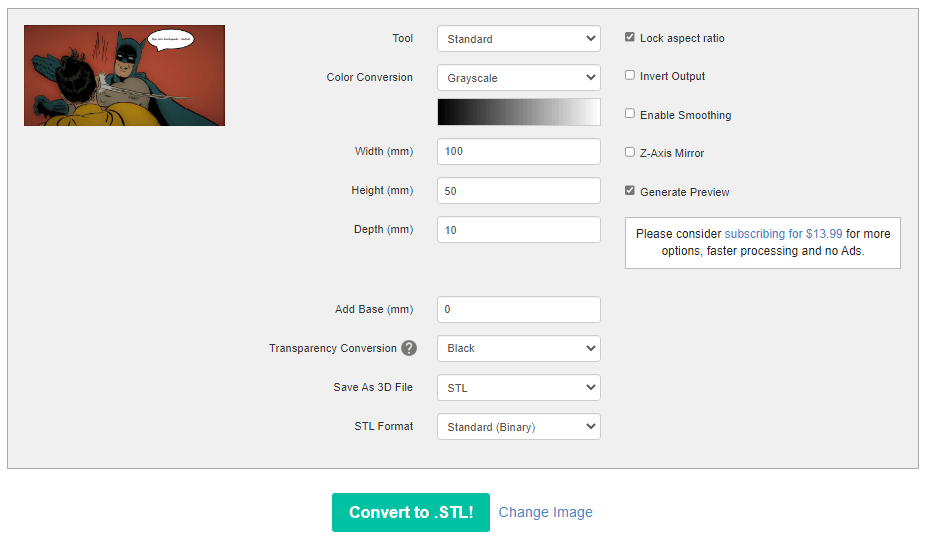
Чтобы конвертировать изображения с помощью онлайн-сервиса, пользователь должен сначала загрузить изображение на платформу в браузере. После загрузки изображения пользователь должен нажать кнопку «Конвертировать», после чего он может изменить некоторые его параметры по мере необходимости.
После этого пользователи могут преобразовать изображение в различные заданные формы, такие как конусы и цилиндры. Важно знать, что преобразование файлов в другой формат в Интернете — это не то же самое, что преобразование изображений в Интернете.
3. Используйте 3D-конструктор
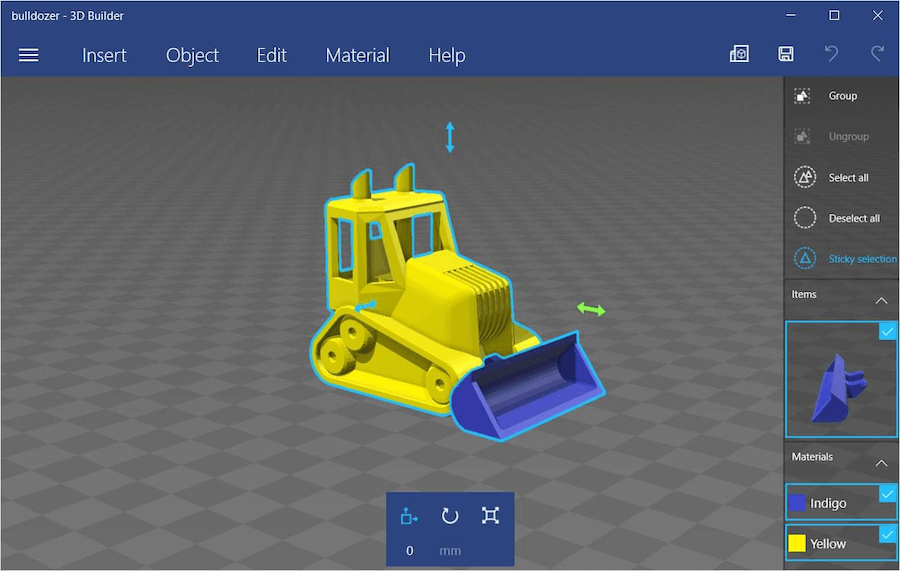
Инструмент 3D Builder, который предустановлен на большинстве ПК с Windows, является еще одним вариантом, который, возможно, проще всего преобразовать. изображение в 3D-модель. Существует функция, позволяющая легко конвертировать изображение в файл STL или OBJ. (Это будет работать только на Windows 10, а не на Mac.)
Вот шаги:
- Загрузите 3D Builder из магазина Microsoft, если у вас его еще нет.
- После загрузки и установки программного обеспечения перетащите изображение на рабочую область или выберите «Добавить» в меню «Вставить».
- Ползунки «Уровни» и «Сглаживание» следует регулировать до тех пор, пока изображение не станет четким и четким. Вы также можете выбирать между процедурами «Контур», «Карта высот», «Край» и «Штамп», чтобы получить разные результаты.
- Когда вы будете довольны моделью, выберите ее и нажмите кнопку «Импортировать изображение». Инструмент «Масштаб» в нижней части рабочей области позволяет изменять масштаб.
- Вы можете заблокировать пропорции во время масштабирования, щелкнув замок в том же меню.
4. Реконструкция с использованием ИИ
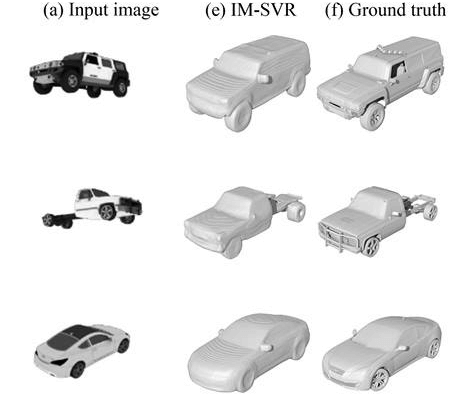
Также есть возможность реконструкции с использованием ИИ. Единственное, что необходимо для его использования, это перетащить фотографию в приложение, а после этого ждать, пока 3D-модель проявится. Это делает его очень простым в использовании.
Этот метод использует стратегии глубокого обучения, но не будем сейчас вдаваться в подробности! Важно помнить, что инструменты реконструкции AI часто полагаются на цвета и текстуры (содержащиеся в файле OBJ) и что преобразование в STL приведет к потере значительной части данных, составляющих эти функции.
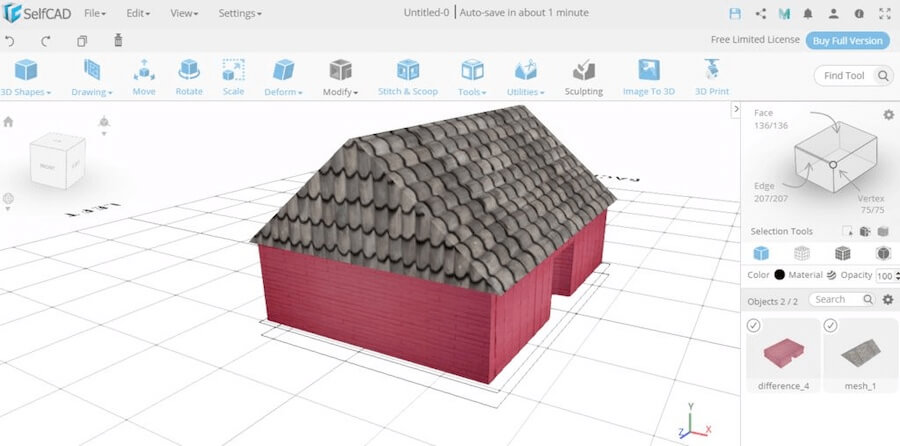
5. Использование программного обеспечения для моделирования
Использование программы моделирования, такой как SelfCAD или Blender, является еще одним методом преобразования 2D-изображения в 3D-формат; однако этот метод требует от пользователя больше усилий.
Использование такого программного обеспечения аналогично работе с глиной. Вы можете создавать визуальные эффекты с нуля. Однако такое программное обеспечение может читать форматы 2D-файлов, которые могут служить основой для готовой 3D-модели. Одним из примеров такого программного обеспечения является SelfCAD, у которого есть бесплатная и платная версии.
Он прост в использовании и имеет интуитивно понятный графический интерфейс пользователя. SelfCAD — замечательная программа для начала, если вы не уверены, хотите ли вы сейчас заняться 3D-моделированием.
6. Поднимите или выдавите изображение
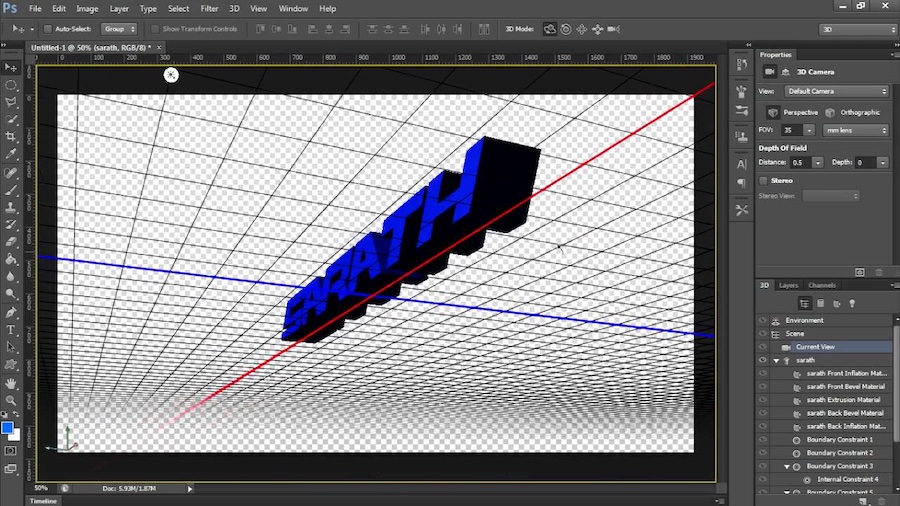
Выдавливание плоского изображения в трехмерное изображение — это метод, который приводит к наиболее простому созданию трехмерного объекта. Экструзия — еще один метод преобразования двухмерных изображений в трехмерные объекты.
Чтобы создать трехмерный объект, вам сначала нужно создать контур объектов, а затем выдавить эти контуры на разную высоту.
7. Наймите 3D-дизайнера
Вы всегда можете передать эту работу опытному дизайнеру. Он может использовать любой имеющийся в его распоряжении инструмент для конвертации любого вашего 2D-изображения или создать 3D-модель, используя выбранное вами 2D-изображение в качестве основы.
8. Сделайте из него литофан
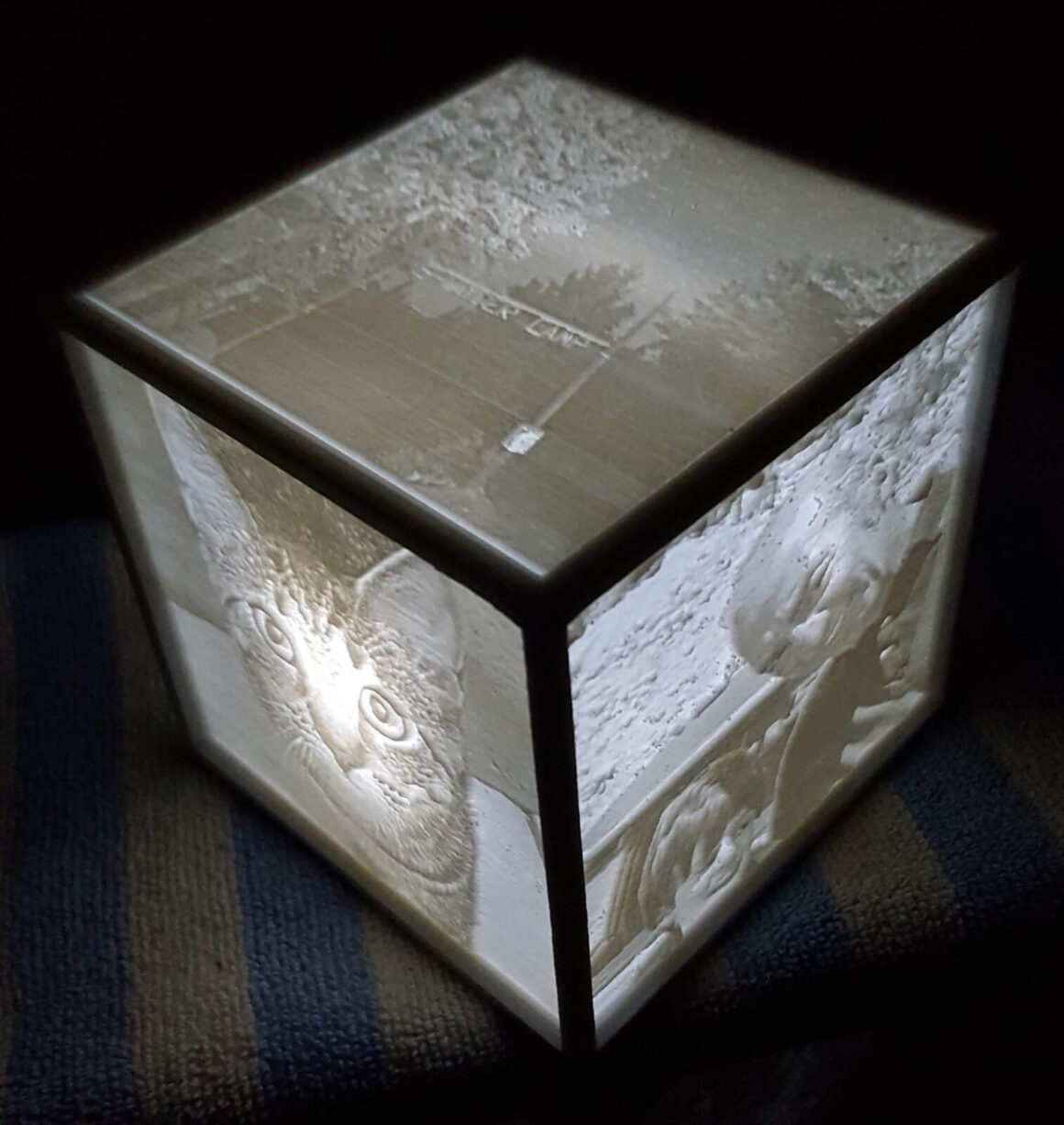
Сделать фотографию трёхмерной можно несколькими способами, один из которых — использование литофании. Один из видов литофании — это трёхмерный аппарат, который, регулируя толщину слоёв, может регулировать количество проходящего через него света.
Эти тонкости создают темные и светлые области изображения, которые создают впечатление «встроенности». Одна из многих разнообразных тактик при создании литофанов — использование программного обеспечения для проектирования или интернет-ресурсов.

Дирадж — основатель началоточка, Огромный WordPress энтузиаст, блогер, который любит писать о WordPress, блоггинг и смежные темы.









