

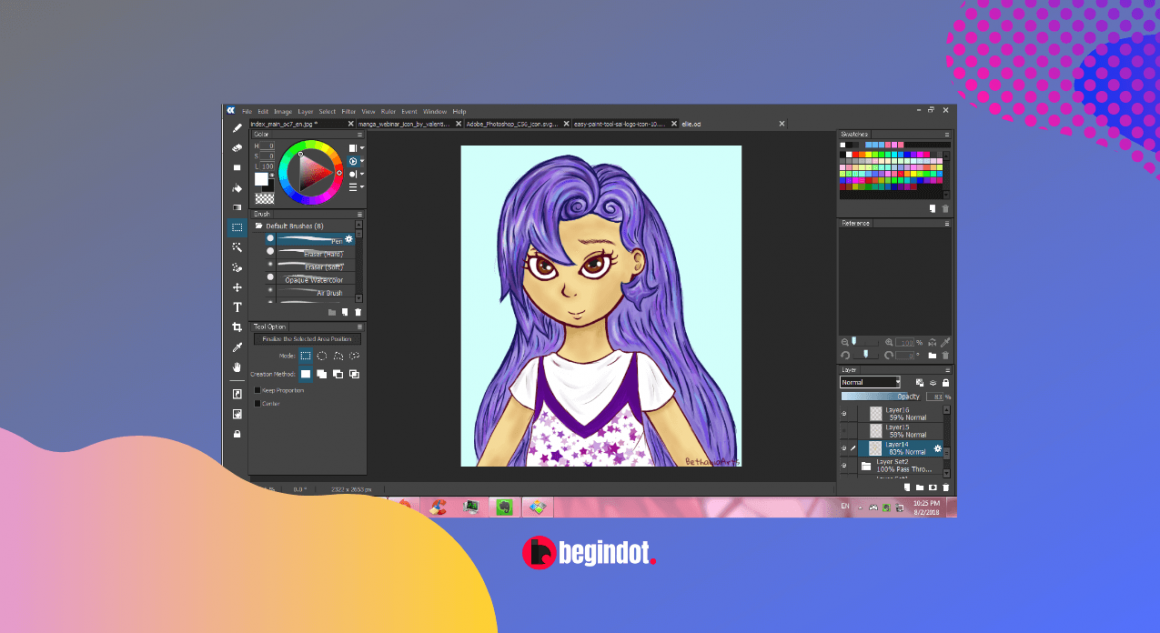
Поначалу может быть непросто получить новую художественную программу, особенно если вы никогда раньше ею не пользовались.
Малярный инструмент Сай - это цифровая живопись и программа рисования изначально создан в 2004 году для Windows.
Это приложение было впервые выпущено в Японии с полным японским интерфейсом, который позже был переведен на английский и некоторые другие языки.
Программа идеально подходит для тех, кто плохо знаком с программным обеспечением и намерен быстро начать рисовать. Инструмент для рисования Сай бесплатно был довольно популярен среди художников из-за его широкого набора инструментов и простоты.
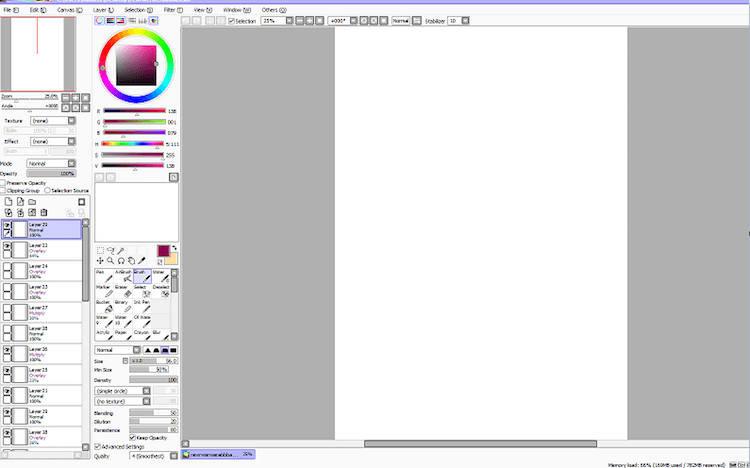
Панели редактирования
В программе есть две основные панели, с которыми могут работать пользователи: панель инструментов и цветов справа и панель слоев слева. Расположение панелей можно изменить в окне.
Он также имеет панель быстрого доступа, расположенную вверху, для включения дополнительных элементов управления.
«Шаг назад» может помочь вам, когда вы хотите отменить недавнее действие. Этот шаг можно использовать более десяти раз, поэтому вам не о чем беспокоиться, если что-то пойдет не так.
Когда вы рисуете под разными углами, вы можете вращать холст. Чтобы вернуть вращение и вид обратно по умолчанию, используйте кнопку «Сброс». Когда вы перевернете холст, вы увидите свежий взгляд на свою работу и обнаружите возможные ошибки.
Понимание цветовой панели
Доступ ко всем параметрам цвета можно получить из верхней панели окна или панели «Цвет и инструмент».
Как пользоваться инструментом Paint Tool Sai
1. Создайте свой образ
После того, как вы открыли программу, наведите курсор на опцию «Файл» в левом верхнем углу окна и нажмите «Создать».
2. Выберите размер и имя вашего нового холста.
В поле «Имя» введите имя, которое вы хотите, чтобы ваше изображение носило, и выберите высоту и ширину в полях «Высота» и «Ширина».
3. Выберите кисть по умолчанию
Вы можете поиграть с доступными кистями, чтобы выбрать ту, которая лучше всего подходит вам. В основном это кисти:
• «Ручка», которая не смешивается, потому что твердая.
• «Кисть» похожа на перо, но под ней можно смешивать любой цвет.
• «Ластик» пригодится, если вы собираетесь удалить цвет
• «AirBrush» похож на обычную «Кисть», но его края размыты.
• «Вода» почти не является цветом, но может быть использована для смешивания двух цветов без добавления каких-либо красок.
4. Добавляем кисть
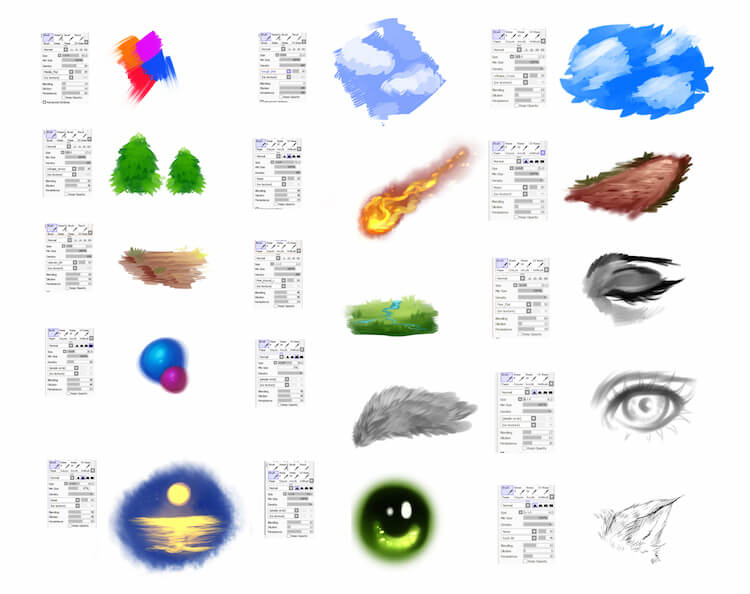
Вы можете добавить свои собственные кисти, прокручивая кисти по умолчанию в пустых серых полях.
5. При необходимости измените настройки кисти.
Иногда вам нужно изменить настройку кисти по умолчанию. Это возможно в настройках внизу, где вы выбираете кисти.
6. Выберите цвет
Над кистями находится радужный круг с квадратом внутри. Щелкните в любом месте, чтобы установить цвет, а также изменить яркость и насыщенность.
7. Используйте слои
Сбоку от окна вы увидите серую рамку с фиолетовой рамкой внутри, на которой написано «Слой 1». Слои подобны рисованию на куске стекла, а затем размещению стаканов друг на друге для создания картины.
8. Включите эффекты слоя
Прямо над параметром слоя находится раскрывающееся меню с названием текстура, режим и эффект.
Кроме того, вы заметите ползунок, используемый для непрозрачности и других флажков. Вы можете настроить любые другие эффекты на свой вкус. Когда вы закончите рисовать, отмените выбор кисти, чтобы завершить процесс.

Эта статья написана редакцией Begindot. Если вы хотите внести свой вклад, Свяжитесь с нами здесь









