


Сегодняшний пост о изменение языка вашего WordPress Главная. Когда вы впервые начинаете использовать WordPressВы, должно быть, заметили, что язык вашего сайта по умолчанию — английский. Однако не все, кто использует WordPress возможно, вам будет удобно пользоваться английским.
Поэтому я создал этот пост для всех тех, кто хочет изменить язык панели управления на любой другой язык, кроме английского. При этом я не собираюсь использовать какой-либо плагин.
Изменение языка панели инструментов WP — это простой процесс, который можно выполнить вручную прямо из панели администратора. Вы легко сможете это сделать, если будете следовать шагам, которые я собираюсь обсудить в следующем разделе.
Однако этот процесс изменения языка панели инструментов не переводит ваш сайт. Это только изменит язык вашей приборной панели.
Давайте начнем.
Изменение вашего WordPress Язык панели инструментов
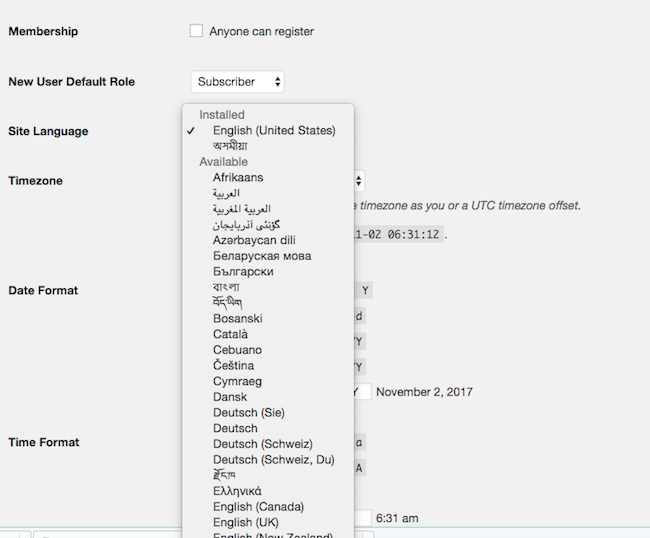
Самый простой способ изменить язык вашего WordPress В разделе настроек панели управления выберите нужный язык. Для этого перейдите в раздел «Настройки» > «Общие настройки» > «Язык сайта». В этом разделе вы можете выбрать нужный язык.
Для пакетов WordPress Версия 4.0 и выше
Изменение языка панели инструментов вручную супер легко. Но для этого сначала нужно скачать установочные файлы. Список языков будет отображаться в табличном формате. Выберите язык по вашему выбору и нажмите на ссылку команды в правой части этого табличного представления.
Вы будете перенаправлены на другую страницу с возможностью загрузки. Нажмите кнопку «Скачать» и распакуйте архив. Теперь вам нужно открыть каталог wp-content вашего WordPress Установите и создайте новый каталог. Поместите сюда недавно скачанный файл.
Теперь войдите в свой WordPress Панель администратора. Теперь перейдите в меню навигации и нажмите на опцию настроек. Здесь отображаются различные параметры, такие как «Общие», «Письмо», «Чтение» и т. д.
Теперь нажмите на опцию «Общие». Здесь вы увидите опцию с раскрывающимся меню рядом с опцией языка сайта. Нажмите на стрелку раскрывающегося списка и выберите предпочитаемый язык. Не забудьте сохранить измененные настройки.
После этого ваш сайт появится на выбранном вами языке.
Для версии старше 4.0
Если ваша версия более старая, вышеупомянутый шаг требует небольшой модификации. Тем не менее, основной процесс тот же. Для более старых версий вам сначала нужно открыть файл wp-config.php, который вы найдете в корневом каталоге вашей установки WP.
Но вам нужно помнить одну вещь: когда вы открываете этот файл, его нужно открывать в текстовом редакторе. Блокнот — один из вариантов, который вы можете использовать. Теперь просмотрите файл и найдите строку, в которой вы найдете следующее:
определить ('WPLANG', ");
Теперь идите вперед и измените это на следующее:
определить('WPLANG', 'fr_FR');
Это код французского языка. Вы можете изменить язык на любой из желаемых языков, поместив 'код языка ode_language' после определения('WPLANG',) в строке. Вы найдете коды в табличном формате, который вы увидите при загрузке установочных файлов.
Теперь вы можете сохранить новую версию файла wp-config.php и загрузить ее на свой сервер. Ваш сайт будет отображаться на том языке, который вы выбрали для предоставления кода.
Примечание: Иногда вы можете не увидеть никаких предупреждающих сообщений, если ваш mo-файл отсутствует.
К вам
Сделать это было легко, не правда ли? Не нужно ни профессионалов, ни плагинов. Так что любой, кто пользовался WordPress И хочет сменить язык панели управления, может легко это сделать. Я рассказал вам о известных мне способах смены языка панели управления. Знаете ли вы другие способы?
Если вы это сделаете, сообщите нам об этом в комментариях ниже. Мы будем рады услышать от вас.

Кавери — веб-стратег и контент-аналитик, который поможет вам превратить любительский блогинг в бизнес-блог. Свяжитесь с нами с ней.









