

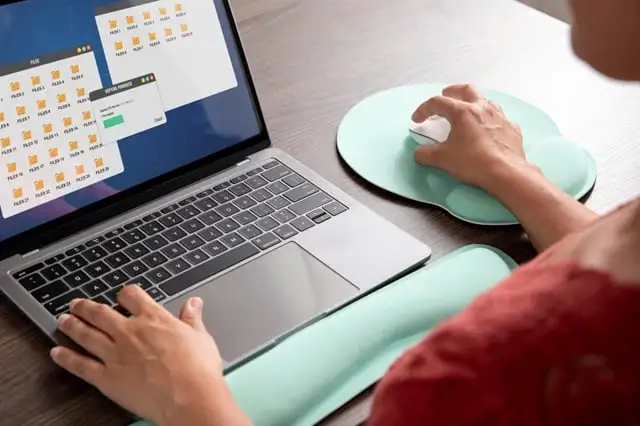
In de digitale wereld regeert efficiëntie. De eerbiedwaardige handeling van duplicatie staat centraal. Het is een fundamentele handeling en elke Mac-gebruiker past het toe. hoe te kopiëren en plakken op Mac geeft je kracht. Het stroomlijnt je dagelijkse workflow en verhoogt je productiviteit aanzienlijk. Deze gids onthult de geheimen ervan.
Veel taken vereisen deze vaardigheid. Het verplaatsen van tekst, bestanden of afbeeldingen vereist een nauwkeurige uitvoering. Mac biedt elegante methoden met zowel eenvoudige als geavanceerde mogelijkheden. We zullen ze allemaal verkennen, zodat u er bedreven in wordt. Deze basiskennis helpt en transformeert uw werk echt.
Deze uitgebreide verkenning duikt diep in de kunst van overdracht. We ontleden de kernmechanismen ervan en vieren het nut ervan. Bovendien zullen we de nuances ervan overdenken. Bereid je voor op een reis door het gemak ervan. Ontdek de enorme kracht ervan en begrijp waarom deze vaardigheid belangrijk is. Het definieert echt het gebruik van de Mac.
De hoeksteenopdrachten: kopiëren en plakken begrijpen
In het hart, "knippen en plakken" is eenvoudig; het vereist twee belangrijke handelingen. Ten eerste kopieer je een item. Dit dupliceert het digitaal en plaatst het in het klembord. Deze onzichtbare opslagplaats. Vervolgens plak je het item. Dit zet de inhoud van het klembord naadloos over naar een nieuwe locatie.
Dit proces werkt universeel in diverse Mac-toepassingenVan documenten tot browsers, van spreadsheets tot e-mail. Leren hoe te kopiëren en plakken op Mac helpt echt. Het bespaart veel tijd en voorkomt onnodig overtypen. Het vereenvoudigt complexe taken.
De filosofie ervan resoneert diep. Werk moet efficiënt zijn en creatie moet vloeiend zijn. Daarom heeft Apple deze commando's ontworpen met het oog op gebruiksgemak; ze bieden precisie en snelheid. Het nodigt iedereen uit om mee te doen. Ze kunnen de elegantie van Mac aanschouwen. Dat is de grote belofte.
Toetsen kopiëren, knippen en plakken op een Mac: essentiële commando's
| Actie | sneltoets | Uitleg |
| Kopiëren (tekst, afbeelding, bestand) | Commando (⌘) + C | Kopieert het geselecteerde item en plaatst het in het klembord. |
| Knippen (Tekst, Afbeelding, Bestand) | Commando (⌘) + X | Verwijdert het geselecteerde item en plaatst het in het klembord. |
| Plakken (elk item) | Commando (⌘) + V | Voegt inhoud van het klembord in op de locatie van de cursor. |
| Stijl plakken en matchen | Optie (⌥) + Command (⌘) + V | Plakt alleen tekst. Neemt de nieuwe opmaak over. |
| Kopieer bestandspad | Optie (⌥) + Rechts klikken | Selecteer 'Kopiëren als padnaam'. Hiermee wordt de locatie opgeslagen. |
De methoden onthullen: kopiëren en plakken op een Mac
Het operationele ritme is duidelijk. Mac biedt verschillende leertrajecten. Elke methode dient een doel en biedt een unieke snelheid. Het beheersen van al deze methoden helpt en verbetert je vaardigheden.
1. De klassieke sneltoetsen: snelheid binnen handbereik
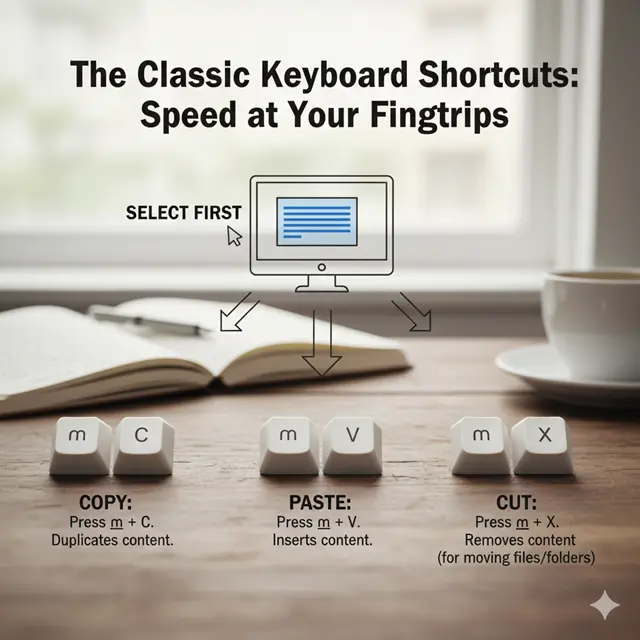
Dit is de snelste methode. Sneltoetsen zijn superieur. Het zijn commando's die je uit je spiergeheugen moet leren. Leer ze goed en grondig.
- Selecteer eerst: Kies je item. Markeer tekst. Klik op een bestand. Maak je selectie duidelijk.
- Kopiëren: Druk op Command (⌘) + CDit dupliceert inhoud. Het wordt naar het klembord gestuurd. Meestal geen visuele verandering.
- Pasta: Druk op Command (⌘) + VHiermee wordt inhoud ingevoegd. Van klembord naar cursor. Het plaatst uw item.
- Knippen (voor het verplaatsen van bestanden/mappen): Druk op Command (⌘) + XHiermee wordt de inhoud verwijderd en naar het klembord verzonden. Gebruik Command (⌘) + V om te plaatsen. (Opmerking: Command + X werkt vaak voor tekst in Mac-apps, maar om bestanden te verplaatsen, gebruikt u Command + C en vervolgens Option + Command + V om te "verplaatsen" in plaats van te "kopiëren" bij het plakken.)
Deze sneltoetsen zijn universeel. Ze werken bijna overal en zijn echt onmisbaar. Oefen ze regelmatig.
2. Het intuïtieve bewerkingsmenu: een visuele benadering
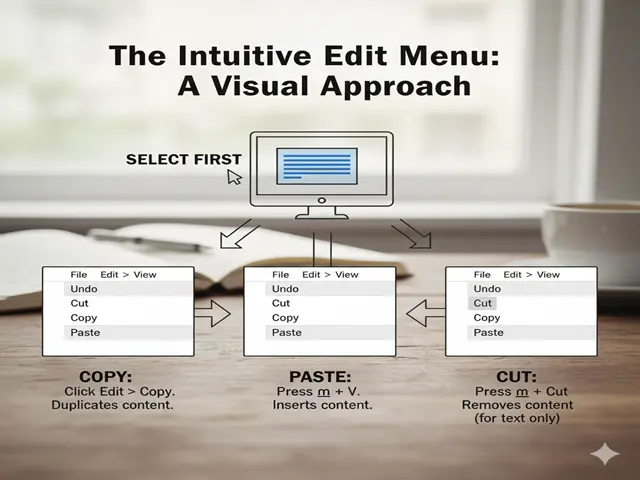
Voor wie minder van snelkoppelingen houdt: de menubalk biedt houvast en duidelijke opties. Een visuele bevestiging helpt.
- Selecteer eerst: Selecteer zoals eerder, je item. Markeer tekst. Klik op een bestand.
- Kopiëren: Ga naar de menubalk bovenaan. Klik op 'Bewerken' en selecteer 'Kopiëren'. Het item is gekopieerd.
- Pasta: Ga naar je bestemming. Klik op 'Bewerken'. Selecteer 'Plakken'. De inhoud is ingevoegd.
- Besnoeiing: Voor tekst gebruikt u 'Knippen'. Voor bestanden ontbreekt 'Bewerken' vaak 'Knippen'. Gebruik Command + C, en vervolgens Option + Command + V voor bestanden.
Deze methode is langzamer, maar wel heel duidelijk en bevestigt je acties. Geschikt voor beginners.
3. Het contextuele rechtermuisknopmenu: Snelle toegang
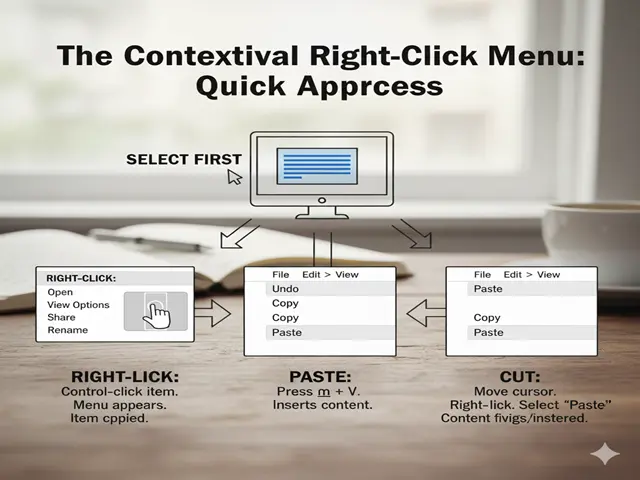
Het rechtermuisknopmenu is snel. Het biedt relevante opties op basis van je selectie. Een handige snelkoppeling.
- Selecteer eerst: Kies je item. Markeer tekst. Klik op een bestand.
- Rechts klikken: Control-klik op het item. Of gebruik twee vingers. Op je trackpad. Er verschijnt een menu.
- Kopiëren: Selecteer 'Kopiëren' in de lijst. Het item wordt gekopieerd.
- Pasta: Verplaats je cursor. Klik nogmaals met de rechtermuisknop. Selecteer 'Plakken'. De inhoud wordt ingevoegd.
Deze methode combineert snelheid met visuele helderheid. Veel gebruikers geven er de voorkeur aan omdat het zeer efficiënt is.
Nuances beheersen: geavanceerde kopieer- en plaktechnieken
Naast de basisfuncties biedt Mac meer. Er zijn gespecialiseerde plakopties beschikbaar die je workflow verbeteren. Begrip hiervan geeft je meer controle.
1. Stijl plakken en aanpassen: vrijheid in opmaak

Vaak bevat gekopieerde tekst opmaak. Dit omvat lettertypen, tekengroottes en kleuren. Bij plakken blijft deze opmaak normaal gesproken behouden. Met 'Plakken en stijl aanpassen' wordt dit gewijzigd.
- Aktion: Kopieer de tekst (Command + C). Verplaats naar de bestemming. Druk op Option + Shift + Command + V.
- Resultaat: Tekst wordt geplakt. De doelopmaak wordt overgenomen. Er verschijnen geen extra stijlen. Zo blijft alles overzichtelijk.
- Voordeel: Behoudt visuele consistentie. Bespaart tijd bij het herformatteren. Een echte zegen voor schrijvers.
2. Bestanden verplaatsen (Knippen en plakken equivalent)

Mac gaat anders om met het "knippen" van bestanden. Command + X voor bestanden kopieert ze alleen. Om een bestand echt te verplaatsen:
- Aktion: Kopieer het bestand (Command + C). Navigeer naar de nieuwe map. Druk op Option + Command + V.
- Resultaat: Het bestand wordt verplaatst. Het verdwijnt uit het origineel. Het verschijnt in de bestemming. Dit is efficiënt.
- Voordeel: Voorkomt dubbele bestanden. Houdt je systeem opgeruimd. Een slimmere manier om te organiseren.
3. Bestandspaden kopiëren: voor ontwikkelaars en organisatoren
Soms heb je de locatie van een bestand nodig. Niet het bestand zelf. Mac biedt dit eenvoudig. Een handige truc voor velen.
- Aktion: Selecteer het bestand. Druk op Option + Command + C.
- Resultaat: Het pad van het bestand wordt gekopieerd. Het wordt naar je klembord gestuurd. Je kunt het plakken. In tekst, code of een terminal.
- Voordeel: Essentieel voor scripting. Ideaal voor het delen van locaties. Voor het maken van nauwkeurige referenties.
4. Schermafbeeldingen naar het klembord kopiëren: direct delen
Je kunt screenshots maken en ze naar het klembord sturen zonder een bestand op te slaan. Dit is snel delen.
- Actie (volledig scherm): Druk op Control + Shift + Command + 3.
- Actie (selectie): Druk op Control + Shift + Command + 4. Sleep vervolgens om te selecteren.
- Resultaat: Schermafbeelding gekopieerd. Direct overal plakken. Geen rommel op het bureaublad.
- Voordeel: Snel delen in chats. Direct invoegen in documenten. Zeer efficiënt proces.
5. Het universele klembord: naadloos Apple-ecosysteem
Als je meerdere Apple-apparaten hebt, is er nog meer kracht. Het Universele Klembord verbindt ze. Je Mac, iPad en iPhone delen ze.
- Aktion: Kopieer op het ene apparaat. Plak op een ander. Het werkt gewoon.
- Resultaat: Content wordt draadloos overgedragen. Tussen verbonden apparaten. Allemaal aangemeld bij iCloud.
- Voordeel: Ongelooflijke workflow-flexibiliteit. Verplaats ideeën moeiteloos. Echte apparaatsynergie.
Het beheersen van deze geavanceerde methoden brengt je naar een hoger niveau. Van een basisgebruiker tot een Mac-powergebruiker. Elke truc bespaart kostbare tijd en maakt je werk soepeler.
Mac versus Windows: een vergelijking tussen kopiëren en plakken
| Kenmerk | Kopiëren en plakken op een Mac | Windows (algemene methoden) |
| Snelkoppeling kopiëren | Commando (⌘) + C | Ctrl + C |
| Sneltoets plakken | Commando (⌘) + V | Besturing (Ctrl) + V |
| Snelkoppeling knippen | Command (⌘) + X (voor tekst) | Control (Ctrl) + X (voor tekst of bestanden) |
| Bestand verplaatsen (knippen) | Command (⌘) + C en vervolgens Option + Command (⌘) + V | Control (Ctrl) + X en vervolgens Control (Ctrl) + V |
| Stijl plakken en matchen | Optie + Shift + Command (⌘) + V | Control (Ctrl) + Shift + V (in sommige apps) |
| Klembordgeschiedenis | Niet direct ingebouwd (vereist apps van derden) | Ingebouwd (Windows-toets + V) sinds Windows 10 |
| universele Clipboard | Ja (op Apple-apparaten via iCloud) | Nee (vereist apps van derden voor meerdere apparaten) |
| Rechtsklikmenu | Opties voor 'Kopiëren'/'Plakken' beschikbaar | Opties voor 'Kopiëren'/'Plakken' beschikbaar |
| Menubalkoptie | “Bewerken” > “Kopiëren” / “Plakken” | “Bewerken” (minder gebruikelijk, meestal app-specifiek) |
Het klembord begrijpen: uw onzichtbare digitale assistent
De kern van deze magie... ligt in het klembord. Het is een tijdelijke opslagruimte. Je Mac beheert het. Wanneer je iets kopieert, komt het daar meteen terecht en wacht het om geplakt te worden. Een onzichtbare helper, altijd.
Dit klembord is veelzijdig. Het kan uiteenlopende content bevatten: tekst, afbeeldingen en bestanden, zelfs complexe objecten. Het kan slechts één item bevatten. Het laatst gekopieerde item vervangt het oude. Onthoud dit dus.
Kennis van het klembord helpt. Het legt het proces uit en verduidelijkt waarom plakken werkt. Het is echt fundamenteel. Het is het geheugen van je Mac. Voor directe overdrachten, een krachtige, onzichtbare kracht.
Veelvoorkomende scenario's en oplossingen voor kopiëren en plakken
het beheersen van hoe te kopiëren en plakken op Mac Er komt meer bij kijken. Het gaat erom te weten wanneer en waar. Er doen zich verschillende situaties voor. Elk vereist een genuanceerde aanpak. Hier zijn veelvoorkomende scenario's.
1. Tekst van webpagina's kopiëren

- Scenario: Je vindt nuttige tekst online. Je wilt deze in je document opslaan.
- Werkwijze: Markeer de gewenste tekst. Gebruik Command + C. Ga naar je document. Gebruik Command + V.
- Tip: Als opmaak niet gewenst is, gebruik dan Option + Shift + Command + V. Hiermee worden stijlen verwijderd. De tekst blijft zo overzichtelijk.
2. Afbeeldingen van websites kopiëren

- Scenario: Een afbeelding trekt je aandacht. Je hebt hem misschien ergens anders nodig voor een presentatie.
- Werkwijze: Klik met de rechtermuisknop op de afbeelding. Selecteer 'Afbeelding kopiëren'. Of druk op Control + klikken. Selecteer vervolgens 'Afbeelding kopiëren'. Ga naar je app. Gebruik Command + V.
- Voorzichtigheid: Respecteer altijd het auteursrecht. Misbruik afbeeldingen niet en geef de juiste bronvermelding.
3. Bestanden kopiëren tussen mappen
- Scenario: Bestanden hebben een nieuwe plek nodig. U wilt ze van de ene map naar de andere verplaatsen.
- Werkwijze: Selecteer het bestand (Command + C). Open de doelmap. Gebruik Option + Command + V. Hiermee wordt het bestand daadwerkelijk verplaatst.
- alternatief: Versleep het bestand. Houd de Option-toets ingedrukt om het te kopiëren en de Option-toets om het te verplaatsen.
4. Kopiëren en plakken in Terminal (opdrachtregel)
- Scenario: Werken met opdrachten. Of bestandspaden. In de Terminal-app.
- Werkwijze: Selecteer tekst. Gebruik Command + C. Om te plakken, gebruik Command + V. Het werkt nog steeds hetzelfde.
- Let op: Enkele oudere Terminal-instellingen. Mogelijk zijn Shift + Command + C/V vereist. Controleer de voorkeuren indien nodig.
5. E-mailadressen en telefoonnummers kopiëren
- Scenario: Snel contacten vastleggen. Voor je adresboek of een nieuwe e-mail.
- Werkwijze: Markeer de contactgegevens. Gebruik Command + C. Open je Contacten-app. Of een nieuw e-mailconceptGebruik Command + V.
- Efficiëntie: Veel apps detecteren automatisch gegevens en formatteren deze. Dat scheelt veel moeite.
Problemen met kopiëren en plakken oplossen: wanneer er iets misgaat
Soms werkt kopiëren en plakken niet goed. Het kan frustrerend zijn. Maar wanhoop niet, er bestaan veelvoorkomende oplossingen. Probeer deze snelle oplossingen.
1. Er wordt niets geplakt: is het klembord leeg?
- probleem: Je hebt gekopieerd. Er wordt niets geplakt. Het klembord is stil.
- Oplossing: Kopieer het item opnieuw. Zorg voor de juiste selectie. Probeer Command + C opnieuw. Plak vervolgens. Test met eenvoudige tekst. "Hallo" gekopieerd en geplakt.
- Tip: Gebruik een klembordbeheerder. Die toont je geschiedenis. Je kunt zien wat er gekopieerd is.
2. Onjuiste opmaak geplakt: Stijl komt niet overeen
- probleem: Geplakte tekst ziet er verkeerd uit. Er zitten ongewenste stijlen in.
- Oplossing: Gebruik "Stijl plakken en aanpassen". De sneltoets is Option + Shift + Command + V. Hiermee verwijdert u de opmaak en neemt u een bestemmingsstijl aan.
- alternatief: Plak eerst in een gewone teksteditor. Zoals TextEdit. Kopieer vervolgens opnieuw. Hiermee worden alle stijlen verwijderd.
3. Kopiëren/plakken werkt niet in specifieke app
- probleem: Slechts één app werkt niet. Kopiëren en plakken werkt daar niet. Andere apps werken prima.
- Oplossing: Start die specifieke applicatie opnieuw. Sluit hem volledig af. Open hem vervolgens opnieuw. Lost vaak problemen op.
- Indien aanhoudend: Controleer de app-instellingen. Zoek naar conflicten met sneltoetsen. Werk de app bij.
4. Universeel klembord faalt: op alle apparaten
- probleem: Kan niet van iPhone naar Mac plakken. Of andersom.
- Oplossing: Controleer iCloud-aanmelding. Beide apparaten moeten dezelfde ID gebruiken. Zorg ervoor dat wifi/Bluetooth is ingeschakeld. Apparaten moeten dicht bij elkaar staan. Start beide apparaten opnieuw op.
- Tip: Werk alle apparaten bij naar het nieuwste besturingssysteem. Dit lost vaak problemen op.
5. Sneltoetsen werken niet meer
- probleem: Command + C en Command + V doen niets.
- Oplossing: Herstart je Mac. Dit lost veel problemen op. Controleer de toetsenbordinstellingen. Zoek in Systeeminstellingen (of Voorkeuren) naar conflicten.
- Hardware: Probeer een extern toetsenbord. Als dat werkt, is het interne toetsenbord mogelijk defect.
Verbetering van kopiëren en plakken: Mac-hulpprogramma's van derden
De ingebouwde tools van Mac zijn robuust. Toch breiden apps van derden ze uit. Ze bieden meer kracht en meer gemak, echt waar.
1. Klembordbeheerders: geschiedenis binnen handbereik
- Functionaliteit: Bewaar meerdere kopieën. Niet alleen de laatste, maar krijg eenvoudig toegang tot oudere kopieën.
- Populaire apps: Paste, CleanShot X (met geschiedenis). Alfred (met Powerpack).
- Voordeel: Ideaal voor intensief gebruik. Kopieer veel dingen. Plak in willekeurige volgorde. Bespaart enorm veel tijd.
2. Tekstuitbreiders: fragmenten en automatisering
- Functionaliteit: Typ korte afkortingen. Deze worden uitgebreid tot lange teksten of veelvoorkomende zinnen.
- Populaire apps: TextExpander, Alfred (alweer!). Keyboard Maestro.
- Voordeel: Plak veelvoorkomende tekst sneller. Het automatiseren van repetitief typen verhoogt de efficiëntie aanzienlijk.
3. Schermafbeeldingstools: verder dan de ingebouwde functies van Mac
- Functionaliteit: Biedt geavanceerde schermafbeeldingsopties, annotatie en upload naar de cloud. Klembordintegratie.
- Populaire apps: CleanShot X, Snagit.
- Voordeel: Krachtigere visuele vastlegging. Direct kopiëren naar klembord voor gestroomlijnde beeldworkflow.
Deze hulpprogramma's transformeren het proces. Ze maken kopiëren en plakken op de Mac nog krachtiger. Denk er goed over na. Het zijn waardevolle investeringen.
Kopieer-plakstrategieën: efficiëntie versus eenvoud
| Strategie | Beschrijving | Voordelen (voordelen) | Nadelen (beperkingen) |
| Sneltoetsen | Gebruik ⌘+C, ⌘+V, ⌘+X voor snelle actie. | Snelst. Universeel. Spiergeheugen. | Vereist enige kennis. Geen visuele bevestiging. |
| Rechtsklikmenu | Contextmenu via Control+Klikken of twee vingers. | Visueel. Intuïtief. Geschikt voor beginners. | Langzamer dan snelkoppelingen. Vereist muis/trackpad. |
| Menu Bewerken | Gebruik de opties ‘Bewerken’ in de bovenste menubalk. | Zeer helder. Altijd zichtbaar. Veilige optie. | Het langzaamst. Lastig bij frequent gebruik. |
| Stijl plakken en matchen | ⌥⇧⌘V om tekst te plakken zonder bronopmaak. | Netheid. Voorkomt opmaakproblemen. | Langere snelkoppeling. Tekstspecifiek. |
| universele Clipboard | Kopieer op het ene Apple-apparaat en plak op het andere. | Naadloze workflow. Op meerdere apparaten. Handig. | Vereist Apple-ecosysteem. iCloud/connectiviteit. |
| Klembordbeheerders | Apps van derden die de klembordgeschiedenis opslaan. | Geschiedenis. Meerdere items plakken. Zeer efficiënt. | Vereist installatie. Voegt achtergrondproces toe. |
| Slepen en neerzetten (bestanden) | Bestanden direct verplaatsen door te klikken en te slepen. | Visueel. Intuïtief bestandsbeheer. | Kan per ongeluk bewegen. Minder nauwkeurig voor tekst. |
Mijn persoonlijke reis: de efficiëntie van Mac omarmen
Ik herinner me mijn eerste Mac-dagen nog goed, als beginnende gebruiker, echt waar. De overstap van andere systemen. Mijn vingers voelden zich behoorlijk verloren. De Command-toets, zo onbekend. Het zorgde voor veel verwarring. Basishandelingen, zelfs traag. hoe te kopiëren en plakken op Mac leek vreemd.
Mijn vroege workflow leed eronder. Ik typte vaak en voerde gegevens herhaaldelijk opnieuw in. Mijn productiviteit liep ernstig terug en de frustratie liep soms op. Het kopiëren van bestanden voelde ontmoedigend. De efficiëntie, ongrijpbaar. Ik verlangde naar vloeiendheid. Mijn oude gewoontes bleven me hardnekkig vasthouden.
Toen kwam er een keerpunt. Ik forceerde toegewijde oefening. Ik oefende de sneltoetsen en Command + C, Command + V. Ze werden spiergeheugen. Net als ademhalen, nu automatisch. De snelheid voelde immens. Een ware openbaring, eerlijk gezegd.
Ik begon meer te ontdekken. De "Plak en pas stijl aan". Wat een briljante ontdekking! Geen rommelige opmaak meer. Mijn documenten bleven perfect. Het verplaatsen van bestanden ging soepel, en toen hielp Option + Command + V. Mijn bureaublad bleef georganiseerd. Het was echt een transformatie.
Het Universele Klembord, oh wauw. Een wonder van moderne technologie. Kopiëren op mijn iPhone. Direct plakken op mijn Mac. Ideeën stroomden vrijelijk tussen al mijn apparaten. Het voelde als magie. Mijn creatieve proces schoot omhoog.
Deze reis heeft me veel geleerd. Het zijn niet zomaar sneltoetsen; het is echt een mindset. Het omarmen van het ontwerp van Mac. Vertrouwen op de elegante logica. Deze commando's onder de knie krijgen. Het bespaarde me talloze uren en maakte werken een plezier. Nu zingt en werkt mijn Mac altijd met me mee.
Conclusie: uw verbeterde Mac-reis begint
Je Mac-avontuur verandert nu. Je beheerst de kunst van het dupliceren en kopiëren en plakken op een Mac is nu duidelijk. Het is een fundamentele vaardigheid die enorme efficiëntie mogelijk maakt. Deze gids belicht de paden. Van eenvoudige sneltoetsen tot geavanceerde, genuanceerde trucs.
Je hebt de basiscommando's Command + C en Command + V verkend. Dit zijn je nieuwe vrienden. Je hebt slimme variaties ontdekt. "Plakken en Stijl aanpassen" helpt. Bestanden verplaatsen gaat nu snel, zelfs Universeel Klembord is geweldig en je Apple-ecosysteem bloeit.
Angst voor het oplossen van problemen neemt af en oplossingen zijn nu beschikbaar. Tools van derden bieden nog meer mogelijkheden. Uw workflow wordt aanzienlijk gestroomlijnder en uw productiviteit neemt toe. Deze kennis geeft u de macht. Gebruik het nu verstandig.
Omarm dit nieuwe gemak. Laat je Mac je beter bedienen. Elke klik, elke toetsaanslag. Hij beweegt doelgericht: kopiëren, plakken, creëren. Je digitale leven verbetert, en dit definieert echt meesterschap.

Ik ben Bipasha Zaman, een toegewijde contentwriter met een passie voor het schrijven van heldere, boeiende en impactvolle content. Ik ben gespecialiseerd in het schrijven van blogs en artikelen die lezers informeren, inspireren en verbinden. Mijn doel is om content te leveren die waarde toevoegt en verhalen effectief vertelt. Ik heb in diverse niches gewerkt en consistent hoogwaardige content geleverd die merkautoriteit opbouwt en de online aanwezigheid versterkt.








