

Hier zijn enkele eenvoudige manieren om printscreen maken op Mac-systeemAls u voor het eerst een Mac gebruikt, kunnen deze tips erg nuttig voor u zijn.
screenshots zijn een geweldige manier om uw favoriete afbeeldingen, uw hoogste scores in een videogame, een glimp van uw sociale media-nieuwsfeed en gesprekken, bugs die u wilt melden en eigenlijk alles wat u op het scherm van uw apparaat ziet, te delen.
Tegenwoordig is het maken van een screenshot een vast onderdeel van alle smartphones, maar als u het nog niet wist, kunt u ook een screenshot maken van het scherm van uw computer.
Wat in Windows de printscreen wordt genoemd, staat bekend als een “screenshot” of “schermafbeelding” in iOS?
Als u echter een Mac-gebruiker bent, zult u hebben opgemerkt dat Mac, in tegenstelling tot Windows, niet met een "Print screen" knop op het toetsenbord.
Dit doen we om het toetsenbord eenvoudiger te maken en ook omdat u hiermee uw acties kunt aanpassen, afhankelijk van het type schermafbeelding dat u wilt maken.
Met een Mac kunt u verschillende delen van uw scherm vastleggen door een combinatie van verschillende sneltoetsen te gebruiken. Zo kunt u gemakkelijker precies datgene knippen wat u wilt.
Je kunt, afhankelijk van je behoefte, je hele scherm vastleggen of een klein deel ervan. De schermafbeelding wordt vervolgens automatisch op je bureaublad opgeslagen.
Wanneer u een screenshot maakt, wordt er een compleet beeld van het bureaublad gemaakt, inclusief alle geopende en actieve applicaties. Dit beeld wordt vervolgens in een uniek bestand op het bureaublad van de Mac opgeslagen.
Met sneltoetsen kunt u eenvoudig het gewenste fragment maken in plaats van dat u één keer op de knop 'Print Screen' moet drukken en uw schermafbeeldingen later moet bijsnijden.
6 manieren om een schermafdruk te maken op een Mac-systeem
Hieronder staan een paar verschillende en eenvoudige manieren waarop u een screenshot op uw Mac kunt maken:
1. Een screenshot maken van het hele scherm
Het maken van een screenshot van het volledige scherm is vergelijkbaar met de 'Print Screen'-functie in Windows. Het is vooral handig wanneer u de navigatie van een website wilt vastleggen of de volledige structuur van uw Mac-scherm met anderen wilt delen.
Volg de onderstaande stappen om een screenshot van uw Mac-scherm te maken en op uw bureaublad op te slaan.
- Open alle apps en vensters die u wilt vastleggen en rangschik ze op de manier waarop u ze wilt opslaan.
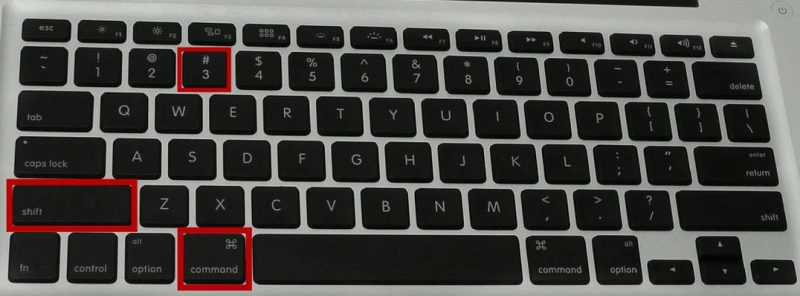
- Druk tegelijkertijd op 'Command'+'shift'+'3'.
- Je Mac genereert het geluid van een camera-opname, en dat is het moment waarop je weet dat je screenshot is gemaakt. Het verschijnt op je Mac-bureaublad in een .PNG-formaat met de titel "screenshot (datum en tijd)".
- U kunt de schermafbeelding later openen en op 'Openen met' klikken als u deze wilt openen of delen met een andere app.
2. Een screenshot maken van een deel van het scherm
Soms hebt u slechts een deel van het scherm nodig voor een screenshot. Met een paar eenvoudige sneltoetsen kunt u dit eenvoudig doen.
Het anders doen is een lastige taak; het nemen van de volledige schermopname en sla het op, snijd het benodigde deel van het scherm bij en sla het opnieuw op.
Met Mac hoeft u zich geen zorgen te maken. Volg gewoon de onderstaande stappen en leg slechts een specifiek deel van het scherm vast:
- Open de apps en vensters die u wilt vastleggen en plaats ze zoals u ze in de schermafbeelding wilt zien.
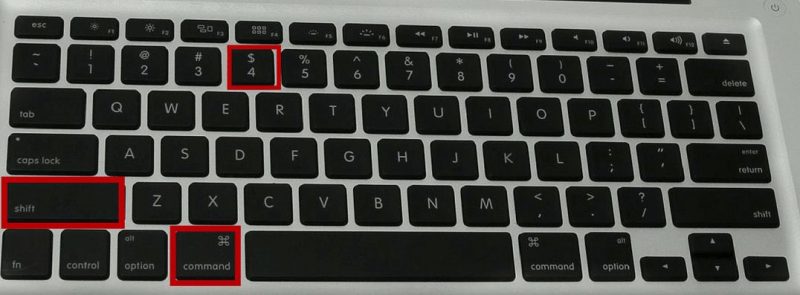
- Druk tegelijkertijd op 'Command' + 'Shift' + '4'. De aanwijzer verandert in een dradenkruis, zodat je het gebied kunt selecteren dat je in je screenshot wilt hebben.
- Plaats de dradenkruiscursor op de specifieke hoek van het gebied dat u wilt vastleggen, klik en houd de muisknop ingedrukt.
- Versleep de cursor naar de diagonaal tegenovergestelde hoek van het gebied dat u wilt vastleggen.
- Met de kruiscursor kun je de grootte van de schermafbeelding aanpassen met behulp van de pixeltelling. Klik op 'Option' om het vergrendelpunt te verplaatsen naar het midden van het gebied. Zodra het vergrendelpunt is ingesteld, klik je op de 'Shift'-knop om alle zijden te vergrendelen, behalve de zijde in de richting waarin je momenteel werkt.
- Wanneer u klaar bent met het selecteren van het gebied, laat u de muisknop of het trackpad los. Het geselecteerde gebied verschijnt in een omtrek.
- Dat is alles! Zodra je het geluid van de camera hoort, wordt je screenshot gemaakt en verschijnt deze in PNG-formaat op je bureaublad.
- Kies na een rechterklik voor 'Openen met' als u de schermafbeelding wilt bekijken of delen met een andere toepassing.
3. Een schermafbeelding maken van een specifiek Mac-appvenster
Dit is vooral handig als u informatie of fouten op een specifiek scherm in een Mac-app wilt vastleggen.
- Ga naar de app of het venster waarvan u een schermafbeelding wilt maken en open deze.
- Klik tegelijkertijd op de toetsen 'command' + 'shift' + '4'. Je cursor verandert dan in een kruisje.
- Druk op de spatiebalk; de cursor verandert dan in een camera.
- Plaats de cameracursor bovenaan het venster waarvan u een screenshot wilt maken. Het venster wordt blauw gemarkeerd, zodat u kunt controleren of het de juiste is.
- Klik erop om een screenshot te maken.
- U hoort het geluid van een cameraopname en uw screenshot wordt op uw bureaublad opgeslagen in het PNG-formaat, met daaronder de tekst 'screenshot (datum en tijd)'.
- Dubbelklik op de schermafbeelding om er een voorbeeld van te bekijken. Klik met de rechtermuisknop en kies 'Openen met' als u de schermafbeelding wilt bekijken of delen met een andere applicatie.
Pro Tip: Deze methode kan ook worden gebruikt om een specifiek vervolgkeuzemenu vast te leggen. In dat geval wordt echter alleen het menu vastgelegd.
4. Een screenshot maken van een menu
Waarom zou je een screenshot van het hele scherm maken als je alleen een menu-fragment nodig hebt? Volg de onderstaande stappen en doe het gemakkelijk:
- Klik op het menu om het te openen en de inhoud te zien.
- Druk tegelijkertijd op 'command' + 'shift' + '4'. De aanwijzer verandert in een dradenkruis.
- Versleep het dradenkruis om het menu te selecteren dat u wilt vastleggen.
- Laat de muis- of trackpadknop los. Als u wilt annuleren, drukt u op de Escape-knop (Esc) voordat u de trackpad- of muisknop loslaat.
- Er wordt een schermafbeelding gemaakt en opgeslagen als een .PNG-bestand op uw Mac-bureaublad.
5. Een screenshot maken van de Touch Bar
Als u een Touch Bar wilt vastleggen, kunt u dit eenvoudig doen door de volgende paar eenvoudige stappen te volgen:
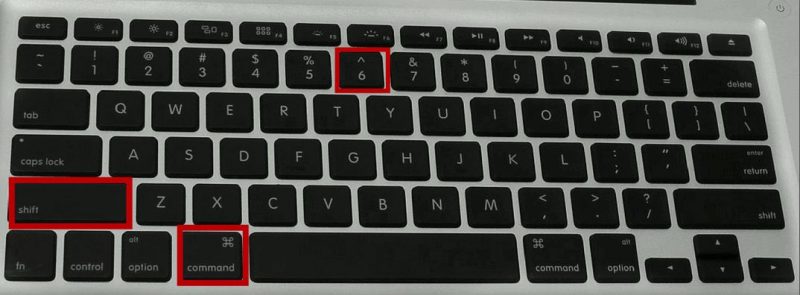
- Druk op 'command'+'shift'+'6', allemaal tegelijk.
- U hoort het geluid van een cameraopname en weet dat het scherm is vastgelegd.
- De schermafbeelding vindt u op uw Mac-bureaublad in een .PNG-formaat.
Dit werkt voor gebruikers die een Mac met een Touch Bar en macOS Sierra 10.12.2 of hoger hebben.
Pro Tip: Het bedieningsgedeelte van de Touch Bar kan worden aangepast met een screenshotknop. Tik vervolgens op de screenshotknop om opties te bekijken voor de soorten screenshots en de locaties waar deze kunnen worden opgeslagen.
6. Een schermafbeelding rechtstreeks naar uw klembord opslaan
In sommige gevallen wilt u uw schermafbeelding op een andere locatie op uw computer opslaan dan op het bureaublad.
Anders dan jouw Mac-bureaublad, je kunt de screenshots zelfs opslaan of schermafbeeldingen direct op uw klembord. Hier leest u hoe u dit kunt doen:
- Volg alle bovenstaande stappen en sla uw schermafbeelding op dezelfde manier op als u dat op uw Mac-bureaublad zou doen.
- Druk tegelijkertijd op 'command'+'shift'+'3' om een screenshot van het hele scherm op uw bureaublad op te slaan.
- Druk op 'command' + 'shift' + '4' om een screenshot van een bepaald venster op het scherm te maken. Druk na het maken van de screenshot op de spatiebalk om deze in je klembord op te slaan.
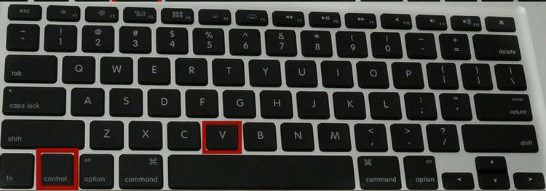
- Open het document of de afbeeldingseditor van uw keuze en druk op 'Control+V' of kies 'Plakken' in het menu om de schermafbeelding uit het klembord in het venster te kopiëren en te plakken.
7. Schermafbeelding met schaduweffect
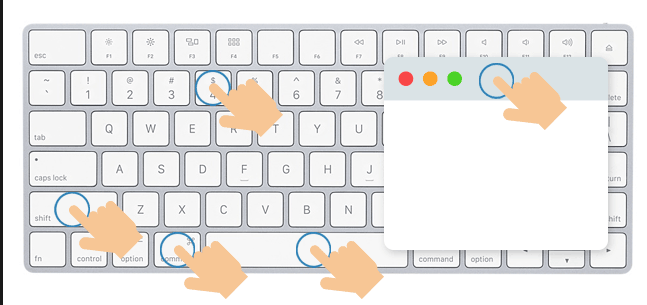
Als u een schermafbeelding met een schaduweffect op uw Mac-systeem wilt maken, kunt u dat eenvoudig doen door op shift+command+4+spatiebalk te drukken
De hierboven genoemde methoden voor het maken van screenshots met uw Mac werken perfect met OS Sierra, OS X El Capitan, OS X Yosemite en de meeste oudere versies van het moderne Mac-besturingssysteem.
Sommige vensters of applicaties werken mogelijk niet schermafbeeldingen toestaan, vooral als ze ontworpen zijn om kopieerbeveiligde video's af te spelen.
Maar daarnaast kunt u deze manieren gebruiken om leg een willekeurig deel van het scherm op je Mac vast op een probleemloze manier.

Dit artikel is geschreven door de redactie van Begindot. Als u wilt bijdragen, Neem hier contact met ons op









