Er kunnen zich momenten voordoen waarop u de inhoud vastleggen op je Google Chrome webbrowserscherm.
Het kan nodig zijn om een screenshot te maken van het product waarover je schrijft, of het kan voorkomen dat je een presentatie hebt die je met anderen wilt delen en extra hulp nodig hebt om je content onder de aandacht te brengen.
Er zijn veel Google Chrome extensies om schermen op te nemen die u kunt gebruiken als u hulp nodig hebt om uw werk zichtbaarder te maken voor anderen.
Deze extensies zijn handig als u iets wilt opnemen, bijvoorbeeld een tutorial of een programma dat u wilt benadrukken.
U kunt deze schermen ook gebruiken om alles wat u met uw computer via Chrome doet, te documenteren. Denk bijvoorbeeld aan het maken van unieke kunstwerken of het voorbereiden van code.
Ingenieurs kunnen deze extensies gebruiken om eventuele bugs te documenteren. Docenten kunnen deze extensies ook gebruiken om samenvattingen van hun lessen te maken en om de presentaties van de verschillende studenten te faciliteren die behandeld kunnen worden.
Laten we eens kijken naar enkele van de beste keuzes waarmee u uw on-screen opname-ervaring zo optimaal mogelijk kunt maken.
Elke optie is interessant en biedt u een praktische manier om uw content vast te leggen en de details met iedereen te delen.
Let op: Veel van deze extensies zijn gratis te gebruiken, maar lees wel de voorwaarden die bij de extensie horen. Mogelijk moet je betalen voor een premiumversie om te profiteren van enkele van de geavanceerde functies die online beschikbaar zijn.
Screencastify
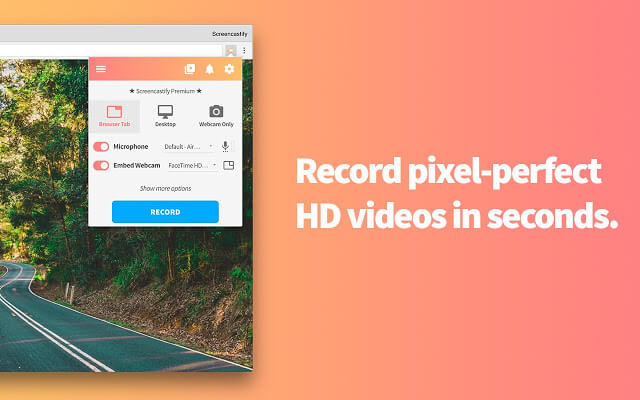
U kunt uw zoektocht naar een kwaliteitsextensie starten met ScreencastifyDit is een extensie die u gratis kunt installeren.
Dit is een van de populairste extensies die u kunt krijgen, omdat u hiermee details op uw bureaublad, browsertabblad of webcam kunt vastleggen.
Je kunt ook de microfoon die je aan je computer koppelt gebruiken om de dingen die je online vastlegt van commentaar te voorzien. Je kunt zelfs de resolutie en het aantal frames per sectie van wat je hier opneemt, aanpassen.
Ook Bewerk je video's met behulp van Spotlight-functies met je muis of aantekeningen die met een pen kunnen worden bewerkt. Je kunt opnames ook bijsnijden of inkorten om te voorkomen dat ze te lang duren.
RecordCast-schermrecorder
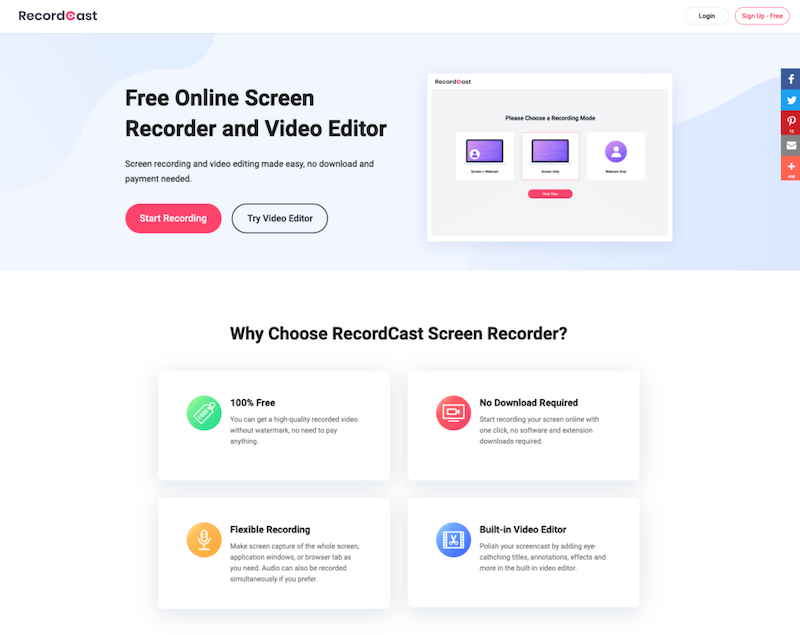
Als u een presentatie, een spel, een tutorial of zelfs het gebruik van een programma wilt demonstreren, RecordCast Screen Recorder is een geweldige oplossing. Het is volledig gratis en zeer intuïtief voor nieuwe gebruikers.
Omdat RecordCast zo populair is, zijn er op YouTube talloze video's beschikbaar met tips en trucs om het beste resultaat uit RecordCast te halen.
Naast het opnemen van het computerscherm is het mogelijk om je webcam toe te voegen tijdens het opnemen van het computerscherm. Je kunt ook geluiden van het systeem of de microfoon toevoegen.
Je kunt er ook voor kiezen om een specifiek browsertabblad, een geselecteerde applicatie of het hele scherm op te nemen. Met de ingebouwde video-editor van RecordCast kun je opgenomen video's eenvoudig bewerken met hoge kwaliteit door tekstbijschriften, elementeffecten, achtergrondmuziek, enzovoort toe te voegen.
Gebaseerd op een browser, werkt het uitstekend zonder een launcher of installatie te hoeven downloaden. Het kan enorm helpen bij het besparen van opslagruimte. En of je nu een Mac of Windows gebruikt, dat maakt niet uit.
Screen Recorder
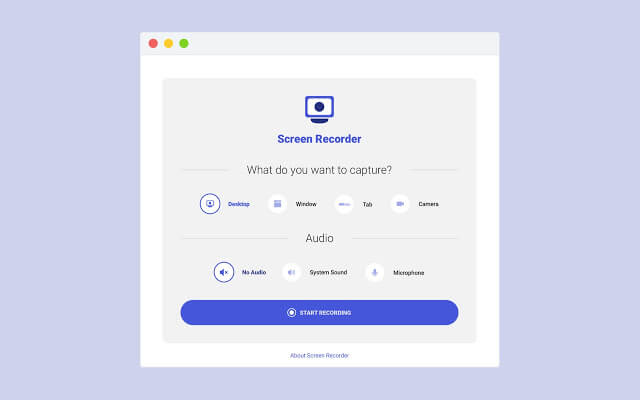
De volgende optie is deze basisversie van een schermopnameprogramma. Screen Recorder is een extensie waarmee u gratis content kunt maken zonder dat u zich zorgen hoeft te maken over watermerken op uw scherm.
Met Screen Recorder kunt u binnen enkele ogenblikken content opnemen en met zoveel video's werken als u wilt.
U kunt ook een camera of ander apparaat aan uw computer koppelen en vervolgens de schermopnamefunctie gebruiken om vast te leggen wat er op uw computer gebeurt.
Dankzij het lichtgewicht ontwerp van de Screen Recorder-extensie kunt u de content binnen enkele ogenblikken laden.
De extensie werkt met een bestandsgrootte van iets meer dan 100 KB, waardoor u niet veel tijd hoeft te besteden aan het online zetten en gereed maken van uw werk voor gebruik.
recordable
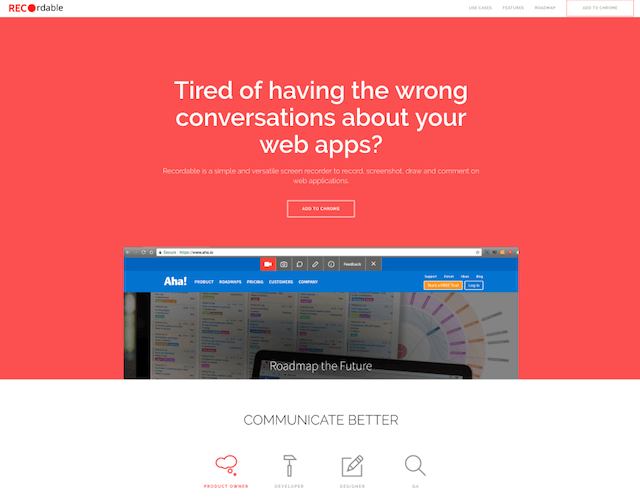
Je mag ook gebruiken recordable Om je te helpen je scherm op te nemen. De makers van deze gratis extensie hebben hem gemaakt met als doel je te helpen webapps op te nemen, zodat je weet wat je ermee doet.
U kunt dit ook gebruiken als u een ontwikkelaar bent en hulp nodig hebt om aan mensen te laten zien wat u wilt doen.
U kunt het programma openen via uw Chrome-browser en het binnen enkele ogenblikken opstarten.
Dankzij de overzichtelijke opzet van Recordable hebt u meer controle over het opnameproces.
Met Recordable kunt u ook schetsen maken om te laten zien wat u met uw programma doet.
De schetsen die u maakt, illustreren alles wat u tegelijk doet en zorgen ervoor dat mensen weten waar u met uw content naartoe wilt.
Loom
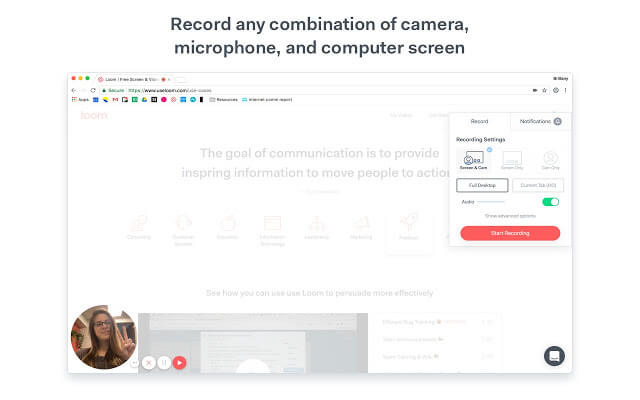
Je kunt Loom ook gebruiken als opnameprogramma voor je behoeften. Loom is handig omdat het een handige tool biedt waarmee je snel content kunt maken en opnemen. Je hoeft maar met één klik te beginnen met opnemen.
Je kunt ook een URL delen via Loom, zodat anderen kunnen zien wat je aan het voorbereiden bent.
Dankzij de URL kunnen mensen snel en eenvoudig bekijken wat u aanbiedt, zonder dat het te duur of lastig te begrijpen is.
U kunt een volledige desktop-opname-opstelling gebruiken met Loom, maar een Front Ook hier is de optie Facing Camera inbegrepen.
Dankzij het ontwerp kunt u de content die u wilt presenteren eenvoudig beheren. U kunt hier ook gebruikmaken van de onbeperkte opslagfunctie om de content die u produceert toegankelijk te houden.
HYFY-recorder
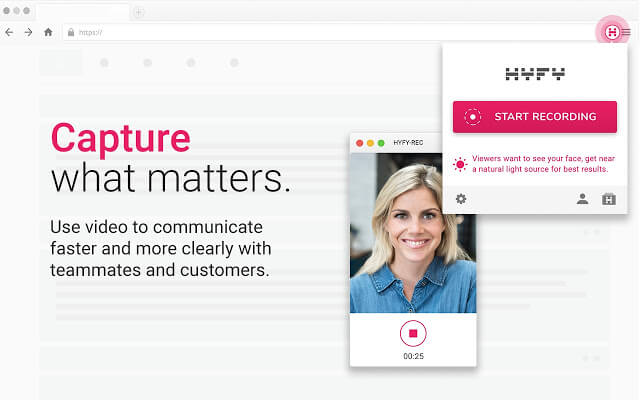
HYFY-recorder is gemaakt met een 'one-click'-aanpak voor het opnemen van content. Je kunt HYFY Recorder binnen enkele ogenblikken gebruiksklaar maken om alles wat waardevol is te bekijken, waar je ook bent.
Je hoeft niets te uploaden of te converteren naar deze extensie. Je hoeft alleen maar op de opnameknop te klikken.
Dit is een basisprogramma dat zich meer richt op het opnameproces zelf. Maar je kunt ook de HYFY Recorder om GIF's te produceren op basis van de inhoud die u wegsnijdt en gebruikt.
U kunt het begin en het eind van de video's die u produceert, bijsnijden om een professioneel totaalbeeld te creëren.
Doordat er geen watermerken in de video's staan die u hier produceert, is uw content duidelijk zichtbaar en wordt deze niet verstoord door lelijke dingen die u misschien niet zo interesseren.
Sommige van de video's die u produceert, kunnen ook gedownload als MP4-bestanden die u op digitale media kunt laden mediaspelers. U kunt deze bestanden gebruiken om af te spelen wat je ook hebt gecreëerd, waar je ook gaat.
Hippo Video
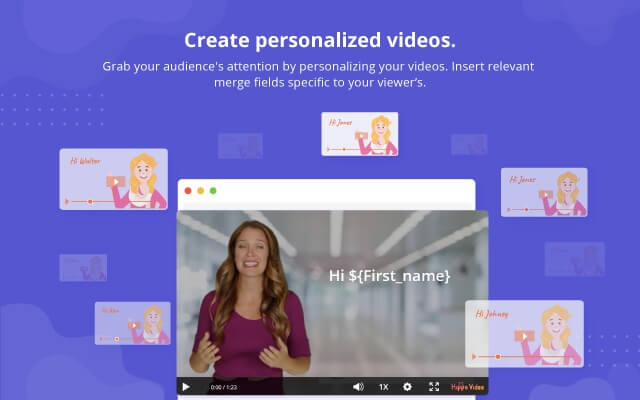
Nog een handige extensie om schermen op te nemen. Je kunt fantastische video's maken met de Hippo Video-tool, waarmee je tegelijkertijd je scherm en jezelf kunt opnemen met de webcam.
Als je moet creëren korte video's Voor uw klanten of instructievideo's met uw gezicht en scherm is dit een leuke optie voor u.
Je kunt de extensie ook gebruiken om gifs te maken en aangepaste thumbnails voor je video's te maken. Je kunt het Hippo Video-platform gebruiken om bewerk je video's voordat u ze naar een platform uploadt.
Nimbus Screenshot & Screen Video Recorder
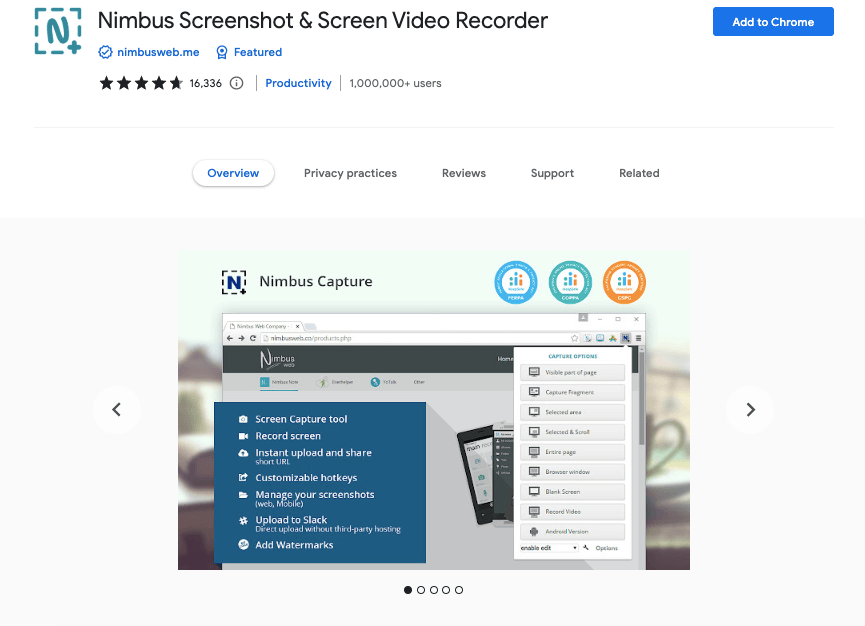
Nimbus wordt geleverd met een handige Chrome-extensie voor screenshots en schermopnames, waarmee u de inhoud op uw scherm kunt vastleggen.
Het is een geweldige extensie om snel videoschermopnames te maken voor gebruik in allerlei soorten tutorials. Je kunt ook screenshots van je scherm maken, zodat je naar een sectie kunt wijzen en deze kunt gebruiken voor handleidingen of tutorials.
De extensie biedt een aantal verbeteringsopties, zoals de mogelijkheid om de achtergrondkleur te wijzigen, de tekst te wijzigen, enz. Ook heeft u de mogelijkheid om uw video te converteren naar gif- en mp4-formaat.
Final Word
Dit waren dus enkele van de beste Chrome-extensies om schermen op te nemenJe moet goed naar al deze uitstekende extensies kijken voor Google Chrome gebruikt.
Zorg ervoor dat u nagaat of deze opties aansluiten op uw behoeften en dat u iets hebt dat past bij uw behoeften om uw content gereed te maken voor online beoordeling.
Mis deze lijst niet met beste Chrome-alternatieven.

Dhiraj is de oprichter van beginpunt, een enorme WordPress enthousiasteling, een blogger die graag schrijft over WordPress, bloggen en gerelateerde onderwerpen.