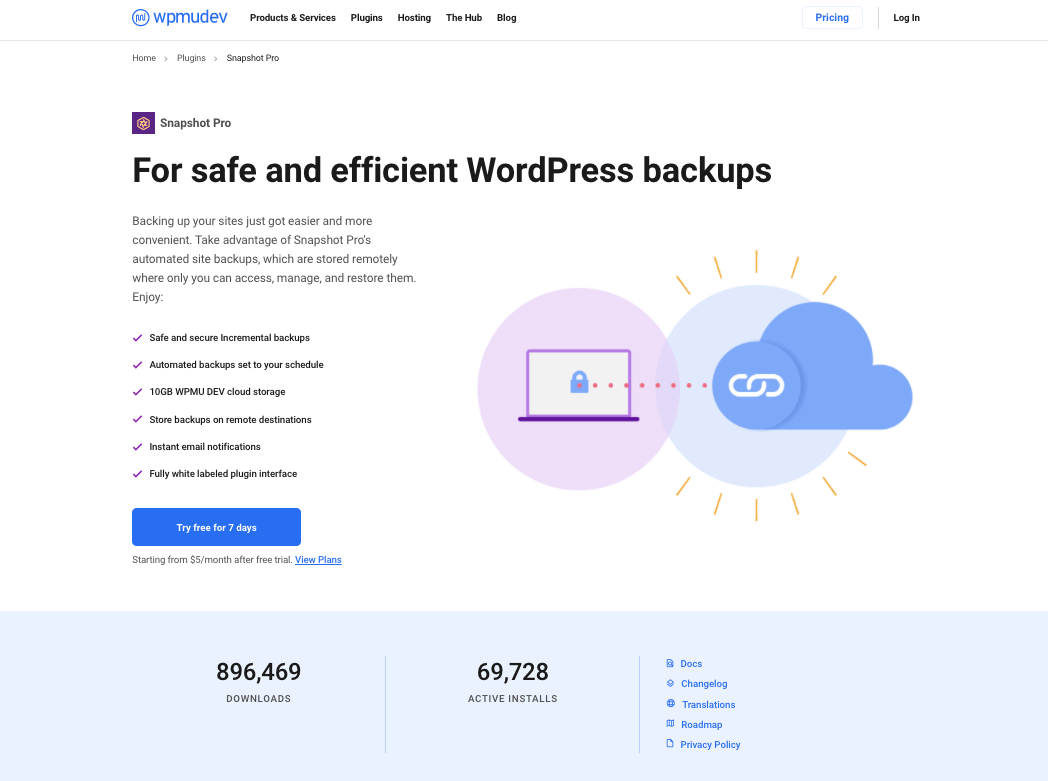
Snapshot Pro plugin oleh WPMU DEV adalah plugin cadangan populer untuk WordPress yang memberi Anda opsi untuk menyimpan cadangan otomatis situs Anda dan Anda dapat memulihkannya secara instan kapan pun Anda membutuhkannya.
Anda harus membangun situs Anda dari awal lagi jika Anda kehilangan data dan tidak memiliki cadangan. Anda akan kehilangan lalu lintas dan pendapatan dan menjalani seluruh proses lagi.
Jadi, sangat penting untuk memastikannya memiliki cadangan rutin situs Anda sepanjang waktu untuk digunakan kembali.
Jika Anda adalah pengguna pemula dan baru saja membuat yang pertama WordPress situs, mungkin terdengar menakutkan untuk disimpan Backup dan Restore situs tempat Anda kehilangan database. Tapi dengan Snapshot Pro plugin, prosesnya sangat sederhana dan Anda tidak memerlukan pengetahuan atau pengalaman teknis apa pun.
Kami akan melihat prosesnya secara detail di bawah ini.
Seterpercayaapakah Olymp Trade? Kesimpulan Snapshot Pro Bisa membantu?
Sebelum kita melanjutkan ke cara menggunakan Snapshot Pro dan detail plugin. Mari kita lihat bagaimana plugin ini dapat membantu Anda.
Ini Akan Menjaga Situs Anda Aman
Bayangkan sebuah skenario ketika situs Anda diretas dan Anda kehilangan database sepenuhnya tetapi Anda tidak memiliki cadangan. Anda harus membangun semuanya kembali dari awal.
Anda harus menghabiskan banyak waktu untuk melakukan hal yang sama seperti yang telah Anda lakukan. Dan hal ini mungkin tidak memiliki dampak atau kualitas yang sama seperti yang Anda perlukan untuk mempercepat prosesnya.
Ketika Anda memiliki Snapshot Pro dipasang di situs Anda, ini akan membantu mengembalikan situs Anda seperti semula dalam beberapa menit.
Pemulihan Cepat dari Bencana
Seperti yang disebutkan di atas, ketika Anda memiliki Snapshot Pro terinstal di situs Anda, Anda dapat memulihkan situs Anda jika terjadi insiden yang tidak menguntungkan dengan cepat.
The pencadangan otomatis dan pemulihan sekali klik fitur akan membuat seluruh proses menjadi sangat lancar.
Menjaga Citra Merek
Jika Anda mengelola situs web produk atau layanan menggunakan WordPress atau bahkan blog yang terkenal dengan lalu lintas konten, akan menjadi kerugian besar bagi citra merek jika situs tersebut offline untuk waktu yang lama.
Snapshot Pro memberi Anda opsi untuk memulihkan situs Anda hanya dengan satu klik melalui WPMU Hub.
Memulai Dengan Snapshot Pro Plugin
Untuk memulai dengan Snapshot Pro plugin, Anda harus membeli WPMU DEV paket keanggotaan atau Anda dapat memilih untuk membeli hanya Snapshot Progin saja. Kita akan melihat harganya secara detail di bagian harga di bawah ini.
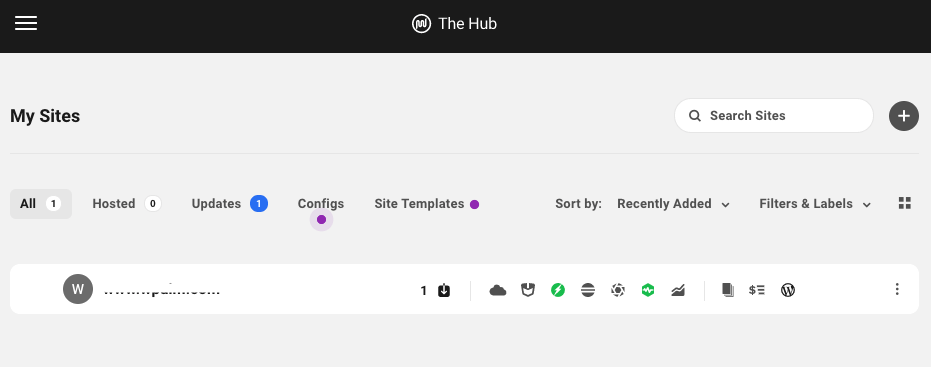
Setelah Anda mendapatkan akses ke WPMU Hub, Anda dapat menambahkan WordPress situs tempat Anda ingin menggunakan produk WPMU. Anda dapat mengelola semuanya langsung dari Hub.
Saya baru saja menambahkan situs pengujian tempat kami akan menginstal Snapshot Pro plugin.
Install Snapshot Pro Plugin
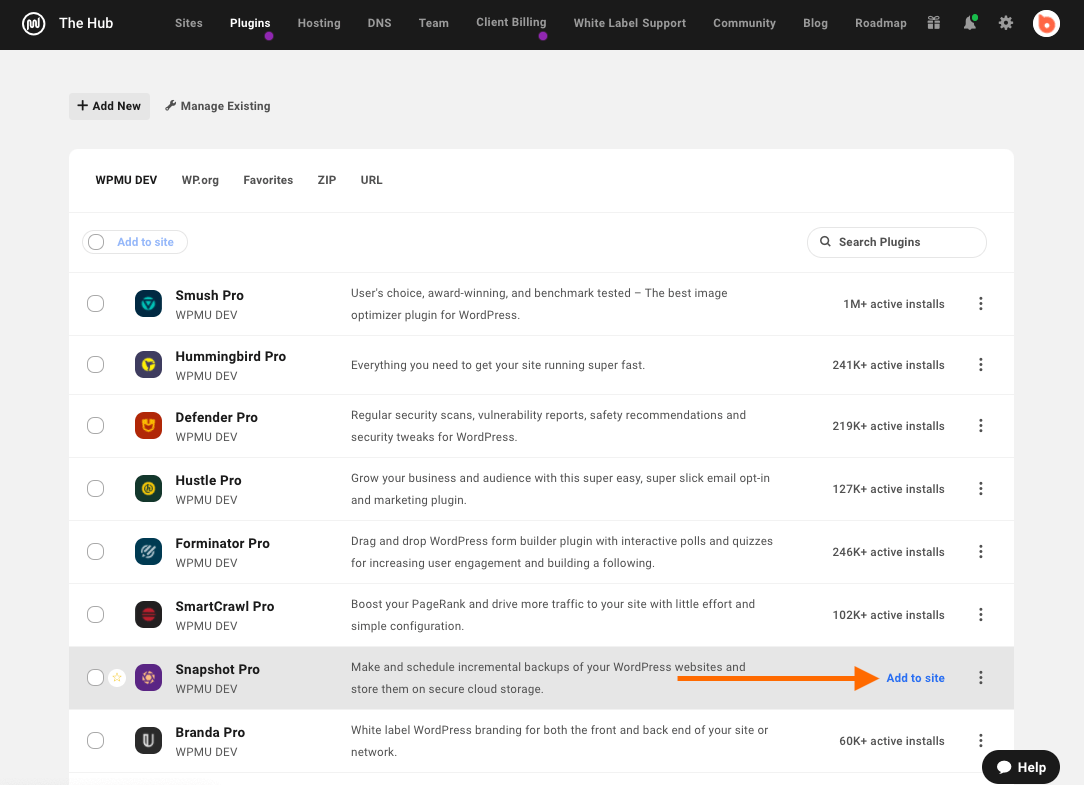
Untuk menginstal Snapshot Pro plugin, klik plugin di menu Hub. Jika Anda sudah membeli WPMU DEV keanggotaan, Anda akan melihat semua plugin yang tersedia untuk diinstal.
Anda akan mendapatkan opsi untuk menambahkan plugin ke situs yang telah Anda tambahkan ke Hub. Faktanya, jika Anda memiliki beberapa situs yang terdaftar di Hub, Anda akan mendapatkan opsi untuk memilih situs tempat Anda ingin menginstal plugin pada langkah berikutnya.
Setelah plugin diinstal dan diaktifkan, Anda akan melihat pengaturan plugin di WordPress admin
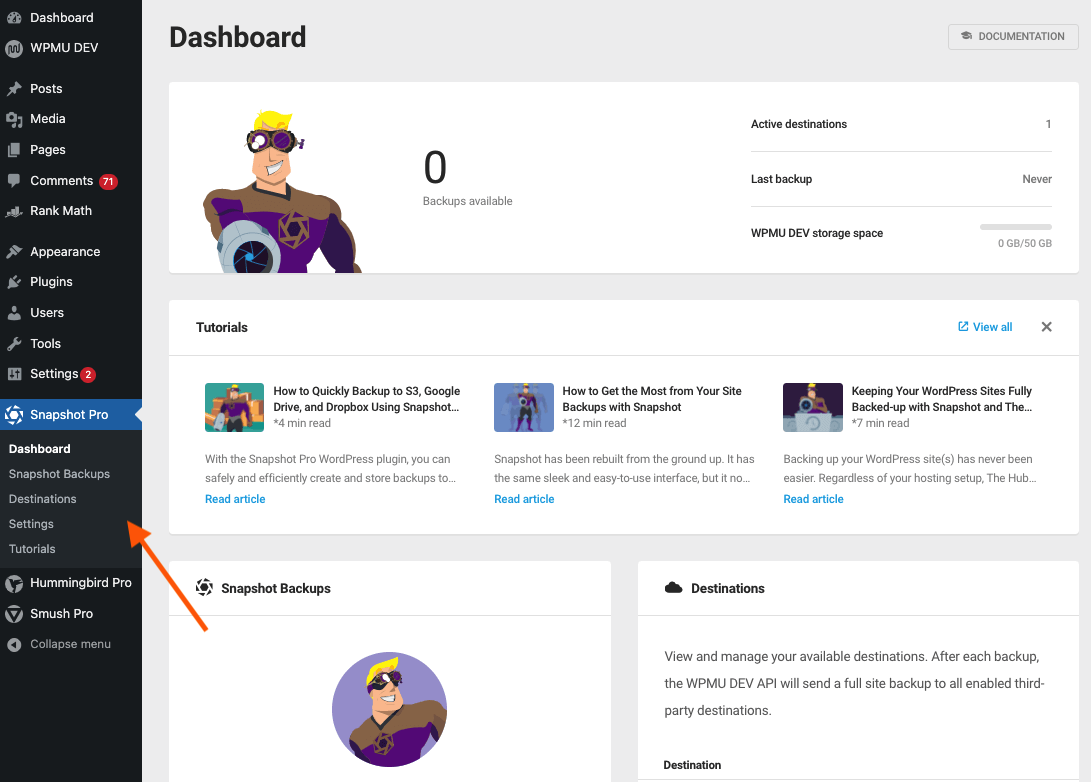
Dasbor Hub Pengembang WPMU
Di sini, Anda dapat melihat sekilas kesehatan situs Anda.
Dari Hub, Anda dapat mengklik tab Cadangan untuk mengelola cadangan dan melihat cadangan yang tersedia.
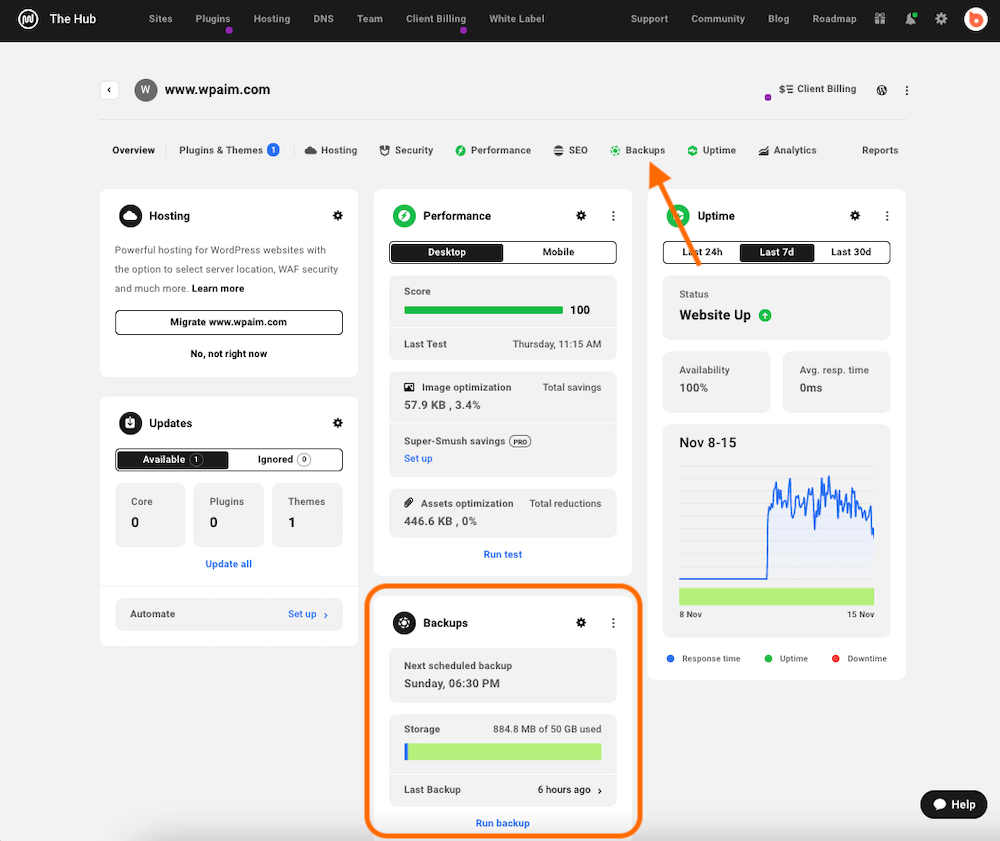
Anda dapat mengklik menu cadangan untuk memeriksa cadangan. Anda juga memiliki opsi untuk membuat cadangan baru kapan pun Anda membutuhkannya selain dari pencadangan jadwal reguler.
Akan sangat berguna untuk membuat cadangan cepat setiap kali Anda membuat perubahan apa pun pada situs Anda hanya untuk memastikan bahwa Anda memiliki cadangan versi sebelumnya jika terjadi kesalahan.
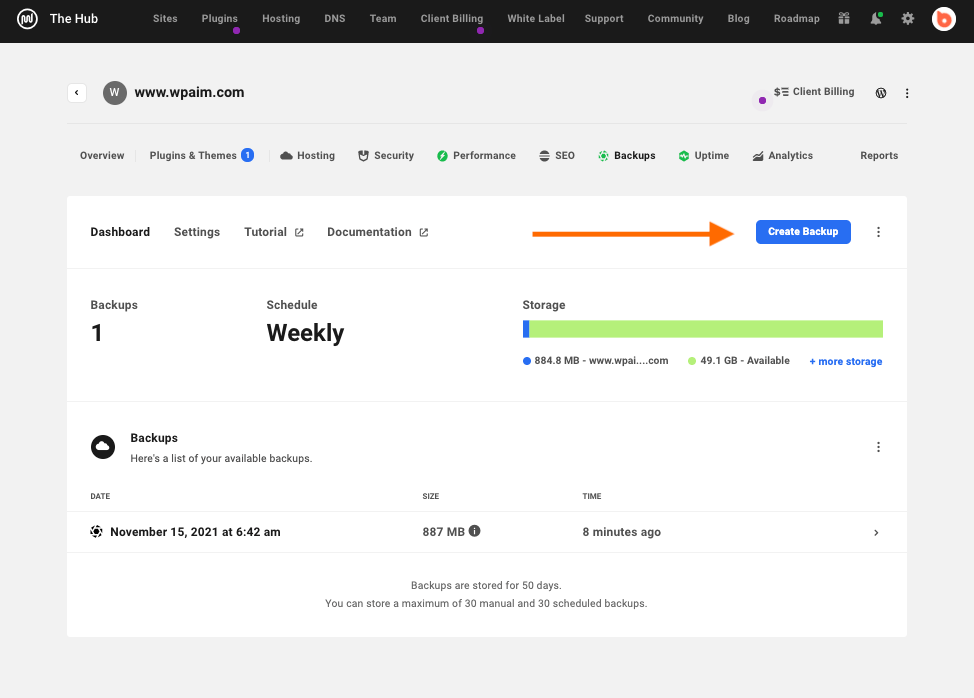
Sistem akan menyimpan cadangan selama 50 hari dan akan menyimpan maksimal 30 cadangan manual dan 30 cadangan terjadwal kapan saja.
Pengaturan Pencadangan Terjadwal
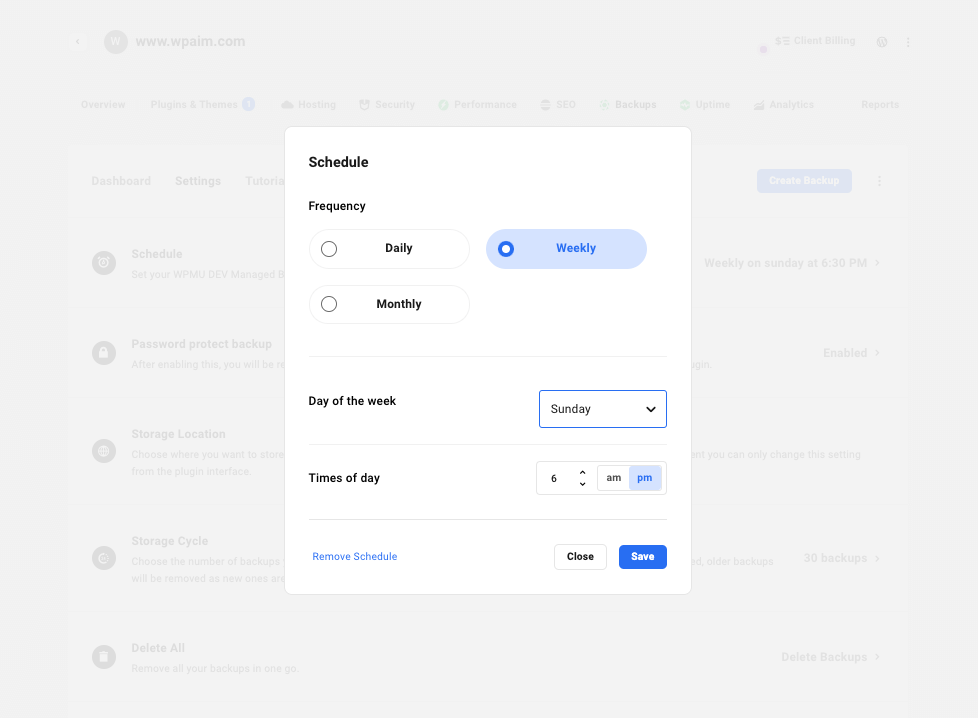
Untuk menjadwalkan pencadangan sesuai kebutuhan Anda, Anda dapat membuka tab Cadangan di menu WPMU Deb Hub, lalu klik pengaturan untuk mengatur jadwal pencadangan.
Anda akan memiliki opsi untuk mengatur jadwal harian, mingguan, atau bulanan sesuai kebutuhan Anda. Anda akan mendapatkan opsi untuk memilih tanggal dan waktu.
Opsi Pemulihan Sekali Klik
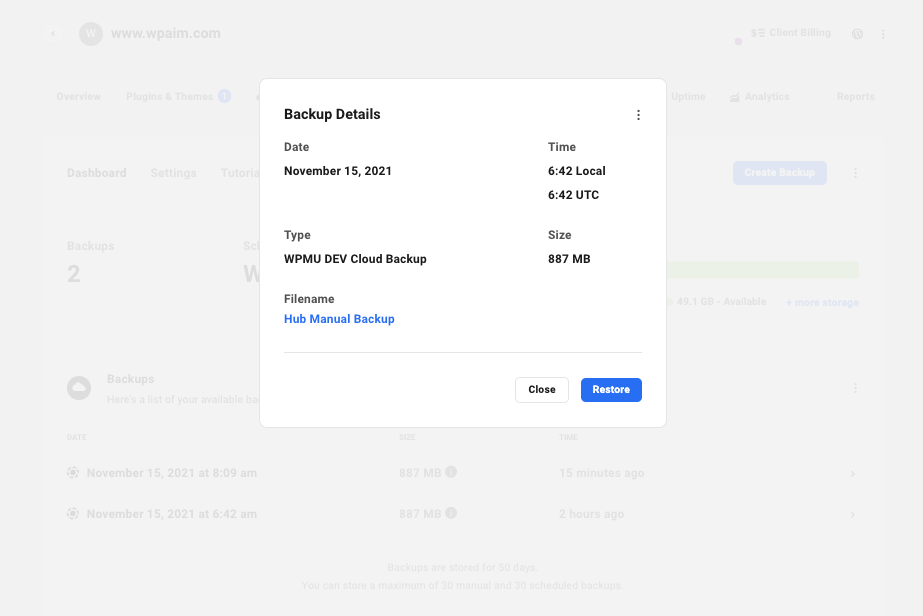
Jika terjadi kejadian yang tidak menguntungkan, saat Anda memerlukan cadangan untuk dipulihkan agar situs Anda kembali dengan cepat. Plugin ini memberi Anda opsi untuk memulihkan cadangan mana pun yang dipilih hanya dengan satu klik.
Klik pada cadangan yang ingin Anda pulihkan, maka akan terbuka jendela baru dengan opsi untuk memulihkan, klik dan lanjutkan.