

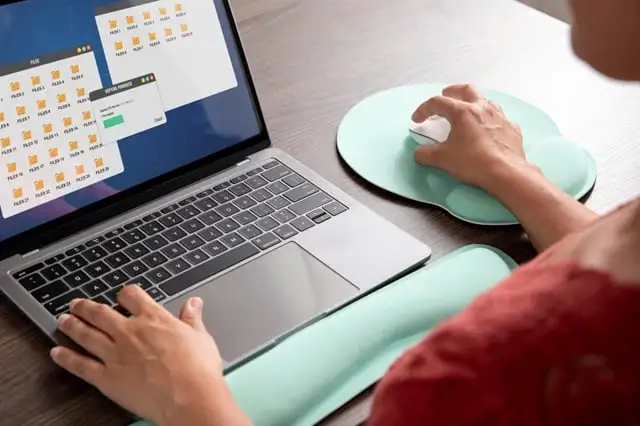
Di dunia digital, efisiensi adalah yang terpenting. Tindakan duplikasi yang terhormat menjadi pusat perhatian. Ini adalah operasi fundamental dan setiap pengguna Mac menggunakannya. Menguasai cara menyalin dan menempel di Mac memberdayakan Anda. Ini menyederhanakan alur kerja harian Anda dan meningkatkan produktivitas secara signifikan. Panduan ini mengungkap rahasianya.
Banyak tugas menuntut keterampilan ini. Memindahkan teks, berkas, atau gambar membutuhkan eksekusi yang presisi. Mac menawarkan metode elegan dengan cara yang sederhana dan canggih. Kami akan menjelajahi semuanya agar Anda mahir. Pengetahuan dasar ini membantu dan sungguh mentransformasi pekerjaan.
Eksplorasi komprehensif ini mendalami seni transferensi. Kami membedah mekanisme intinya dan merayakan kegunaannya. Lebih lanjut, kami akan merenungkan nuansa-nuansanya. Bersiaplah untuk menjelajahi kemudahannya. Temukan kekuatannya yang dahsyat dan pahami mengapa keterampilan ini penting. Keterampilan ini benar-benar mendefinisikan penggunaan Mac.
Perintah Cornerstone: Memahami Salin dan Tempel
Intinya, “Salin dan tempel"sederhana; melibatkan dua tindakan utama. Pertama, Anda menyalin item. Ini menduplikasinya secara digital dan menempatkannya di papan klip. Area penyimpanan tak terlihat ini. Kemudian, Anda menempelkan item. Ini mentransfer konten dari papan klip ke lokasi baru dengan mulus.
Proses ini bekerja secara universal di berbagai bidang Aplikasi MacDari dokumen hingga peramban, dari spreadsheet hingga email. Belajar cara menyalin dan menempel di Mac Sangat membantu. Menghemat banyak waktu dan mencegah pengetikan ulang yang tidak perlu. Menyederhanakan tugas-tugas yang rumit.
Filosofinya sangat beresonansi. Bekerja harus efisien, dan berkreasi harus lancar. Karenanya, Apple merancang perintah-perintah ini dengan mengutamakan kemudahan pengguna; menawarkan presisi dan kecepatan. Semua orang diundang untuk berpartisipasi. Mereka dapat menyaksikan keanggunan Mac. Inilah janji agungnya.
Salin, Potong, dan Tempel Tombol di Mac: Perintah Penting
| Tindakan | Keyboard Shortcut | Penjelasan |
| Salin (Teks, Gambar, Berkas) | Perintah (⌘) + C | Menyalin item yang dipilih. Menempatkannya di papan klip. |
| Potong (Teks, Gambar, Berkas) | Perintah (⌘) + X | Menghapus item yang dipilih. Menempatkannya di papan klip. |
| Tempel (Item Apa Saja) | Perintah (⌘) + V | Menyisipkan konten papan klip. Di lokasi kursor. |
| Tempel dan Cocokkan Gaya | Opsi (⌥) + Perintah (⌘) + V | Hanya menempelkan teks. Mengadopsi format baru. |
| Salin Jalur File | Opsi (⌥) + Klik Kanan | Pilih “Salin sebagai Nama Jalur.” Menyimpan lokasinya. |
Mengungkap Metode: Cara Menyalin dan Menempel di Mac
Ritme operasionalnya jelas. Mac menyediakan beberapa jalur. Setiap metode memiliki tujuan dan menawarkan kecepatan yang unik. Menguasai semuanya sungguh membantu dan meningkatkan kemahiran Anda.
1. Pintasan Keyboard Klasik: Kecepatan di Ujung Jari Anda
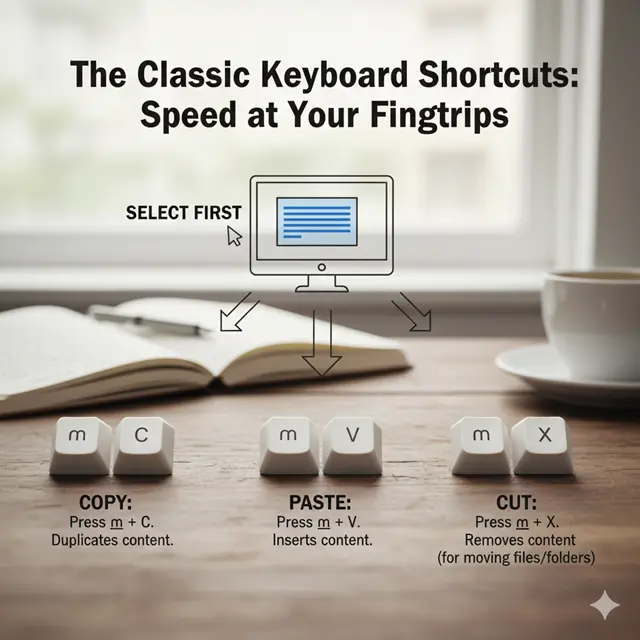
Ini adalah metode tercepat. Pintasan keyboard adalah yang terbaik. Itu adalah perintah memori otot. Pelajarilah dengan baik dan mendalam.
- Pilih Pertama: Pilih item Anda. Sorot teks. Klik berkas. Pastikan pilihan Anda jelas.
- Copy: Tekan Command (⌘) + CIni menduplikasi konten. Mengirimnya ke papan klip. Biasanya tidak ada perubahan visual.
- Pasta: Tekan Command (⌘) + VIni menyisipkan konten. Dari papan klip ke kursor. Ini menempatkan item Anda.
- Potong (untuk memindahkan file/folder): Tekan Command (⌘) + X. Ini akan menghapus konten. Konten akan dikirim ke papan klip. Gunakan Command (⌘) + V untuk menempatkan. (Catatan: Command + X sering kali berfungsi untuk teks di aplikasi Mac, tetapi untuk memindahkan file, Anda menekan Command + C lalu Option + Command + V untuk "memindahkan" alih-alih "menyalin" saat menempel.)
Pintasan ini bersifat universal. Pintasan ini dapat digunakan hampir di mana saja dan sangat berharga. Praktikkan secara teratur.
2. Menu Edit Intuitif: Pendekatan Visual
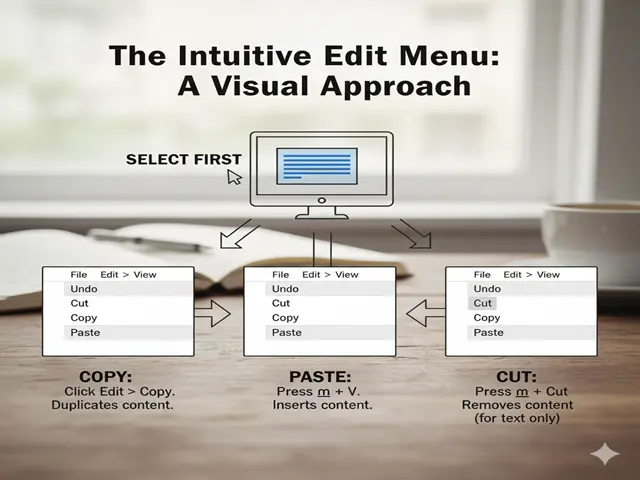
Bagi mereka yang kurang suka pintasan, bilah menu menawarkan bantuan dan opsi yang jelas. Konfirmasi visual akan sangat membantu.
- Pilih Pertama: Seperti sebelumnya, pilih item Anda. Sorot teks. Klik berkas.
- Salin: Buka bilah menu atas. Klik "Edit". Pilih "Salin". Item akan disalin.
- Pasta: Pindahkan ke tujuan Anda. Klik "Edit". Pilih "Tempel". Konten telah disisipkan.
- Memotong: Untuk teks, gunakan "Potong". Untuk berkas, "Edit" seringkali tidak memiliki "Potong". Gunakan Command + C, lalu Option + Command + V untuk berkas.
Metode ini memang lebih lambat. Namun, sangat jelas dan mengonfirmasi tindakan Anda. Cocok untuk pemula.
3. Menu Klik Kanan Kontekstual: Akses Cepat
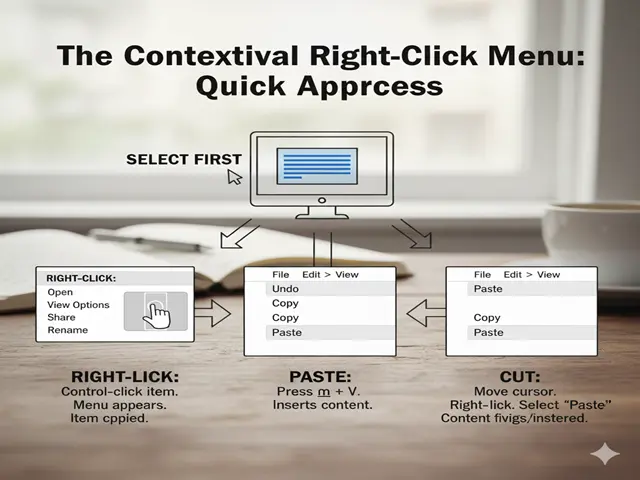
Menu klik kanan cepat. Menu ini menyediakan opsi yang relevan berdasarkan pilihan Anda. Pintasan yang praktis.
- Pilih Pertama: Pilih item Anda. Sorot teks. Klik berkas.
- Klik kanan: Tekan tombol Control-klik pada item. Atau gunakan dua jari. Pada trackpad Anda. Sebuah menu akan muncul.
- Salin: Pilih "Salin" dari daftar. Item telah disalin.
- Pasta: Pindahkan kursor Anda. Klik kanan lagi. Pilih "Tempel". Konten telah disisipkan.
Metode ini menggabungkan kecepatan dengan kejelasan visual. Banyak pengguna lebih menyukainya karena sangat efisien.
Menguasai Nuansa: Teknik Salin dan Tempel Tingkat Lanjut
Selain fitur-fitur dasar, Mac menawarkan lebih banyak lagi. Tersedia opsi penempelan khusus, yang akan meningkatkan alur kerja Anda. Memahami hal ini akan memberikan kontrol yang lebih besar.
1. Tempel dan Cocokkan Gaya: Kebebasan Pemformatan

Seringkali, teks yang disalin memiliki format. Ini mencakup fon, ukuran, dan warna. Penempelan biasanya mempertahankan format tersebut. "Tempel dan Cocokkan Gaya" mengubah format ini.
- Tindakan: Salin teks (Command + C). Pindahkan ke tujuan. Tekan Option + Shift + Command + V.
- Hasil: Teks ditempel. Mengadopsi format target. Tidak ada gaya tambahan yang muncul. Ini menjaga semuanya tetap rapi.
- Manfaat: Menjaga konsistensi visual. Menghemat waktu pemformatan ulang. Benar-benar anugerah bagi para penulis.
2. Memindahkan File (Setara dengan Potong dan Tempel)

Mac menangani "pemotongan" berkas secara berbeda. Command + X untuk berkas hanya menyalinnya. Untuk benar-benar memindahkan berkas:
- Tindakan: Salin berkas (Command + C). Arahkan ke folder baru. Tekan Option + Command + V.
- Hasil: Berkas berpindah. Berkas menghilang dari berkas aslinya. Berkas muncul di lokasi tujuan. Ini efisien.
- Manfaat: Menghindari berkas duplikat. Menjaga sistem Anda tetap rapi. Cara yang lebih cerdas untuk berorganisasi.
3. Menyalin Jalur File: Untuk Pengembang dan Pengelola
Terkadang, Anda membutuhkan lokasi suatu berkas. Bukan berkas itu sendiri. Mac menyediakannya dengan mudah. Trik yang ampuh bagi banyak orang.
- Tindakan: Pilih berkas. Tekan Option + Command + C.
- Hasil: Jalur berkas disalin. Berkas tersebut akan disimpan di papan klip Anda. Anda dapat menempelkannya. Ke dalam teks, kode, atau terminal.
- Manfaat: Penting untuk penulisan skrip. Cocok untuk berbagi lokasi. Pembuatan referensi yang presisi.
4. Menyalin Tangkapan Layar ke Papan Klip: Berbagi Instan
Anda dapat mengambil tangkapan layar dan mengirimkannya ke papan klip tanpa menyimpan berkas. Ini adalah berbagi yang cepat.
- Aksi (Layar Penuh): Tekan Control + Shift + Command + 3.
- Tindakan (Seleksi): Tekan Control + Shift + Command + 4. Lalu seret untuk memilih.
- Hasil: Tangkapan layar telah disalin. Tempel langsung di mana saja. Desktop tidak akan berantakan.
- Manfaat: Berbagi cepat di obrolan. Penyisipan langsung ke dalam dokumen. Proses yang sangat efisien.
5. Papan Klip Universal: Ekosistem Apple yang Sempurna
Jika Anda memiliki beberapa perangkat Apple, dayanya jauh lebih besar. Universal Clipboard menghubungkannya. Mac, iPad, dan iPhone Anda berbagi.
- Tindakan: Salin di satu perangkat. Tempel di perangkat lain. Langsung berhasil.
- Hasil: Konten ditransfer secara nirkabel. Antar perangkat yang terhubung. Semua masuk ke iCloud.
- Manfaat: Kelancaran alur kerja yang luar biasa. Pindahkan ide dengan mudah. Sinergi perangkat yang sesungguhnya.
Menguasai metode-metode canggih ini akan meningkatkan kemampuan Anda. Dari pengguna dasar menjadi pengguna Mac yang handal. Setiap trik menghemat waktu berharga dan membuat pekerjaan Anda lebih lancar.
Mac vs. Windows: Perbandingan Salin-Tempel
| Fitur | Cara Menyalin dan Menempel di Mac | Windows (Metode Umum) |
| Salin Pintasan | Perintah (⌘) + C | Kontrol (Ctrl) + C |
| Tempel Pintasan | Perintah (⌘) + V | Kontrol (Ctrl) + V |
| Potong Jalan Pintas | Perintah (⌘) + X (untuk teks) | Kontrol (Ctrl) + X (untuk teks atau file) |
| Pindahkan File (Potong) | Command (⌘) + C lalu Option + Command (⌘) + V | Kontrol (Ctrl) + X lalu Kontrol (Ctrl) + V |
| Tempel & Cocokkan Gaya | Opsi + Shift + Perintah (⌘) + V | Kontrol (Ctrl) + Shift + V (di beberapa aplikasi) |
| Clipboard History | Tidak terpasang langsung (memerlukan aplikasi pihak ketiga) | Sudah ada (tombol Windows + V) sejak Windows 10 |
| universal yang Clipboard | Ya (di seluruh perangkat Apple melalui iCloud) | Tidak (memerlukan aplikasi pihak ketiga untuk lintas perangkat) |
| Menu Klik Kanan | Tersedia opsi “Salin” / “Tempel” | Tersedia opsi “Salin” / “Tempel” |
| Opsi Bilah Menu | “Edit” > “Salin” / “Tempel” | “Edit” (kurang umum, biasanya khusus aplikasi) |
Memahami Clipboard: Asisten Digital Tak Terlihat Anda
Inti dari keajaiban ini. Terletak pada clipboard. Itu adalah ruang penyimpanan sementara. Mac Anda yang menyimpannya. Saat Anda menyalin sesuatu, isinya langsung tersimpan di sana dan menunggu untuk ditempel. Penolong yang tak terlihat, selalu.
Papan klip ini serbaguna. Dapat menampung beragam konten: teks, gambar, dan berkas, bahkan objek yang kompleks. Papan klip ini hanya dapat menampung satu item. Salinan terbaru akan menggantikan salinan lama. Jadi, ingatlah fakta ini.
Memahami clipboard sangat membantu. Clipboard menjelaskan prosesnya, dan menjelaskan mengapa proses menempel berhasil. Clipboard sangat penting. Clipboard adalah memori Mac Anda. Untuk transfer data instan, clipboard adalah kekuatan yang dahsyat dan tak terlihat.
Skenario dan Solusi Salin-Tempel Umum
Menguasai cara menyalin dan menempel di Mac Melibatkan lebih banyak lagi. Ini tentang mengetahui kapan dan di mana. Berbagai situasi muncul. Masing-masing membutuhkan pendekatan yang bernuansa. Berikut beberapa skenario umum.
1. Menyalin Teks dari Halaman Web

- Skenario: Anda menemukan teks bermanfaat daring. Anda ingin menyimpannya di dokumen Anda.
- Metode: Sorot teks yang diinginkan. Gunakan Command + C. Buka dokumen Anda. Gunakan Command + V.
- olymp trade indonesiaTip: Jika pemformatan tidak diinginkan, gunakan Option + Shift + Command + V. Ini akan menghapus gaya. Teks tetap bersih.
2. Menyalin Gambar dari Situs Web

- Skenario: Sebuah gambar menarik perhatian Anda. Anda mungkin membutuhkannya di tempat lain untuk presentasi.
- Metode: Klik kanan gambar. Pilih "Salin Gambar". Atau, tekan Ctrl + Klik. Lalu, "Salin Gambar". Buka aplikasi Anda. Gunakan Command + V.
- Peringatan: Hormati hak cipta. Jangan menyalahgunakan gambar dan berikan atribusi yang sesuai.
3. Menyalin File Antar Folder
- Skenario: Berkas membutuhkan rumah baru. Anda ingin berpindah dari satu folder ke folder lain.
- Metode: Pilih berkas (Command + C). Buka folder tujuan. Gunakan Option + Command + V. Ini akan memindahkannya.
- Alternatif: Tarik dan letakkan berkas. Tahan tombol Option untuk menyalin, lalu lepaskan.
4. Menyalin dan Menempel di Terminal (Baris Perintah)
- Skenario: Bekerja dengan perintah. Atau jalur berkas. Di aplikasi Terminal.
- Metode: Pilih teks. Gunakan Command + C. Untuk menempel, gunakan Command + V. Caranya masih sama.
- Catatan: Beberapa pengaturan Terminal yang lebih lama. Mungkin memerlukan Shift + Command + C/V. Periksa preferensi jika perlu.
5. Menyalin Alamat Email dan Nomor Telepon
- Skenario: Mengambil kontak dengan cepat. Untuk buku alamat Anda atau email baru.
- Metode: Sorot info kontak. Gunakan Command + C. Buka aplikasi Kontak Anda. Atau draf email baruGunakan Command + V.
- Efisiensi: Banyak aplikasi yang mendeteksi dan memformat data secara otomatis. Ini menghemat banyak tenaga.
Mengatasi Masalah Salin-Tempel: Ketika Sesuatu Menjadi Tidak Berjalan Sesuai Rencana
Terkadang, salin-tempel memang bermasalah. Hal ini bisa membuat frustrasi. Jangan putus asa, ada solusi umum. Coba solusi cepat ini.
1. Tidak Ada yang Ditempel: Apakah Papan Klip Kosong?
- Masalah: Anda menyalin. Tidak ada yang menempel. Papan klip tidak bersuara.
- Larutan: Salin ulang item. Pastikan pilihan Anda tepat. Coba Command + C lagi. Lalu tempel. Uji dengan teks sederhana. "Halo" berhasil disalin dan ditempel.
- olymp trade indonesiaTip: Gunakan pengelola papan klip. Ini akan menampilkan riwayat Anda. Anda dapat melihat apa yang disalin.
2. Tempel Format yang Salah: Ketidakcocokan Gaya
- Masalah: Teks yang ditempel terlihat salah. Teks tersebut memiliki gaya yang tidak diinginkan.
- Larutan: Gunakan "Tempel dan Cocokkan Gaya". Pintasannya adalah Option + Shift + Command + V. Ini akan menghapus format. Gaya tujuan akan diadopsi.
- Alternatif: Tempel dulu ke editor teks biasa. Seperti TextEdit. Lalu salin lagi. Semua gaya akan dihapus.
3. Salin/Tempel Tidak Berfungsi di Aplikasi Tertentu
- Masalah: Hanya satu aplikasi yang gagal. Fitur salin-tempelnya bermasalah di sana. Aplikasi lain baik-baik saja.
- Larutan: Mulai ulang aplikasi tersebut. Tutup sepenuhnya. Lalu buka kembali. Sering kali memperbaiki masalah.
- Jika terus berlanjut: Periksa pengaturan aplikasi. Cari konflik pintasan keyboard. Perbarui aplikasi.
4. Kegagalan Universal Clipboard: Di Semua Perangkat
- Masalah: Tidak bisa menempel dari iPhone ke Mac. Atau sebaliknya.
- Larutan: Periksa login iCloud. Kedua perangkat harus menggunakan ID yang sama. Pastikan Wi-Fi/Bluetooth aktif. Perangkat harus berdekatan. Mulai ulang kedua perangkat.
- olymp trade indonesiaTip: Perbarui semua perangkat ke OS terbaru. Ini seringkali menyelesaikan masalah.
5. Pintasan Keyboard Berhenti Berfungsi
- Masalah: Command + C dan Command + V tidak melakukan apa pun.
- Larutan: Mulai ulang Mac Anda. Ini akan menyelesaikan banyak masalah. Periksa pengaturan keyboard. Di Pengaturan Sistem (atau Preferensi), cari konflik.
- Hardware: Coba keyboard eksternal. Jika berfungsi, keyboard internal mungkin rusak.
Meningkatkan Salin-Tempel: Utilitas Mac Pihak Ketiga
Peralatan bawaan Mac memang tangguh. Namun, aplikasi pihak ketiga justru mengembangkannya. Mereka menawarkan lebih banyak kekuatan dan kenyamanan, sungguh.
1. Clipboard Managers: Riwayat di Ujung Jari Anda
- Fungsi: Simpan beberapa item yang disalin. Tidak hanya yang terakhir, akses salinan sebelumnya dengan mudah.
- Aplikasi Populer: Tempel, CleanShot X (dengan riwayat). Alfred (dengan Powerpack).
- Manfaat: Cocok untuk pengguna berat. Salin banyak hal. Tempel dalam urutan apa pun. Hemat banyak waktu.
2. Ekspander Teks: Cuplikan dan Otomatisasi
- Fungsi: Ketik singkatan pendek. Singkatan tersebut dapat diperluas menjadi teks panjang atau frasa umum.
- Aplikasi Populer: TextExpander, Alfred (lagi!). Keyboard Maestro.
- Manfaat: Menempel teks umum lebih cepat. Mengotomatiskan pengetikan berulang akan sangat meningkatkan efisiensi.
3. Alat Tangkapan Layar: Melampaui Fitur Bawaan Mac
- Fungsi: Menawarkan opsi tangkapan layar lanjutan, anotasi, dan unggahan cloud. Integrasi papan klip.
- Aplikasi Populer: CleanShot X, Snagit.
- Manfaat: Pengambilan gambar visual yang lebih canggih. Salin langsung ke papan klip untuk menyederhanakan alur kerja gambar.
Utilitas ini mengubah prosesnya. Mereka membuat cara menyalin dan menempel di Mac menjadi lebih canggih. Pertimbangkan baik-baik. Mereka adalah investasi yang layak.
Strategi Salin-Tempel: Efisiensi vs. Kesederhanaan
| Penyelarasan | Deskripsi | Kelebihan (Kelebihan) | Kontra (Keterbatasan) |
| Keyboard Shortcuts | Menggunakan ⌘+C, ⌘+V, ⌘+X untuk tindakan cepat. | Tercepat. Universal. Memori otot. | Perlu pembelajaran. Tidak ada konfirmasi visual. |
| Menu Klik Kanan | Menu kontekstual melalui Control+Klik atau dua jari. | Visual. Intuitif. Cocok untuk pemula. | Lebih lambat daripada pintasan. Membutuhkan mouse/trackpad. |
| Sunting Menu | Menggunakan opsi “Edit” pada bilah menu atas. | Sangat jernih. Selalu terlihat. Pilihan aman. | Paling lambat. Sulit digunakan karena sering digunakan. |
| Tempel & Cocokkan Gaya | ⌥⇧⌘V untuk menempelkan teks tanpa format sumber. | Kebersihan. Menghindari masalah format. | Pintasan yang lebih panjang. Khusus teks. |
| universal yang Clipboard | Salin di satu perangkat Apple, tempel di perangkat lain. | Alur Kerja yang Lancar. Lintas perangkat. Nyaman. | Memerlukan ekosistem Apple. iCloud/konektivitas. |
| Manajer Papan Klip | Aplikasi pihak ketiga yang menyimpan riwayat clipboard. | Sejarah. Pasta multi-item. Sangat efisien. | Memerlukan instalasi. Menambahkan proses latar belakang. |
| Seret & Jatuhkan (File) | Memindahkan file secara langsung dengan mengklik dan menyeret. | Visual. Manajemen berkas yang intuitif. | Dapat bergerak secara tidak sengaja. Kurang presisi untuk teks. |
Perjalanan Pribadi Saya: Merangkul Efisiensi Mac
Saya ingat betul hari-hari awal saya menggunakan Mac, sebagai pengguna pemula. Beralih dari sistem lain. Jari-jari saya terasa agak tersesat. Tombol Command, sangat asing. Itu menyebabkan banyak kebingungan. Tindakan dasar, bahkan lambat. cara menyalin dan menempel di Mac tampak asing.
Alur kerja saya di awal sangat terganggu. Saya sering mengetik dan memasukkan ulang data berulang kali. Produktivitas saya menurun drastis, dan rasa frustrasi terkadang meningkat. Menyalin berkas terasa menakutkan. Efisiensinya sulit dipahami. Saya mendambakan kelancaran. Kebiasaan lama saya melekat erat.
Lalu, titik balik tiba. Saya memaksakan diri untuk berlatih secara tekun. Saya melatih pintasan keyboard Command + C, Command + V. Semuanya menjadi memori otot. Seperti bernapas, kini otomatis. Kecepatannya terasa luar biasa. Sebuah pencerahan sejati, sejujurnya.
Saya mulai menjelajah lebih jauh. "Gaya Tempel dan Cocokkan". Sungguh penemuan yang brilian! Tidak ada lagi format yang berantakan. Dokumen saya tetap rapi. Memindahkan berkas menjadi mudah, lalu Option + Command + V membantu. Desktop saya tetap tertata. Benar-benar transformatif.
Papan Klip Universal, wow! Keajaiban teknologi modern. Bisa difotokopi di iPhone. Bisa ditempel langsung di Mac. Ide mengalir bebas di semua perangkat saya. Rasanya seperti keajaiban. Proses kreatif saya melonjak.
Perjalanan ini mengajarkan saya banyak hal. Ini bukan sekadar jalan pintas; ini benar-benar pola pikir. Merangkul desain Mac. Mempercayai logikanya yang elegan. Menguasai perintah-perintah ini. Ini menghemat waktu yang tak terhitung jumlahnya dan membuat pekerjaan menjadi menyenangkan. Sekarang, Mac saya bernyanyi dan bekerja dengan saya, selalu.
Kesimpulan: Perjalanan Mac Anda yang Disempurnakan Dimulai
Perjalanan Mac Anda kini berubah. Seni duplikasi telah dikuasai, dan cara menyalin dan menempel di Mac kini mudah dipahami. Ini adalah keterampilan dasar yang membuka efisiensi luar biasa. Panduan ini menjelaskan berbagai jalur. Dari pintasan sederhana yang dipelajari hingga trik-trik canggih yang bernuansa.
Anda menjelajahi perintah-perintah inti Command + C dan Command + V. Ini adalah teman baru Anda. Anda menemukan variasi yang cerdas. "Tempel dan Cocokkan Gaya" membantu. Pemindahan berkas kini cepat, bahkan Universal Clipboard pun seru, dan ekosistem Apple Anda berkembang pesat.
Ketakutan akan pemecahan masalah berkurang, dan solusi kini tersedia. Peralatan pihak ketiga menawarkan kekuatan yang lebih besar. Alur kerja Anda jauh lebih efisien, dan produktivitas melonjak. Pengetahuan ini memberdayakan Anda. Gunakan dengan bijak, sekarang juga.
Nikmati kemudahan baru ini. Biarkan Mac Anda berfungsi lebih baik. Setiap klik, setiap ketukan tombol. Bergerak dengan tujuan: Salin, Tempel, Buat. Kehidupan digital Anda semakin baik, dan ini benar-benar mendefinisikan penguasaan.

Saya Bipasha Zaman, seorang Penulis Konten yang berdedikasi dan bersemangat menciptakan konten yang jelas, menarik, dan berdampak. Saya ahli dalam membuat blog dan artikel yang menginformasikan, menginspirasi, dan terhubung dengan pembaca. Tujuan saya adalah menyajikan konten yang bernilai tambah dan menyampaikan cerita secara efektif. Saya telah bekerja di berbagai bidang, secara konsisten menyajikan konten berkualitas tinggi yang membangun otoritas merek dan memperkuat kehadiran online.








