

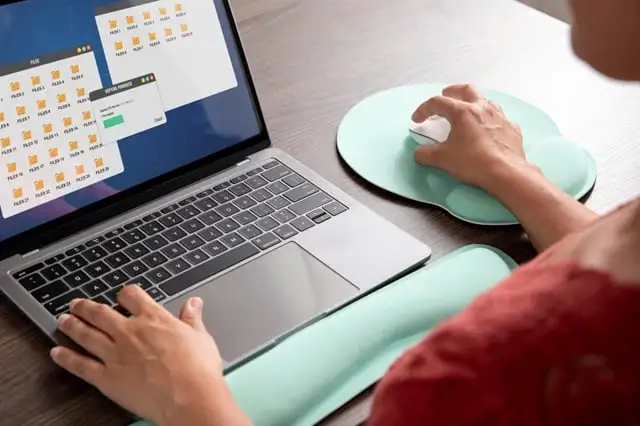
در عرصه دیجیتال، کارایی حرف اول را میزند. عمل ارزشمند تکثیر در مرکز توجه قرار دارد. این یک عملیات اساسی است و هر کاربر مک از آن استفاده میکند. نحوه کپی و پیست کردن در مک شما را توانمند میکند. این کار گردش کار روزانه شما را ساده میکند و بهرهوری را تا حد زیادی افزایش میدهد. این راهنما اسرار آن را آشکار میکند.
بسیاری از کارها به این مهارت نیاز دارند. جابجایی متن، فایلها یا تصاویر نیاز به اجرای دقیق دارد. مک روشهای ظریفی را با روشهای ساده و پیشرفته ارائه میدهد. ما همه آنها را بررسی خواهیم کرد تا شما در این کار ماهر شوید. این دانش بنیادی به شما کمک میکند و واقعاً کار را متحول میکند.
این کاوش جامع، عمیقاً به هنر انتقال میپردازد. ما مکانیک اصلی آن را تشریح میکنیم و کاربرد آن را گرامی میداریم. علاوه بر این، در مورد ظرافتهای آن تأمل خواهیم کرد. برای سفری آسان در آن آماده شوید. قدرت قدرتمند آن را کشف کنید و بفهمید که چرا این مهارت مهم است. این واقعاً استفاده از مک را تعریف میکند.
دستورات سنگ بنای اصلی: درک کپی و چسباندن
در قلب آن، "کپی و چسباندن«ساده است؛ شامل دو اقدام کلیدی است. اول، شما یک مورد را کپی میکنید. این کار آن را به صورت دیجیتالی تکثیر میکند و در کلیپبورد قرار میدهد. این ناحیهی نگهداری نامرئی است. سپس، شما مورد را پیست میکنید. این کار محتوا را از کلیپبورد به یک مکان جدید به طور یکپارچه منتقل میکند.
این فرآیند به طور جهانی در طیف وسیعی از افراد کار میکند. برنامههای مکاز اسناد گرفته تا مرورگرها، از صفحات گسترده گرفته تا ایمیل. یادگیری نحوه کپی و پیست کردن در مک واقعاً کمک میکند. باعث صرفهجویی زیادی در زمان میشود و از تایپ مجدد غیرضروری جلوگیری میکند. کارهای پیچیده را ساده میکند.
فلسفه آن عمیقاً طنینانداز است. کار باید کارآمد و خلق باید روان باشد. بنابراین، اپل این دستورات را با در نظر گرفتن سهولت کاربر طراحی کرده است؛ آنها دقت و سرعت را ارائه میدهند. این سیستم همه را به مشارکت دعوت میکند. آنها میتوانند شاهد ظرافت مک باشند. این وعده بزرگ آن است.
کپی، برش و چسباندن کلیدها در مک: دستورات ضروری
| عمل | کلید میانبر | توضیح |
| کپی (متن، تصویر، فایل) | دستور (⌘) + C | آیتم انتخاب شده را کپی میکند. آن را در کلیپبورد قرار میدهد. |
| برش (متن، تصویر، فایل) | دستور (⌘) + X | آیتم انتخاب شده را حذف میکند. آن را در کلیپبورد قرار میدهد. |
| چسباندن (هر موردی) | دستور (⌘) + V | محتوای کلیپبورد را در محل مکاننما درج میکند. |
| چسباندن و مطابقت سبک | گزینه (⌥) + فرمان (⌘) + V | فقط متن را جایگذاری میکند. قالببندی جدید را میپذیرد. |
| مسیر فایل را کپی کنید | گزینه (⌥) + کلیک راست | گزینه «کپی به عنوان نام مسیر» را انتخاب کنید. مکان آن ذخیره میشود. |
رونمایی از روشها: نحوه کپی و پیست در مک
ریتم عملیاتی واضح است. مک چندین مسیر ارائه میدهد. هر روش هدفی را دنبال میکند و سرعت منحصر به فردی را ارائه میدهد. تسلط بر همه آنها واقعاً به شما کمک میکند و مهارت شما را افزایش میدهد.
۱. میانبرهای کلاسیک صفحهکلید: سرعت در دستان شما
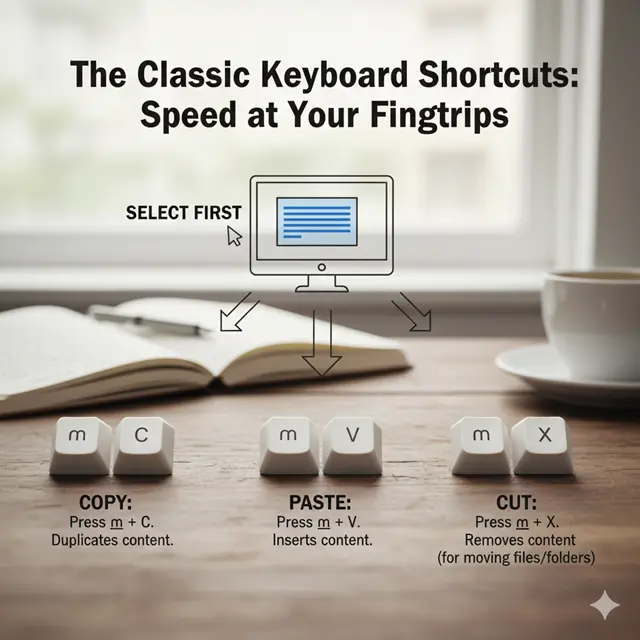
این سریعترین روش است. میانبرهای صفحهکلید حرف اول را میزنند. آنها دستورات حافظهی عضلانی هستند. آنها را خوب و عمیق یاد بگیرید.
- انتخاب اول: مورد خود را انتخاب کنید. متن را هایلایت کنید. روی یک فایل کلیک کنید. انتخاب خود را واضح کنید.
- نسخه: دکمههای Command (⌘) + C را فشار دهیداین کار محتوا را کپی میکند. آن را به کلیپبورد ارسال میکند. معمولاً هیچ تغییر بصری ایجاد نمیکند.
- چسباندن: دکمههای Command (⌘) + V را فشار دهیداین دستور محتوا را از کلیپبورد به مکاننما وارد میکند. آیتم شما را قرار میدهد.
- برش (برای جابجایی فایلها/پوشهها): دکمههای Command (⌘) + X را فشار دهیداین دستور محتوا را حذف میکند و آن را به کلیپبورد ارسال میکند. از دستور (⌘) + V استفاده کنید (توجه: کلیدهای Command + X اغلب برای متن در برنامههای مک کار میکنند، اما برای جابجایی فایلها، میتوانید از کلیدهای Command + C و سپس Option + Command + V برای جابجایی به جای کپی کردن هنگام چسباندن استفاده کنید.)
این میانبرها جهانی هستند. تقریباً همه جا کار میکنند و واقعاً ارزشمند هستند. مرتباً آنها را تمرین کنید.
۲. منوی ویرایش شهودی: یک رویکرد بصری
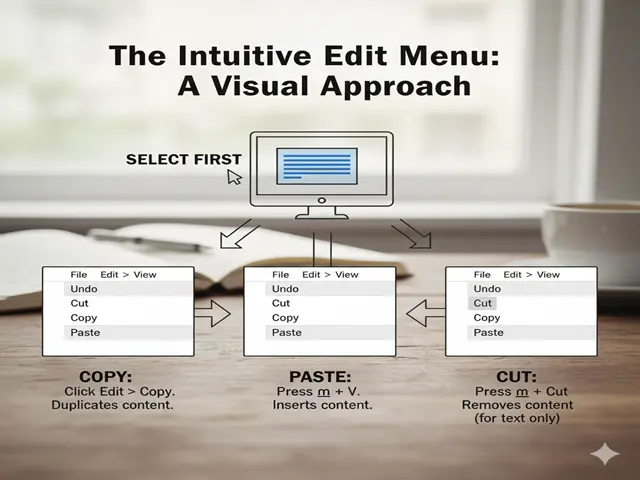
برای کسانی که علاقهی کمتری به میانبرها دارند، نوار منو کمک میکند و گزینههای واضحی ارائه میدهد. یک تأیید بصری مفید است.
- انتخاب اول: مانند قبل، مورد خود را انتخاب کنید. متن را هایلایت کنید. روی یک فایل کلیک کنید.
- کپی 🀄: به نوار منوی بالا بروید. روی «ویرایش» کلیک کنید. «کپی» را انتخاب کنید. مورد کپی میشود.
- چسباندن: به مقصد خود بروید. روی «ویرایش» کلیک کنید. «چسباندن» را انتخاب کنید. محتوا درج شده است.
- برش: برای متن، از «برش» (Cut) استفاده کنید. برای فایلها، «ویرایش» اغلب فاقد «برش» است. برای فایلها از کلیدهای Command + C و سپس Option + Command + V استفاده کنید.
این روش کندتر است. با این حال، بسیار واضح است و اقدامات شما را تأیید میکند. برای مبتدیان خوب است.
۳. منوی کلیک راست زمینهای: دسترسی سریع
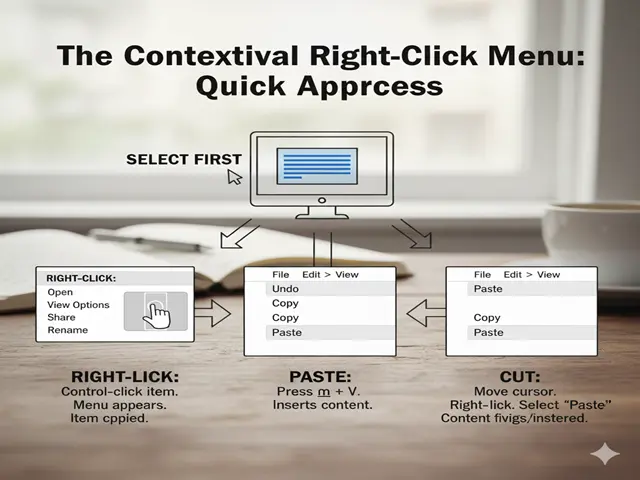
منوی کلیک راست سریع است. گزینههای مرتبط را بر اساس انتخاب شما ارائه میدهد. واقعاً یک میانبر مفید است.
- انتخاب اول: مورد خود را انتخاب کنید. متن را هایلایت کنید. روی یک فایل کلیک کنید.
- کلیک راست: روی آیتم مورد نظر کنترل-کلیک کنید. یا از دو انگشت خود روی ترکپد استفاده کنید. یک منو ظاهر میشود.
- کپی 🀄: «کپی» را از لیست انتخاب کنید. مورد کپی میشود.
- چسباندن: مکاننما را حرکت دهید. دوباره کلیک راست کنید. «چسباندن» را انتخاب کنید. محتوا درج شده است.
این روش سرعت را با وضوح بصری ترکیب میکند. بسیاری از کاربران آن را ترجیح میدهند زیرا بسیار کارآمد است.
تسلط بر جزئیات: تکنیکهای پیشرفته کپی و چسباندن
فراتر از اصول اولیه، مک امکانات بیشتری ارائه میدهد. گزینههای تخصصی چسباندن وجود دارد و گردش کار شما را ارتقا میدهد. درک این موارد، کنترل بیشتری را فراهم میکند.
۱. سبک چسباندن و تطبیق: آزادی قالببندی

اغلب، متن کپیشده قالببندی دارد. این شامل فونتها، اندازهها و رنگها میشود. چسباندن معمولاً آن را حفظ میکند. «چسباندن و تطبیق سبک» این را تغییر میدهد.
- عمل: متن را کپی کنید (Command + C). به مقصد بروید. Option + Shift + Command + V را فشار دهید.
- یافته ها: چسباندن متن. قالب هدف را میپذیرد. هیچ سبک اضافی ظاهر نمیشود. این باعث میشود همه چیز تمیز بماند.
- مزایا: حفظ انسجام بصری. صرفهجویی در زمان برای قالببندی مجدد. یک مزیت واقعی برای نویسندگان.
۲. جابجایی فایلها (معادل Cut و Paste)

مک «برش» فایل را به شکل متفاوتی مدیریت میکند. برای انتقال فایلها، Command + X فقط آنها را کپی میکند. برای انتقال واقعی یک فایل:
- عمل: فایل را کپی کنید (Command + C). به پوشه جدید بروید. Option + Command + V را فشار دهید.
- یافته ها: فایل جابجا میشود. از فایل اصلی ناپدید میشود. در فایل مقصد ظاهر میشود. این روش کارآمد است.
- مزایا: از فایلهای تکراری جلوگیری میکند. سیستم شما را مرتب نگه میدارد. روشی هوشمندانهتر برای سازماندهی.
۳. کپی کردن مسیرهای فایل: برای توسعهدهندگان و سازماندهندگان
بعضی وقتها، به مکان یک فایل نیاز دارید. نه خود فایل. مک این را به راحتی فراهم میکند. یک ترفند عالی برای خیلیها.
- عمل: فایل را انتخاب کنید. کلیدهای Option + Command + C را فشار دهید.
- یافته ها: مسیر فایل کپی میشود. به کلیپبورد شما میرود. میتوانید آن را در متن، کد یا ترمینال جایگذاری کنید.
- مزایا: ضروری برای اسکریپتنویسی. عالی برای اشتراکگذاری مکانها. ارجاعدهی دقیق.
۴. کپی کردن اسکرینشاتها در کلیپبورد: اشتراکگذاری فوری
میتوانید از صفحه اسکرینشات بگیرید و بدون ذخیره فایل، آنها را به کلیپبورد ارسال کنید. این قابلیت، اشتراکگذاری سریع است.
- اکشن (تمام صفحه): کنترل + شیفت + کامند + ۳ را فشار دهید.
- اقدام (انتخاب): کلیدهای Control + Shift + Command + 4 را فشار دهید. سپس برای انتخاب، بکشید (drag) کنید.
- یافته ها: اسکرینشات کپی شد. مستقیماً در هر جایی پیست شد. بدون شلوغی روی دسکتاپ.
- مزایا: اشتراکگذاری سریع در چتها. درج مستقیم در اسناد. فرآیند بسیار کارآمد.
۵. کلیپبورد جهانی: اکوسیستم یکپارچه اپل
اگر چندین دستگاه اپل دارید، قدرت بیشتری هم وجود دارد. کلیپبورد جهانی آنها را به هم متصل میکند. مک، آیپد و آیفون شما به اشتراک گذاشته میشوند.
- عمل: روی یک دستگاه کپی کنید. روی دستگاه دیگر پیست کنید. درست کار میکند.
- یافته ها: محتوا به صورت بیسیم منتقل میشود. بین دستگاههای متصل. همه به iCloud وارد شدهاند.
- مزایا: سیالیت باورنکردنی گردش کار. انتقال ایدهها به راحتی. همافزایی واقعی دستگاهها.
تسلط بر این روشهای پیشرفته شما را ارتقا میدهد. از یک کاربر مبتدی به یک کاربر حرفهای مک. هر ترفند در زمان گرانبهای شما صرفهجویی میکند و کار شما را روانتر میکند.
مک در مقابل ویندوز: مقایسه کپی-پیست
| ویژگی | نحوه کپی و پیست کردن در مک | ویندوز (روشهای رایج) |
| میانبر کپی | دستور (⌘) + C | کنترل (Ctrl) + C |
| چسباندن میانبر | دستور (⌘) + V | کنترل (Ctrl) + V |
| میانبر برش | فرمان (⌘) + X (برای متن) | کنترل (Ctrl) + X (برای متن یا فایل) |
| انتقال فایل (برش) | دستور (⌘) + C و سپس گزینه + دستور (⌘) + V | کنترل (Ctrl) + X و سپس کنترل (Ctrl) + V |
| چسباندن و تطبیق سبک | گزینه + شیفت + کامند (⌘) + V | کنترل (Ctrl) + Shift + V (در برخی برنامهها) |
| تاریخچه کلیپ | مستقیماً داخلی نیست (به برنامههای شخص ثالث نیاز دارد) | از ویندوز ۱۰ به صورت پیشفرض (کلید ویندوز + V) |
| کلیپ های جهانی | بله (در دستگاههای اپل از طریق iCloud) | خیر (برای استفاده بین دستگاهی به برنامههای شخص ثالث نیاز دارد) |
| منوی راست کلیک کنید | گزینههای «کپی» / «چسباندن» موجود است | گزینههای «کپی» / «چسباندن» موجود است |
| گزینه نوار منو | «ویرایش» > «کپی» / «چسباندن» | «ویرایش» (کمتر رایج، معمولاً مختص برنامه) |
آشنایی با کلیپبورد: دستیار دیجیتال نامرئی شما
در هسته این جادو، کلیپبورد قرار دارد. این یک فضای ذخیرهسازی موقت است. مک شما آن را نگهداری میکند. وقتی چیزی را کپی میکنید، مستقیماً به آنجا میرود و منتظر میماند تا پیست شود. یک یاور نامرئی، همیشه.
این کلیپبورد همهکاره است. محتوای متنوعی را در خود جای میدهد: متن، تصاویر و فایلها، حتی اشیاء پیچیده. فقط میتواند یک مورد را در خود جای دهد. آخرین مورد کپی شده جایگزین مورد قدیمی میشود. بنابراین، این واقعیت را به خاطر داشته باشید.
دانستن در مورد کلیپبورد مفید است. این فرآیند را توضیح میدهد و روشن میکند که چرا چسباندن کار میکند. واقعاً اساسی است. این حافظه مک شماست. برای انتقال فوری، یک نیروی قدرتمند و نامرئی.
سناریوها و راهحلهای رایج کپی-پیست
تسلط نحوه کپی و پیست کردن در مک شامل موارد بیشتری میشود. این در مورد دانستن زمان و مکان است. موقعیتهای مختلفی پیش میآیند. هر کدام رویکردی ظریف را میطلبند. در اینجا سناریوهای رایج آمده است.
۱. کپی کردن متن از صفحات وب

- سناریو: متن مفیدی را به صورت آنلاین پیدا میکنید و میخواهید آن را در سند خود ذخیره کنید.
- مواد و روش ها: متن مورد نظر را هایلایت کنید. از Command + C استفاده کنید. به سند خود بروید. از Command + V استفاده کنید.
- نکته: اگر قالببندی مورد نظر شما نیست، از کلیدهای ترکیبی Option + Shift + Command + V استفاده کنید. این کار سبکها را حذف میکند. متن را تمیز نگه میدارد.
۲. کپی کردن تصاویر از وبسایتها

- سناریو: تصویری توجه شما را جلب میکند. شاید برای ارائه در جای دیگری به آن نیاز داشته باشید.
- مواد و روش ها: روی تصویر کلیک راست کنید. گزینه «کپی تصویر» را انتخاب کنید. یا کلیدهای Control + Click را بزنید. سپس «کپی تصویر». به برنامه خود بروید. از کلیدهای Command + V استفاده کنید.
- تـذکــــر: همیشه به حق نشر احترام بگذارید. از تصاویر سوءاستفاده نکنید و منبع مناسب را ذکر کنید.
۳. کپی کردن فایلها بین پوشهها
- سناریو: فایلها به خانههای جدید نیاز دارند. شما میخواهید از یک پوشه به پوشه دیگر منتقل شوید.
- مواد و روش ها: فایل را انتخاب کنید (Command + C). پوشه مقصد را باز کنید. از Option + Command + V استفاده کنید. این کار واقعاً آن را جابجا میکند.
- جایگزین: فایل را بکشید و رها کنید. کلید Option را نگه دارید تا کپی شود. برای جابجایی، کلید Release را فشار دهید.
۴. کپی و چسباندن در ترمینال (خط فرمان)
- سناریو: کار با دستورات یا مسیرهای فایل در برنامه ترمینال.
- مواد و روش ها: متن را انتخاب کنید. از Command + C استفاده کنید. برای چسباندن (paste) از Command + V استفاده کنید. هنوز هم همینطور است.
- توجه داشته باشید: برخی از تنظیمات ترمینال قدیمیتر. ممکن است به Shift + Command + C/V نیاز داشته باشد. در صورت نیاز، تنظیمات را بررسی کنید.
۵. کپی کردن آدرسهای ایمیل و شماره تلفنها
- سناریو: گرفتن سریع مخاطبین. برای دفترچه آدرس یا ... شما ایمیل جدید.
- مواد و روش ها: اطلاعات مخاطب را هایلایت کنید. از Command + C استفاده کنید. برنامه مخاطبین خود را باز کنید. یا یک پیشنویس ایمیل جدیداز کلیدهای ترکیبی Command + V استفاده کنید.
- بهره وری: بسیاری از برنامهها به صورت خودکار دادهها را شناسایی و قالببندی میکنند. این کار باعث صرفهجویی زیادی در تلاش میشود.
عیبیابی مشکلات کپی-پیست: وقتی اوضاع خراب میشود
گاهی اوقات، کپی-پیست کردن به درستی کار نمیکند. این میتواند ناامیدکننده باشد. ناامید نشوید، راهحلهای رایجی وجود دارد. این راهحلهای سریع را امتحان کنید.
۱. هیچ چیز پیست نمیکند: آیا کلیپبورد خالی است؟
- مشکل: در شما کپی کردید. هیچ چیزی پیست نمیشود. کلیپبورد بیصدا است.
- راه حل: مورد را دوباره کپی کنید. از انتخاب صحیح مطمئن شوید. دوباره Command + C را امتحان کنید. سپس پیست کنید. با متن ساده امتحان کنید. عبارت «Hello» کپی و پیست شد.
- نکته: از یک مدیر کلیپبورد استفاده کنید. این برنامه تاریخچه شما را نشان میدهد. میتوانید ببینید چه چیزهایی کپی شدهاند.
۲. قالببندی نادرست: عدم تطابق سبک
- مشکل: در متن جایگذاری شده اشتباه به نظر میرسد. دارای سبکهای ناخواسته است.
- راه حل: از «Paste and Match Style» استفاده کنید. میانبر آن Option + Shift + Command + V است. این کار قالببندی را حذف میکند. یک سبک مقصد را اتخاذ میکند.
- جایگزین: ابتدا آن را در یک ویرایشگر متن ساده مانند TextEdit پیست کنید. سپس دوباره کپی کنید. این کار تمام استایلها را حذف میکند.
۳. کپی/پیست در برنامه خاصی کار نمیکند
- مشکل: در فقط یک برنامه از کار میافتد. کپی-پیست در آنجا مشکل دارد. برنامههای دیگر مشکلی ندارند.
- راه حل: آن برنامه خاص را مجدداً راه اندازی کنید. آن را کاملاً ببندید. سپس دوباره آن را باز کنید. اغلب اشکالات را برطرف میکند.
- اگر مداوم باشد: تنظیمات برنامه را بررسی کنید. به دنبال تداخل بین میانبرهای صفحه کلید باشید. برنامه را بهروزرسانی کنید.
۴. خرابی کلیپبورد سراسری: در دستگاههای مختلف
- مشکل: در نمیتوانم از آیفون به مک پیست کنم. یا برعکس.
- راه حل: ورود به iCloud را بررسی کنید. هر دو دستگاه باید از یک شناسه یکسان استفاده کنند. مطمئن شوید که Wi-Fi/Bluetooth روشن است. دستگاهها باید نزدیک باشند. هر دو دستگاه را مجدداً راهاندازی کنید.
- نکته: همه دستگاهها را بهروزرسانی کنید. به آخرین نسخه سیستم عامل. این کار اغلب مشکلات را حل میکند.
۵. از کار افتادن میانبرهای صفحه کلید
- مشکل: در Command + C و Command + V هیچ کاری انجام نمیدهند.
- راه حل: مک خود را مجدداً راهاندازی کنید. این کار بسیاری از مشکلات را برطرف میکند. تنظیمات صفحهکلید را بررسی کنید. در تنظیمات سیستم (یا تنظیمات برگزیده). به دنبال تداخلها باشید.
- سخت افزار: یک کیبورد خارجی را امتحان کنید. اگر کار کرد، ممکن است کیبورد داخلی معیوب باشد.
بهبود کپی-پیست: ابزارهای شخص ثالث مک
ابزارهای داخلی مک قدرتمند هستند. با این حال، برنامههای شخص ثالث آنها را گسترش میدهند. آنها قدرت و راحتی بیشتری را ارائه میدهند، واقعاً.
۱. مدیران کلیپبورد: تاریخچه در دسترس شما
- عملکرد: چندین مورد کپی شده را ذخیره کنید. نه فقط آخرین مورد، بلکه به راحتی به نسخههای قبلی نیز دسترسی داشته باشید.
- برنامه های محبوب: پیست، کلینشات ایکس (به همراه تاریخچه). آلفرد (به همراه پاورپک).
- مزایا: عالی برای کاربران پرمصرف. چیزهای زیادی را کپی کنید. به هر ترتیبی پیست کنید. در زمان صرفهجویی زیادی میکند.
۲. بسطدهندههای متن: قطعه کدها و اتوماسیون
- عملکرد: اختصارات کوتاه را تایپ کنید. آنها به متن طولانی یا عبارات رایج گسترش مییابند.
- برنامه های محبوب: تکست اکسپندر، آلفرد (دوباره!). کیبورد مایسترو.
- مزایا: متنهای رایج را سریعتر جایگذاری کنید. خودکارسازی تایپ تکراری، کارایی را تا حد زیادی افزایش میدهد.
۳. ابزارهای اسکرینشات: فراتر از ابزارهای داخلی مک
- عملکرد: گزینههای پیشرفته اسکرینشات، حاشیهنویسی و آپلود ابری را ارائه میدهد. ادغام با کلیپبورد.
- برنامه های محبوب: کلینشات ایکس، اسناگیت.
- مزایا: ضبط بصری قدرتمندتر. کپی مستقیم به کلیپ بورد برای سادهسازی گردش کار تصویر.
این ابزارها روند کار را متحول میکنند. آنها نحوه کپی و پیست کردن در مک را حتی قدرتمندتر میکنند. آنها را با دقت در نظر بگیرید. آنها سرمایهگذاریهای ارزشمندی هستند.
استراتژیهای کپی-پیست: کارایی در مقابل سادگی
| استراتژی | توضیحات: | مزایا (مزایا) | معایب (محدودیتها) |
| میانبرهای صفحه کلید | برای اقدام سریع از کلیدهای ⌘+C، ⌘+V، ⌘+X استفاده کنید. | سریعترین. جهانی. حافظه عضلانی. | نیاز به یادگیری دارد. بدون تایید بصری. |
| منوی راست کلیک کنید | منوی زمینهای از طریق کنترل+کلیک یا دو انگشت. | بصری. شهودی. مناسب برای مبتدیان. | کندتر از میانبرها. به ماوس/ترکپد نیاز دارد. |
| منوی ویرایش | با استفاده از گزینههای «ویرایش» در نوار منوی بالا. | خیلی واضح. همیشه قابل مشاهده. گزینهای امن. | کندترین. برای استفاده مکرر دست و پا گیر است. |
| چسباندن و تطبیق سبک | ⌥⇧⌘V برای چسباندن متن بدون قالببندی منبع. | تمیزی. از مشکلات قالببندی جلوگیری میکند. | میانبر طولانیتر. مختص متن. |
| کلیپ های جهانی | روی یک دستگاه اپل کپی کنید، روی دستگاه دیگر پیست کنید. | گردش کار یکپارچه. قابل استفاده در دستگاههای مختلف. راحت. | به اکوسیستم اپل نیاز دارد. iCloud/اتصال. |
| مدیران کلیپ بورد | برنامههای شخص ثالث که تاریخچه کلیپبورد را ذخیره میکنند. | تاریخچه. خمیر چند منظوره. بسیار کارآمد. | نیاز به نصب دارد. پردازش پسزمینه را اضافه میکند. |
| کشیدن و رها کردن (فایلها) | جابجایی مستقیم فایلها با کلیک و کشیدن | بصری. مدیریت فایل بصری. | ممکن است به طور تصادفی حرکت کند. برای متن دقت کمتری دارد. |
سفر شخصی من: پذیرش کارایی مک
روزهای اولیه مک خودم را به یاد دارم، یک کاربر تازه کار، واقعاً. در حال گذار از سیستمهای دیگر بودم. انگشتانم کاملاً گم شده بودند. کلید Command، خیلی ناآشنا بود. باعث سردرگمی زیادی میشد. عملکردهای اساسی، حتی کند. نحوه کپی و پیست کردن در مک بیگانه به نظر میرسید.
گردش کار اولیهام مشکل داشت. مرتب تایپ میکردم و دادهها را دوباره وارد میکردم. بهرهوریام به شدت کاهش یافته بود و گاهی اوقات ناامیدیام بیشتر میشد. کپی کردن فایلها دلهرهآور به نظر میرسید. کارایی، دستنیافتنی. آرزوی روان بودن داشتم. عادتهای قدیمیام به سرعت در من ریشه دوانده بودند.
سپس، یک نقطه عطف فرا رسید. من تمرین اختصاصی را اجباری کردم. میانبرها و Command + C، Command + V را تمرین کردم. آنها به حافظه عضلانی تبدیل شدند. مثل نفس کشیدن، حالا خودکار. سرعت بسیار زیاد به نظر میرسید. صادقانه بگویم، یک کشف واقعی بود.
شروع به کاوش بیشتر کردم. «سبک چسباندن و تطبیق». چه کشف درخشانی! دیگر خبری از قالببندی بههمریخته نبود. اسنادم دستنخورده باقی ماندند. جابجایی فایلها بینقص شد، سپس Option + Command + V به کمکم آمد. دسکتاپم مرتب ماند. واقعاً متحولکننده بود.
کلیپبورد جهانی، وای. شگفتی فناوری مدرن. کپی کردن در آیفون. چسباندن فوری در مک. ایدهها آزادانه بین تمام دستگاههای من جریان داشتند. مثل جادو بود. فرآیند خلاقیت من اوج گرفت.
این سفر چیزهای زیادی به من آموخت. این فقط میانبرها نیستند؛ این واقعاً یک طرز فکر است. پذیرفتن طراحی مک. اعتماد به منطق زیبای آن. تسلط بر این دستورات. باعث صرفهجویی در ساعتهای بیشماری شد و کار را به یک لذت تبدیل کرد. حالا، مک من همیشه با من آواز میخواند و کار میکند.
نتیجهگیری: سفر پیشرفته مک شما آغاز میشود
سفر شما در مک اکنون متحول میشود. هنر تکثیر (duplication) به تسلط رسیدهاید و اکنون نحوه کپی و پیست کردن در مک برایتان واضح است. این یک مهارت بنیادی است که کارایی گستردهای را به ارمغان میآورد. این راهنما مسیرها را روشن میکند. از میانبرهای ساده گرفته تا ترفندهای پیشرفته و ظریف.
شما دستورات اصلی Command + C و Command + V را بررسی کردید. اینها دوستان جدید شما هستند. شما تغییرات هوشمندانهای را کشف کردید. «سبک چسباندن و مطابقت» کمک میکند. انتقال فایل اکنون سریع است، حتی کلیپبورد جهانی را هیجانزده میکند و اکوسیستم اپل شما شکوفا میشود.
ترس از عیبیابی کاهش مییابد و راهحلها اکنون در دسترس هستند. ابزارهای شخص ثالث قدرت بیشتری را میطلبند. گردش کار شما به میزان قابل توجهی ساده میشود و بهرهوری به شدت افزایش مییابد. این دانش به شما قدرت میدهد. اکنون از آن عاقلانه استفاده کنید.
این سهولت تازه کشف شده را بپذیرید. بگذارید مک شما بهتر خدمت کند. هر کلیک، هر ضربه کلید. با هدف حرکت میکند: کپی، چسباندن، ایجاد. زندگی دیجیتال شما بهبود مییابد، و این واقعاً تسلط را تعریف میکند.

من بیپاشا زمان هستم، یک نویسندهی محتوای متعهد با اشتیاق به تولید محتوای واضح، جذاب و تأثیرگذار. من در ایجاد وبلاگها و مقالاتی تخصص دارم که به خوانندگان اطلاعرسانی، الهامبخشی و ارتباط با آنها را انجام میدهند. هدف من ارائه محتوایی است که ارزش افزوده ایجاد کند و داستانها را به طور مؤثر روایت کند. من در حوزههای متنوعی کار کردهام و به طور مداوم محتوای باکیفیتی ارائه دادهام که باعث ایجاد اعتبار برند و تقویت حضور آنلاین میشود.








