

در اینجا چند روش ساده برای گرفتن پرینت اسکرین در سیستم مکاگر برای اولین بار است که از مک استفاده میکنید، این نکات میتواند برای شما بسیار مفید باشد.
تصاویر اینها روشهای بسیار خوبی برای به اشتراک گذاشتن تصاویر مورد علاقهتان، بالاترین امتیازتان در یک بازی ویدیویی، نگاهی اجمالی به فید خبری و مکالمات رسانههای اجتماعیتان، اشکالاتی که میخواهید گزارش دهید و تقریباً هر چیزی که روی صفحه دستگاهتان میبینید، هستند.
اسکرینشات گرفتن از صفحه نمایش امروزه یکی از ویژگیهای رایج در تمام گوشیهای هوشمند است، اما اگر از قبل این را نمیدانستید، میتوانید از صفحه کامپیوتر خود نیز عکس بگیرید.
چیزی که در ویندوز به عنوان صفحه چاپ نامیده میشود، به عنوان «اسکرینشات» یا «عکس از صفحه» شناخته میشود. «ضبط صفحه نمایش» در iOS؟
اگر از کاربران مک باشید، حتماً متوجه شدهاید که برخلاف ویندوز، مک با ... عرضه نمیشود. دکمه «چاپ صفحه» روی صفحه کلید
این کار برای سادهسازی صفحهکلید و همچنین به این دلیل انجام میشود که بتوانید اقدامات خود را بسته به نوع اسکرینشاتی که میخواهید بگیرید، سفارشی کنید.
مک به شما این امکان را میدهد که با استفاده از ترکیبی از میانبرهای کلمات کلیدی مختلف، بخشهای مختلف صفحه نمایش خود را ضبط کنید و این کار، برش دادن دقیقاً همان چیزی را که میخواهید، برای شما آسانتر میکند.
بسته به نیازتان میتوانید از کل صفحه یا بخش کوچکی از آن عکس بگیرید. سپس عکس به صورت خودکار در دسکتاپ شما ذخیره میشود.
وقتی اسکرینشات گرفته میشود، یک تصویر کامل از دسکتاپ به همراه برنامههای باز و در حال اجرا ثبت میشود که سپس در یک فایل منحصر به فرد در دسکتاپ مک ذخیره میشود.
میانبرهای صفحه کلید یک راه عالی برای گرفتن برش دلخواه به جای استفاده از یک دکمه "چاپ صفحه" و بعداً برش تصاویر شما هستند.
6 روش برای چاپ صفحه نمایش در سیستم عامل مک
در ادامه چند روش مختلف و ساده برای گرفتن اسکرین شات در مک ارائه شده است:
1. گرفتن اسکرین شات از کل صفحه نمایش
گرفتن اسکرینشات از کل صفحه نمایش مشابه قابلیت «چاپ صفحه» در ویندوز است. این قابلیت به طور خاص زمانی مفید است که میخواهید از پیمایش یک وبسایت عکس بگیرید یا ساختار کامل صفحه نمایش مک خود را با دیگران به اشتراک بگذارید.
برای گرفتن اسکرین شات از صفحه مک و ذخیره آن در دسکتاپ، مراحل زیر را دنبال کنید.
- تمام برنامهها و پنجرههایی را که میخواهید از آنها عکس بگیرید، باز کنید و آنها را به روشی که میخواهید ذخیره شوند، مرتب کنید.
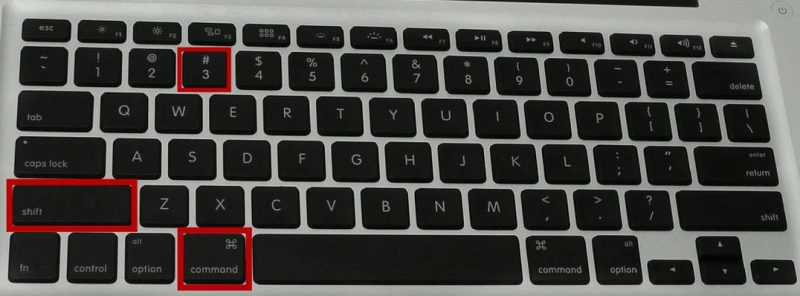
- کلیدهای «Command» + «shift» + «3» را همزمان فشار دهید.
- مک شما صدای ضبط دوربین را پخش میکند و آن زمانی است که میدانید اسکرینشات شما گرفته شده است. این اسکرینشات با فرمت PNG و با عنوان «screenshot (date and time)» در دسکتاپ مک شما ظاهر میشود.
- اگر میخواهید اسکرینشات را با برنامهی دیگری باز کنید یا به اشتراک بگذارید، میتوانید بعداً آن را باز کرده و روی «باز کردن با» کلیک کنید.
2. گرفتن اسکرین شات از قسمتی از صفحه نمایش
گاهی اوقات، شما فقط به بخشی از صفحه نمایش در اسکرین شات نیاز دارید و این کار را میتوانید به راحتی با دنبال کردن چند میانبر ساده انجام دهید.
انجام این کار به روش دیگر، کاری طاقتفرسا است؛ ضبط تمام صفحه و ذخیره آن، برش قسمتی از صفحه نمایش که نیاز دارید و دوباره ذخیره کردن آن.
با مک، لازم نیست نگران باشید. فقط مراحل ذکر شده در زیر را دنبال کنید و فقط قسمت خاصی از صفحه را ضبط کنید:
- برنامهها و پنجرههایی را که میخواهید از آنها اسکرینشات بگیرید، باز کنید و آنها را در جایی که میخواهید در اسکرینشات ذخیره شوند، قرار دهید.
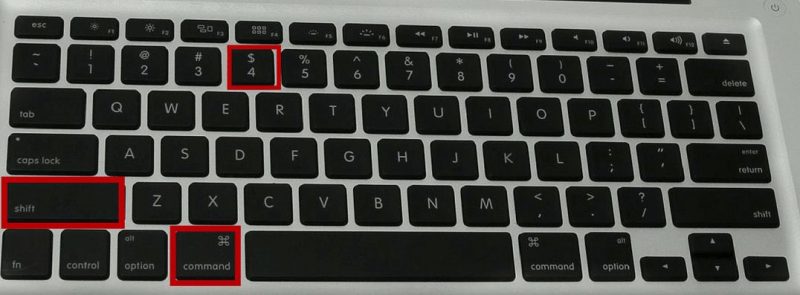
- کلیدهای «Command» + «shift» + «4» را همزمان فشار دهید. نشانگر به علامت + تبدیل میشود و به شما امکان میدهد ناحیه مورد نظر خود را در اسکرینشات خود انتخاب کنید.
- مکاننمای متقاطع را در گوشهی خاصی از ناحیهای که میخواهید از آن عکس بگیرید قرار دهید و سپس کلیک کنید و نگه دارید.
- مکان نما را به گوشه مورب مقابل ناحیه ای که می خواهید عکس بگیرید، بکشید.
- مکاننمای ضربدر به شما امکان میدهد با استفاده از ویژگی شمارش پیکسل، اندازه تصویر را سفارشی کنید. برای تغییر نقطه قفل به مرکز ناحیه، روی «option» کلیک کنید. پس از تنظیم نقطه قفل، روی دکمه «shift» کلیک کنید تا همه اضلاع به جز اضلاعی که در جهتی است که در حال حاضر روی آن کار میکنید، قفل شوند.
- وقتی انتخاب ناحیه مورد نظر تمام شد، دکمه ماوس یا ترکپد را رها کنید. ناحیه انتخاب شده شما به صورت یک طرح کلی ظاهر میشود.
- همین! به محض اینکه صدای ضبط دوربین را شنیدید، اسکرین شات شما گرفته شده و با فرمت PNG در دسکتاپ شما نمایش داده میشود.
- اگر میخواهید اسکرینشات را با برنامهی دیگری مشاهده یا به اشتراک بگذارید، پس از کلیک راست، گزینهی «باز کردن با» را انتخاب کنید.
3. گرفتن اسکرین شات از یک پنجره برنامه خاص در مک
این قابلیت به ویژه زمانی مفید است که میخواهید اطلاعات یا خطاهای یک صفحه خاص در یک برنامه مک را ضبط کنید.
- به برنامه یا پنجرهای که میخواهید از آن اسکرینشات بگیرید بروید و آن را باز کنید.
- روی دکمههای «command» + «shift» + «4» همزمان کلیک کنید. سپس مکاننمای شما به یک علامت + تبدیل میشود.
- کلید فاصله (spacebar) را فشار دهید؛ این کار مکاننمای شما را به دوربین تغییر میدهد.
- مکاننمای دوربین را در بالای پنجرهای که میخواهید از آن اسکرینشات بگیرید قرار دهید. پنجره با رنگ آبی هایلایت میشود تا بتوانید مطمئن شوید که پنجرهی درست را انتخاب کردهاید.
- برای گرفتن اسکرین شات روی آن کلیک کنید.
- صدای ضبط دوربین را خواهید شنید و تصویر صفحه شما با فرمت PNG روی دسکتاپ ذخیره میشود، و عبارت «تصویر صفحه (تاریخ و زمان)» زیر آن نوشته میشود.
- برای پیشنمایش تصویر، روی آن دوبار کلیک کنید. اگر میخواهید تصویر را با برنامه دیگری مشاهده یا به اشتراک بگذارید، راست کلیک کرده و گزینه «باز کردن با» را انتخاب کنید.
نکته نرم افزار: این روش همچنین میتواند برای گرفتن عکس از یک منوی کشویی خاص استفاده شود، اگرچه فقط از خود منو عکس گرفته میشود.
4. گرفتن اسکرین شات از یک منو
چرا از کل صفحه اسکرین شات بگیریم وقتی تنها چیزی که نیاز داریم یک برش از منو است؟ مراحل زیر را دنبال کنید و این کار را به راحتی انجام دهید:
- برای باز کردن منو و نمایش محتویات آن، روی آن کلیک کنید.
- کلیدهای 'command'+ 'shift'+ '4' را همزمان فشار دهید. نشانگر به یک علامت + تبدیل میشود.
- برای انتخاب منویی که میخواهید از آن عکس بگیرید، علامت ضربدر را بکشید.
- دکمه ماوس یا ترکپد را رها کنید. اگر میخواهید لغو کنید، قبل از رها کردن دکمه ترکپد یا ماوس، دکمه Escape (Esc) را فشار دهید.
- اسکرینشات گرفته شده و به عنوان یک فایل .PNG در دسکتاپ مک شما ذخیره خواهد شد.
5. گرفتن اسکرین شات از تاچ بار
در صورتی که نیاز به عکس گرفتن از تاچ بار داشته باشید، این کار را میتوانید به راحتی با دنبال کردن چند مرحله ساده انجام دهید:
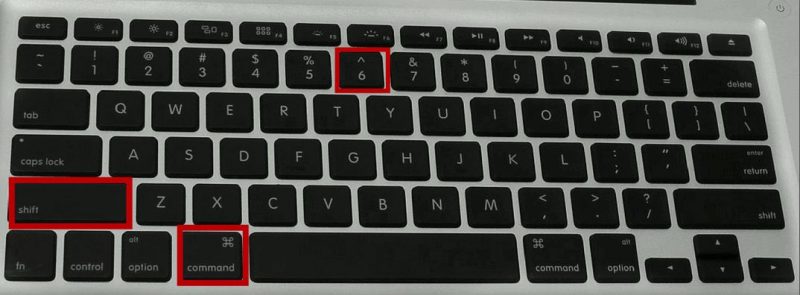
- کلیدهای 'command'+ 'shift'+ '6' را همزمان فشار دهید.
- صدای ضبط دوربین را خواهید شنید و آن زمانی است که متوجه میشوید صفحه نمایش ضبط شده است.
- تصویر صفحه را در دسکتاپ مک خود با فرمت .PNG خواهید یافت.
این روش برای کاربرانی که مک با تاچ بار و macOS Sierra 10.12.2 یا بالاتر دارند، کار میکند.
نکته نرم افزار: ناحیه نوار کنترل نوار لمسی را میتوان طوری تنظیم کرد که شامل یک دکمه اسکرینشات باشد. سپس میتوانید روی دکمه اسکرینشات ضربه بزنید تا گزینههایی برای انواع اسکرینشاتها و مکانهایی که میتوان آنها را ذخیره کرد، مشاهده کنید.
6. ذخیره مستقیم اسکرینشات در کلیپبورد
در برخی موارد، ممکن است بخواهید اسکرینشات شما در مکانی غیر از دسکتاپ روی رایانهتان ذخیره شود.
غیر از مال تو دسکتاپ مک، شما حتی میتوانید اسکرینشاتها را ذخیره کنید یا تصاویر صفحه نمایش مستقیماً در کلیپ بورد شما ذخیره میشوند. در اینجا نحوه انجام این کار آمده است:
- تمام مراحل ذکر شده در بالا را دنبال کنید و اسکرین شات خود را به همان روشی که برای ذخیره آن در دسکتاپ مک انجام میدهید، ذخیره کنید.
- برای ذخیره کل تصویر صفحه در دسکتاپ، کلیدهای 'command' + 'shift' + '3' را همزمان فشار دهید.
- برای گرفتن اسکرین شات از یک پنجره خاص از صفحه، کلیدهای 'command'+ 'shift'+ '4' را فشار دهید. پس از گرفتن اسکرین شات، کلید فاصله (space bar) را فشار دهید تا در کلیپ بورد ذخیره شود.
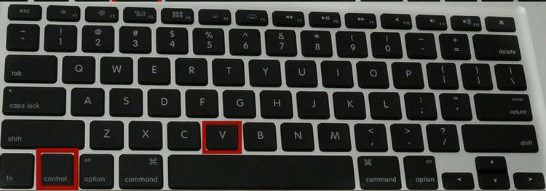
- ویرایشگر سند یا تصویر مورد نظر خود را باز کنید و «Control+V» را فشار دهید یا «Paste» را از منو انتخاب کنید تا تصویر صفحه را از کلیپبورد کپی و در پنجره جایگذاری کنید.
7. تصویر با جلوه سایه
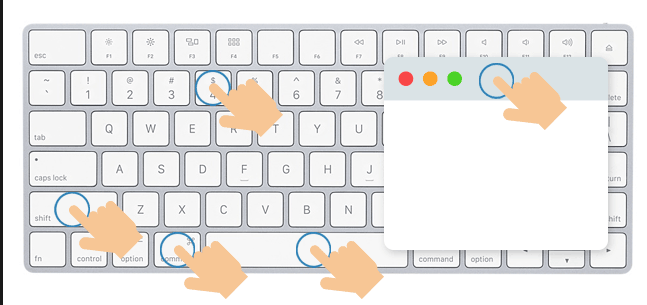
اگر میخواهید در سیستم مک خود از صفحه نمایش با افکت سایه عکس بگیرید، میتوانید به راحتی با فشردن کلیدهای shift+command+4+Space این کار را انجام دهید.
روشهای ذکر شده در بالا برای گرفتن اسکرین شات با مک شما کاملاً با ... کار میکنند. سیستم عامل سیرا، سیستم عامل OS X El Capitan، OS X Yosemite و بیشتر نسخههای قدیمیتر سیستم عامل مدرن مک.
ممکن است برخی از پنجرهها یا برنامهها این کار را نکنند اجازه ضبط صفحه نمایش، به خصوص وقتی که برای پخش ویدیوهای محافظت شده در برابر کپی طراحی شدهاند.
اما به غیر از این، میتوانید از این روشها استفاده کنید هر بخشی از صفحه نمایش را در مک خود ضبط کنید به روشی بدون دردسر.

این مقاله توسط هیئت تحریریه بگیندوت نوشته شده است. در صورت تمایل به همکاری، با ما تماس بگیرید اینجا









