


پست امروز در مورد است تغییر زبان شما WordPress داشبورد. وقتی برای اولین بار شروع به استفاده می کنید WordPress، حتماً متوجه شدهاید که زبان پیشفرض سایت شما انگلیسی است. با این حال، همه از آن استفاده نمیکنند WordPress شاید راحت از انگلیسی استفاده کند.
بنابراین، این پست را برای همه کسانی که میخواهند زبان داشبورد خود را به هر زبانی غیر از انگلیسی تغییر دهند، تهیه کردهام. برای انجام این کار از هیچ افزونهای استفاده نخواهم کرد.
تغییر زبان داشبورد وردپرس ما یک فرآیند ساده است و میتواند به صورت دستی و مستقیماً از پنل مدیریت شما انجام شود. اگر مراحلی را که در بخش بعدی به آنها خواهم پرداخت، دنبال کنید، به راحتی قادر به انجام این کار خواهید بود.
با این حال، این فرآیند تغییر زبان داشبورد، سایت شما را ترجمه نمیکند. این کار فقط زبان داشبورد شما را تغییر میدهد.
پس شروع کنیم
تغییر شما WordPress زبان داشبورد
سادهترین راه برای تغییر زبان گوشی شما WordPress داشبورد برای انتخاب زبان مورد نظر شما در قسمت تنظیمات است. برای این کار به تنظیمات > تنظیمات عمومی > زبان سایت بروید، میتوانید زبان مورد نظر خود را در این قسمت انتخاب کنید.
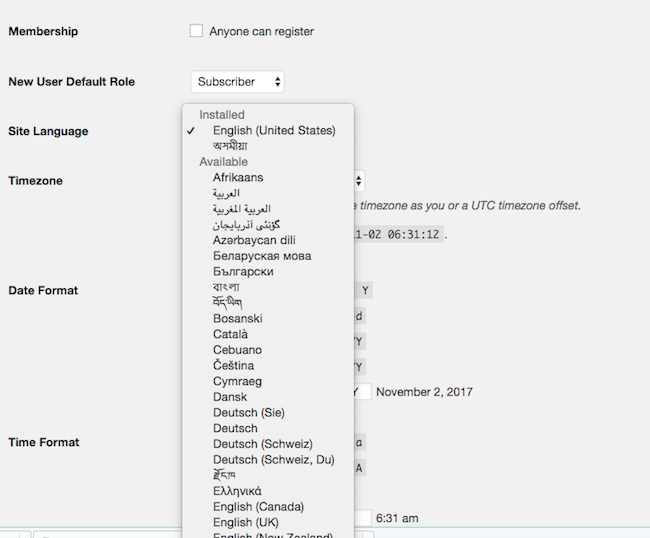
برای WordPress نسخه 4.0 و بالاتر
تغییر زبان داشبورد به صورت دستی فوقالعاده آسان است. اما برای انجام این کار، ابتدا باید آن را دانلود کنید فایلهای نصبفهرستی از زبانها در قالب جدولی نمایش داده میشود. زبان مورد نظر خود را انتخاب کنید و روی لینک تیم در سمت راست این جدول کلیک کنید.
اکنون به صفحه دیگری با گزینه دانلود هدایت میشوید. روی دکمه دانلود کلیک کنید و پوشه را از حالت فشرده خارج کنید. اکنون باید پوشه wp-content خود را باز کنید. WordPress نصب کنید و یک دایرکتوری جدید ایجاد کنید. حالا فایلی که اخیراً دانلود کردهاید را اینجا قرار دهید.
اکنون وارد سیستم خود شوید WordPress داشبورد مدیریت. حالا به منوی ناوبری و روی گزینه تنظیمات کلیک کنید. گزینههای مختلفی مانند عمومی، نوشتن، خواندن و غیره در اینجا نمایش داده میشوند.
حالا روی گزینه عمومی کلیک کنید. در اینجا گزینهای با یک منوی کشویی در کنار گزینه زبان سایت مشاهده خواهید کرد. روی فلش کشویی کلیک کنید و زبان مورد نظر خود را انتخاب کنید. فراموش نکنید که تنظیمات تغییر یافته خود را ذخیره کنید.
پس از انجام این کار، سایت شما به زبانی که انتخاب کردهاید نمایش داده خواهد شد.
برای نسخههای قدیمیتر از ۴.۰
اگر نسخه شما قدیمیتر است، مرحله ذکر شده در بالا نیاز به کمی تغییر دارد. با این حال، روند اصلی یکسان است. برای نسخههای قدیمیتر، ابتدا باید فایل wp-config.php خود را که در دایرکتوری ریشه نصب وردپرس خود پیدا خواهید کرد، باز کنید.
اما نکتهای که باید در نظر داشته باشید این است که وقتی این فایل را باز میکنید، باید با یک ویرایشگر متن باز شود. Notepad یکی از گزینههایی است که میتوانید از آن استفاده کنید. حالا فایل را مرور کنید و به دنبال خطی بگردید که عبارت زیر را در آن پیدا میکنید:
تعریف ('WPLANG'، ")؛
حالا ادامه دهید و این را به صورت زیر تغییر دهید:
تعریف('WPLANG'، 'fr_FR')؛
این کد مربوط به زبان فرانسوی است. شما میتوانید با قرار دادن [] زبان را به هر زبان دلخواه خود تغییر دهید. 'کد زبان_کد زبان' بعد از define('WPLANG',) در خط. کدها را در قالب جدولی که هنگام دانلود فایلهای نصب مشاهده خواهید کرد، خواهید یافت.
حالا میتوانید نسخه جدید فایل wp-config.php را ذخیره کرده و آن را روی سرور خود آپلود کنید. سایت شما به زبانی که برای ارائه کد خود انتخاب کردهاید نمایش داده خواهد شد.
توجه: گاهی اوقات اگر فایل mo شما وجود نداشته باشد، ممکن است نتوانید هیچ پیام هشداری را ببینید.
بیش از شما
انجام این کار آسان بود، اینطور نیست؟ به هیچ متخصص و افزونهای نیاز ندارد. بنابراین هر کسی که از آن استفاده کرده است WordPress و بخواهد زبان داشبورد خود را تغییر دهد، میتواند به راحتی این کار را انجام دهد. بنابراین من روشهایی را که برای تغییر زبان داشبورد میدانم به شما گفتم. آیا شما راه دیگری میشناسید؟
اگر چنین است، از طریق نظرات خود در زیر به ما اطلاع دهید. خوشحال خواهیم شد که از شما بشنویم.

کاوری یک استراتژیست وب و تحلیلگر محتوا است که میتواند به شما کمک کند وبلاگنویسی تفریحی را به وبلاگنویسی برای کسب و کار تبدیل کنید. با ما در تماس باشید با او









