

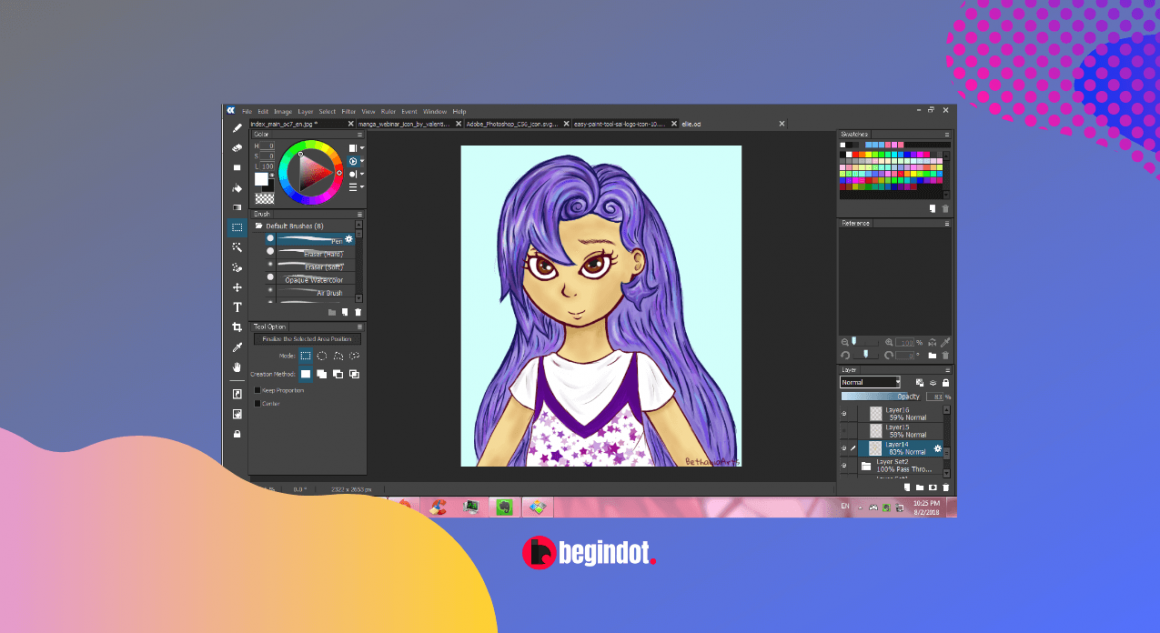
در ابتدا، دریافت یک برنامه هنری جدید می تواند دلهره آور باشد، به خصوص اگر قبلاً از آن استفاده نکرده باشید.
La ابزار رنگ سای هست یک نقاشی دیجیتال و برنامه نقاشی در ابتدا در سال 2004 برای ویندوز ایجاد شد.
این نرم افزار ابتدا در ژاپن با یک رابط کامل ژاپنی منتشر شد که بعداً به انگلیسی و برخی از زبان های دیگر ترجمه شد.
این برنامه برای هر کسی که با نرم افزار تازه کار است و قصد دارد سریع نقاشی را شروع کند عالی است. این ابزار رنگ سای رایگان به دلیل گستره وسیع ابزار و سادگی در بین هنرمندان بسیار محبوب بود.
پانل های ویرایش
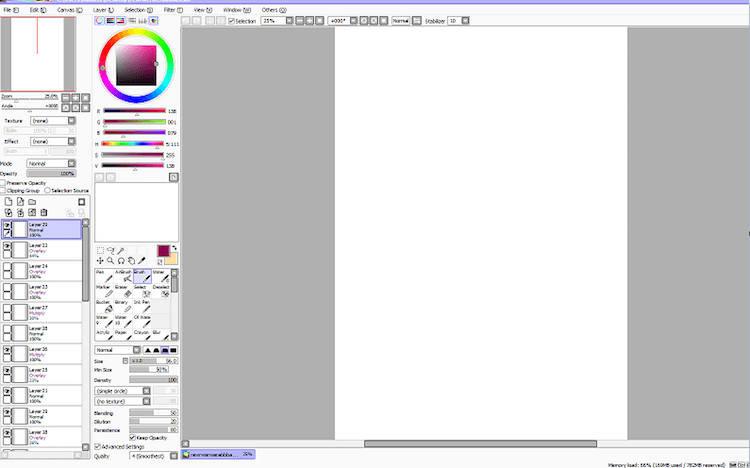
این برنامه دارای دو پنل اصلی است که کاربران می توانند با آنها کار کنند - پنل ابزار و رنگی که در سمت راست قرار دارد و پانل لایه در سمت چپ. مکان پانل ها را می توان در پنجره تغییر داد.
همچنین دارای نوار سریع واقع در بالا برای فعال کردن کنترل های بیشتر است.
وقتی میخواهید یک اقدام اخیر را لغو کنید، «گام به عقب» میتواند به شما کمک کند. این مرحله را می توان بیش از ده بار استفاده کرد، بنابراین هر زمان که مشکلی پیش آمد نگران نباشید.
هنگامی که از زوایای مختلف طراحی می کنید، می توانید بوم را بچرخانید. برای بازگرداندن چرخش و نمایش به حالت پیش فرض، از دکمه "تنظیم مجدد" استفاده کنید. وقتی بوم را ورق میزنید، نمای تازهای از کار خود میبینید و خطاهای احتمالی را پیدا میکنید.
درک پانل رنگ
همه گزینه های رنگ را می توان از نوار بالای پنجره یا پانل رنگ و ابزار مشاهده کرد.
نحوه استفاده از Paint Tool Sai
1. تصویر خود را ایجاد کنید
بعد از اینکه برنامه را باز کردید، روی گزینه "File" در سمت چپ بالای پنجره بروید و روی "جدید" کلیک کنید.
2. اندازه و نام بوم جدید خود را انتخاب کنید
در کادری با عنوان "Name"، نامی را که میخواهید تصویر شما داشته باشد را تایپ کنید و ارتفاع و عرض را در کادرهای "Height" و "Width" انتخاب کنید.
3. یک براش پیش فرض را انتخاب کنید
میتوانید با براشهای موجود بازی کنید تا بهترین برس را انتخاب کنید. در اصل، برس ها عبارتند از:
• "قلم" که به دلیل جامد بودن مخلوط نمی شود
• "Brush" شبیه قلم است اما می تواند با هر رنگی در زیر آن ترکیب شود
• اگر قصد حذف یک رنگ را دارید، «پاک کن» به کارتان می آید
• "AirBrush" مانند "Brush" معمولی است اما دارای لبه هایی است که تار هستند
• "آب" تقریباً هیچ رنگی ندارد، اما می توان از آن برای ترکیب دو رنگ با هم بدون افزودن هیچ رنگی استفاده کرد
4. قلم مو را اضافه کنید
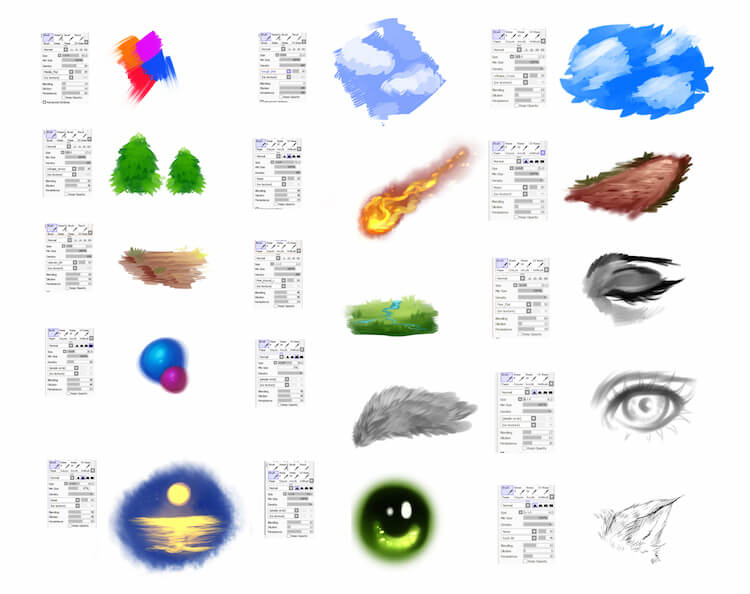
میتوانید با اسکرول کردن زیر براشهای پیشفرض در کادرهای خاکستری خالی، براشهای سفارشی خود را اضافه کنید.
5. در صورت نیاز تنظیمات براش خود را تغییر دهید
گاهی اوقات، باید تنظیمات پیش فرض براش را تغییر دهید. این از تنظیمات زیر جایی که براش ها را انتخاب می کنید امکان پذیر است.
6. یک رنگ را انتخاب کنید
روی برس ها یک دایره رنگین کمانی است که داخل آن مربع است. برای تنظیم رنگ و همچنین تغییر روشنایی و اشباع روی هر جایی کلیک کنید.
7. از لایه ها استفاده کنید
در کنار پنجره، جعبه خاکستری رنگی را مشاهده خواهید کرد که دارای یک کادر بنفش رنگ است که داخل آن "لایه 1" نوشته شده است. لایه ها شبیه به نقاشی روی یک تکه شیشه و سپس قرار دادن لیوان ها روی هم برای ایجاد یک تصویر است.
8. شامل افکت های لایه
درست روی گزینه لایه یک منوی کشویی به نام بافت، حالت و افکت وجود دارد.
همچنین، متوجه یک نوار لغزنده خواهید شد که برای کدورت و سایر چک باکس ها استفاده می شود. شما می توانید هر اثر دیگر را به سلیقه خود تنظیم کنید. پس از اتمام نقاشی، قلم مو را از حالت انتخاب خارج کنید تا فرآیند پایان یابد.

این مقاله توسط هیئت تحریریه بگیندوت نوشته شده است. در صورت تمایل به همکاری، با ما تماس بگیرید اینجا









