La ویرایشگر گوتنبرگ جایگزین کلاسیک قدیمی شده است WordPress ویرایشگر و به طور پیش فرض فعال است WordPress سردبیر
اگر در سایتهایی مانند ... مقاله نوشتهاید Medium.comممکن است تجربهای مشابه گوتنبرگ داشته باشید. با این حال، ویرایشگر گوتنبرگ بسیار جامعتر است و بلوکهای مختلفی دارد.
در حال حاضر، گوتنبرگ فقط ویرایشگری است که میتوانید برای ایجاد پستهای وبلاگ خود از آن استفاده کنید. با این حال، به عنوان یک راه حل کامل برای ایجاد کل سایت شما گسترش خواهد یافت و کار را برای تازهکارها بسیار آسانتر میکند. WordPress کاربران.
از آنجایی که ویرایشگر جدید بیشتر به بلوکهای خود وابسته است، ویرایشگر مستقل WordPress توسعهدهندگان قالب و افزونه میتوانند به راحتی بلوکهای خود را ایجاد کنند تا تجربه کلی را گسترش دهند.
در این مقاله، ویرایشگر جدید گوتنبرگ را با جزئیات بررسی خواهیم کرد و در طول مسیر یاد میگیریم که چگونه به ماهرانهترین شکل از آن استفاده کنیم.
هر آنچه که باید در مورد ویرایشگر گوتنبرگ بدانید
آشنایی با گوتنبرگ
ویرایشگر گوتنبرگ چیست؟
گوتنبرگ نامی است که به دستگاه جدید داده شده است. WordPress ویرایشگری که به زودی برای ایجاد پستهای وبلاگ خود از آن استفاده خواهید کرد.
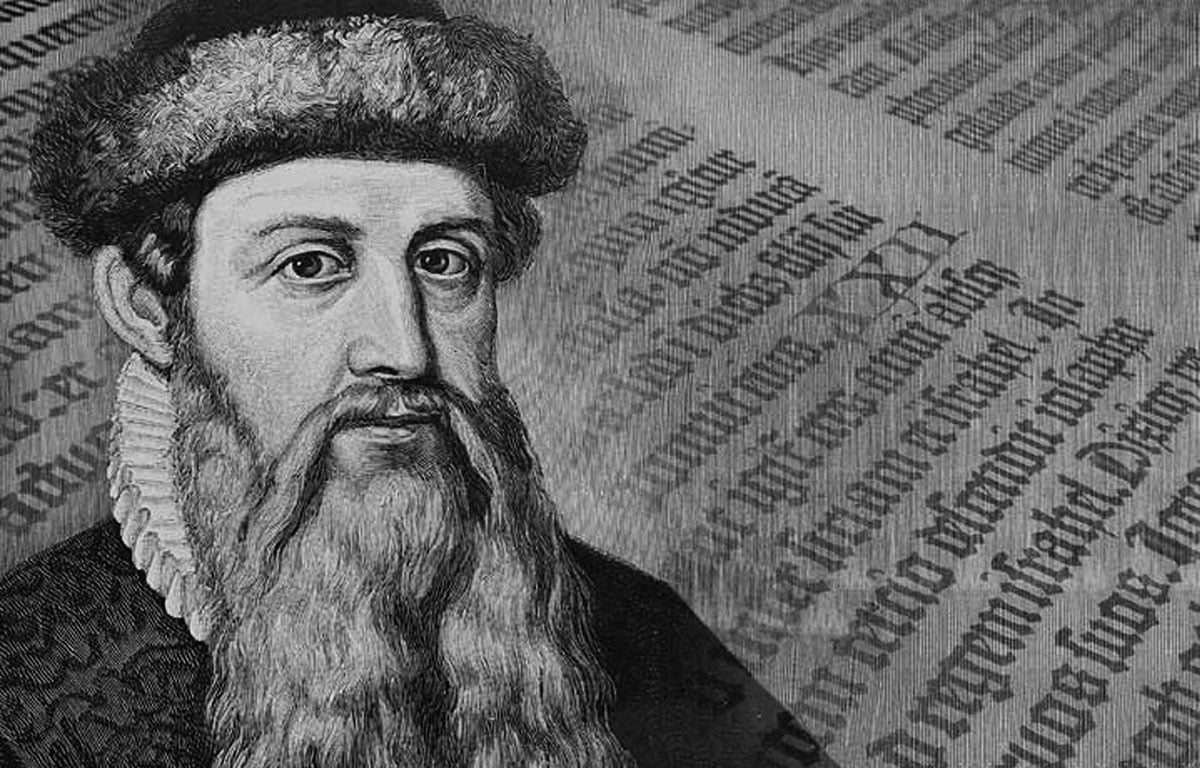
ویرایشگر گوتنبرگ به همین نام نامگذاری شده است یوهانس گوتنبرگ، که ۵۰۰ سال پیش دستگاه چاپ را اختراع کرد.
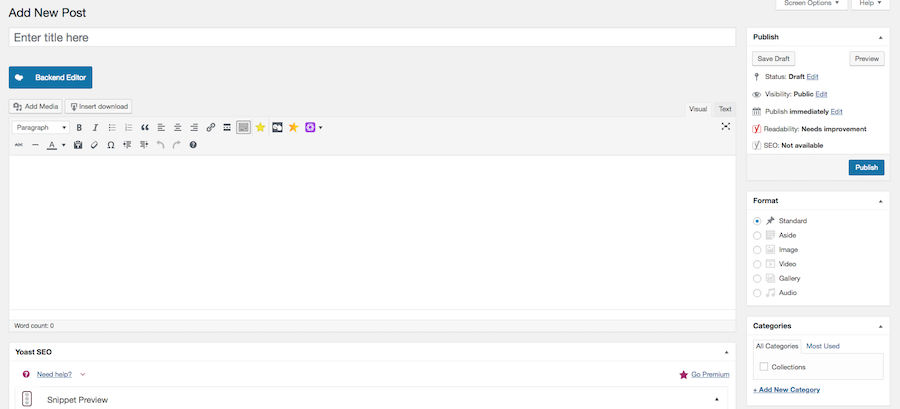
کلاسیک WordPress ویرایشگری که در حال حاضر از آن استفاده میکنید ساده است، با عنوان و کادر توضیحات، و ابزارهایی که به آن متصل هستند و شما برای اضافه کردن عناصر مختلف به پستهای خود از آنها استفاده میکنید.
با معرفی ویرایشگر گوتنبرگ، این سیستم کاملاً تغییر خواهد کرد.
حالا باید بلوکهای مختلفی را برای ایجاد پستهای وبلاگ خود وارد کنید. شما تعدادی بلوک مختلف دارید که با ویرایشگر گوتنبرگ ایجاد شدهاند و بعداً در این پست آنها را خواهیم دید.
انتظار میرود ویرایشگر جدید بخشی از این ماجرا باشد.
همانطور که قبلاً گفته شد، میتوانید با نصب افزونه در حال حاضر از آن استفاده کنید.
بیش از ۶۰۰ هزار کاربر در حال حاضر از ویرایشگر گوتنبرگ برای آزمایش یا در سایتهای فعال استفاده میکنند.
کار عملی با گوتنبرگ
شروع کار با گوتنبرگ
همانطور که گوتنبرگ قرار است بخشی از WordPress نرمافزار. بهتر است زودتر شروع کنید تا قبل از اینکه اجباری شود، به ویرایشگر عادت کنید.
ما از ویرایشگر گوتنبرگ استفاده کردهایم BeginDot برای چند روز گذشته. مطمئناً همزمان چندین مزیت دارد، اما به پیشرفتهای زیادی نیاز دارد، که انتظار میرود زیرا در حال حاضر در حال انجام است.
برای شروع کار با ویرایشگر، به WordPress داشبورد >> افزونهها >> افزودن جدید
گزینه افزونه گوتنبرگ را همانجا خواهید دید. فقط افزونه را نصب و فعال کنید.
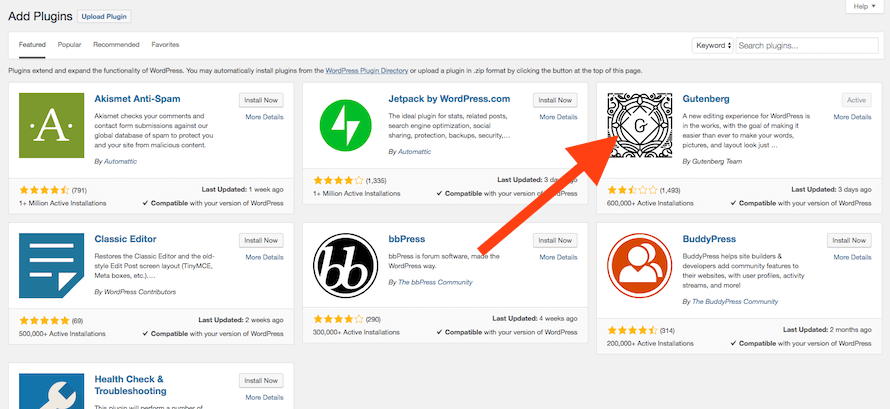
قبل از اینکه شروع به نوشتن محتوای جدید با استفاده از ویرایشگر گوتنبرگ در سایت خود کنید، میتوانید ویرایشگر را مستقیماً در داشبورد خود آزمایش کنید.
پس از فعالسازی افزونه، گزینه گوتنبرگ را در صفحه خود مشاهده خواهید کرد. WordPress داشبورد.
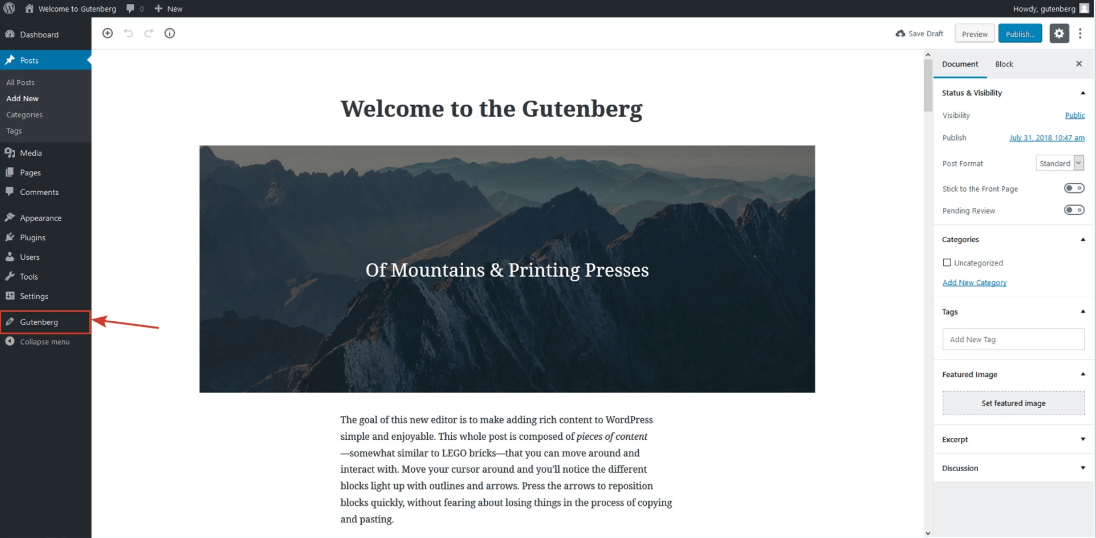
ظاهر و حس ویرایشگر
در اینجا نحوهی نمایش ویرایشگر گوتنبرگ هنگام شروع ایجاد پست وبلاگ خود را مشاهده میکنید.
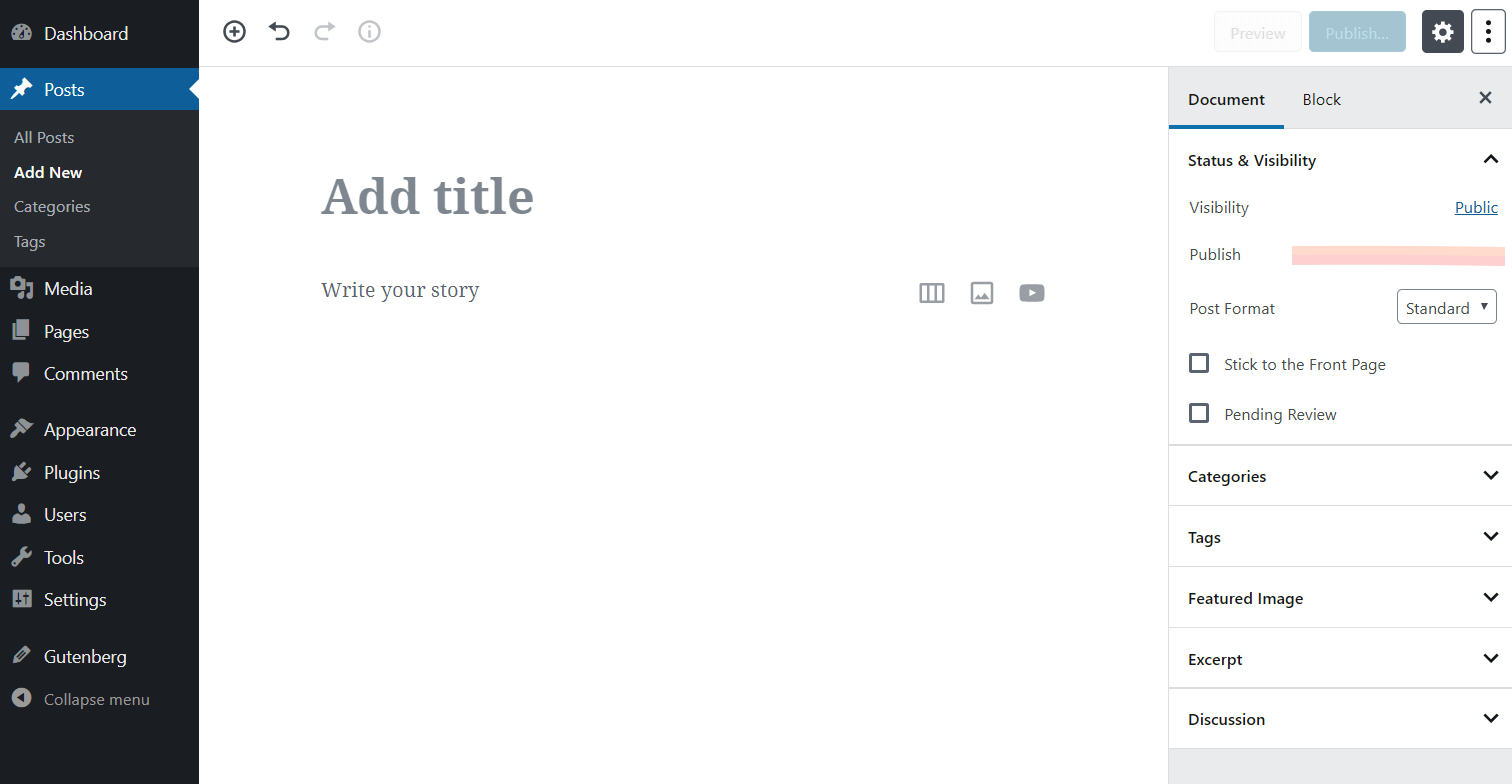
رابط کاربری تمیز و بدون هیچ گونه حواسپرتی است. اکنون میتوانید بلوکهای مورد نیاز خود را به پست خود اضافه کنید.
حالا، همانطور که در تصویر بالا میبینید، میتوانید عنوان پست خود و سپس بوم خالی را برای اضافه کردن هر بلوکی که میخواهید اضافه کنید، اضافه کنید.
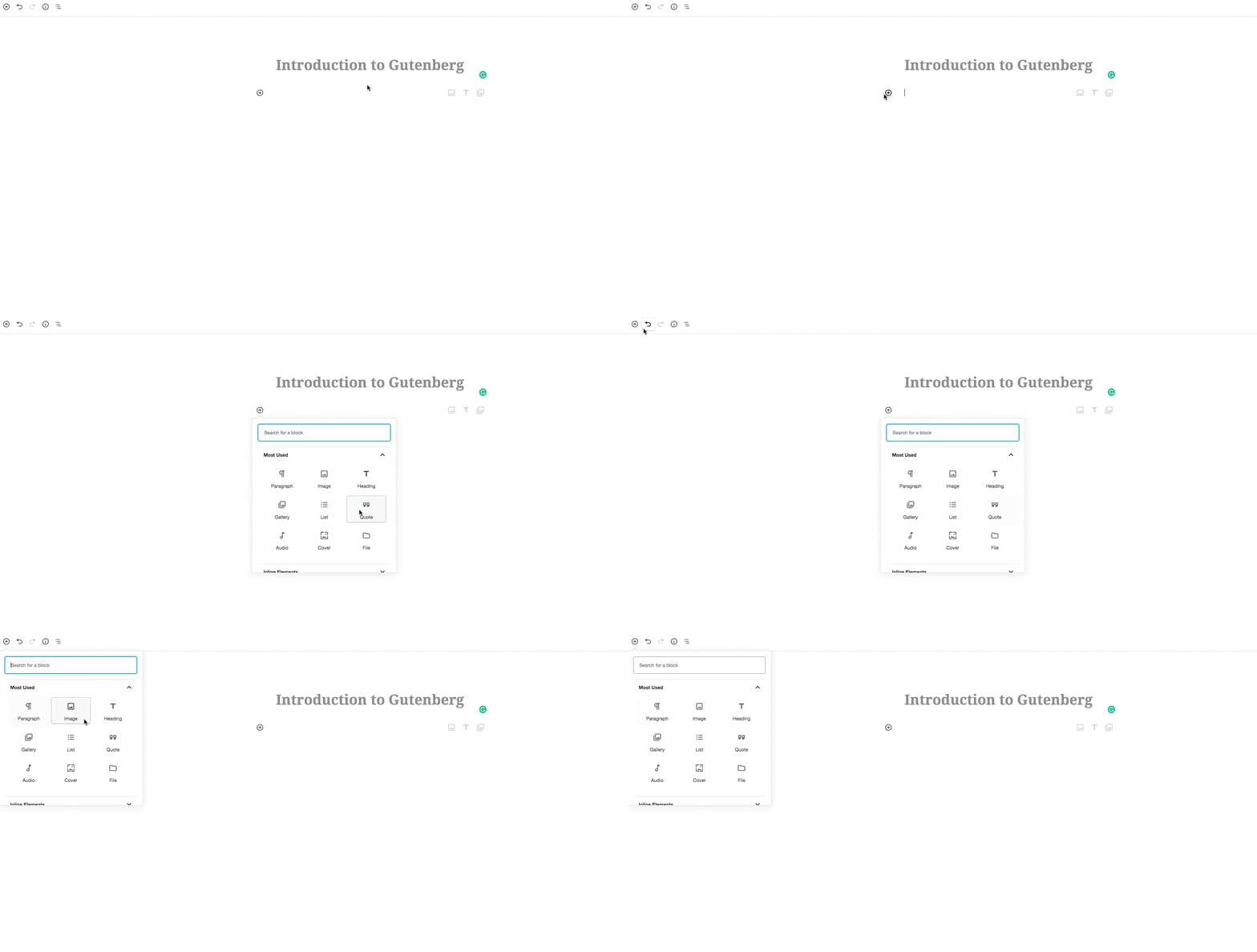
پس از افزودن عنوان پست خود، به قسمت محتوا بیایید تا یک بلوک اضافه کنید. میبینید + به علاوه علامتی که میتوانید برای اضافه کردن یک بلوک به صفحه خود استفاده کنید.
همچنین میتوانید بلوک را در گوشه سمت چپ بالای صفحه اضافه کنید.
نوار سمت راست
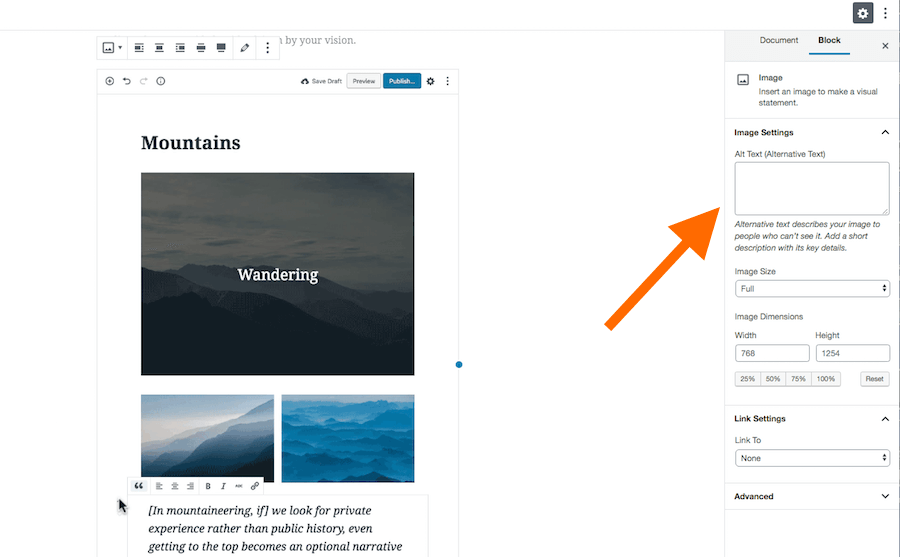
جزئیات موجود در
همانطور که شروع به ویرایش یک بلوک متنی میکنید، متن نیز متناسب با آن تغییر خواهد کرد.
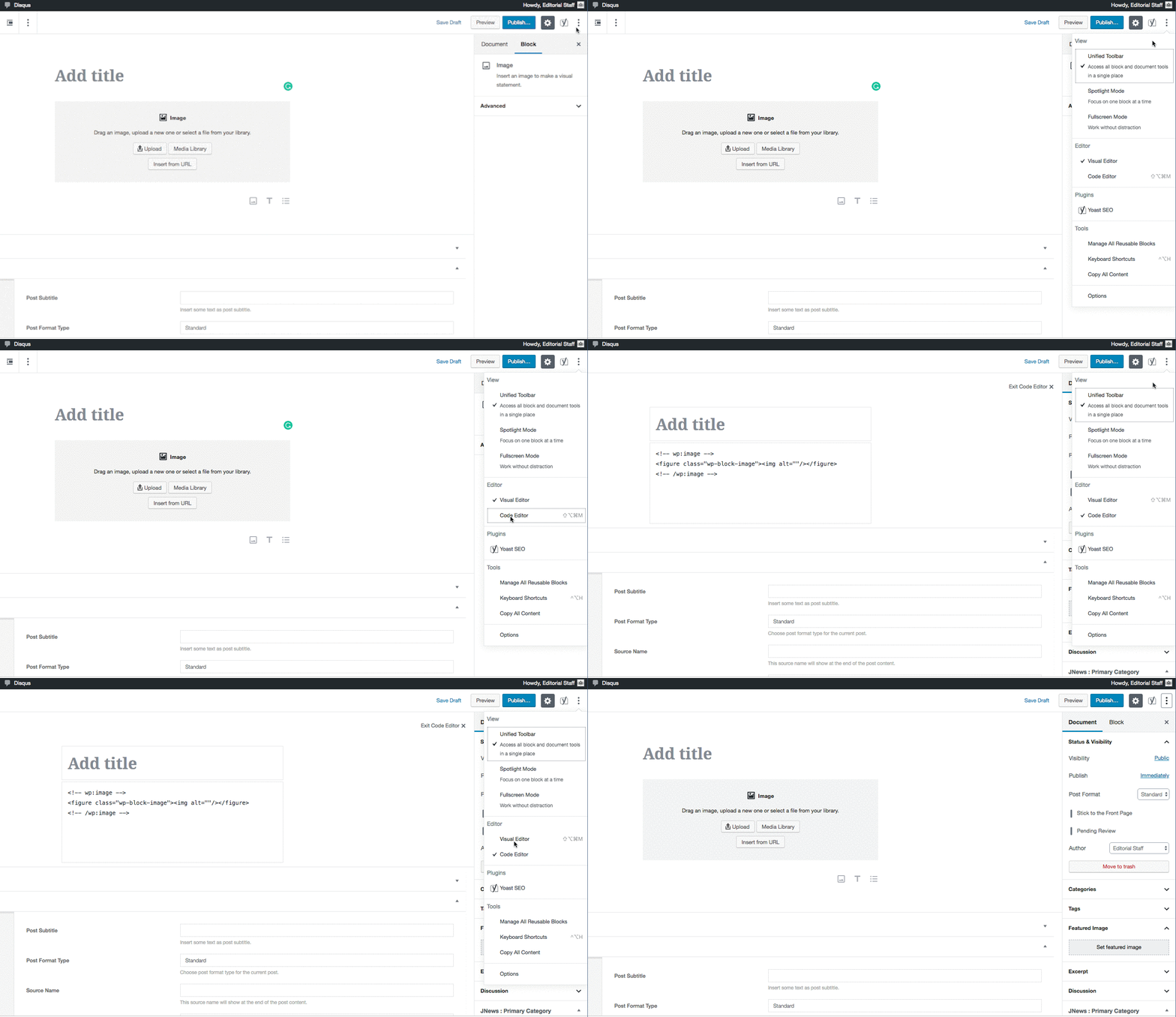
ویرایشگر دیداری و ویرایشگر کد
همانطور که در ویرایشگر کلاسیک میتوانستید بین ویرایشگر تصویری و ویرایشگر کد جابجا شوید، ویرایشگر گوتنبرگ نیز در صورت نیاز به شما این امکان را میدهد که از ویرایشگر کد استفاده کنید.
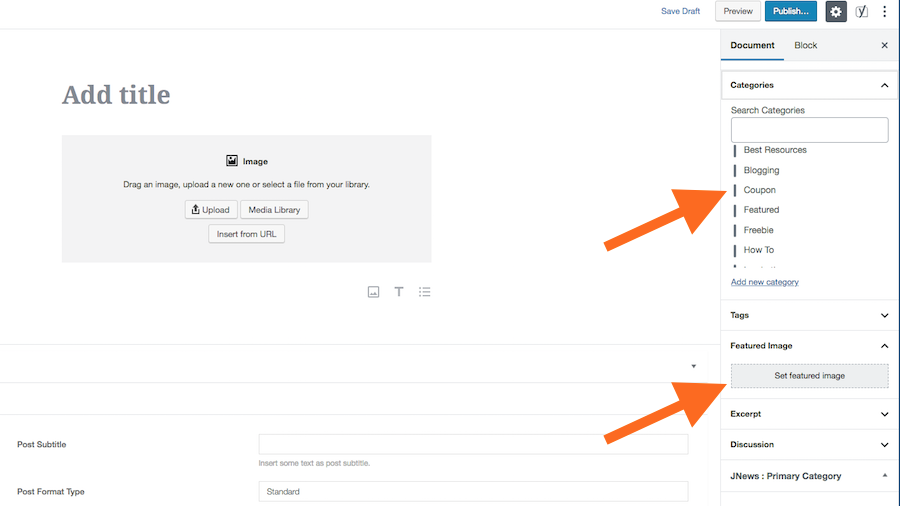
تصویر ویژه برای پست
مانند ویرایشگر قدیمی، شما میتوانید دستهبندی پست وبلاگ خود، گزینهای برای افزودن برچسبها و یک تصویر شاخص را در نوار سمت راست زیر برگه اسناد انتخاب کنید.
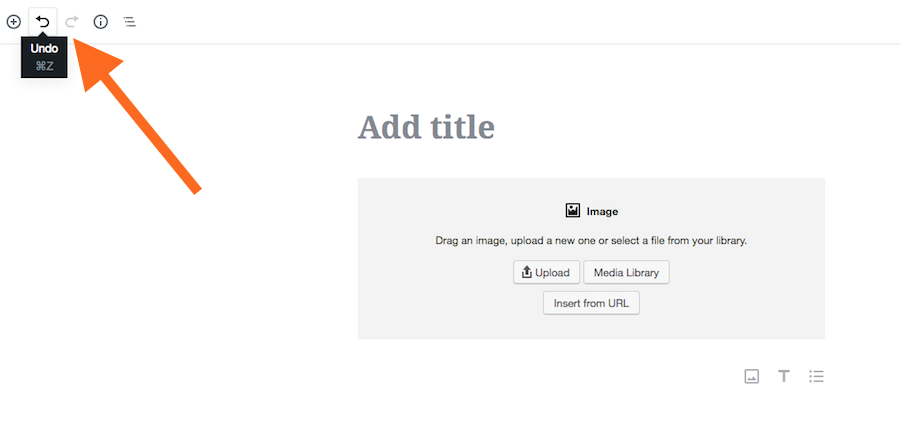
گزینهی «بازگرداندن و لغو»
اینجا یک گزینه خوب برای حرکت به جلو و عقب در مقاله شما وجود دارد. ویرایشگر گوتنبرگ یک گزینه ساده برای انجام مجدد و لغو تغییرات در گوشه سمت چپ بالای رابط ویرایش شما ارائه میدهد.
شما میتوانید از این دو آیکون برای لغو و انجام مجدد آخرین اقدام خود استفاده کنید.
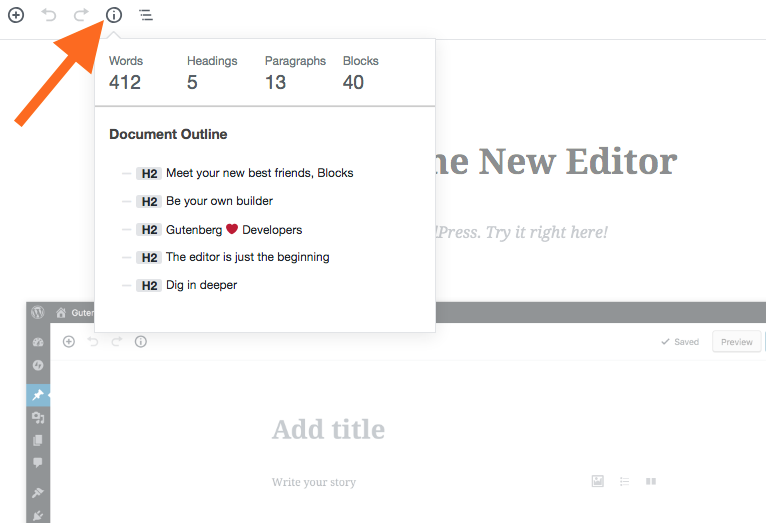
آمار سریع
این یک ویژگی بسیار مفید است که در ویرایشگر گوتنبرگ ارائه شده است. هنگام نوشتن محتوای خود، میتوانید فقط کلیک کنید و تعداد کلمات موجود در صفحه، تعداد بلوکهای استفاده شده، تعداد هدرها، پاراگرافها و غیره را بررسی کنید.
مقدمهای بر بلوکها
بلوکهای گوتنبرگ
ویرایشگر گوتنبرگ تماماً در مورد بلوکها است. بنابراین، اینها تیرهایی هستند که شما برای ساخت خانه استفاده میکنید.
وقتی پستهای وبلاگ خود را ایجاد میکنید، پس از اضافه کردن عنوان پست، کل بوم برای اضافه کردن بلوکهای مختلف در دسترس شما قرار میگیرد.
چندین گروه مختلف ایجاد شده برای بلوکها را مشاهده خواهید کرد، مانند بلوکهای پرکاربرد، بلوکهای رایج، عناصر درونخطی، قالببندی، عناصر طرحبندی، ابزارکها و غیره.
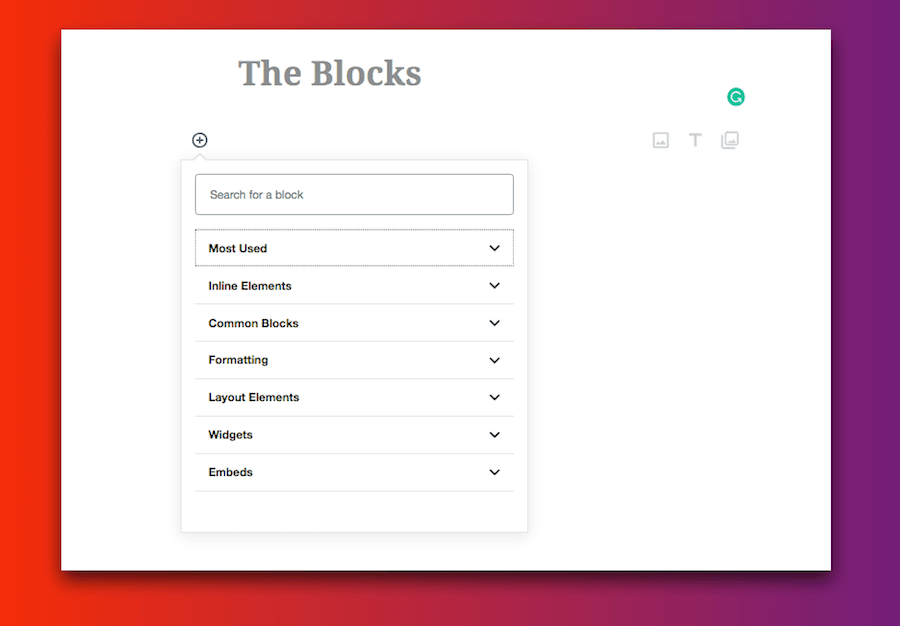
بیایید نگاهی به هر یک از گروهها به صورت جداگانه بیندازیم.
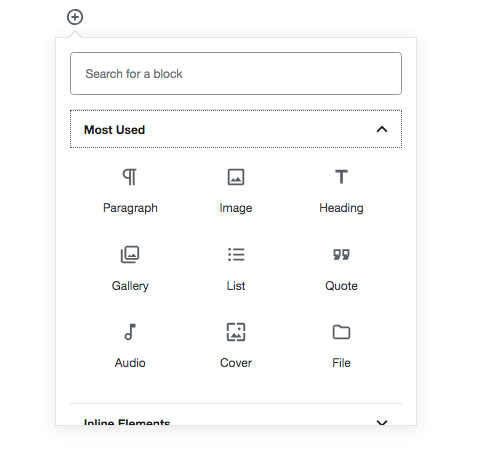
بلوکهای پرکاربرد، بدیهی است که بلوکهایی هستند که هنگام ایجاد یک پست وبلاگ، مانند عنوان، تصویر، پاراگراف و غیره، بیشتر مورد استفاده قرار میگیرند.
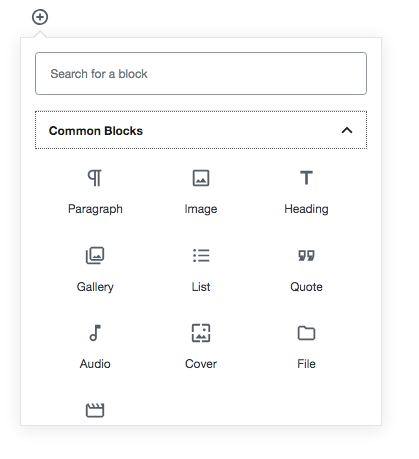
بلوکهای مشترک نیز بلوکهای تا حدودی مشابهی در خود خواهند داشت.
اگر بلوکهای پیشفرض گوتنبرگ برای سایت شما کافی نیستند، چندین افزونه جدید بلوک گوتنبرگ وجود دارد که میتوانید در سایت خود از آنها استفاده کنید.
قالببندی بلوکها
چند بلوک مفید در زیر وجود دارد
- ویرایشگر کلاسیک: اگر برای ویرایش هر چیزی به نوار ابزار ویرایشگر کلاسیک قدیمی نیاز دارید، آن را اینجا پیدا خواهید کرد
- اچ تی ام ال سفارشی: گزینه اضافه کردن HTML سفارشی
- کد را اضافه کنید: کد را به پستهای آموزشی خود اضافه کنید
- اضافه کردن جدول: این یک افزونه بسیار مفید برای WordPress ویرایشگر؛ اکنون برای اضافه کردن جدول به پستهایتان به افزونهای نیاز نخواهید داشت.
جاسازی می کند
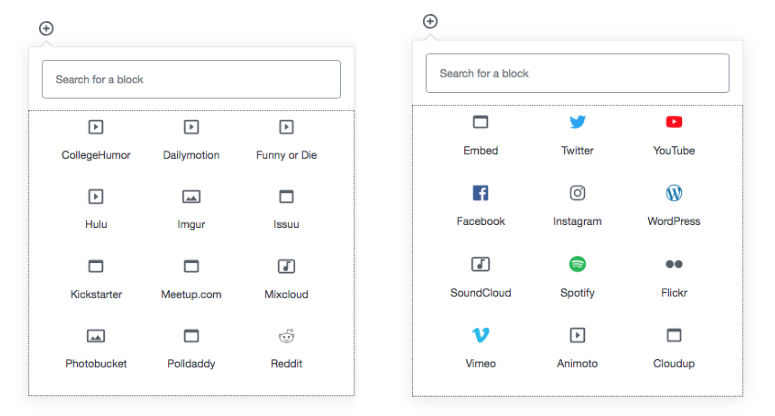
با ظهور محتوای چندرسانهای، انواع محتوای ویروسی، اهمیت قابلیت جاسازی افزایش یافته است.
تولیدکنندگان محتوا این روزها مرتباً از محتوای توییتر، اینستاگرام و یوتیوب استفاده میکنند.
ویرایشگر گوتنبرگ، جاسازی محتوا از تعدادی از پلتفرمهای محبوب را برای کاربران بسیار ساده و آسان میکند.
بلوکهای مرتبط با طرحبندی
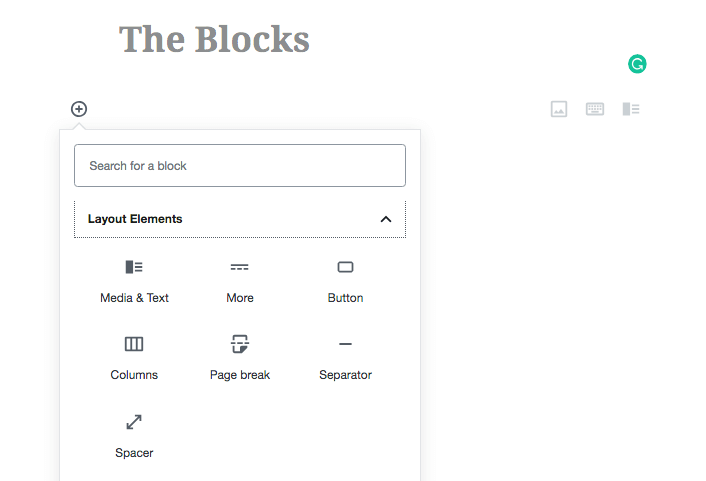
بلوکهای طرحبندی برای کاربران بسیار مفید خواهند بود. اکنون دیگر نیازی به استفاده از افزونه کد کوتاه برای افزودن دکمه به پست خود ندارید زیرا گزینه داخلی برای افزودن دکمه وجود دارد.
تعدادی گزینه مفید برای طراحی چیدمان وجود دارد که میتوانید از بین آنها انتخاب کنید.
نحوه استفاده از ویرایشگر گوتنبرگ
ایجاد پست با استفاده از ویرایشگر گوتنبرگ
حالا که با رابط کاربری گوتنبرگ آشنا شدید، بیایید با استفاده از این ویرایشگر یک پست وبلاگ ایجاد کنیم.
ما سعی خواهیم کرد بلوکهای پرکاربرد را بررسی کنیم و با آنها محتوا ایجاد کنیم.
برای ایجاد یک پست وبلاگ، درست مانند ویرایشگر قدیمی، به گزینهی «پورت جدید» بروید.
مرحله ۱. عنوان و پاراگرافها
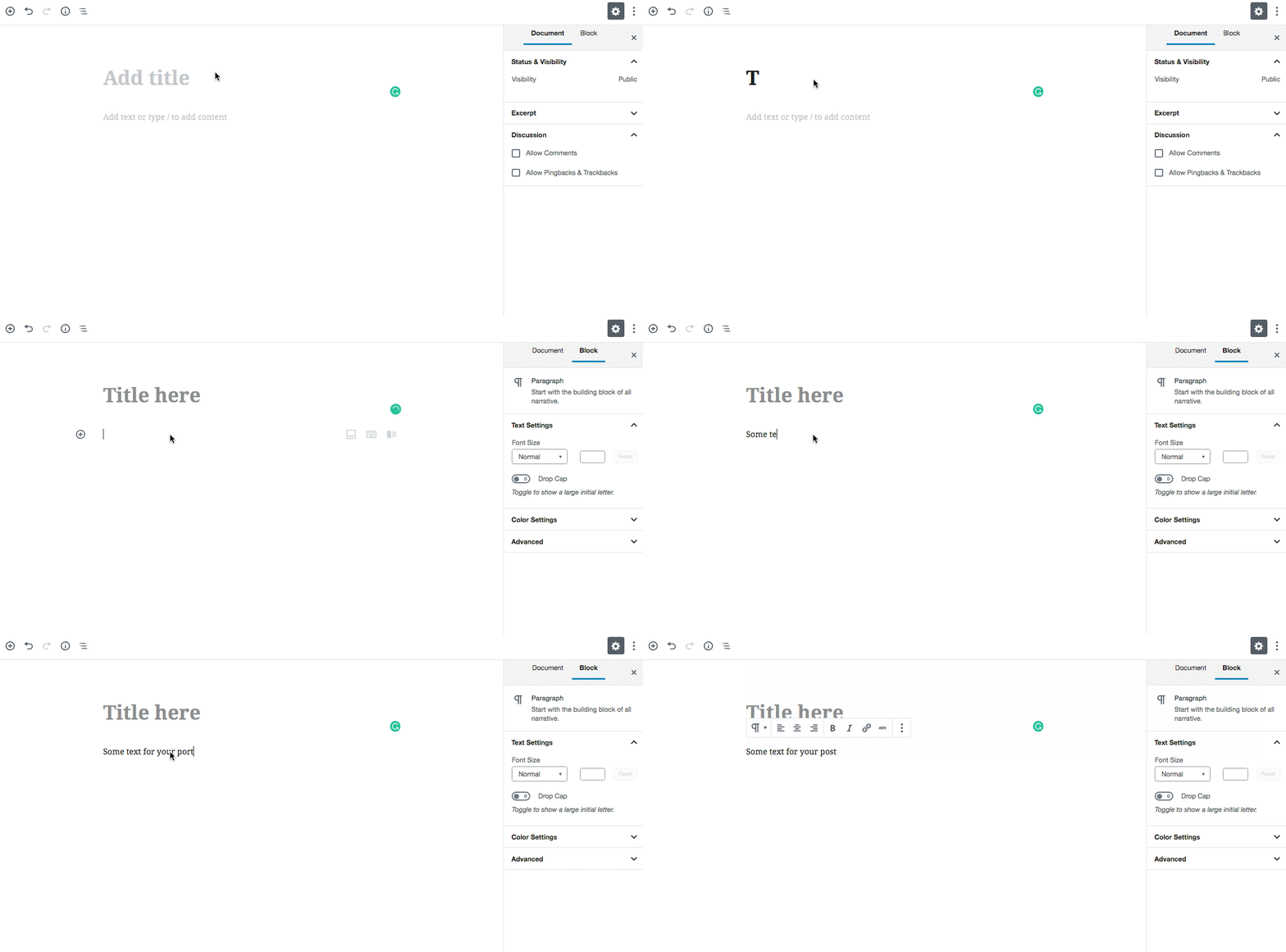
عنوان پست خود را اضافه کنید و شروع به نوشتن مقاله خود کنید. برای اضافه کردن محتوای پست، لازم نیست کاری انجام دهید؛ فقط روی بوم کلیک کنید و شروع به نوشتن کنید.
مرحله ۲. اضافه کردن تصویر
به غیر از متن پست وبلاگ شما، دومین نکته مهم در پست وبلاگ شما، تصویر یا تصاویر محتوای شماست.
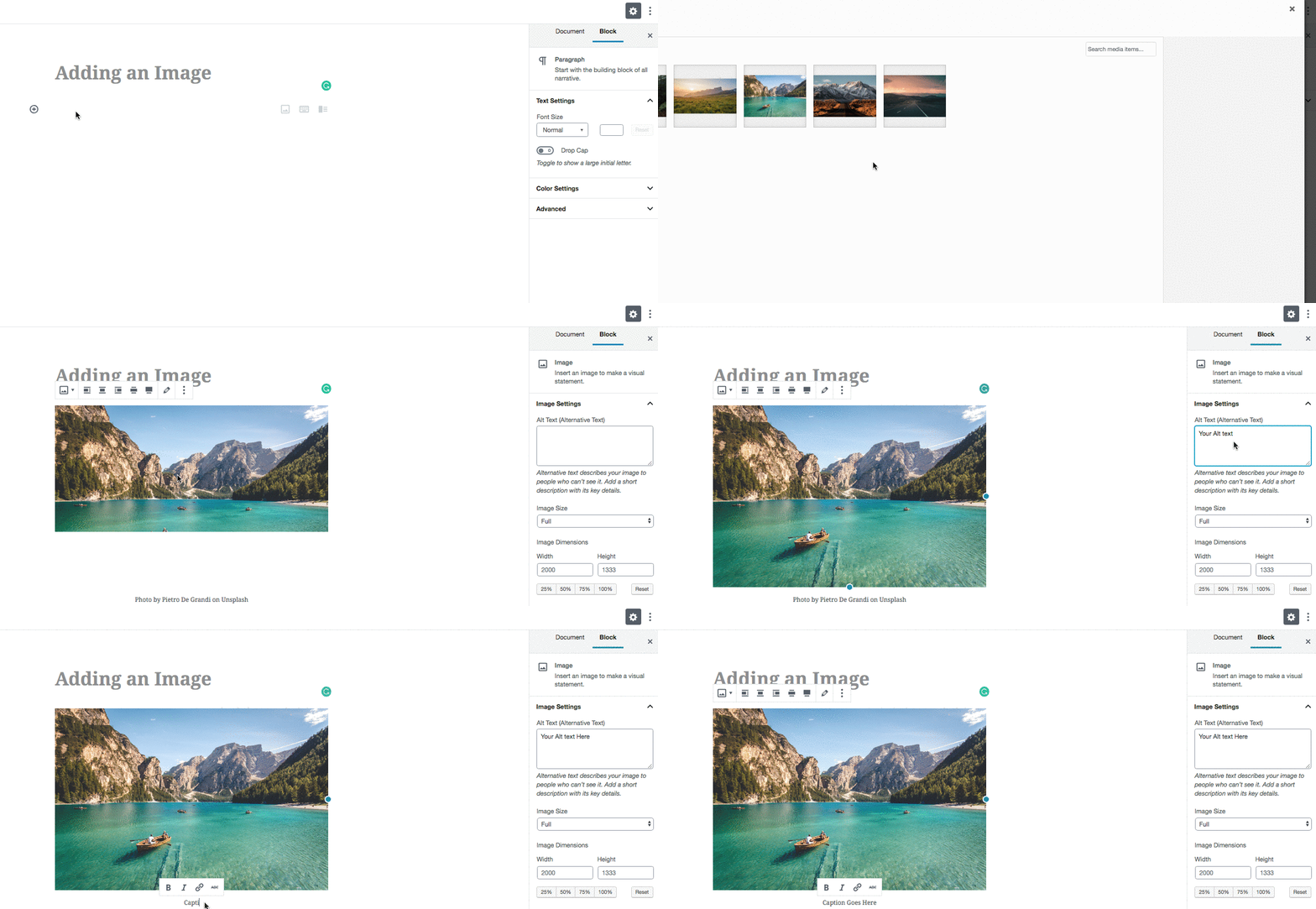
شما می توانید با کلیک بر روی +پلاس امضا کنید و یک بلوک تصویر اضافه کنید تا تصویر دلخواهتان اضافه شود.
اکنون، در ویرایشگر گوتنبرگ چندین گزینه مختلف برای تصاویر وجود دارد که میتوانید بر اساس نیاز خود از آنها استفاده کنید.
- بلوک تصویر ساده
- بلوک تصویر و متن (در زیر بلوکهای طرحبندی یافت میشود)
- تصویر روی جلد
از آنجایی که داریم در مورد تصاویر معمولی پستهای وبلاگ صحبت میکنیم، بیایید از یکی از آنها برای پست استفاده کنیم.
مرحله ۳. اضافه کردن ویدیو
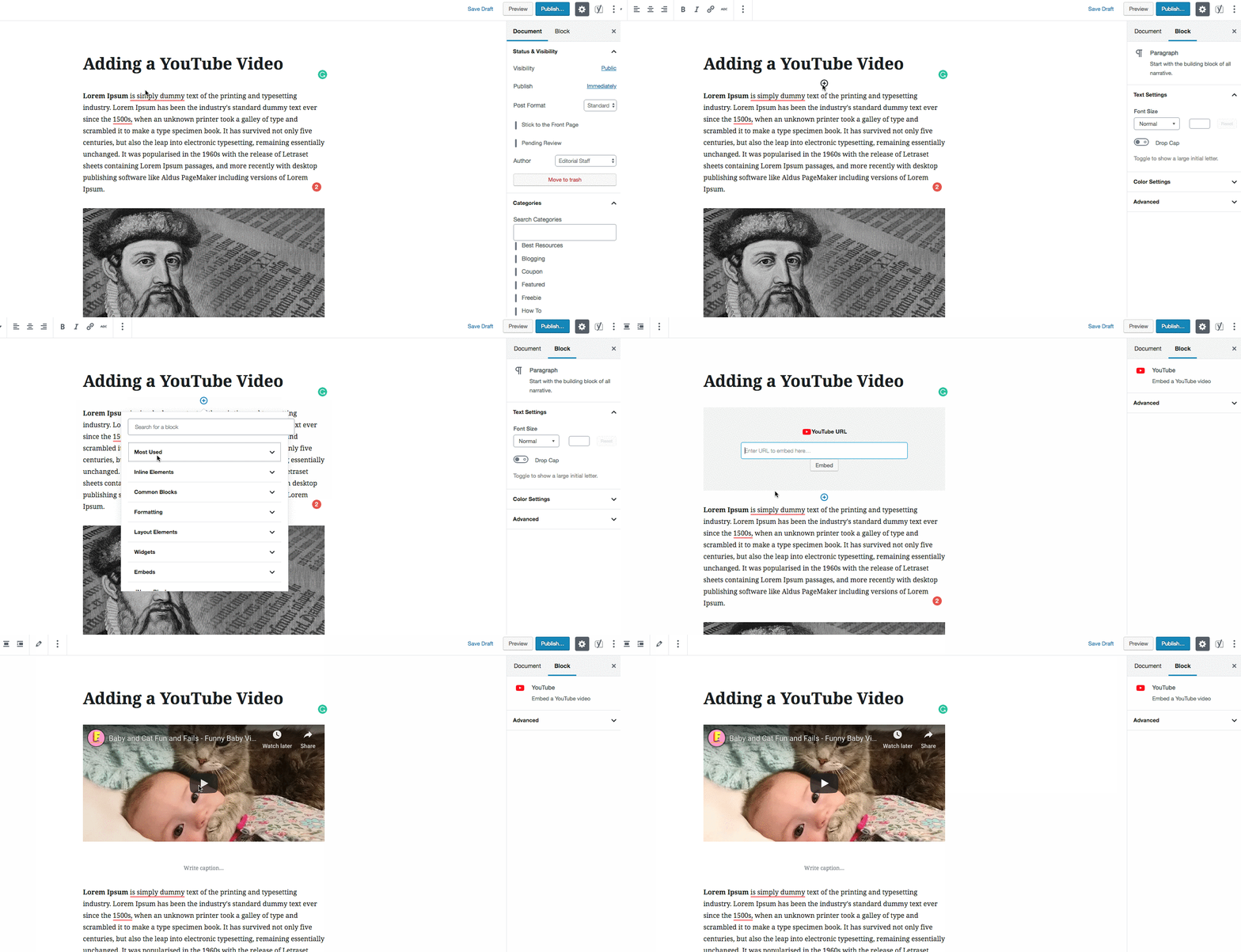
همانطور که قبلاً در بخش بلوکها بحث شد، ویرایشگر گوتنبرگ لیست جامعی از گزینههای جاسازی را ارائه میدهد.
بنابراین، نه تنها ویدیوهای یوتیوب، بلکه میتوانید از چندین سرویس دیگر نیز محتوا را جاسازی کنید تا پست وبلاگ شما خیرهکننده به نظر برسد.
برای اضافه کردن ویدیو به پست وبلاگ خود
روی آیکون ++ کلیک کنید و به بخش جاسازی بروید. گزینه YouTube را از لیست انتخاب کنید، URL ویدیو را اضافه کنید و تمام.
مرحله ۴. افزودن دکمه فراخوان به عمل
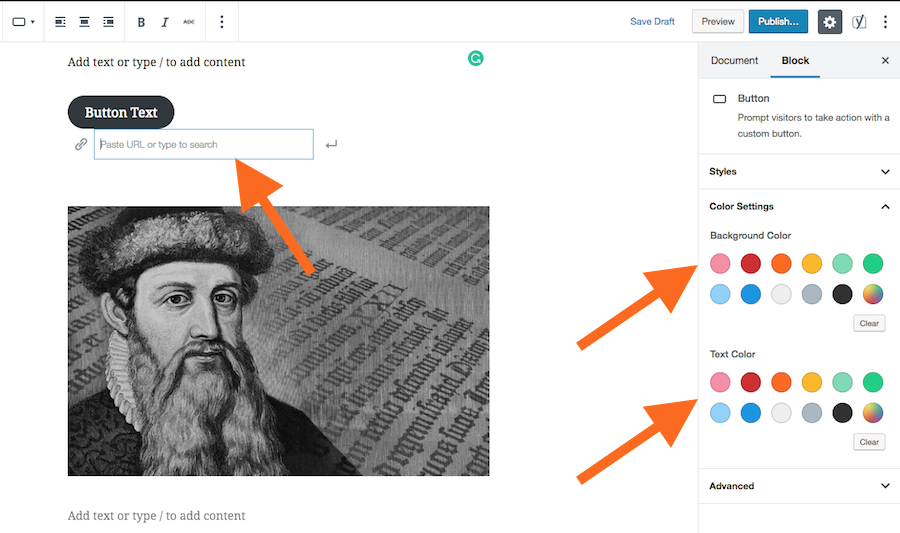
وقتی شروع به استفاده از ویرایشگر گوتنبرگ کنید، دیگر نیازی به افزونهی شورتکد دکمه نخواهید داشت.
ویرایشگر همراه است
مرحله ۵. اضافه کردن رنگ پسزمینه به متن
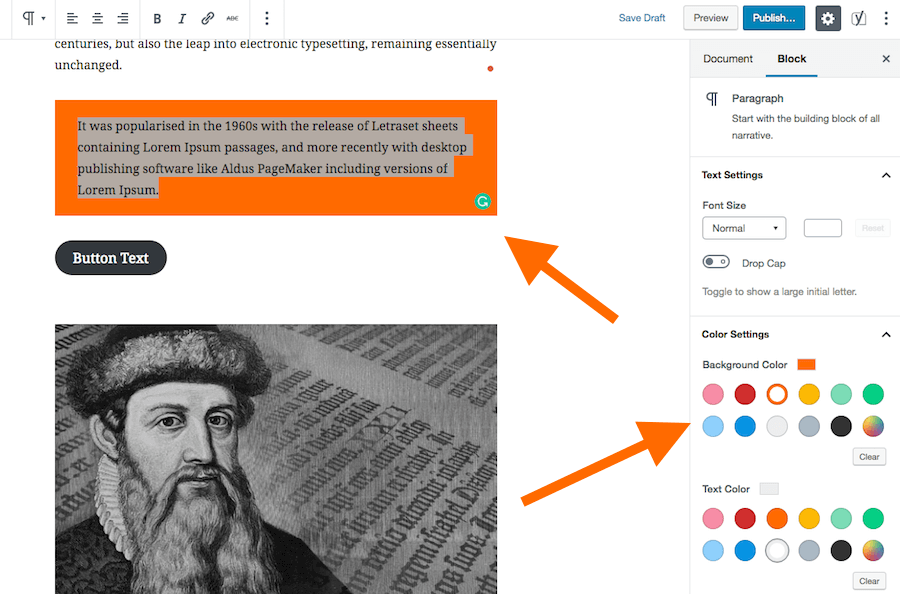
گوتنبرگ به شما این امکان را میدهد که یک
این فرآیند بسیار ساده است، فقط باید متنی را که میخواهید هایلایت کنید انتخاب کنید و گزینههای رنگ در نوار سمت راست ظاهر میشوند، رنگ پسزمینه، رنگ متن را انتخاب کنید و تمام.
به این ترتیب میتوانید متن پست وبلاگ خود را برجسته کنید تا تعاملیتر و جذابتر شود. همچنین به شما کمک میکند تا توجه خوانندگان خود را به بخشهای مهم پست وبلاگ خود جلب کنید.
مشکلات سازگاری
معرفی ویرایشگر گوتنبرگ تغییر بزرگی است و مدتی طول میکشد تا همه چیز در مورد آن تنظیم شود.
بسیاری WordPress قالبها و افزونهها هنوز با ویرایشگر سازگار نیستند.
برای مثال، ما از یک افزونه استفاده میکردیم
به طور مشابه، بسیاری از کدهای کوتاه
با این حال، مشکلات سازگاری موقتی هستند، زیرا قالبها و افزونهها طبق الزامات ویرایشگر گوتنبرگ بهروزرسانی میشوند و همه چیز باید خوب پیش برود.
ما یک مقاله در مورد آن ایجاد کردهایم بهترین گوتنبرگ آماده WordPress تمشما میتوانید هر تمی را از آن لیست انتخاب کنید.
مزایا و معایب گوتنبرگ
گوتنبرگ از بسیاری جهات عالی است و در بسیاری از بخشها نیاز به بهبود دارد.
از آنجایی که ما در حال حاضر از گوتنبرگ در سایت خود استفاده میکنیم، تجربه دست اولی با این ویرایشگر داریم.
بنابراین، در اینجا لیستی از مواردی که در مورد ویرایشگر دوست داریم و مواردی که برای ما مشکل ایجاد میکنند، آورده شده است.
مزایای گوتنبرگ
- ویرایشگر کاملاً ساده و آسان برای استفاده است.
- از نظر گزینههای موجود جامع است
- برای اضافه کردن دکمه یا هایلایت کردن محتوا، هیچ مهارت فنی لازم نیست
- یک کاربر جدید قادر خواهد بود یک مقاله زیبا با ارائهای خوب ایجاد کند.
- گزینههای طرحبندی مدرن، دیگر فقط محتوای تک ستونی ساده وجود ندارد.
- رابط کاربری تمیز و بدون حواسپرتی است
- کاملاً روی دستگاههای تلفن همراه کار میکند
معایب گوتنبرگ
- گزینه ای برای باز کردن لینک به صورت ... وجود دارد.
جدید پنجره، اما هیچ گزینهای برای اضافه کردن وجود نداردnofollow برچسب - اگرچه در بسیاری از مکانها بحثهایی وجود دارد، اما هنوز هیچ پشتیبانی اختصاصی وجود ندارد
- سازگاری افزونه و قالب میتواند یک نگرانی بزرگ باشد
- بسیاری از افزونههای مهم در حال حاضر به درستی کار نمیکنند
حرف آخر
امیدوارم این مقاله به شما در درک بهتر ویرایشگر گوتنبرگ کمک کند. همانطور که ما و شما در حال یادگیری در مورد این ویرایشگر هستیم، بیایید در مورد این ویرایشگر بحث کنیم تا این راهنما جامعتر شود.
بنابراین فراموش نکنید که نظر یا نگرانی خود را در کادر نظرات زیر اضافه کنید.

این مقاله توسط هیئت تحریریه بگیندوت نوشته شده است. در صورت تمایل به همکاری، با ما تماس بگیرید اینجا