

I digitale verdener hersker effektivitet i højsædet. Den ærværdige handling at kopiere står i centrum. Det er en fundamental operation, og alle Mac-brugere benytter sig af den. hvordan man kopierer og indsætter på Mac giver dig kræfter. Det strømliner din daglige arbejdsgang og forbedrer produktiviteten betydeligt. Denne guide afslører dens hemmeligheder.
Mange opgaver kræver denne færdighed. Flytning af tekst, filer eller billeder kræver præcis udførelse. Mac tilbyder elegante metoder med både enkle og avancerede metoder. Vi vil udforske dem alle, så du bliver dygtig. Denne grundlæggende viden hjælper og transformerer virkelig arbejdet.
Denne omfattende udforskning dykker ned i overføringens kunst. Vi dissekerer dens kernemekanismer og fejrer dens anvendelighed. Derudover vil vi overveje dens nuancer. Forbered dig på en rejse gennem dens lethed. Opdag dens potente kraft og forstå, hvorfor denne færdighed er vigtig. Den definerer virkelig Mac-brug.
Hjørnestenskommandoerne: Forståelse af kopiering og indsættelse
I sit hjerte "kopiere og indsætte" er simpelt; det involverer to nøglehandlinger. Først kopierer du et element. Dette duplikerer det digitalt og placerer det på udklipsholderen. Dette usynlige opbevaringsområde. Derefter indsætter du elementet. Dette overfører indholdet fra udklipsholderen til en ny lokalitet problemfrit.
Denne proces fungerer universelt på tværs af forskellige Mac-applikationerFra dokumenter til browsere, fra regneark til e-mail. Læring hvordan man kopierer og indsætter på Mac hjælper virkelig. Det sparer meget tid og forhindrer unødvendig gentagelse. Det forenkler komplekse opgaver.
Dens filosofi giver genlyd i dybden. Arbejdet skal være effektivt, og skabelsen skal være flydende. Derfor designede Apple disse kommandoer med brugervenlighed i tankerne; de tilbyder præcision og hastighed. Den inviterer alle til at deltage. De kan opleve Macs elegance. Dette er dens store løfte.
Kopier, klip og indsæt taster på en Mac: Vigtige kommandoer
| Handling | Tastaturgenvej | Forklaring |
| Kopi (tekst, billede, fil) | Kommando (⌘) + C | Kopierer det valgte element. Placerer det på udklipsholderen. |
| Klip (tekst, billede, fil) | Kommando (⌘) + X | Fjerner det valgte element. Placerer det på udklipsholderen. |
| Indsæt (enhver vare) | Kommando (⌘) + V | Indsætter indhold fra udklipsholderen. Ved markørens placering. |
| Indsæt og match stil | Alternativ (⌥) + Kommando (⌘) + V | Indsætter kun tekst. Antager ny formatering. |
| Kopiér filsti | Alternativ (⌥) + Højreklik | Vælg "Kopier som stinavn". Gemmer dens placering. |
Afsløring af metoderne: Sådan kopierer og indsætter du på Mac
Den operationelle rytme er klar. Mac tilbyder flere veje. Hver metode tjener et formål og tilbyder en unik hastighed. At mestre dem alle hjælper og øger virkelig din færdighed.
1. De klassiske tastaturgenveje: Hastighed lige ved hånden
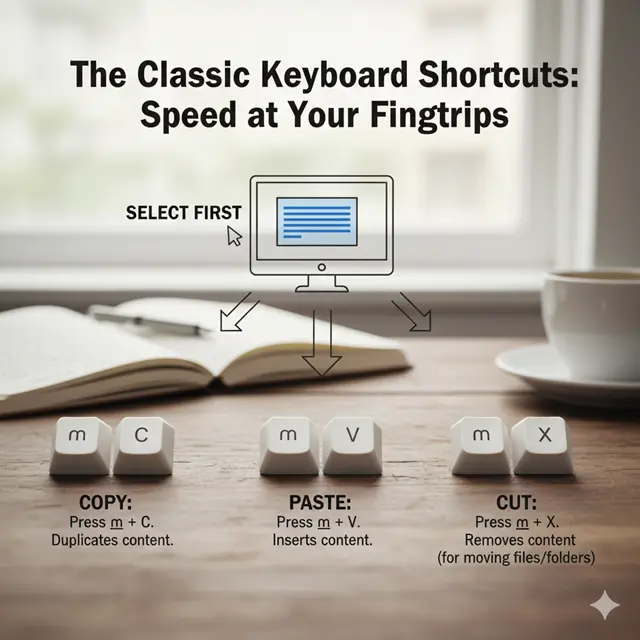
Dette er den hurtigste metode. Tastaturgenveje er enestående. De er muskelhukommelseskommandoer. Lær dem godt og grundigt.
- Vælg først: Vælg dit element. Fremhæv tekst. Klik på en fil. Gør dit valg klart.
- Kopi: Tryk på Kommando (⌘) + CDette duplikerer indhold. Det sendes til udklipsholderen. Normalt ingen visuel ændring.
- Sæt ind: Tryk på Kommando (⌘) + VDette indsætter indhold. Fra udklipsholder til markør. Det placerer dit element.
- Klip (til flytning af filer/mapper): Tryk på Kommando (⌘) + XDette fjerner indhold. Det sendes til udklipsholderen. Brug Kommando (⌘) + V at placere. (Bemærk: Command + X fungerer ofte for tekst i Mac-apps, men for at flytte filer skal du bruge Command + C og derefter Option + Command + V for at "flytte" i stedet for at "kopiere" ved indsættelse.)
Disse genveje er universelle. De virker næsten overalt og er virkelig uvurderlige. Øv dig regelmæssigt i dem.
2. Den intuitive redigeringsmenu: En visuel tilgang
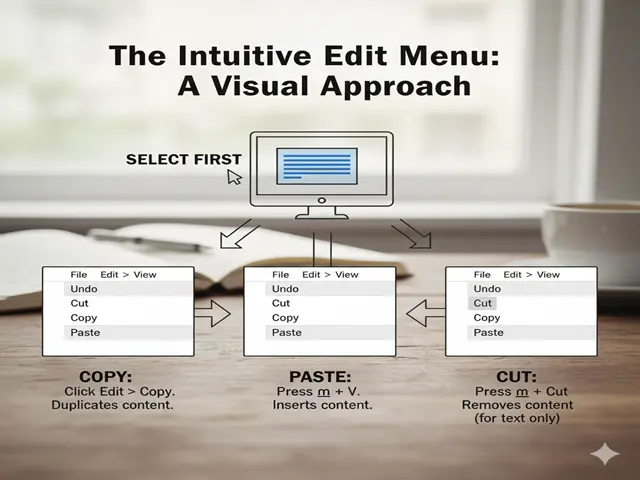
For dem, der er mindre begejstrede for genveje. Menubjælken tilbyder hjælp og tydelige valgmuligheder. En visuel bekræftelse hjælper.
- Vælg først: Som før skal du vælge dit element. Fremhæv tekst. Klik på en fil.
- Kopi: Gå til den øverste menulinje. Klik på "Rediger". Vælg "Kopiér". Elementet kopieres.
- Sæt ind: Flyt til din destination. Klik på "Rediger". Vælg "Indsæt". Indholdet er indsat.
- Skære: For tekst skal du bruge "Klip". For filer mangler "Rediger" ofte "Klip". Brug Kommando + C, og derefter Alternativ + Kommando + V for filer.
Denne metode er langsommere. Alligevel er den meget tydelig og bekræfter dine handlinger. God for begyndere.
3. Kontekstmenuen med højreklik: Hurtig adgang

Højreklikmenuen er hurtig. Den giver relevante muligheder baseret på dine valg. En praktisk genvej.
- Vælg først: Vælg dit element. Fremhæv tekst. Klik på en fil.
- Højreklik: Ctrl-klik på elementet. Eller brug to fingre. På din pegeplade. En menu vises.
- Kopi: Vælg "Kopier" på listen. Elementet kopieres.
- Sæt ind: Flyt markøren. Højreklik igen. Vælg "Indsæt". Indholdet er indsat.
Denne metode kombinerer hastighed med visuel klarhed. Mange brugere foretrækker den, da den er meget effektiv.
Mestring af nuancer: Avancerede kopierings- og indsætningsteknikker
Ud over det grundlæggende tilbyder Mac mere. Der findes specialiserede indsætningsmuligheder, og de forbedrer din arbejdsgang. Forståelse af disse giver mere kontrol.
1. Indsæt og match stil: Formateringsfrihed

Kopieret tekst indeholder ofte formatering. Dette inkluderer skrifttyper, størrelser og farver. Indsætning bevarer normalt formateringen. "Indsæt og match stil" ændrer dette.
- Handling: Kopiér tekst (Command + C). Flyt til destinationen. Tryk på Option + Shift + Command + V.
- Resultat: Tekst indsættes. Den bruger målformatet. Der vises ingen ekstra stilarter. Dette holder tingene pæne.
- Fordel: Bevarer visuel konsistens. Sparer tid ved omformatering. En sand velsignelse for forfattere.
2. Flytning af filer (svarende til at klippe og indsætte)

Mac håndterer fil-"klipning" anderledes. Command + X kopierer kun filer. Sådan flytter du en fil:
- Handling: Kopiér filen (Command + C). Naviger til den nye mappe. Tryk på Option + Command + V.
- Resultat: Filen flyttes. Den forsvinder fra originalen. Den vises i destinationen. Dette er effektivt.
- Fordel: Undgår dubletter. Holder dit system ryddeligt. En smartere måde at organisere på.
3. Kopiering af filstier: For udviklere og arrangører
Nogle gange har man brug for en fils placering. Ikke selve filen. Mac tilbyder dette nemt. Et godt trick for mange.
- Handling: Vælg filen. Tryk på Option + Command + C.
- Resultat: Filens sti kopieres. Den går til dit udklipsholder. Du kan indsætte den. I tekst, kode eller en terminal.
- Fordel: Uundværlig til scripting. Fantastisk til deling af lokationer. Præcis referencefremstilling.
4. Kopiering af skærmbilleder til udklipsholder: Øjeblikkelig deling
Du kan tage skærmbilleder. Og sende dem til udklipsholderen uden at gemme en fil. Dette er hurtig deling.
- Handling (fuld skærm): Tryk på Ctrl + Shift + Command + 3.
- Handling (valg): Tryk på Ctrl + Shift + Command + 4. Træk derefter for at vælge.
- Resultat: Skærmbillede kopieret. Indsæt direkte hvor som helst. Ingen rod på skrivebordet.
- Fordel: Hurtig deling i chats. Direkte indsættelse i dokumenter. Meget effektiv proces.
5. Det universelle udklipsholder: Problemfrit Apple-økosystem
Hvis du ejer flere Apple-enheder. Der er endnu mere kraft. Den universelle udklipsholder forbinder dem. Din Mac, iPad og iPhone deler.
- Handling: Kopier på én enhed. Indsæt på en anden. Det virker bare.
- Resultat: Indhold overføres trådløst. Mellem tilsluttede enheder. Alt er logget ind på iCloud.
- Fordel: Utrolig flydende arbejdsgang. Flyt idéer ubesværet. Ægte enhedssynergi.
At mestre disse avancerede metoder løfter dig. Fra en almindelig bruger til en Mac-supérieur. Hvert trick sparer værdifuld tid og gør dit arbejde mere problemfrit.
Mac vs. Windows: En kopier-indsæt-sammenligning
| Feature | Sådan kopierer og indsætter du på Mac | Windows (almindelige metoder) |
| Kopier genvej | Kommando (⌘) + C | Ctrl + C |
| Indsæt genvej | Kommando (⌘) + V | Ctrl + V |
| Klip genvej | Kommando (⌘) + X (for tekst) | Ctrl (Ctrl) + X (for tekst eller filer) |
| Flyt fil (klip) | Kommando (⌘) + C derefter Alternativ + Kommando (⌘) + V | Ctrl (Ctrl) + X og derefter Ctrl (Ctrl) + V |
| Indsæt og match stil | Alternativ + Skift + Kommando (⌘) + V | Ctrl (Ctrl) + Shift + V (i nogle apps) |
| Udklipsholder Historie | Ikke direkte indbygget (kræver tredjepartsapps) | Indbygget (Windows-tast + V) siden Windows 10 |
| universel Udklipsholder | Ja (på tværs af Apple-enheder via iCloud) | Nej (kræver tredjepartsapps til brug på tværs af enheder) |
| Højreklikmenu | Mulighed for "Kopiér" / "Indsæt" | Mulighed for "Kopiér" / "Indsæt" |
| Menulinjefunktion | "Rediger" > "Kopier" / "Indsæt" | "Rediger" (mindre almindelig, normalt app-specifik) |
Forstå udklipsholderen: Din usynlige digitale assistent
Kernen i denne magi er udklipsholderen. Det er et midlertidigt lagerområde. Din Mac vedligeholder det. Når du kopierer noget, går det direkte derhen og venter på at blive indsat. En usynlig hjælper, altid.
Dette udklipsholder er alsidigt. Det indeholder varieret indhold: tekst, billeder og filer, selv komplekse objekter. Det kan kun indeholde ét element. Det senest kopierede erstatter det gamle. Så husk dette.
Det hjælper at kende udklipsholderen. Det forklarer processen, og det tydeliggør, hvorfor indsætning virker. Det er virkelig fundamentalt. Det er din Macs hukommelse. Til øjeblikkelige overførsler, en kraftfuld, usynlig kraft.
Almindelige kopi-indsæt-scenarier og løsninger
mastering hvordan man kopierer og indsætter på Mac involverer mere. Det handler om at vide hvornår og hvor. Forskellige situationer opstår. Hver især kræver en nuanceret tilgang. Her er almindelige scenarier.
1. Kopiering af tekst fra websider

- Scenario: Du finder nyttig tekst online. Du vil gemme den i dit dokument.
- Metode: Markér den ønskede tekst. Brug Command + C. Gå til dit dokument. Brug Command + V.
- Tip: Hvis formateringen er uønsket. Brug Option + Shift + Command + V. Dette fjerner formateringer. Det holder teksten ren.
2. Kopiering af billeder fra websteder

- Scenario: Et billede fanger din opmærksomhed. Du skal måske bruge det et andet sted til en præsentation.
- Metode: Højreklik på billedet. Vælg "Kopier billede". Eller tryk på Ctrl + klik. Derefter "Kopier billede". Gå til din app. Brug Command + V.
- Forsigtig: Respekter altid ophavsrettigheder. Misbrug ikke billeder, og angiv korrekt kildeangivelse.
3. Kopiering af filer mellem mapper
- Scenario: Filer har brug for nye hjem. Du ønsker at flytte fra én mappe til en anden.
- Metode: Vælg fil (Command + C). Åbn destinationsmappen. Brug Option + Command + V. Dette flytter den virkelig.
- Alternativ: Træk og slip filen. Hold Alternativtasten nede for at kopiere Slip-muligheden for at flytte den.
4. Kopiering og indsættelse i Terminal (kommandolinje)
- Scenario: Arbejde med kommandoer. Eller filstier. I Terminal-appen.
- Metode: Markér tekst. Brug Command + C. For at indsætte skal du bruge Command + V. Det er stadig det samme.
- Bemærk: Nogle ældre Terminal-indstillinger. Kræver muligvis Shift + Command + C/V. Tjek indstillingerne, hvis det er nødvendigt.
5. Kopiering af e-mailadresser og telefonnumre
- Scenario: Hurtigt at finde kontakter. Til din adressebog eller en ny e-mail.
- Metode: Markér kontaktoplysningerne. Brug Command + C. Åbn din Kontakter-app. Eller en nyt e-mailudkastBrug Kommando + V.
- Effektivitet: Mange apps registrerer og formaterer dataene automatisk. Det sparer en masse arbejde.
Fejlfinding af kopier-indsæt-problemer: Når tingene går galt
Nogle gange fungerer kopiering og indsættelse ikke som planlagt. Det kan være frustrerende. Fortvivl ikke, der findes almindelige løsninger. Prøv disse hurtige løsninger.
1. Intet indsættes: Er udklipsholderen tom?
- problem: Du kopierede. Intet indsættes. Udklipsholderen er lydløs.
- Opløsning: Kopier elementet igen. Sørg for korrekt markering. Prøv Command + C igen. Indsæt derefter. Test med simpel tekst. "Hej" kopieret og indsat.
- Tip: Brug en udklipsholder. Den viser din historik. Du kan se, hvad der er kopieret.
2. Forkert formatering indsætter: Stilfejl
- problem: Indsat tekst ser forkert ud. Den indeholder uønskede stilarter.
- Opløsning: Brug "Indsæt og match stil". Genvejen er Alternativ + Skift + Kommando + V. Dette fjerner formateringen. Den anvender en destinationsstil.
- Alternativ: Indsæt først i en almindelig teksteditor. Som TextEdit. Kopier derefter igen. Det fjerner alle typografier.
3. Kopiér/indsæt virker ikke i en specifik app
- problem: Kun én app fejler. Kopiér og indsæt er ikke i orden. Andre apps er fine.
- Opløsning: Genstart den specifikke applikation. Luk den helt. Åbn den derefter igen. Løser ofte fejl.
- Hvis vedvarende: Tjek appindstillinger. Se efter konflikter mellem tastaturgenveje. Opdater applikationen.
4. Universal Clipboard fejler: På tværs af enheder
- problem: Kan ikke indsætte fra iPhone til Mac. Eller omvendt.
- Opløsning: Tjek iCloud-login. Begge enheder skal bruge det samme ID. Sørg for, at Wi-Fi/Bluetooth er aktiveret. Enhederne skal være tæt på hinanden. Genstart begge enheder.
- Tip: Opdater alle enheder. Til det nyeste operativsystem. Dette løser ofte problemer.
5. Tastaturgenveje holder op med at virke
- problem: Command + C og Command + V gør ingenting.
- Opløsning: Genstart din Mac. Dette løser mange problemer. Kontroller tastaturindstillingerne. I Systemindstillinger (eller Præferencer). Søg efter konflikter.
- Hardware: Prøv et eksternt tastatur. Hvis det virker, kan det interne være defekt.
Forbedring af kopiering og indsættelse: Mac-værktøjer fra tredjepart
Macs indbyggede værktøjer er robuste. Alligevel udvider tredjepartsapps dem. De tilbyder mere kraft, mere bekvemmelighed, sandelig.
1. Udklipsholderadministratorer: Historik lige ved hånden
- Funktion: Gem flere kopierede elementer. Ikke kun den sidste, få nem adgang til tidligere kopier.
- Populære apps: Indsæt, CleanShot X (med historik). Alfred (med Powerpack).
- Fordel: Fantastisk til flittige brugere. Kopier mange ting. Indsæt i vilkårlig rækkefølge. Sparer enormt meget tid.
2. Tekstudvidere: Snippets og automatisering
- Funktion: Skriv korte forkortelser. De udvides til lang tekst eller almindelige sætninger.
- Populære apps: TextExpander, Alfred (igen!). Tastaturmester.
- Fordel: Indsæt almindelig tekst hurtigere. Automatisering af gentagen indtastning øger effektiviteten betydeligt.
3. Skærmbilledeværktøjer: Ud over Macs indbyggede funktioner
- Funktion: Tilbyder avancerede skærmbilleder, annotering og cloud-upload. Integration med udklipsholder.
- Populære apps: CleanShot X, Snagit.
- Fordel: Mere kraftfuld visuel optagelse. Direkte kopi til udklipsholder for at strømline billedworkflowet.
Disse værktøjer transformerer processen. De gør kopiering og indsættelse på Mac endnu mere effektiv. Overvej dem grundigt. De er en god investering.
Kopiér-indsæt-strategier: Effektivitet vs. Enkelhed
| Strategi | Beskrivelse | Fordele (Fordele) | Ulemper (begrænsninger) |
| Tastaturgenveje | Brug ⌘+C, ⌘+V, ⌘+X for hurtig handling. | Hurtigst. Universel. Muskelhukommelse. | Kræver indlæring. Ingen visuel bekræftelse. |
| Højreklikmenu | Kontekstmenu via Ctrl+klik eller to fingre. | Visuel. Intuitiv. God til begyndere. | Langsommere end genveje. Kræver mus/trackpad. |
| Rediger menu | Brug af "Rediger"-indstillingerne i den øverste menubjælke. | Meget tydelig. Altid synlig. Sikker løsning. | Langsomst. Besværlig ved hyppig brug. |
| Indsæt og match stil | ⌥⇧⌘V for at indsætte tekst uden kildeformatering. | Renlighed. Undgår formateringsproblemer. | Længere genvej. Tekstspecifik. |
| universel Udklipsholder | Kopier på én Apple-enhed, indsæt på en anden. | Problemfri arbejdsgang. På tværs af enheder. Praktisk. | Kræver Apple-økosystem. iCloud/forbindelse. |
| Udklipsholderadministratorer | Tredjepartsapps, der gemmer udklipsholderhistorik. | Historie. Pasta til flere ting. Meget effektiv. | Kræver installation. Tilføjer baggrundsprocesser. |
| Træk og slip (filer) | Flyt filer direkte ved at klikke og trække. | Visuel. Intuitiv filhåndtering. | Kan flytte sig ved et uheld. Mindre præcis for tekst. |
Min personlige rejse: Omfavnelse af Macs effektivitet
Jeg husker virkelig mine første Mac-dage, som nybegynder. Overgangen fra andre systemer. Mine fingre føltes helt forsvundne. Kommandotasten, så uvant. Den forårsagede megen forvirring. Grundlæggende handlinger, selv langsomme. hvordan man kopierer og indsætter på Mac virkede fremmed.
Min tidlige arbejdsgang led under det. Jeg skrev ofte og indtastede data gentagne gange. Min produktivitet haltede voldsomt, og frustrationen steg til tider. Det føltes skræmmende at kopiere filer. Effektiviteten var flygtig. Jeg længtes efter flydende arbejde. Mine gamle vaner hængte fast.
Så kom et vendepunkt. Jeg fremtvang dedikeret øvelse. Jeg øvede mig i genvejene og Command + C, Command + V. De blev til muskelhukommelse. Som vejrtrækning, nu automatisk. Hastigheden føltes enorm. En sand åbenbaring, ærligt talt.
Jeg begyndte at udforske mere. "Indsæt og match stil". Sikke en genial opdagelse! Ikke mere rodet formatering. Mine dokumenter forblev pæne. Flytning af filer blev problemfri, og så hjalp Option + Command + V. Mit skrivebord forblev organiseret. Det var virkelig transformerende.
Den universelle udklipsholder, åh wow. Et vidunder af moderne teknologi. Kopiering på min iPhone. Indsætning med det samme på Mac. Ideer flød frit mellem alle mine enheder. Det føltes som magi. Min kreative proces steg i vejret.
Denne rejse lærte mig meget. Det er ikke bare genveje; det er virkelig en tankegang. At omfavne Macs design. At stole på dens elegante logik. At mestre disse kommandoer. Det sparede utallige timer og gjorde arbejdet til en glæde. Nu synger og arbejder min Mac altid med mig.
Konklusion: Din forbedrede Mac-rejse begynder
Din Mac-rejse forvandles nu. Du mestrer kunsten at kopiere, og det er nu tydeligt, hvordan man kopierer og indsætter på Mac. Det er en grundlæggende færdighed, der åbner op for enorm effektivitet. Denne guide belyste vejene. Fra enkle genveje til avancerede, nuancerede tricks.
Du har udforsket kernekommandoerne Command + C og Command + V. Disse er dine nye venner. Du har opdaget smarte variationer. "Indsæt og match stil" hjælper. Filflytning er nu hurtig, selv Universal Clipboard er spændende, og dit Apple-økosystem trives.
Frygten for fejlfinding aftager, og løsningerne er nu lige ved hånden. Tredjepartsværktøjer lokker med endnu større kraft. Din arbejdsgang strømlines markant, og produktiviteten stiger. Denne viden giver dig kræfter. Brug den klogt nu.
Omfavn denne nyfundne lethed. Lad din Mac tjene bedre. Hvert klik, hvert tastetryk. Den bevæger sig med et formål: Kopier, indsæt, opret. Dit digitale liv forbedres, og dette definerer virkelig mesterskab.

Jeg er Bipasha Zaman, en dedikeret indholdsskribent med en passion for at skabe klart, engagerende og effektfuldt indhold. Jeg specialiserer mig i at skabe blogs og artikler, der informerer, inspirerer og skaber forbindelse til læserne. Mit mål er at levere indhold, der tilføjer værdi og fortæller historier effektivt. Jeg har arbejdet på tværs af forskellige nicher og konsekvent leveret indhold af høj kvalitet, der opbygger brandautoritet og styrker online tilstedeværelse.








