Planlægger du at start en YouTube-kanalEller er du allerede en YouTuber, der ønsker at give videoerne et professionelt præg?
Hvis du vil have gode videoer på din YouTube-kanal, skal du redigere de videoer, du vil uploade. Du behøver ikke at bruge en masse penge på det. videoredigeringssoftware.
Der er tonsvis af gratis videoredigeringssoftware til YouTubere der er gode og nemme at bruge. Før du vælger professionel videoredigeringssoftware, bør du først prøve kræfter med gratis videoredigeringssoftware.
Hvis du leder efter en liste over nyttig gratis videoredigeringssoftware, så er du kommet til det rette sted. Her er en kæmpe liste over den bedste gratis videoredigeringssoftware.
Gå heller ikke glip af vores liste over bedste AI-videoredigerere.
Hvad er det bedste gratis videoredigeringssoftware til YouTubere?
Vi har listet nogle af de bedste videoredigeringsprogrammer, som du kan bruge til at redigere videoer, før du uploader dem til YouTube.
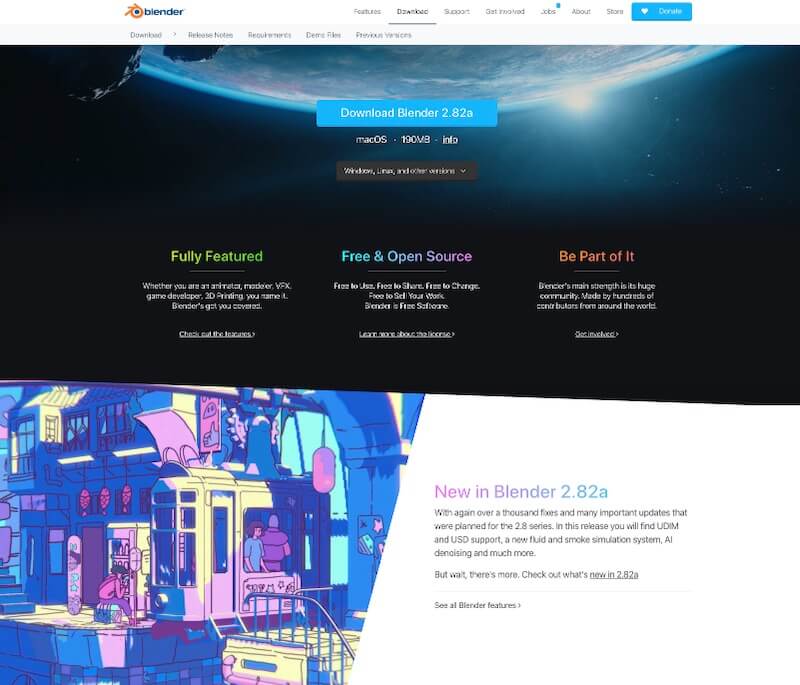
01. Blender
Det er et videoredigeringssoftwareprogram, der er bygget på en open source-platform. Selvom Blender blev oprindeligt designet til en 3D-animationssuite, men har nu udvidet sin tjeneste til også at understøtte videoredigering.
Blenders simple videoredigeringsværktøj er nok til at opfylde både grundlæggende og avancerede krav. Grundlæggende redigering, som du kan udføre via Blender, omfatter videosplejsning og -klipning.
Du kan også prøve avancerede videofunktioner som videomaskering. Uanset om du er nybegynder eller professionel, kan du bruge Blender til at lave fantastiske videoer til dine YouTube-kanaler.
Funktioner i Blender
- Histogramvisninger, live forhåndsvisning, chroma vectorscope og luma waveform
- Bølgeformvisualisering, scrubning, lydmiksning og synkronisering
- Den understøtter op til 32 pladser til at tilføje billeder, videoer, scener, lyd, effekter og masker.
- Justeringslag, nøglebilleder, overgange og hastighedskontrol
Platforme: Windows, macOS, Linux
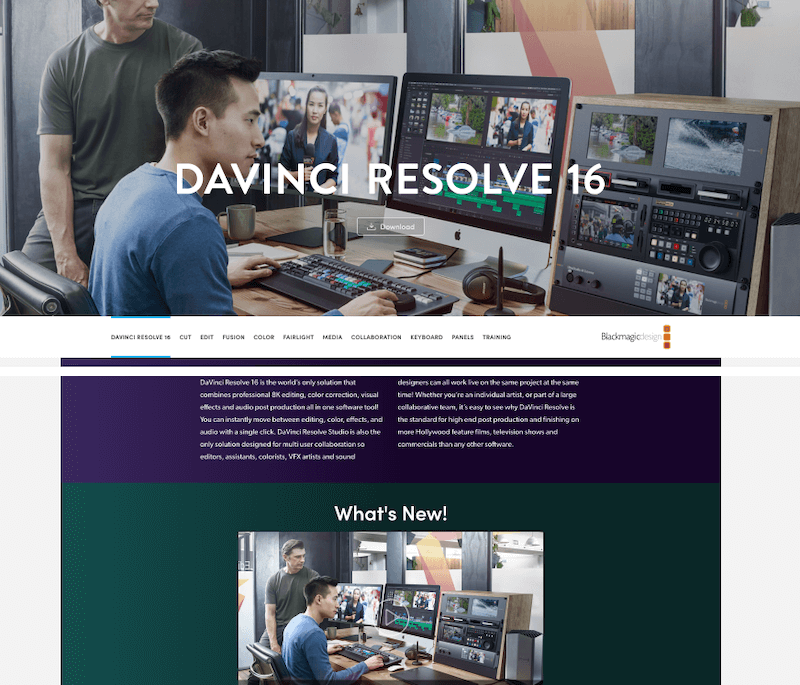
02. DaVinci Resolve 16
DaVinci 16 er en af de sjældne videoredigeringsprogrammer, der understøtter 8K-redigering. Fra farvekorrektion til forskellige visuelle effekter er det det eneste videoredigeringsværktøj, du nogensinde får brug for.
Med blot et klik kan man øjeblikkeligt skifte mellem forskellige redigeringsfunktioner som farve, redigering, lyd og effekter. Derudover understøtter appen også samarbejde med flere brugere.
Uanset om du arbejder individuelt eller i et team, er DaVinci der for at støtte dig. Talrige Hollywood-film, reklamer og serier har brugt det. DaVinci Resolve 16 for at redigere deres videoer.
Både gratis og betalte versioner af DaVinci Resolve 16 softwareprogrammer er tilgængelige. Pro-versionen er uden tvivl uovertruffen. Gratisversionen af softwaren er også super fantastisk!
Funktioner i DaVinci 16:
- Revolutionerende ny klippeside
- Visuelle effekter
- Redigering af bevægelsesgrafik og lyd
- Farvekorrektion
Platforme: Windows, macOS, Linux
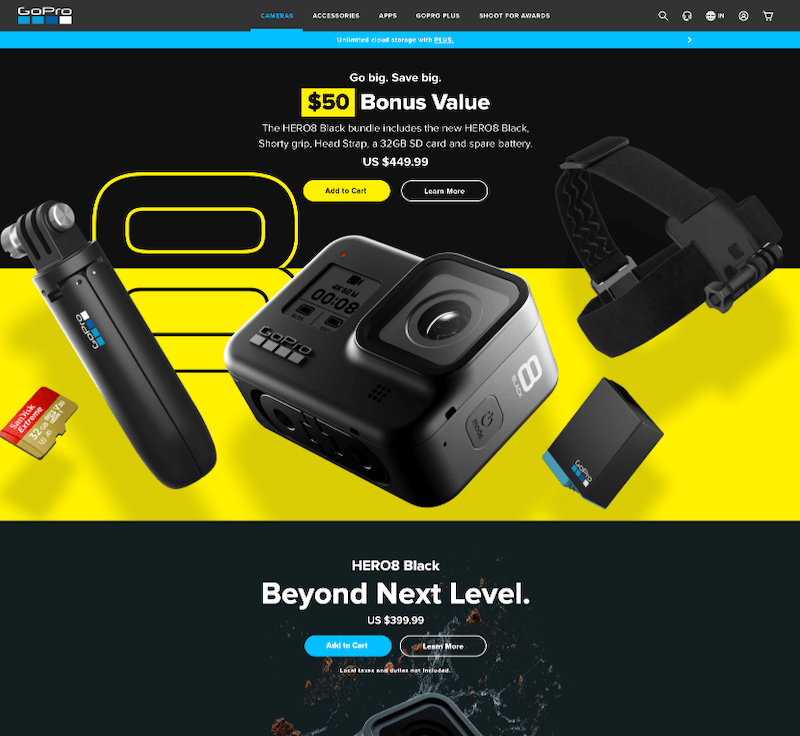
03. GoPro-appen
Hvis du har en GoPro, kan du redigere videoer med GoPro-appen. Fantastiske redigeringer kan nemt udføres i GoPro-appen. Appen konverterer automatisk de optagelser, du har optaget, til fantastiske videoer.
Videoerne kan gives et professionelt præg til YouTube ved at tilføje temaer, effekter og musik på bare et sekund. Man kan også se og trimme klipene direkte på telefonen. De kan derefter tilgås fra cloud-optagelser på enhver enhed.
Redigeringsværktøjet i GoPro-appen kan bruges til at justere belysning, tilføje filtre og ændre hastighed. Temaerne for videoer kan skiftes med blot et enkelt tryk.
Funktioner i GoPro-appen:
- Konverter videoerne til delelige medier med nem redigering.
- Beskæring af klipsene
- Rediger med klistermærker, farve og hastighed
- Aflæs fra hvor som helst
Platforme: Android, iOS, macOS, Android
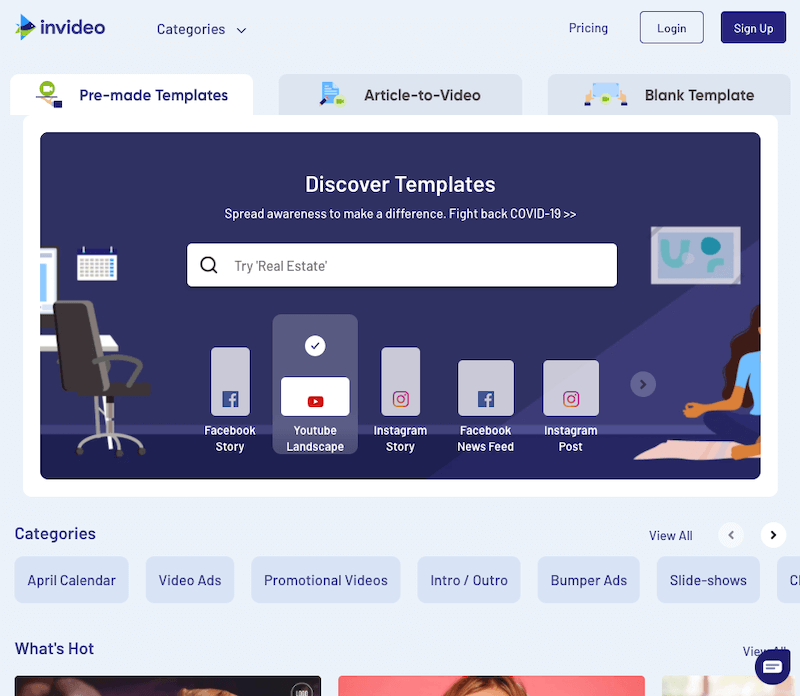
04. InVideo
Hvis du vil give dine YouTube-videoer et æstetisk udseende, kan du prøve InVideo. Det er et gratis YouTube-videoredigeringsprogram, der giver brugerne næsten alle de vigtige værktøjer.
Du kan bruge InVideo til at redigere videoen i blot fem enkle trin. Trinene er beskrevet nedenfor:
- Log ind på InVideo-webstedet.
- Vælg en brugerdefineret skabelon fra skabelonbiblioteket.
- Tilføj videoer, fotos og skrifttype.
- Tilpas skabelonen efter dit hjertes lyst
- Forhåndsvis den video, du har lavet. Rediger og gentag, og udgiv derefter.
Den intuitive editor klarer det meste af dit videoredigeringsarbejde, og dette sparer dig for den komplekse herkuliske opgave.
Funktioner i InVideo
- Beskær og tilpas størrelse
- Billedfiltre
- Overgange og animationer
- Klistermærker og overlays
Platforme: Windows, macOS
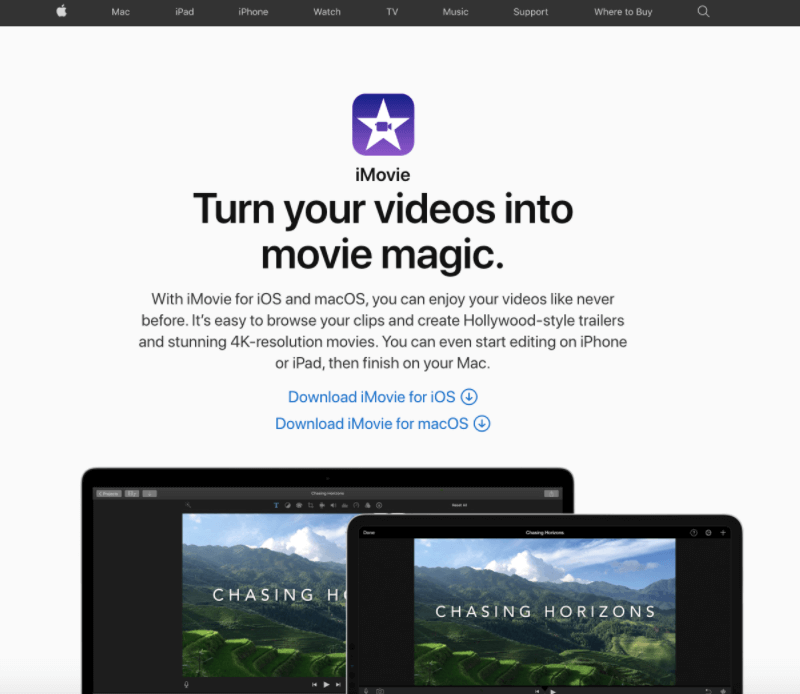
05. iMovie
Hvis du er Mac- eller iPhone-bruger, har du måske allerede iMovie-appen. Med iMovie kan man lave en film i Hollywood-stil med 4k-opløsning.
Det er ret nemt at redigere videoen fra den første scene til den sidste i iMovie. Alt du skal gøre er at vælge et videoklip. Du kan derefter fortsætte med at tilføje titler, effekter og musik.
Titlerne i studiekvalitet giver dig mulighed for at tilføje smukke titler og rulletekster til de film, du har lavet. Videoen kan gives et filmisk præg med et af de ti kreative videofiltre. Man har mulighed for at tilføje filtre til individuelle klip eller hele videoen på én gang.
Derudover understøtter iMovie-softwaren green screen-effekter. Og ja, det betyder eksotiske steder!
Redigering af lyden i videoen er også forenklet. Værktøjet leveres med indbygget musik, voiceover-optagelse og lydeffekter. Yderligere funktioner i iMovie er anført nedenfor.
Funktioner i iMovie:
- Billede-i-billede-effekt
- Green-screen effekt
- Hi-fi-filtre
- Titler i studiekvalitet
Platforme: macOS, iOS
6. Hovednavn
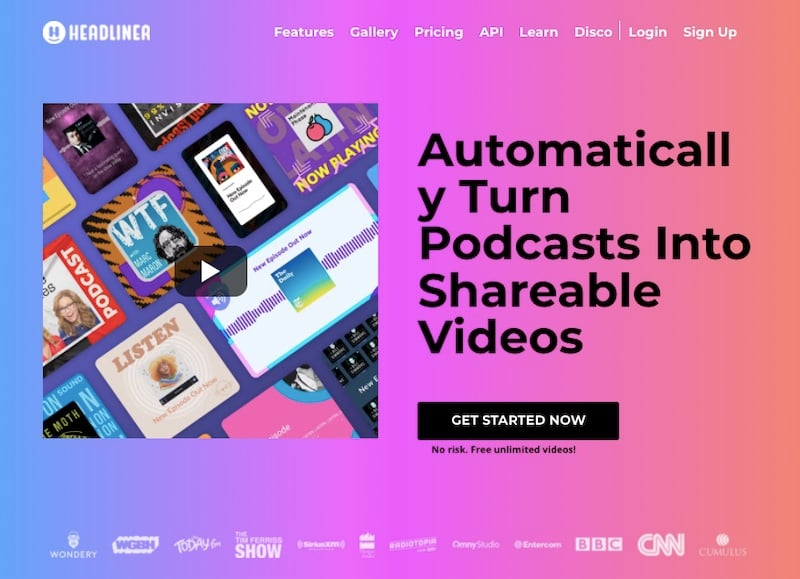
headliner er et meget praktisk videoprogram, som du kan bruge til at konvertere dine podcasts til videoer, der kan deles.
Du kan tilføje animationer, billeder, GIF'er og videoer til softwaren og lave fantastiske videoer til forskellige platforme. Det vil øge synligheden af dit indhold med flere omgange, og ét stykke indhold vil have flere versioner, så du hurtigt kan distribuere det på forskellige platforme.
Den kan automatisk transskribere dine videoer eller lydfiler for at skabe en perfekt tekstet video, der er klar til deling.
7. Lightworks
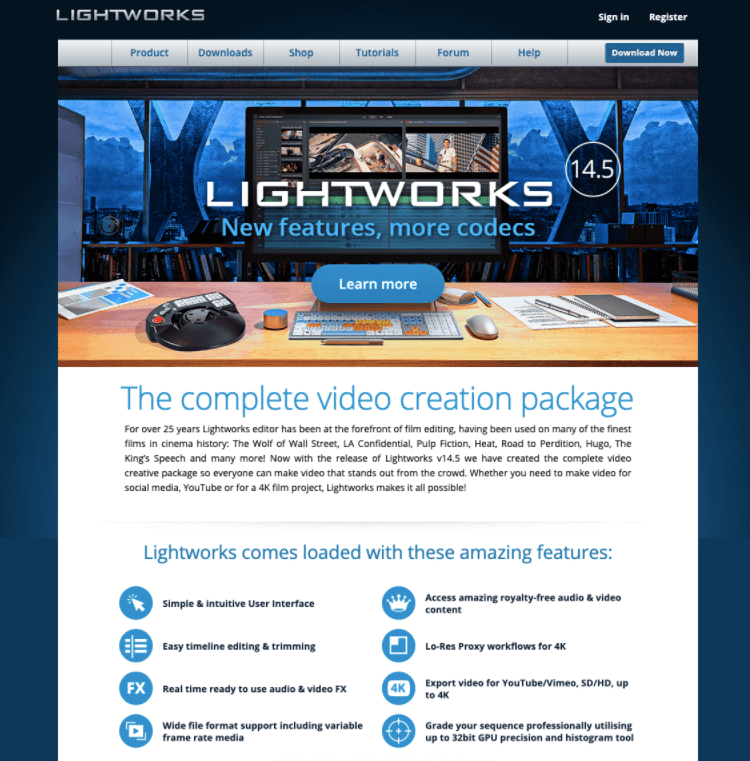
Med Lightworks-softwaren får du den komplette pakke til videooprettelse. Den har eksisteret i 25 år! Så du ved, at når du bruger Lightworks, bruger du et produkt, du kan stole på.
Talrige populære film som The Wolf of Wall Street og Pulp Fiction er blevet fremstillet ved hjælp af Lightworks.
Uanset om du arbejder på en film, en YouTube-video eller en hvilken som helst anden social medie-app, kan du bruge Lightworks til alt. Lightworks har både en gratis og en betalt version.
Bemærk dog venligst, at gratisversionen af Lightworks grundlæggende er en prøveversion, som kan bruges i en periode på 7 dage.
Funktioner i Lightworks
- Intuitiv og enkel brugergrænseflade
- Redigering og beskæring af tidslinje
- Brugsklare videoeffekter i realtid
- Understøtter en bred vifte af filformater
Platforme: Windows, macOS, Linux
08. Shotcut
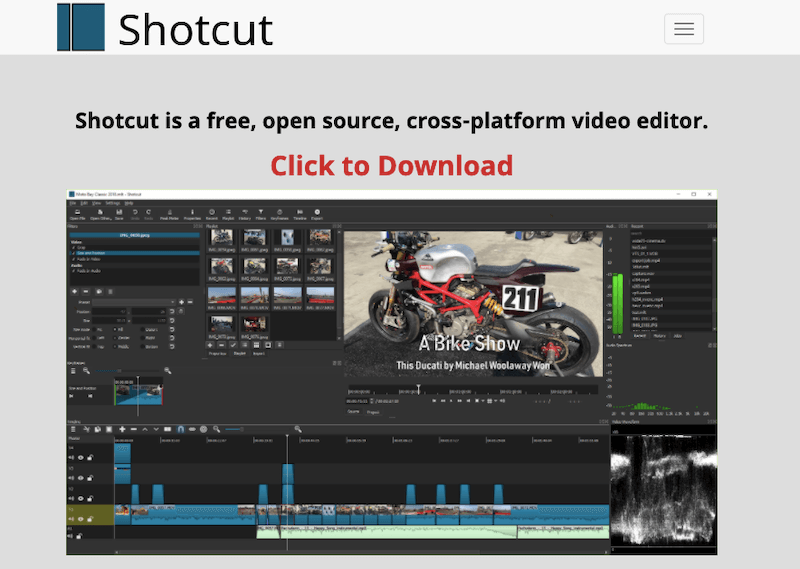
Ligesom Blender er Shotcut bygget på en open source-platform. Det er en gratis videoredigeringsapp, der kan bruges til videoredigering på tværs af platforme.
Shotcut-softwaren understøtter et stort antal videoformater. Brugergrænsefladen kan vise sig at være lidt vanskelig for begynderen. Men sammen med brugen af den, vil du lære at bruge den problemfrit.
Shotcut blev skabt til Linux, men fungerer nu på flere platforme. Det er en af de sjældne gratis videoredigeringsprogrammer, der understøtter tidslinjeredigering og 4K HD-opløsning.
Softwaren sparer også brugerne masser af tid, da den ikke kræver import af forskellige filer. Denne funktion er meget praktisk, især når man har at gøre med store videofiler.
Funktioner ved haglgevær:
- Tidslinje med ripple-mulighed
- Multitrack-tidslinje med bølgeformer og miniaturebilleder
- Nem at kopiere, indsætte og kopiere forskellige operationer
- Lyd kan afbrydes fra videoklip
Platforme: Windows, macOS, Linux
09. OpenShot
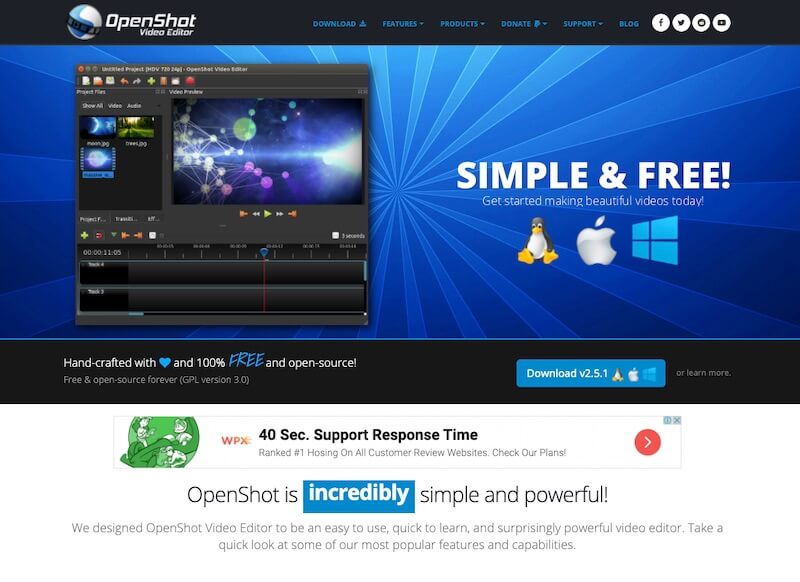
OpenShot er et videoredigeringssoftwareprogram bygget på en open source-platform. Det er et prisvindende open source-videoredigeringssoftwareprogram. Med dette software kan du lave mange fantastiske videoer. Takket være appens enkle brugerflade kan alt nemt gøres i OpenShot.
Selv hvis du er nybegynder, kan du hurtigt lære at bruge OpenShot. Selvom det er nemt at lære og har en simpel brugergrænseflade, er det et utroligt kraftfuldt videoredigeringsværktøj.
Dette værktøj er tilgængeligt på mere end 70 sprog. Hvis du har brugt iMovie, vil du opdage, at de to programmer er ret genkendelige. Kan du tro, at OpenShot har flere fantastiske funktioner end iMovie?
Funktioner i OpenShot
- Kraftfulde kurvebaserede keyframe-animationer
- Ubegrænsede spor og lag
- Klipskalering, ændring af størrelse, snapping, beskæring, klipning og rotation
- Vandmærker, billedoverlejringer og komposition.
Platforme: Windows, macOS, Linux
10. VSDC video editor
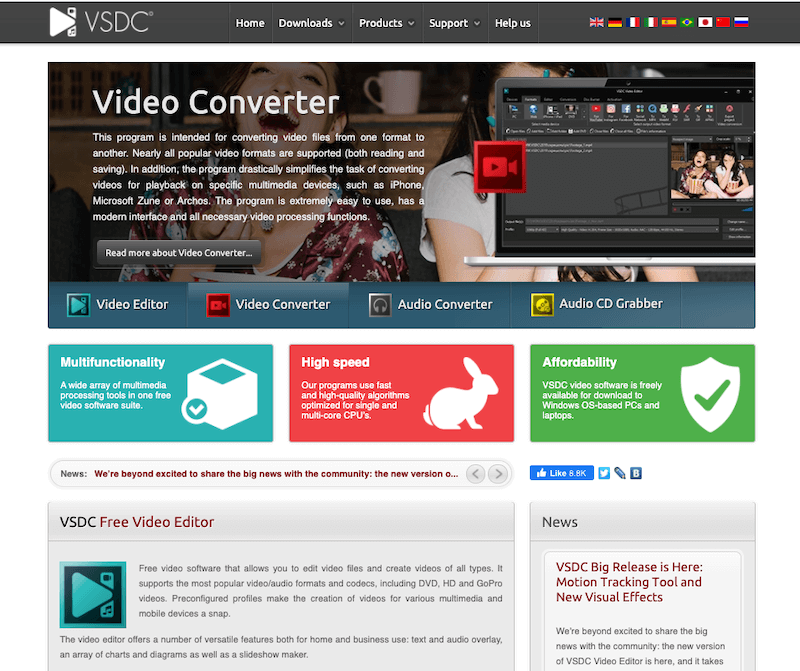
Med VSDC Med videoredigeringsprogrammet kan du redigere videofiler, uanset kompleksitetsniveauet. Softwaren er rig på funktionalitet, men har en intuitiv og enkel brugerflade.
Med en minimal indsats kan du bruge VSDC Videoredigeringsprogram til professionel redigering af din video. Unikt salgsargument VSDC Video Editor er, at det er et ikke-lineært videoredigeringsprogram.
For det første kan du placere objekterne i enhver position, du ønsker på tidslinjen. For det andet kan objektet have en hvilken som helst størrelse. Derudover kan man anvende tonsvis af lyd- og visuelle effekter. De fem kategorier af lyd- og visuelle effekter er:
- Farvekorrektion
- Objekttransformation
- Objektfiltre
- Overgangseffekter
- Særlige effekter
Ligesom Instagram-filteret, VSDC Videoredigeringssoftware understøtter også blandingstilstande. Hvis du vil uploade en video, du har optaget med en drone, hvordan planlægger du så at stabilisere den?
Bekymr dig ikke; den VSDC Video Editor leveres med et videostabiliseringsværktøj, der skaber et jævnere videobillede. Selv ved en minimal filstørrelse, VSDC Videoredigeringsprogrammet sikrer, at videoernes kvalitet er høj.
Funktioner af VSDC Video Editor:
- Ikke-lineær videoredigeringsprogram
- Masker til at fremhæve, sløre og skjule
- Værktøj til bevægelsessporing
- Videostabiliseringsværktøj
Platform: Windows
11. VideoPad Video Editor
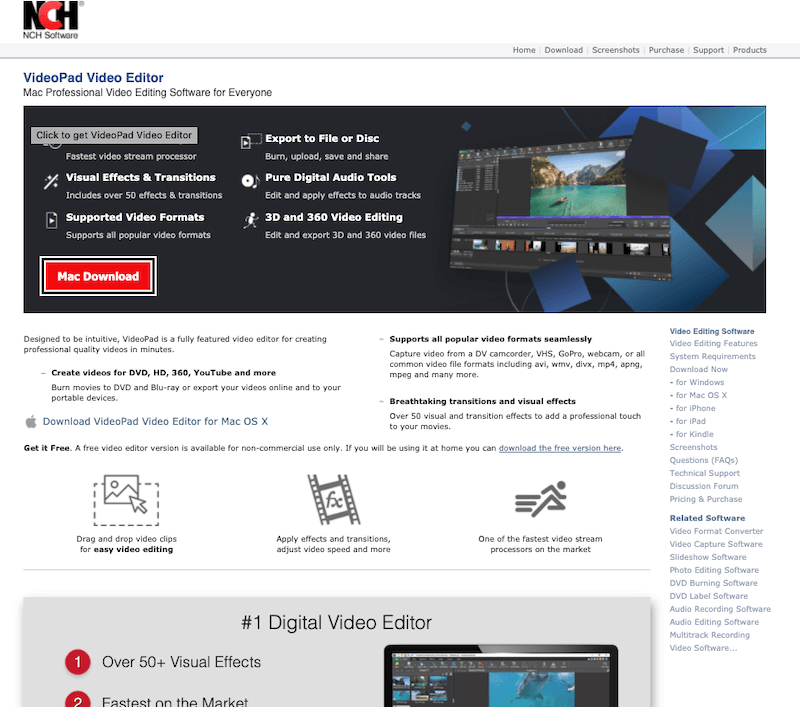
VideoPad Video Editor er et professionelt videoredigeringsværktøj, der kan bruges af alle. Det er et funktionsrigt videoredigeringsværktøj med en intuitiv brugerflade.
VideoPad Video Editor understøtter 50 overgange og visuelle effekter for at give filmene et professionelt præg. Den har en af de hurtigste videostreamprocessorer. Videohastigheden kan også justeres.
Træk-og-slip-funktionerne i VideoPad Video Editor gør det nemmere at redigere videoer. Softwaren understøtter også 3D-videoredigeringsværktøjer.
Derudover understøtter VideoPad Video Editor også rene digitale lydværktøjer. Denne funktion giver brugerne mulighed for at importere og derefter mixe sporet som en sand professionel.
Funktioner i VideoPad-videoredigeringsprogrammet:
- Intuitiv og hurtig redigering
- 50+ overgange og effekter
- Rent digitale lydværktøjer
- Den understøtter 360- og 3D-videoredigering
Platform: Windows
Videooverlejringer
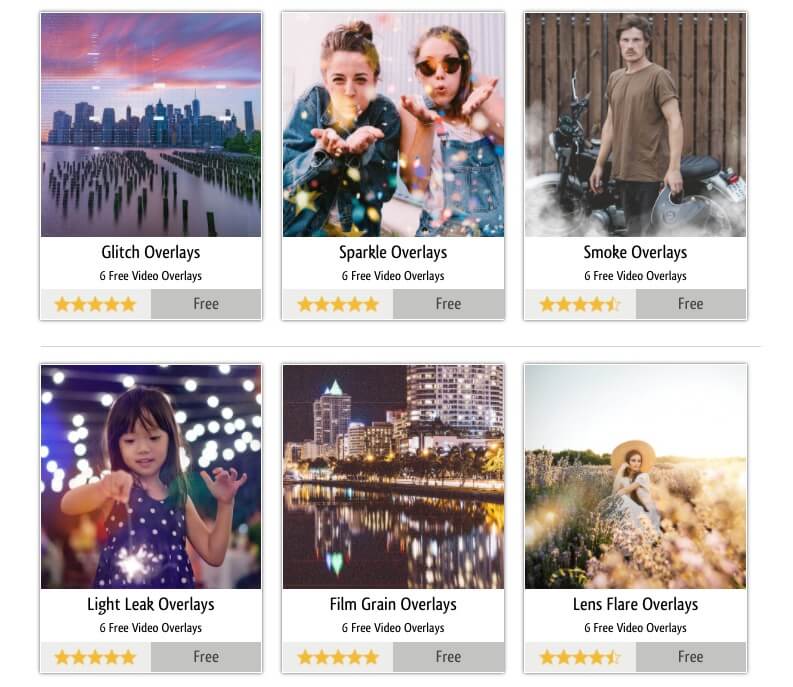
Et videooverlay af høj kvalitet kan spille en meget vigtig rolle i at få dine videoer til at se professionelle ud. Hvis du ikke kender til videooverlays, bruges de til at tilføje forskellige effekter til din video.
Videooverlays er generelt korte klip, der lægges oven på hovedklippet for at tilføje bestemte effekter. Hvis du f.eks. vil tilføje et støvlag til din video i videointro-sektion, kan du nemt få den kuppel med en overlay-klip.
Du kan finde en stor samling af overlays på denne side FixThePhoto.
Det er et omslag!
Puha! Det var en lang og informativ liste. Den videoredigeringssoftware til YouTube, der er valgt til denne liste, er den bedste på markedet.
Videoredigeringsværktøjerne kan bruges af både begyndere og professionelle. Hvis du i det lange løb planlægger at købe en pro-version af videoredigeringssoftware, vil jeg anbefale dig at bruge software, der understøtter både gratis og betalte versioner.
Videosoftwaren, som er bygget på en open source-platform, er utrolig kraftfuld. Hvis du ikke har planer om at bruge penge på at købe pro-versionen, så vælg open source-videoredigeringssoftwaren.
Inden du vælger et videoredigeringsprogram, bør du også lave en liste over alle de funktioner, du ønsker i softwaren. Du bør have en grov idé om de redigeringsopgaver, du ønsker at udføre i videoen.
Når den liste er klar, bliver det ret nemt for dig at vælge videoredigeringssoftware!
Gå ikke glip af disse artikler

Dhiraj er grundlæggeren af begyndelsespunkt, en stor WordPress entusiast, en blogger der elsker at skrive om WordPress, blogging og relaterede emner.