

فيما يلي بعض الطرق البسيطة لـ التقاط صورة لشاشة على نظام ماكإذا كنت تستخدم جهاز Mac للمرة الأولى، فقد تكون هذه النصائح مفيدة جدًا لك.
صور تعد الصور ومقاطع الفيديو طريقة رائعة لمشاركة صورك المفضلة، وأعلى درجاتك في لعبة فيديو، ولمحات من موجز أخبار الوسائط الاجتماعية والمحادثات، والأخطاء التي تريد الإبلاغ عنها، وأي شيء تقريبًا تراه على شاشة جهازك.
تعتبر لقطة الشاشة ميزة شائعة في جميع الهواتف الذكية في الوقت الحاضر، ولكن إذا كنت لا تعرف ذلك بالفعل، فيمكنك التقاط لقطة من شاشة الكمبيوتر الخاص بك أيضًا.
ما يسمى بطباعة الشاشة في نظام التشغيل Windows يُعرف باسم "لقطة الشاشة" أو "التقاط الشاشة" في iOS؟
ومع ذلك، إذا كنت من مستخدمي أجهزة Mac، فمن المؤكد أنك لاحظت أنه على عكس Windows، لا يأتي Mac مزودًا بـ زر "شاشة الطباعة" على لوحة المفاتيح.
يتم ذلك لتبسيط لوحة المفاتيح وأيضًا لأنه يمكنك تخصيص أفعالك اعتمادًا على نوع لقطة الشاشة التي تريد التقاطها.
يتيح لك نظام التشغيل Mac التقاط أجزاء مختلفة من شاشتك باستخدام مجموعة من اختصارات الكلمات الرئيسية المختلفة مما يسهل عليك اقتصاص ما تريده بالضبط.
يمكنك التقاط شاشتك كاملةً أو جزءًا صغيرًا منها، حسب حاجتك. ثم تُحفظ لقطة الشاشة تلقائيًا على سطح المكتب.
عند التقاط لقطة شاشة، يتم التقاط صورة كاملة لسطح المكتب مع التطبيقات المفتوحة والجاري تشغيلها والتي يتم بعد ذلك وضعها في ملف فريد على سطح مكتب Mac.
تعد اختصارات لوحة المفاتيح طريقة رائعة للحصول على اللقطة المطلوبة بدلاً من استخدام زر "طباعة الشاشة" واحد ثم اقتصاص لقطات الشاشة الخاصة بك لاحقًا.
6 طرق لطباعة الشاشة على نظام Mac
فيما يلي بعض الطرق المختلفة والمباشرة التي يمكنك من خلالها التقاط لقطة شاشة على جهاز Mac الخاص بك:
1. التقاط لقطة شاشة للشاشة بأكملها
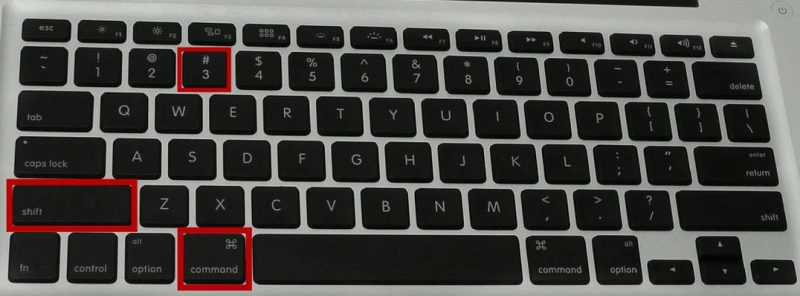
التقاط لقطة شاشة للشاشة بأكملها يُشبه ميزة "طباعة الشاشة" في ويندوز. وهي مفيدة بشكل خاص عند الرغبة في التقاط حركة تصفح موقع ويب أو مشاركة هيكل شاشة جهاز ماك الخاص بك بالكامل مع الآخرين.
اتبع الخطوات الموضحة أدناه لالتقاط لقطة شاشة لشاشة جهاز Mac الخاص بك وحفظها على سطح المكتب.
- افتح جميع التطبيقات والنوافذ التي تريد التقاطها وقم بترتيبها بالطريقة التي تريد حفظها بها.
- اضغط على 'Command'+ 'shift'+ '3'، كل ذلك في نفس الوقت.
- سيُصدر جهاز ماك صوتًا يُشبه التقاط الكاميرا، وعندها ستعلم أن لقطة الشاشة قد تم التقاطها. ستظهر على سطح مكتب ماك بصيغة PNG بعنوان "لقطة شاشة (التاريخ والوقت)".
- يمكنك لاحقًا فتح لقطة الشاشة والنقر فوق "فتح باستخدام" إذا كنت ترغب في فتحها أو مشاركتها مع تطبيق مختلف.
2. التقاط لقطة شاشة لجزء من الشاشة
في بعض الأحيان، تحتاج فقط إلى جزء من الشاشة في لقطة شاشة، ويمكن القيام بذلك بسهولة من خلال اتباع بعض الاختصارات الأساسية.
إن القيام بذلك بطريقة أخرى يعد مهمة شاقة؛ حيث يتطلب الأمر اتخاذ التقاط الشاشة الكاملة وحفظه، وقص الجزء المطلوب من الشاشة وحفظه مرة أخرى.
مع ماك، لا داعي للقلق. ما عليك سوى اتباع الخطوات التالية والتقاط جزء محدد من الشاشة فقط:
- افتح التطبيقات والنوافذ التي تريد التقاطها وضعها بالطريقة التي تريد رؤيتها محفوظة في لقطة الشاشة.
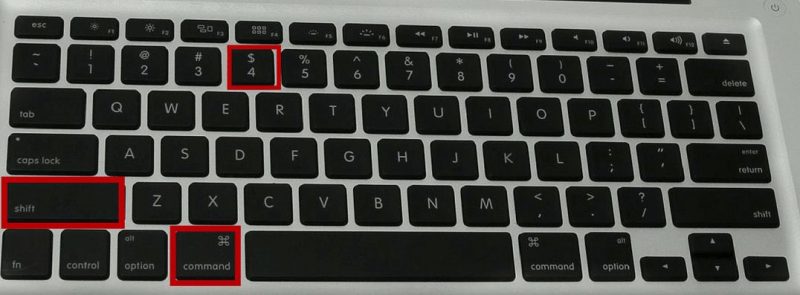
- اضغط على Command+Shift+4 معًا. سيتحول المؤشر إلى شكل تقاطع، مما يتيح لك اختيار المنطقة التي تريدها في لقطة الشاشة.
- ضع مؤشر التقاطع في الزاوية المحددة للمنطقة التي ترغب في التقاطها، ثم انقر مع الاستمرار.
- اسحب المؤشر إلى الزاوية القطرية المقابلة للمنطقة التي تريد التقاطها.
- يتيح لك مؤشر التقاطع تخصيص حجم لقطة الشاشة باستخدام خاصية عدد البكسل. انقر على "خيارات" لتغيير نقطة القفل إلى مركز المنطقة. بعد تحديد نقطة القفل، انقر على زر "shift" لقفل جميع الجوانب باستثناء الجانب الذي تعمل عليه حاليًا.
- عند الانتهاء من تحديد المنطقة، حرّر زر الفأرة أو لوحة التتبع. ستظهر المنطقة المحددة في مخطط تفصيلي.
- هذا كل شيء! بمجرد سماع صوت الكاميرا، سيتم التقاط لقطة الشاشة، وستظهر بصيغة PNG على سطح المكتب.
- اختر "فتح باستخدام" بعد النقر بزر الماوس الأيمن إذا كنت تريد عرض لقطة الشاشة أو مشاركتها مع تطبيق مختلف.
3. التقاط لقطة شاشة لنافذة تطبيق Mac محدد
يُعد هذا مفيدًا بشكل خاص عندما تريد التقاط معلومات أو خطأ على شاشة معينة داخل تطبيق Mac.
- انتقل إلى التطبيق أو النافذة التي تريد التقاط لقطة شاشة لها وافتحها.
- اضغط على أزرار "command" + "shift" + "4" دفعةً واحدة. سيتحول مؤشر الماوس إلى شكل تقاطع.
- اضغط على مفتاح المسافة؛ وسوف يتم تغيير المؤشر إلى الكاميرا.
- ضع مؤشر الكاميرا أعلى النافذة التي ترغب في التقاط لقطة شاشة لها. سيتم تمييز النافذة باللون الأزرق للتأكد من أنها النافذة الصحيحة.
- انقر عليها لالتقاط لقطة شاشة.
- سوف تسمع صوت التقاط الكاميرا وسيتم حفظ لقطة الشاشة الخاصة بك على سطح المكتب بتنسيق PNG، مع كتابة "لقطة الشاشة (التاريخ والوقت)" أسفلها.
- انقر نقرًا مزدوجًا على لقطة الشاشة لمعاينتها. انقر بزر الماوس الأيمن واختر "فتح باستخدام" لعرض لقطة الشاشة أو مشاركتها مع تطبيق آخر.
تلميح احترافي: يمكن أيضًا استخدام هذه الطريقة لالتقاط قائمة منسدلة محددة، على الرغم من أنه سيتم التقاط القائمة فقط.
4. التقاط لقطة شاشة لقائمة
لماذا تلتقط لقطة شاشة كاملة بينما كل ما تحتاجه هو مقتطف من القائمة؟ اتبع الخطوات التالية بكل سهولة:
- انقر على القائمة لفتحها وإظهار محتوياتها.
- اضغط على 'command' + 'shift' + '4' في آنٍ واحد. سيتحول المؤشر إلى شكل تقاطع.
- اسحب علامة التقاطع لتحديد القائمة التي تريد التقاطها.
- حرّر زر الماوس أو لوحة التتبع. للإلغاء، اضغط على زر الهروب (Esc) قبل تحرير زر لوحة التتبع أو الماوس.
- سيتم التقاط لقطة الشاشة وحفظها كملف .PNG على سطح مكتب جهاز Mac الخاص بك.
5. التقاط لقطة شاشة لشريط اللمس
في حالة احتياجك إلى التقاط Touch Bar، يمكنك القيام بذلك بسهولة من خلال اتباع بعض الخطوات البسيطة:
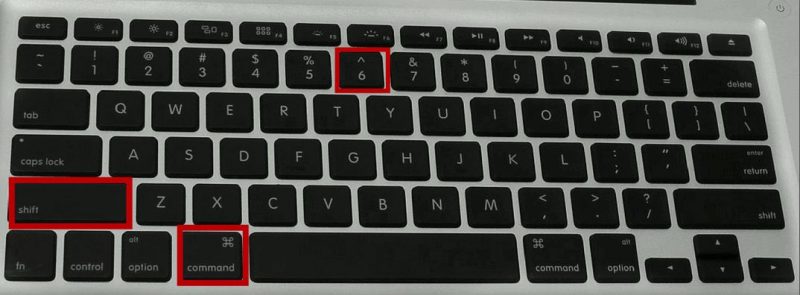
- اضغط على 'command'+ 'shift'+ '6'، كلها مرة واحدة.
- سوف تسمع صوت التقاط الكاميرا وعندها ستعرف أن الشاشة قد تم التقاطها.
- ستجد لقطة الشاشة على سطح مكتب جهاز Mac الخاص بك بتنسيق .PNG.
ينطبق هذا على المستخدمين الذين لديهم جهاز Mac مزود بشريط Touch Bar ونظام التشغيل macOS Sierra 10.12.2 أو أحدث.
تلميح احترافي: يمكن تخصيص منطقة شريط التحكم في شريط اللمس لإضافة زر لقطة شاشة. يمكنك بعد ذلك النقر على زر لقطة الشاشة لعرض خيارات أنواع لقطات الشاشة وأماكن حفظها.
6. حفظ لقطة الشاشة مباشرة إلى الحافظة الخاصة بك
في بعض الحالات، قد ترغب في حفظ لقطة الشاشة الخاصة بك في مكان آخر على جهاز الكمبيوتر الخاص بك غير سطح المكتب.
بخلاف الخاص بك سطح مكتب ماك، يمكنك أيضًا حفظ لقطات الشاشة أو التقاط الشاشة مباشرة على الحافظة الخاصة بك. إليك كيفية القيام بذلك:
- اتبع جميع الخطوات المذكورة أعلاه واحفظ لقطة الشاشة الخاصة بك بنفس الطريقة التي ستتبعها لحفظها على سطح مكتب Mac.
- اضغط على 'command'+ 'shift'+ '3' في نفس الوقت لحفظ لقطة الشاشة كاملة على سطح المكتب.
- اضغط على "command" + "shift" + "4" لالتقاط لقطة شاشة لنافذة معينة. اضغط على مفتاح المسافة بعد التقاط لقطة الشاشة لحفظها في الحافظة.
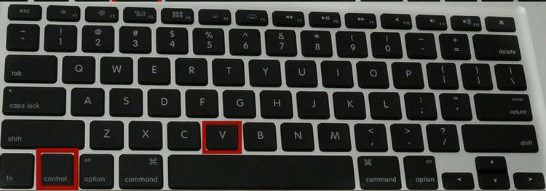
- افتح محرر المستندات أو الصور الذي تختاره واضغط على "Control+V" أو اختر "لصق" من القائمة لنسخ لقطة الشاشة ولصقها من الحافظة إلى النافذة.
7. لقطة شاشة مع تأثير الظل
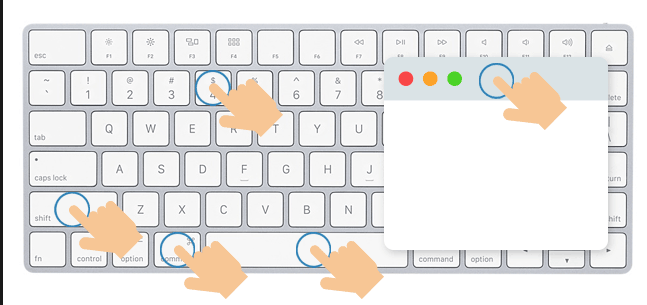
إذا كنت ترغب في التقاط لقطة شاشة بتأثير الظل على نظام Mac الخاص بك، فيمكنك القيام بذلك بسهولة عن طريق الضغط على shift+command+4+Space
تعمل الطرق المذكورة أعلاه لالتقاط لقطات الشاشة باستخدام جهاز Mac الخاص بك بشكل مثالي مع سييرا، OS X El Capitan، OS X يوسمايت وأغلب الإصدارات القديمة من نظام التشغيل Mac الحديث.
قد لا تعمل بعض النوافذ أو التطبيقات السماح بالتقاط لقطات الشاشة، خاصةً عندما تكون مصممة لتشغيل مقاطع الفيديو المحمية بحقوق الطبع والنشر.
ولكن بخلاف ذلك، يمكنك استخدام هذه الطرق لـ التقاط أي جزء من الشاشة على جهاز Mac الخاص بك بطريقة خالية من المتاعب.

كُتبت هذه المقالة من قِبل هيئة تحرير بيجيندوت. إذا رغبتَ في المساهمة، اتصل بنا هنا









