

في العوالم الرقمية، تسود الكفاءة. ويبقى النسخ المرموق هو الأساس. إنه عملية أساسية، ويستخدمه كل مستخدم ماك. إتقان كيفية النسخ واللصق على جهاز Mac يُمكّنك. يُبسّط سير عملك اليومي ويُحسّن إنتاجيتك بشكل كبير. هذا الدليل يكشف أسراره.
تتطلب العديد من المهام هذه المهارة. يتطلب نقل النصوص والملفات والصور دقة في التنفيذ. يوفر ماك أساليب أنيقة بأساليب بسيطة ومتقدمة. سنستكشفها جميعًا لنصبح بارعين فيها. هذه المعرفة الأساسية تُسهم في تطوير العمل بشكل جذري.
يتعمق هذا الاستكشاف الشامل في فن النقل. نحلل آلياته الأساسية ونحتفي بفائدته. علاوة على ذلك، سنتأمل في تفاصيله الدقيقة. استعد لرحلة عبر سهولته. اكتشف قوته الجبارة وافهم أهمية هذه المهارة. إنها تُعرّف استخدام ماك حقًا.
أوامر حجر الزاوية: فهم النسخ واللصق
في قلبها، "نسخ و لصق"الأمر بسيط؛ فهو يتضمن خطوتين أساسيتين. أولًا، نسخ عنصر. هذا يُنسخه رقميًا ويضعه في الحافظة، وهي منطقة تخزين غير مرئية. ثم لصق العنصر. هذا ينقل المحتوى من الحافظة إلى مكان جديد بسلاسة.
تعمل هذه العملية عالميًا عبر مختلف تطبيقات ماكمن المستندات إلى المتصفحات، ومن جداول البيانات إلى البريد الإلكتروني. التعلم كيفية النسخ واللصق على جهاز Mac يُساعد حقًا. يُوفر الكثير من الوقت ويُجنّب إعادة الكتابة غير الضرورية. يُبسّط المهام المُعقّدة.
لفلسفتها صدى عميق. يجب أن يكون العمل فعالاً، وأن يكون الإبداع سلساً. لذلك، صممت آبل هذه الأوامر مع مراعاة سهولة الاستخدام؛ فهي توفر الدقة والسرعة. إنها تدعو الجميع للمشاركة. قد يشهدون أناقة ماك. هذا هو وعدها الكبير.
نسخ وقص ولصق المفاتيح على جهاز Mac: الأوامر الأساسية
| اكشن | اختصار لوحة المفاتيح | تفسير |
| نسخة (نص، صورة، ملف) | الأمر (⌘) + C | نسخ العنصر المحدد ووضعه في الحافظة. |
| قص (نص، صورة، ملف) | الأمر (⌘) + X | يزيل العنصر المحدد. يضعه في الحافظة. |
| لصق (أي عنصر) | الأمر (⌘) + V | يُدرج محتوى الحافظة. في موقع المؤشر. |
| لصق ومطابقة النمط | الخيار (⌥) + الأمر (⌘) + V | يلصق النص فقط. يعتمد التنسيق الجديد. |
| نسخ مسار الملف | الخيار (⌥) + النقر بزر الماوس الأيمن | حدد "نسخ كاسم المسار". يحفظ موقعه. |
كشف الأساليب: كيفية النسخ واللصق على جهاز Mac
إيقاع العمل واضح. يوفر ماك عدة مسارات. كل طريقة لها غرضها الخاص وسرعة فريدة. إتقانها جميعًا يُساعدك ويعزز كفاءتك.
1. اختصارات لوحة المفاتيح الكلاسيكية: السرعة في متناول يديك
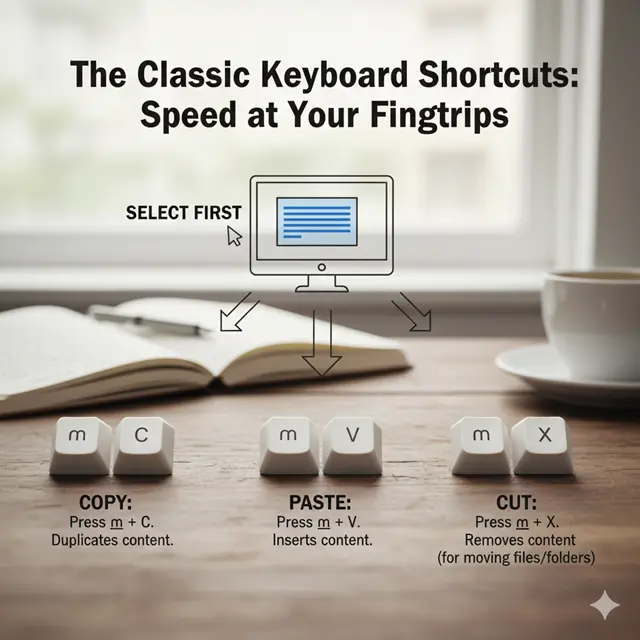
هذه أسرع طريقة. اختصارات لوحة المفاتيح هي الأبرز. إنها أوامر تُحفّز الذاكرة العضلية. تعلّمها جيدًا وبعمق.
- اختر أولاً: اختر العنصر. حدّد النص. انقر على ملف. حدّد خيارك.
- Copy: اضغط على Command (⌘) + Cهذا يُكرّر المحتوى، ويُرسِله إلى الحافظة. عادةً، لا يُغيّر أي شيء في الصورة.
- لصق: اضغط على Command (⌘) + Vيُدرج هذا المحتوى. من الحافظة إلى المؤشر. يضع العنصر.
- قص (لنقل الملفات/المجلدات): اضغط على Command (⌘) + Xيؤدي هذا إلى إزالة المحتوى وإرساله إلى الحافظة. استخدم Command (⌘) + V (ملاحظة: يعمل Command + X عادةً للنص في تطبيقات Mac، ولكن لنقل الملفات، يمكنك استخدام Command + C ثم Option + Command + V "للنقل" بدلاً من "النسخ" عند اللصق.)
هذه الاختصارات عالمية. تُجدي نفعًا في كل مكان تقريبًا، وهي قيّمة جدًا. مارسها بانتظام.
2. قائمة التحرير البديهية: نهج بصري
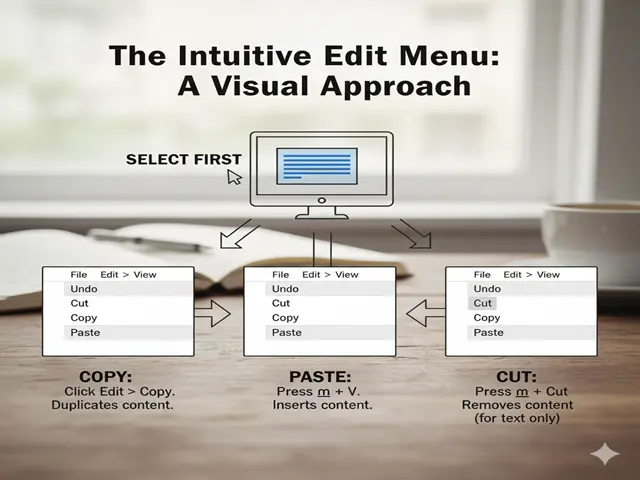
لمن لا يفضلون الاختصارات، يوفر شريط القوائم مساعدة وخيارات واضحة. كما يُساعدك التأكيد البصري.
- اختر أولاً: كما في السابق، اختر العنصر المطلوب. حدّد النص. انقر على ملف.
- نسخ: انتقل إلى شريط القائمة العلوي. انقر على "تحرير". اختر "نسخ". تم نسخ العنصر.
- لصق: انتقل إلى وجهتك. انقر على "تعديل". اختر "لصق". تم إدراج المحتوى.
- قطع: للنصوص، استخدم "قص". للملفات، غالبًا ما يفتقر "تحرير" إلى "قص". استخدم Command + C، ثم Option + Command + V للملفات.
هذه الطريقة أبطأ، لكنها واضحة جدًا وتؤكد أفعالك. مناسبة للمبتدئين.
3. قائمة النقر بزر الماوس الأيمن السياقية: الوصول السريع

قائمة النقر بالزر الأيمن سريعة. تُتيح خيارات مُناسبة بناءً على اختيارك. اختصار عملي حقًا.
- اختر أولاً: اختر العنصر. حدّد النص. انقر على ملف.
- انقر بزر الماوس الأيمن: انقر مع الضغط على مفتاح التحكم على العنصر. أو استخدم إصبعين. ستظهر قائمة على لوحة التتبع.
- نسخ: اختر "نسخ" من القائمة. تم نسخ العنصر.
- لصق: حرّك المؤشر. انقر بزر الماوس الأيمن مرة أخرى. اختر "لصق". سيتم إدراج المحتوى.
تجمع هذه الطريقة بين السرعة ووضوح الصورة. يُفضّلها العديد من المستخدمين لفعاليتها العالية.
إتقان الفروق الدقيقة: تقنيات النسخ واللصق المتقدمة
بالإضافة إلى الأساسيات، يوفر ماك المزيد. تتوفر خيارات لصق متخصصة، تُحسّن سير عملك. فهم هذه الخيارات يمنحك تحكمًا أكبر.
1. لصق ومطابقة النمط: حرية التنسيق

غالبًا ما يحمل النص المنسوخ تنسيقًا، يشمل الخطوط والأحجام والألوان. عادةً ما يُبقي اللصق التنسيق. لكن خيار "لصق ومطابقة النمط" يُغيّر هذا.
- عمل: انسخ النص (Command + C). انتقل إلى الوجهة. اضغط على Option + Shift + Command + V.
- النتيجة: يُلصق النص. يتبنى التنسيق المُستهدف. لا تظهر أي أنماط إضافية. هذا يُبقي النص منظّمًا.
- الاستفادة: يحافظ على الاتساق البصري. يوفر وقت إعادة التنسيق. ميزة حقيقية للكتاب.
2. نقل الملفات (ما يعادل القص واللصق)

يتعامل ماك مع عملية قص الملفات بشكل مختلف. الضغط على Command + X للملفات ينسخها فقط. لنقل ملف فعليًا:
- عمل: انسخ الملف (Command + C). انتقل إلى المجلد الجديد. اضغط Option + Command + V.
- النتيجة: ينتقل الملف. يختفي من الملف الأصلي. يظهر في الوجهة. هذا فعال.
- الاستفادة: يتجنب الملفات المكررة. يحافظ على نظامك مرتبًا. طريقة أذكى للتنظيم.
3. نسخ مسارات الملفات: للمطورين والمنظمين
أحيانًا، تحتاج إلى موقع الملف، وليس الملف نفسه. يوفر ماك هذه الميزة بسهولة. إنها حيلة رائعة للكثيرين.
- عمل: حدد الملف. اضغط على Option + Command + C.
- النتيجة: يُنسخ مسار الملف. يُنقل إلى الحافظة. يمكنك لصقه في نص، أو كود، أو في نافذة طرفية.
- الاستفادة: أساسي لكتابة النصوص البرمجية. ممتاز لمشاركة المواقع. إنشاء مراجع دقيقة.
4. نسخ لقطات الشاشة إلى الحافظة: المشاركة الفورية
يمكنك التقاط لقطات شاشة وإرسالها إلى الحافظة دون حفظ ملف. هذه مشاركة سريعة.
- الإجراء (ملء الشاشة): اضغط على Control + Shift + Command + 3.
- الإجراء (الاختيار): اضغط على Control + Shift + Command + 4. ثم اسحب لتحديده.
- النتيجة: تم نسخ لقطة الشاشة. ألصقها مباشرةً في أي مكان. لا مزيد من الفوضى على سطح المكتب.
- الاستفادة: مشاركة سريعة في المحادثات. إدراج مباشر في المستندات. عملية فعّالة للغاية.
5. الحافظة الشاملة: نظام Apple البيئي السلس
إذا كنت تمتلك عدة أجهزة Apple، فستحصل على قوة أكبر. الحافظة العالمية تربطها معًا. أجهزة Mac وiPad وiPhone مشتركة.
- عمل: انسخ على جهاز، وألصق على جهاز آخر. يعمل الأمر ببساطة.
- النتيجة: يُنقل المحتوى لاسلكيًا بين الأجهزة المتصلة. جميعها مُسجّلة على iCloud.
- الاستفادة: سلاسة مذهلة في سير العمل. انقل الأفكار بسلاسة. تكامل حقيقي بين الأجهزة.
إتقان هذه الأساليب المتقدمة يرتقي بك من مستخدم عادي إلى مستخدم محترف لأجهزة ماك. كل خدعة توفر لك وقتًا ثمينًا وتجعل عملك أكثر سلاسة.
ماك مقابل ويندوز: مقارنة النسخ واللصق
| الميزات | كيفية النسخ واللصق على جهاز Mac | Windows (الطرق الشائعة) |
| نسخ الاختصار | الأمر (⌘) + C | التحكم (Ctrl) + C |
| لصق اختصار | الأمر (⌘) + V | التحكم (Ctrl) + V |
| اختصار القطع | Command (⌘) + X (للنص) | Control (Ctrl) + X (للنصوص أو الملفات) |
| نقل الملف (قص) | Command (⌘) + C ثم Option + Command (⌘) + V | Control (Ctrl) + X ثم Control (Ctrl) + V |
| لصق ومطابقة النمط | الخيار + Shift + الأمر (⌘) + V | التحكم (Ctrl) + Shift + V (في بعض التطبيقات) |
| سجل الحافظة | غير مضمن بشكل مباشر (يتطلب تطبيقات الطرف الثالث) | مُدمج (مفتاح Windows + V) منذ Windows 10 |
| عالمي الحافظة | نعم (عبر أجهزة Apple عبر iCloud) | لا (يتطلب تطبيقات الطرف الثالث للأجهزة المتعددة) |
| انقر بزر الماوس الأيمن فوق القائمة | خيارات "نسخ" / "لصق" متاحة | خيارات "نسخ" / "لصق" متاحة |
| خيار شريط القائمة | "تحرير" > "نسخ" / "لصق" | "تحرير" (أقل شيوعًا، وعادةً ما يكون خاصًا بالتطبيق) |
فهم الحافظة: مساعدك الرقمي غير المرئي
في قلب هذا السحر، تكمن الحافظة. إنها مساحة تخزين مؤقتة، يحتفظ بها جهاز ماك الخاص بك. عندما تنسخ شيئًا، ينتقل مباشرةً إلى هناك وينتظر لصقه. مساعدٌ خفيٌّ دائمًا.
هذه الحافظة متعددة الاستخدامات. تتسع لمحتوى متنوع: نصوص، صور، وملفات، وحتى كائنات معقدة. تتسع لعنصر واحد فقط. النسخة الأحدث تُستبدل القديمة. لذا، تذكر هذه الحقيقة.
معرفة الحافظة مفيدة. فهي تشرح العملية، وتوضح آلية عمل اللصق. إنها أساسية حقًا. إنها ذاكرة جهاز ماك. للنقل الفوري، قوة خفية فعّالة.
سيناريوهات وحلول النسخ واللصق الشائعة
اتقان كيفية النسخ واللصق على جهاز Mac يتطلب الأمر أكثر من ذلك. يتعلق الأمر بمعرفة متى وأين. تنشأ مواقف مختلفة، وكل منها يتطلب نهجًا دقيقًا. إليك بعض السيناريوهات الشائعة.
1. نسخ النص من صفحات الويب

- السيناريو: تجد نصًا مفيدًا على الإنترنت. تريد حفظه في مستندك.
- الطريقة: حدّد النص المطلوب. استخدم Command + C. انتقل إلى مستندك. استخدم Command + V.
- تلميح: إذا كان التنسيق غير مرغوب فيه، فاستخدم Option + Shift + Command + V. هذا يُزيل الأنماط، ويُحافظ على نظافة النص.
2. نسخ الصور من مواقع الويب

- السيناريو: صورة تلفت انتباهك. ربما تحتاجها لعرض تقديمي.
- الطريقة: انقر بزر الماوس الأيمن على الصورة. اختر "نسخ الصورة". أو اضغط على مفتاح Control مع النقر. ثم "نسخ الصورة". انتقل إلى تطبيقك. استخدم Command + V.
- تنبيه: احترم حقوق النشر دائمًا. لا تُسيء استخدام الصور، واذكر مصدرها.
3. نسخ الملفات بين المجلدات
- السيناريو: الملفات تحتاج إلى أماكن جديدة. تريد نقلها من مجلد إلى آخر.
- الطريقة: حدد الملف (Command + C). افتح المجلد الوجهة. استخدم Option + Command + V. هذا يُنقله فعليًا.
- البديل: اسحب الملف وأفلته. اضغط باستمرار على مفتاح الخيار لنسخه، ثم اضغط على مفتاح التحرير لنقله.
4. النسخ واللصق في المحطة الطرفية (سطر الأوامر)
- السيناريو: العمل مع الأوامر، أو مسارات الملفات، في تطبيق الطرفية.
- الطريقة: حدد النص. استخدم Command + C. للصق، استخدم Command + V. يبقى الأمر كما هو.
- ملاحظة: بعض إعدادات الطرفية القديمة. قد يتطلب الأمر استخدام Shift + Command + C/V. تحقق من التفضيلات إذا لزم الأمر.
5. نسخ عناوين البريد الإلكتروني وأرقام الهواتف
- السيناريو: جمع جهات الاتصال بسرعة. لدفتر عناوينك أو بريد إلكتروني جديد.
- الطريقة: حدّد معلومات جهة الاتصال. استخدم Command + C. افتح تطبيق جهات الاتصال. أو مسودة بريد إلكتروني جديدة.استخدم Command + V.
- كفاءة: العديد من التطبيقات تكتشف البيانات تلقائيًا وتُنسّقها، مما يوفر جهدًا كبيرًا.
استكشاف أخطاء النسخ واللصق وإصلاحها: عندما تسوء الأمور
أحيانًا، قد يكون النسخ واللصق غير فعال. قد يكون الأمر محبطًا. لا تيأس، فهناك حلول شائعة. جرّب هذه الحلول السريعة.
1. لا شيء يلصق: هل الحافظة فارغة؟
- المشكلة: لقد نسخت، لا شيء يُلصق. الحافظة صامتة.
- حل: أعد نسخ العنصر. تأكد من صحة التحديد. حاول استخدام Command + C مرة أخرى. ثم الصق. جرب باستخدام نص بسيط. تم نسخ ولصق كلمة "مرحبًا".
- تلميح: استخدم مدير الحافظة. سيعرض لك سجلّك، ويمكنك رؤية ما تم نسخه.
2. لصق التنسيق غير الصحيح: عدم تطابق النمط
- المشكلة: يبدو النص الملصق خاطئًا، إذ يحمل أنماطًا غير مرغوب فيها.
- حل: استخدم "لصق ومطابقة النمط". الاختصار هو Option + Shift + Command + V. هذا يُزيل التنسيق، ويعتمد نمط الوجهة.
- البديل: الصق في محرر نصوص عادي أولًا، مثل TextEdit. ثم انسخ مرة أخرى. سيؤدي ذلك إلى إزالة جميع الأنماط.
3. النسخ واللصق لا يعمل في تطبيق معين
- المشكلة: تطبيق واحد فقط معطل. النسخ واللصق فيه معطل. التطبيقات الأخرى تعمل بشكل جيد.
- حل: أعد تشغيل التطبيق المُحدد. أغلقه تمامًا، ثم أعد فتحه. يُصلح هذا عادةً الأعطال.
- إذا كان مستمرا: تحقق من إعدادات التطبيق. ابحث عن أي تعارضات في اختصارات لوحة المفاتيح. حدِّث التطبيق.
4. فشل الحافظة الشاملة: عبر الأجهزة
- المشكلة: لا يمكن اللصق من iPhone إلى Mac، أو العكس.
- حل: تحقق من تسجيل الدخول إلى iCloud. يجب أن يستخدم كلا الجهازين نفس المعرف. تأكد من تشغيل Wi-Fi/Bluetooth. يجب أن يكون الجهازان قريبين من بعضهما. أعد تشغيل كلا الجهازين.
- تلميح: حدّث جميع أجهزتك إلى أحدث نظام تشغيل. هذا غالبًا ما يحل المشاكل.
5. اختصارات لوحة المفاتيح تتوقف عن العمل
- المشكلة: لا يؤدي الضغط على Command + C و Command + V إلى أي شيء.
- حل: أعد تشغيل جهاز ماك. سيؤدي هذا إلى حل العديد من المشاكل. تحقق من إعدادات لوحة المفاتيح. في إعدادات النظام (أو التفضيلات)، ابحث عن أي تعارضات.
- الأجهزة: جرّب لوحة مفاتيح خارجية. إذا نجحت، فقد تكون اللوحة الداخلية معيبة.
تحسين النسخ واللصق: أدوات Mac الخارجية
أدوات ماك المدمجة قوية. ومع ذلك، تُوسّعها تطبيقات الجهات الخارجية. إنها تُوفّر قوةً وراحةً أكبر، حقًا.
1. مديرو الحافظة: التاريخ في متناول يدك
- وظيفة: احفظ عدة عناصر منسوخة. ليس العنصر الأخير فقط، بل يمكنك الوصول إلى النسخ السابقة بسهولة.
- التطبيقات الشائعة: لصق، CleanShot X (مع التاريخ). Alfred (مع Powerpack).
- الاستفادة: ممتاز للمستخدمين الدائمين. انسخ الكثير من الأشياء، والصقها بأي ترتيب. يوفر الكثير من الوقت.
2. موسّعات النصوص: المقاطع والأتمتة
- وظيفة: اكتب اختصارات قصيرة. تُستخدم لتوسيع نطاق النص الطويل أو العبارات الشائعة.
- التطبيقات الشائعة: TextExpander، ألفريد (مرة أخرى!). مايسترو لوحة المفاتيح.
- الاستفادة: الصق النصوص الشائعة بشكل أسرع. أتمتة الكتابة المتكررة تُحسّن الكفاءة بشكل كبير.
3. أدوات لقطة الشاشة: ما وراء الميزات المضمنة في نظام ماك
- وظيفة: توفير خيارات متقدمة للقطات الشاشة، والتعليق التوضيحي، والتحميل السحابي. تكامل مع الحافظة.
- التطبيقات الشائعة: CleanShot X، Snagit.
- الاستفادة: التقاط بصري أكثر قوة. انسخ مباشرةً إلى الحافظة لتبسيط سير عمل الصور.
تُحدث هذه الأدوات تغييرًا جذريًا في العملية. فهي تُحسّن عملية النسخ واللصق على أجهزة ماك. فكّر فيها جيدًا، فهي استثمارٌ جديرٌ بالاهتمام.
استراتيجيات النسخ واللصق: الكفاءة مقابل البساطة
| الإستراتيجيات | الوصف | الايجابيات (المزايا) | السلبيات (القيود) |
| اختصارات لوحة المفاتيح | استخدام ⌘+C، ⌘+V، ⌘+X لاتخاذ إجراء سريع. | الأسرع. عالمي. ذاكرة عضلية. | يتطلب التعلم. لا يتطلب تأكيدًا بصريًا. |
| انقر بزر الماوس الأيمن فوق القائمة | القائمة السياقية عبر الضغط على مفتاح Control+Click أو بإصبعين. | مرئي. بديهي. مناسب للمبتدئين. | أبطأ من الاختصارات. يتطلب ماوس/لوحة تتبع. |
| عدل القائمة | استخدام خيارات "تحرير" في شريط القائمة العلوي. | واضح جدًا. مرئي دائمًا. خيار آمن. | أبطأ. مرهق للاستخدام المتكرر. |
| لصق ومطابقة النمط | ⌥⇧⌘V للصق النص دون تنسيق المصدر. | نظافة. تجنب مشاكل التنسيق. | اختصار أطول. خاص بالنص. |
| عالمي الحافظة | انسخ على جهاز Apple واحد، وألصق على جهاز آخر. | سير عمل سلس. متعدد الأجهزة. مريح. | يتطلب نظام Apple البيئي. iCloud/الاتصال. |
| مديرو الحافظة | تطبيقات الطرف الثالث لتخزين سجل الحافظة. | تاريخ. معجون متعدد الأغراض. عالي الكفاءة. | يتطلب التثبيت. يُضيف عملية خلفية. |
| السحب والإفلات (الملفات) | نقل الملفات مباشرة عن طريق النقر والسحب. | مرئي. إدارة الملفات بديهية. | قد يتحرك عن طريق الخطأ. أقل دقة للنص. |
رحلتي الشخصية: احتضان كفاءة ماك
أتذكر أيامي الأولى مع ماك، مستخدم مبتدئ حقًا. الانتقال من أنظمة أخرى كان صعبًا. شعرتُ بأصابعي تائهة. مفتاح الأوامر، غير مألوف، تسبب في الكثير من الارتباك. إجراءات بسيطة، بطيئة حتى كيفية النسخ واللصق على جهاز Mac يبدو غريبا.
عانى سير عملي في البداية. كنت أكتب كثيرًا وأعيد إدخال البيانات مرارًا وتكرارًا. تراجعت إنتاجيتي بشدة، وتزايد الإحباط أحيانًا. شعرتُ بنسخ الملفات مُرهقًا. الكفاءة بعيدة المنال. كنتُ أتوق إلى السلاسة. تمسكتُ بعاداتي القديمة بسرعة.
ثم جاءت نقطة تحول. تدربتُ بجدية. تدربتُ على الاختصارات، و"Command + C" و"Command + V". أصبحت هذه الاختصارات ذاكرة عضلية. كالتنفس، أصبحت الآن آلية. شعرتُ أن السرعة هائلة. اكتشاف حقيقي، بصراحة.
بدأتُ باستكشاف المزيد. أسلوب "اللصق والمطابقة". يا له من اكتشاف رائع! لم يعد هناك تنسيق فوضوي. حافظت مستنداتي على نظافتها. أصبح نقل الملفات سلسًا، ثم ساعدني استخدام Option + Command + V. بقي سطح مكتبي منظمًا. لقد كان تغييرًا جذريًا.
الحافظة الشاملة، يا لها من روعة! من روائع التكنولوجيا الحديثة. النسخ على هاتفي الآيفون، واللصق فوريًا على ماك. تدفقت الأفكار بسلاسة بين جميع أجهزتي. شعرتُ وكأنني في عالم من السحر. انطلقت إبداعاتي إلى آفاق جديدة.
لقد علمتني هذه الرحلة الكثير. إنها ليست مجرد اختصارات، بل هي عقلية حقيقية. تقبّل تصميم ماك، والثقة بمنطقه الأنيق، وإتقان هذه الأوامر. لقد وفرت لي ساعات لا تُحصى وجعلت العمل متعة. الآن، جهاز ماك الخاص بي يغني ويعمل معي دائمًا.
الخلاصة: بدأت رحلتك مع نظام Mac المحسّن
رحلة ماك الخاصة بك تتغير الآن. لقد أتقنت فن النسخ، وأصبحت كيفية النسخ واللصق على ماك واضحة. إنها مهارة أساسية تُطلق العنان لكفاءة هائلة. هذا الدليل يُنير لك الطريق، من الاختصارات البسيطة التي تعلمتها إلى الحيل المتقدمة والدقيقة.
لقد استكشفتَ الأوامر الأساسية Command + C وCommand + V. هذان هما صديقاك الجديدان. لقد اكتشفتَ تنويعات ذكية. "لصق ومطابقة الأنماط" يُساعد. أصبح نقل الملفات الآن سريعًا، حتى الحافظة العالمية مُثيرة، ونظام Apple الخاص بك مُزدهر.
تتلاشى مخاوف استكشاف الأخطاء وإصلاحها، والحلول متاحة الآن. أدوات الطرف الثالث في انتظارك لمزيد من القوة. سير عملك أصبح أكثر سلاسة، والإنتاجية تزداد بشكل كبير. هذه المعرفة تُمكّنك. استخدمها بحكمة الآن.
استمتع بهذه السهولة الجديدة. دع جهاز ماك الخاص بك يعمل بشكل أفضل. مع كل نقرة، مع كل ضغطة مفتاح. يتحرك الجهاز بشكل هادف: نسخ، لصق، إنشاء. حياتك الرقمية تتحسن، وهذا ما يُعرّف الإتقان حقًا.

أنا بيباشا زمان، كاتبة محتوى متفانية، شغوفة بصياغة محتوى واضح وجذاب ومؤثر. أتخصص في إنشاء مدونات ومقالات تُثري المعلومات وتُلهم القراء وتُوصلهم. هدفي هو تقديم محتوى يُضيف قيمة، ويُروي القصص بفعالية. عملت في مجالات متنوعة، مُقدمةً باستمرار محتوى عالي الجودة يُعزز سمعة العلامة التجارية ويُعزز حضورها على الإنترنت.








